Nutanix-Katalog verwalten
Maschinenkataloge verwalten beschreibt die Assistenten, die einen Maschinenkatalog verwalten. Die folgenden Informationen behandeln Details, die spezifisch für Nutanix AHV Prism Central-Umgebungen sind.
Hinweis:
Bevor Sie einen Maschinenkatalog in Nutanix AHV Prism Central verwalten, müssen Sie die Erstellung eines Maschinenkatalogs in Nutanix AHV Prism Central abgeschlossen haben. Siehe Nutanix-Katalog erstellen.
Sie können einen Maschinenkatalog in Nutanix AHV Prism Central verwalten mit:
Studio verwenden
Im Folgenden sind die Optionen zur Verwaltung eines Maschinenkatalogs in Nutanix AHV Prism Central mit Studio aufgeführt:
| Option | Beschreibung |
|---|---|
| Maschinen hinzufügen | VMs erstellen und zum Maschinenkatalog hinzufügen. |
| Maschinenkatalog löschen | Einen Maschinenkatalog löschen. Sie können wählen, ob Sie VMs gleichzeitig löschen oder persistente VMs intakt lassen möchten. |
| Masterimage ändern | Ändern Sie das Masterimage, das als Vorlage für alle VMs im Katalog verwendet wird. |
| Maschinenprofil hinzufügen oder ändern | Ändern Sie die Vorlagenversion des Maschinenprofils oder fügen Sie einem vorhandenen Katalog ein Maschinenprofil hinzu. |
| Konfigurationssatz verwalten | Binden Sie einen Katalog an einen Workspace Environment Management™-Konfigurationssatz oder wechseln Sie zu einer anderen Konfiguration. |
| Maschinenkatalog bearbeiten | Ändern Sie Konfigurationen für den Katalog, z. B. Netzwerkkarten und virtuelle Maschinen. |
| Maschinen anzeigen | Springen Sie zum Knoten Suchen, um alle VMs anzuzeigen, die zum Katalog gehören. |
| Maschinenkatalog umbenennen | Ändern Sie den Katalognamen. |
| VDAs aktualisieren | Aktualisieren Sie VDAs katalogweise. Diese Funktion gilt nur für statische persistente Maschinen. |
| Funktionsebene ändern | Wählen Sie die minimale Funktionsebene für den Katalog aus. Durch das Festlegen einer Funktionsebene werden alle Funktionen verfügbar. |
| Maschinenkatalog testen | Testen Sie, ob der Katalog Fehler oder Warnungen enthält. |
| Tags verwalten | Tags erstellen, bearbeiten und löschen. Wählen Sie Tags aus, die auf den Katalog angewendet werden sollen. |
| Maschinenkatalog verschieben | Verschieben Sie den Katalog in einen anderen Ordner. |
Hinweis:
Derzeit ist die Option Klonen nicht verfügbar.
Masterimage ändern
Führen Sie die folgenden Schritte aus, um das Masterimage für einen Katalog zu ändern:
- Klicken Sie auf der Seite Maschinenkataloge mit der rechten Maustaste auf den zu aktualisierenden Maschinenkatalog und wählen Sie Masterimage ändern.
-
Klicken Sie auf der Seite Masterimage ändern auf Image auswählen.
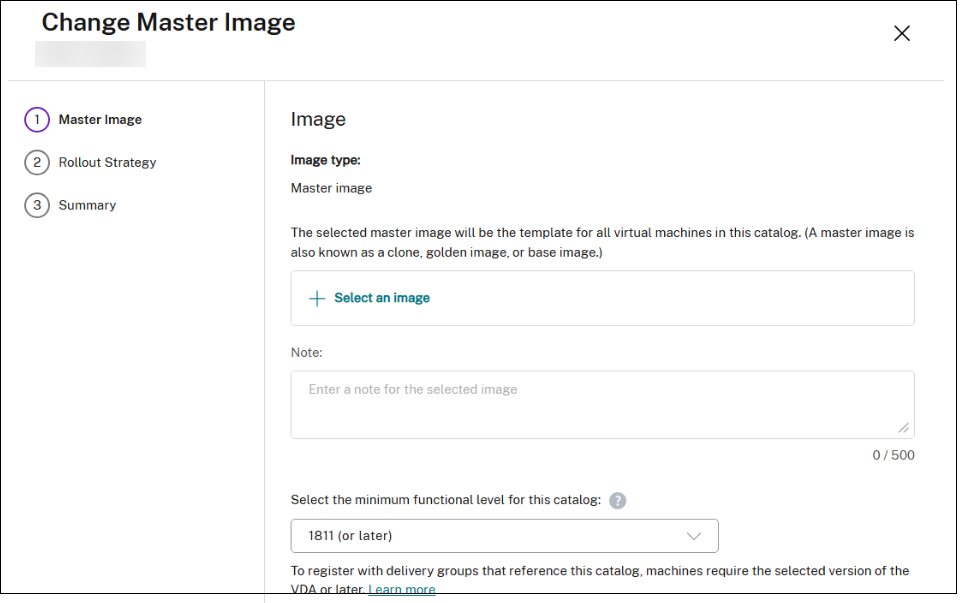
- Auf der Seite Image auswählen erweitern Sie eine Vorlage und wählen eine Vorlagenversion aus, die als Masterimage verwendet werden soll. Sie können Maschinenvorlagen nach Namen filtern.
- Wählen Sie auf der Seite Rollout-Strategie aus, wann das Update angewendet werden soll.
Hinweis:
- Bei einem von MCS bereitgestellten nicht-persistenten Katalog mit dem Nutanix AHV Prism Central Hostverbindungs-Plug-In verhindert das Aktualisieren des Masterimages, um die Startkonfiguration zwischen Legacy und UEFI zu wechseln, dass vorhandene VMs beim nächsten Start booten.
- Wenn Sie das Masterimage aktualisieren, wird nur die Betriebssystemfestplatte aktualisiert. Die Hardwareeigenschaften bleiben unverändert. Informationen zum Aktualisieren der Hardwareeigenschaften finden Sie unter Maschinenprofil hinzufügen oder ändern, NICs ändern und VM-Konfiguration ändern.
Maschinenprofil hinzufügen oder ändern
Führen Sie die folgenden Schritte aus, um ein Maschinenprofil für einen Katalog hinzuzufügen oder zu ändern:
- Klicken Sie auf der Seite Maschinenkataloge mit der rechten Maustaste auf den Maschinenkatalog, den Sie ändern möchten, und wählen Sie Maschinenkatalog bearbeiten.
-
Auf der Seite Maschinenprofil:
- Wenn der Maschinenkatalog bereits ein Maschinenprofil hat, klicken Sie auf das Bleistiftsymbol, um eine andere Version der Maschinenprofilvorlage auszuwählen. Sie können nach dem Vorlagennamen filtern. Bestätigen Sie die Maschinenprofileinstellungen.
- Wenn der Maschinenkatalog kein Maschinenprofil hat, wählen Sie „Maschinenprofil verwenden“ und wählen Sie ein Maschinenprofil aus. Bestätigen Sie die Maschinenprofileinstellungen.
- Die Seite Virtuelle Maschinen muss die aktualisierte Konfiguration gemäß der ausgewählten Version der Maschinenprofilvorlage widerspiegeln.
NICs ändern
Führen Sie die folgenden Schritte aus, um NICs für einen Katalog zu ändern:
- Klicken Sie auf der Seite Maschinenkataloge mit der rechten Maustaste auf den Maschinenkatalog, den Sie ändern möchten, und wählen Sie Maschinenkatalog bearbeiten.
-
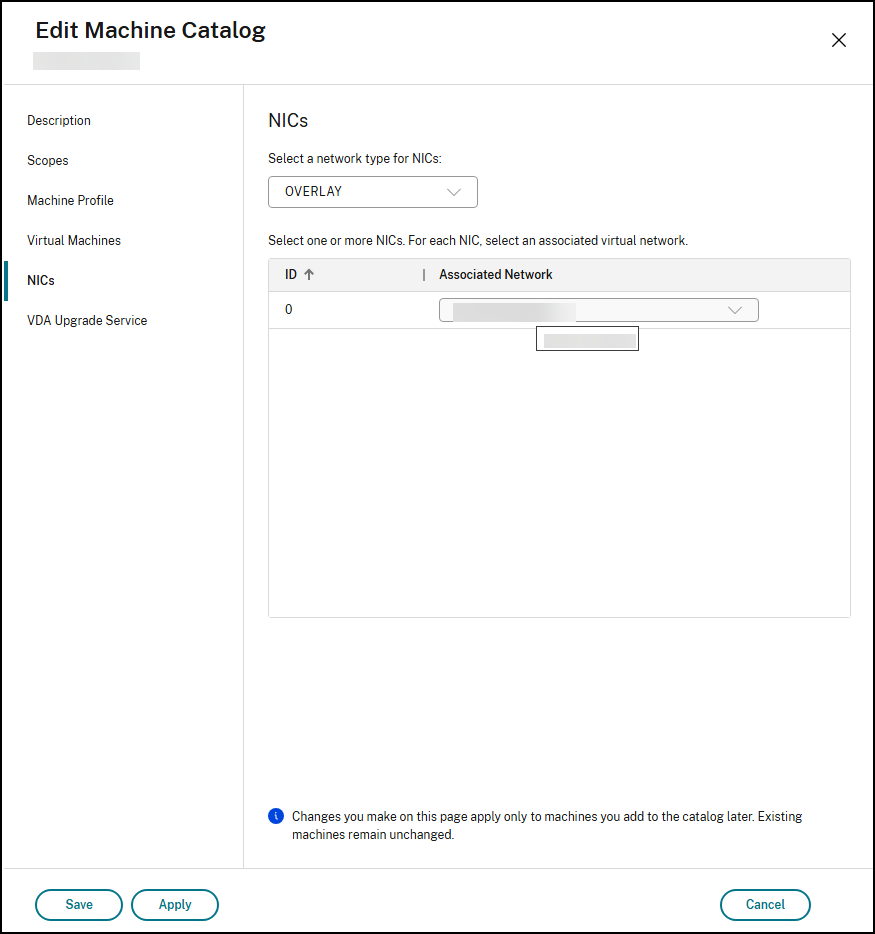
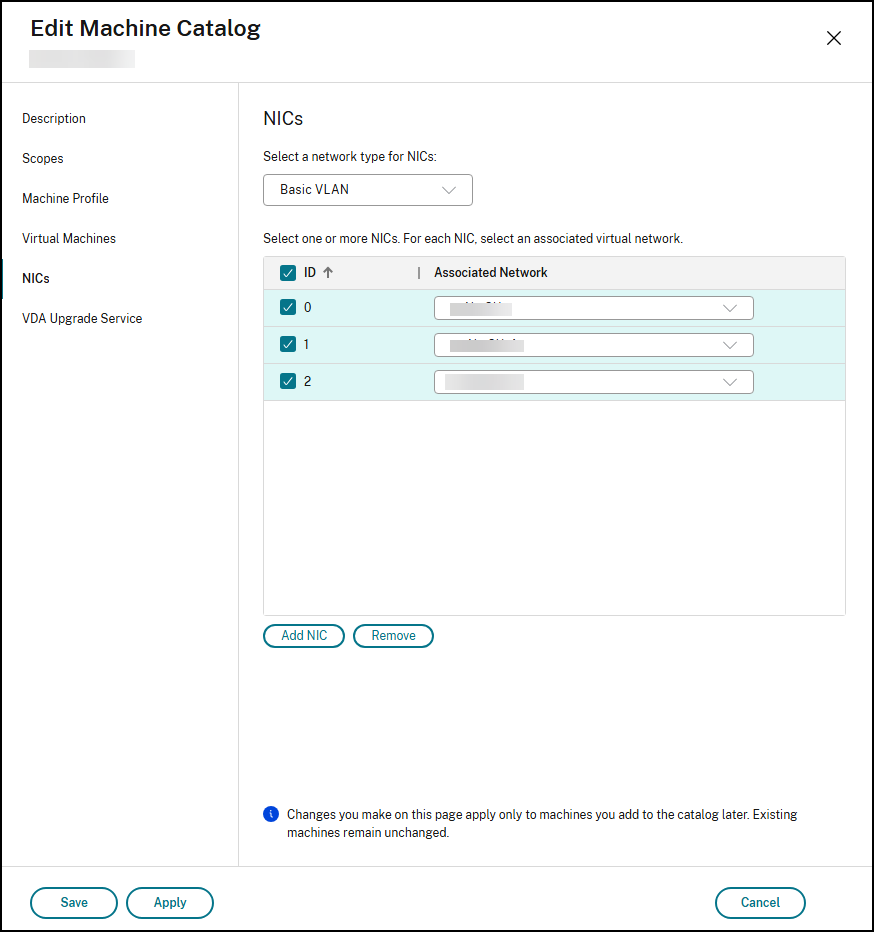
Auf der Seite NICs:
- Wählen Sie einen NIC-Typ aus.
-
Wenn der ausgewählte Katalog mit einem Maschinenprofil erstellt wurde, stimmt die NIC-Nummer mit der NIC-Nummer des Maschinenprofils überein und kann nicht geändert werden. Wählen Sie für jede NIC ein zugehöriges virtuelles Netzwerk aus.
-
Wenn der ausgewählte Katalog ohne Maschinenprofil erstellt wurde, klicken Sie auf NIC hinzufügen, um die Anzahl der NICs zu erhöhen, oder auf Entfernen, um ausgewählte NICs zu löschen. Aktivieren oder deaktivieren Sie die Kontrollkästchen, um NICs auszuwählen, und wählen Sie für jede NIC ein zugehöriges virtuelles Netzwerk aus.
VM-Konfiguration ändern
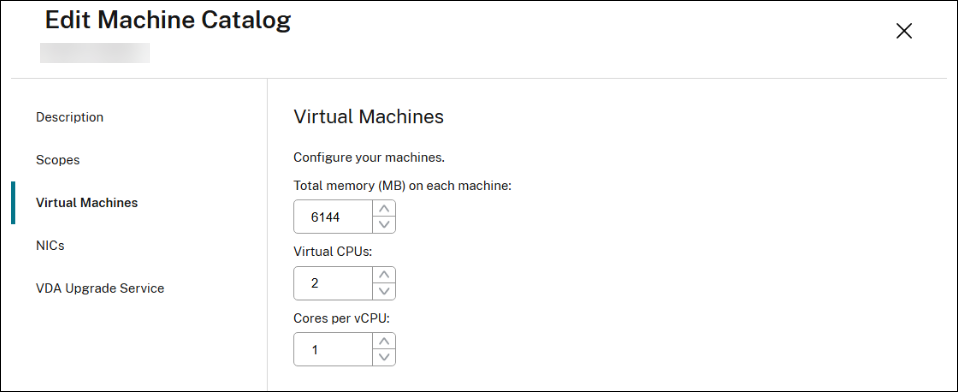
Führen Sie die folgenden Schritte aus, um die Konfiguration von VMs zu ändern, einschließlich Arbeitsspeicher, CPU-Anzahl und Kerne pro vCPU:
- Klicken Sie auf der Seite Maschinenkataloge mit der rechten Maustaste auf den Maschinenkatalog, den Sie ändern möchten, und wählen Sie Maschinenkatalog bearbeiten.
-
Verwenden Sie auf der Seite Virtuelle Maschinen den Aufwärts- oder Abwärtspfeil, oder geben Sie Werte direkt ein, um Arbeitsspeicher, CPU-Anzahl und Kerne pro vCPU für die VMs anzupassen.
PowerShell verwenden
Masterimage ändern
Die erforderlichen Parameter sind:
-
ProvisioningSchemeName: Name des bereitzustellenden Schemas, das bearbeitet werden soll. -
MasterImage: Literaler Pfad zum neuen Masterimage.
Führen Sie den folgenden Befehl aus. Zum Beispiel:
Set-ProvSchemeMetadata  -Name "ImageManagementPrep_DoImagePreparation" -ProvisioningSchemeName "<ProvisioningSchemeName>" -Value "True"

Publish-ProvMasterVMImage  -MasterImageVM "<Literal path to the new master image- template version> -ProvisioningSchemeName "<ProvisioningSchemeName>" -RunAsynchronously
<!--NeedCopy-->
Hinweis:
Wenn Sie das Master-Image aktualisieren, wird nur die Betriebssystemfestplatte aktualisiert. Die Hardwareeigenschaften bleiben unverändert. Informationen zum Aktualisieren der Hardwareeigenschaften finden Sie unter Maschinenprofil hinzufügen oder ändern, NICs ändern und NIC- und VM-Konfiguration ändern.
Maschinenprofil hinzufügen oder ändern
Verwenden Sie den Befehl Set-ProvScheme:
- Um einen Katalog mit einem neuen Maschinenprofil zu aktualisieren, oder
- Um einen vorhandenen Katalog, der kein Maschinenprofil hat, zu aktualisieren, um das Maschinenprofil als Quelle der Hardwarespezifikation zu verwenden.
Hinweis:
Dies aktualisiert nicht die Hardwarespezifikation der vorhandenen VMs im Katalog. Nur die neuen VMs, die dem Katalog hinzugefügt werden, erhalten die Hardwarespezifikation des angegebenen Maschinenprofils.
So ändern Sie das Maschinenprofil oder konvertieren einen vorhandenen Katalog zur Verwendung eines Maschinenprofils:
Set-ProvScheme -ProvisioningSchemeName <ProvScheme Name> `
               -MachineProfile "XDHyp:\HostingUnits\<Hosting Unit Name>\Templates.folder\<Template Name>.template\<Template Version Name>.templateversion"
               -NetworkMapping @{"0"="XDHyp:\HostingUnits\<Hosting unit name>\Clusters.folder\<Cluster Name>.cluster\<Network name>.network"}
<!--NeedCopy-->
Das Maschinenprofil muss mindestens eine NIC haben, und die Anzahl der NICs im Maschinenprofil muss den Subnetz-Zuordnungen in NetworkMapping entsprechen.
Die Gesamtzahl der NICs für die Vorlagenversion kann aus dem AdditionalData ihres Inventarelements wie folgt abgerufen werden:
$tv = Get-Item -Path "XDHyp:\HostingUnits\<Hosting Unit Name>\Templates.folder\<Template Name>.template\<Template Version Name>.templateversion"
$tv.AdditionalData.TotalNics
<!--NeedCopy-->
So ändern Sie das Maschinenprofil mit überschriebener Hardwarespezifikation:
Bestimmte Konfigurationen können mithilfe spezifischer Befehlszeilenparameter konfiguriert werden. Diese Befehlszeilenparameter, wie VMCpuCount und VMMemoryMB, und CPUCores in der CustomProperties, haben Vorrang vor den Werten in der Maschinenprofil-Vorlagenversion.
$customProperties = @"
    <CustomProperties xmlns="http://schemas.citrix.com/2014/xd/machinecreation" xmlns:xsi="http://www.w3.org/2001/XMLSchema-instance">
        <StringProperty Name="ClusterId" Value="00062c63-1fb0-58c9-4fc8-5c2573352378" />
        <StringProperty Name="CPUCores" Value="2" />
    </CustomProperties>
"@

Set-ProvScheme -ProvisioningSchemeName <ProvScheme Name> `
               -MachineProfile "XDHyp:\HostingUnits\<Hosting Unit Name>\Templates.folder\<Template Name>.template\<Template Version Name>.templateversion" `
               -CustomProperties $customProperties `
               -VMCpuCount 4 `
               -VMMemoryMB 4096
<!--NeedCopy-->
NIC- und VM-Konfiguration ändern
Die erforderlichen Parameter sind:
-
ProvisioningSchemeName: Name des zu bearbeitenden Bereitstellungsschemas. -
NetworkMapping: Aktualisierte Netzwerkzuordnung.
Führen Sie den folgenden Befehl aus. Zum Beispiel:
Set-ProvScheme  -CustomProperties "<CustomProperties xmlns=`"http://schemas.citrix.com/2014/xd/machinecreation`" xmlns:xsi=`"http://www.w3.org/2001/XMLSchema-instance`"><Property xsi:type=`"StringProperty`" Name=`"ClusterId`" Value=`"000xxxx-1fb0-xxxxx-4fc8-5c257335xxxx`" /><Property xsi:type=`"StringProperty`" Name=`"CPUCores`" Value=`"1`" /></CustomProperties>"  -NetworkMapping @{"6"="XDHyp:\HostingUnits\<Hosting Unit Name>\Clusters.folder\<Cluster Name>\<Network name>.network"} -ProvisioningSchemeName "<ProvisioningSchemeName>" -VMCpuCount 4
<!--NeedCopy-->
Betriebssystemdatenträger für persistente VMs zurücksetzen
Das Zurücksetzen des Betriebssystemdatenträgers in persistenten VMs, insbesondere solchen mit aktiviertem vTPM, kann Anwendungen, die auf vTPM-Schlüssel und BitLocker angewiesen sind, beschädigen und möglicherweise den Start verhindern. Daher ermöglicht diese Funktion:
- Zurücksetzen des Betriebssystemdatenträgers für persistente VMs und Beibehalten der VM-Hardwarekonfigurationen.
- Verwalten von vTPM-fähigen VMs, um das Unterbrechen der vTPM-Abhängigkeit während des Datenträgerwechsels zu vermeiden.
Sie können den Betriebssystemdatenträger für persistente VMs mit dem PowerShell-Befehl Reset-ProvVMDisk zurücksetzen.
- Für vTPM-fähige VMs: Eine neue VM wird aus einem Wiederherstellungspunkt unter Verwendung der ursprünglichen Hardwareinformationen erstellt, wobei die vTPM-Schlüssel erhalten bleiben.
- Für Nicht-vTPM-VMs: Der Betriebssystemdatenträger wird ersetzt.
Beispiele finden Sie unter Betriebssystemdatenträger zurücksetzen.
Maschinenkataloge zu einer von Citrix verwalteten Nutanix AHV Prism Central Hostverbindung migrieren
Migrieren Sie Ihre Citrix-Maschinenkataloge und die zugehörigen VMs von bestehenden Nutanix AHV (für Prism Element) und Nutanix AHV PC (für NC2 unter Azure) Hostverbindungen zur von Citrix verwalteten Nutanix AHV Prism Central Hostverbindung. Verwenden Sie für die Migration PowerShell-Befehle, die auch schnelle Rollback-Optionen bei Problemen und Befehle zum Bereinigen von Quellressourcen nach der Migration enthalten.
Vorteile
- Minimale Unterbrechung: Sie wechseln reibungslos zum Nutanix AHV Prism Central Plug-in. Dies hat minimale Auswirkungen auf Ihre bestehenden Bereitstellungen.
- Nahtloser Upgrade-Pfad: Er bietet Ihnen einen klaren und unterstützten Pfad, um Ihre Infrastruktur zu aktualisieren und die neue Verwaltungsoberfläche zu nutzen.
- Datenintegrität und -sicherheit: Rollback-Optionen stellen sicher, dass Sie die Umgebung im Falle unvorhergesehener Probleme in ihren ursprünglichen Zustand zurückversetzen können. Dies reduziert das Risiko.
- Ressourceneffizienz: Sie bereinigen Quellressourcen nach erfolgreicher Migration. Dies optimiert Speicher und Verwaltungsaufwand.
- Flexibilität: Es unterstützt die Migration für Kataloge, die sowohl von MCS als auch von Drittanbietertechnologien bereitgestellt werden. Dies bietet eine breitere Anwendbarkeit.
Anwendbarkeit
Diese Funktion ist anwendbar auf Maschinenkataloge unter Nutanix AHV (für Prism Element) und Nutanix AHV PC (für NC2 auf Azure) Hostverbindungen:
- Maschinenkataloge, die von MCS verwaltet werden, einschließlich persistenter und nicht-persistenter Typen.
- Nur energieverwaltete Maschinenkataloge, die VMs enthalten, die von Drittanbietertechnologien bereitgestellt werden.
Systemanforderungen
- Nutanix AHV Prism Element (PE) AOS Version: Sie benötigen mindestens 6.8.
- Nutanix Prism Central (PC) Version: Sie benötigen mindestens 2024.3.
Hinweis:
Nutanix Prism Central 7.3 erfordert AOS 7.3 aufgrund eines bekannten Nutanix-Problems.
Einschränkungen
- PVS-Kataloge werden nicht unterstützt: Diese Funktion unterstützt keine Maschinenkataloge, die mit dem Citrix Provisioning Services (PVS) Xendesktop Setup Wizard erstellt wurden.
-
Rollback-Einschränkungen:
- Ein Rollback eines migrierten Katalogs ist nur zulässig, wenn Sie den Katalog nach der ursprünglichen Migration nicht geändert haben.
- Wenn Sie den Vorgang „Quellressourcen bereinigen“ ausführen, wird der Migrationsstatus gelöscht. Dies verhindert ein späteres Rollback.
- Keine erneute Migration: Ein bereits migrierter Maschinenkatalog wird für eine erneute Migration nicht unterstützt.
- VMs mit mehreren Hostverbindungen: Die Migration von nur energieverwalteten Maschinenkatalogen, die VMs aus mehreren Hostverbindungen enthalten, wird nicht unterstützt.
Wichtige Überlegungen
- Nutanix-Clusterverwaltung: Hostende Nutanix AHV-Cluster müssen bei einem Nutanix Prism Central registriert sein.
- Master-Image-Vorlagenerstellung: Für MCS-Maschinenkataloge bietet der Migrationsbefehl eine Option zum Generieren einer VM-Vorlagenversion in Prism Central aus dem ursprünglichen Snapshot des Master-Images des Maschinenkatalogs. Diese VM-Vorlagenversion kann später als MCS-Master-Image von Maschinenkatalogen unter der Prism Central-Hostverbindung verwendet werden. Standardmäßig ist diese Option nicht aktiviert.
-
Rollback-Voraussetzungen:
Damit ein erfolgreiches Rollback möglich ist, muss die ursprüngliche Quellumgebung – einschließlich Hostverbindung und Basisdatenträgern – unverändert bleiben. Sie müssen auch vermeiden, Konfigurationsänderungen am migrierten Maschinenkatalog vorzunehmen und VMs hinzuzufügen/zu entfernen, bis die Migration als erfolgreich bestätigt wurde. Nach dieser Bestätigung können Sie den endgültigen Vorgang „Quellressourcen bereinigen“ ausführen, beachten Sie jedoch, dass dies ein irreversibler Schritt ist, der ein Rollback unmöglich macht.
Erforderliche Berechtigungen für Migration und Rollback
Um Kataloge zu migrieren oder ein Rollback durchzuführen, benötigen Sie die folgenden Berechtigungen:
Prism Element-Administrator:
- Virtuelle Maschine erstellen
Prism Central-Administrator:
- VM-Vorlagen erstellen
- VM-Vorlagen löschen
- VM-Wiederherstellungspunkt löschen
- Virtuelle Maschine löschen
Eine vollständige Liste der spezifischen Berechtigungen, die für die von Citrix verwaltete Nutanix AHV Prism Central-Hostverbindung erforderlich sind, finden Sie unter Erforderliche Berechtigungen.
So migrieren Sie
Sie verwalten diese Funktion über dedizierte PowerShell-Cmdlets. Der allgemeine Workflow umfasst drei Hauptvorgänge: Migration, Rollback und Bereinigung der Quellressourcen.
Maschinenkatalog migrieren
- Dieser Vorgang verschiebt einen Maschinenkatalog und die zugehörigen VMs von einer Quell-Nutanix AHV- oder Nutanix AHV PC-Hostverbindung zu einer von Citrix verwalteten Nutanix AHV Prism Central-Hostverbindung.
- Bei MCS-bereitgestellten Katalogen erstellt dieser Prozess neue Basisdatenträger in der Zielverbindung.
- Optional können Sie in der Zielverbindung ein Master-VM-Äquivalent (VM-Vorlagenversion) aus dem ursprünglichen Master-Image-Snapshot erstellen.
- Neue Nutanix AHV Prism Central-Hostverbindung erstellen: Registrieren Sie vor der Migration den hostenden Nutanix AHV-Cluster bei einem Nutanix Prism Central und stellen Sie eine neue Nutanix AHV Prism Central-Hostverbindung her, die auf die Ziel-Nutanix Prism Central-Instanz verweist. Diese Verbindung dient als Ziel für Ihre migrierten Kataloge. Weitere Informationen finden Sie unter Nutanix AHV Prism Central-Hostverbindung.
-
Vorhandenen Maschinenkatalog migrieren: Verwenden Sie für vorhandene Maschinenkataloge das PowerShell-Cmdlet
Switch-ProvCatalog, um die Migration zur von Citrix verwalteten Nutanix AHV Prism Central-Hostverbindung zu initiieren.c:\PS>Switch-ProvCatalog -BrokerCatalogUid <Catalog_UID> -DestinationHypervisorConnectionName "DestinationConnection" -DestinationHostingUnitName "DestinationUnit" -CreateMasterImageAtDestination <!--NeedCopy-->- Ersetzen Sie
<Catalog_UID>durch den eindeutigen Bezeichner des Maschinenkatalogs, den Sie migrieren möchten. Verwenden Sie das folgende PowerShell-Cmdlet, umBrokerCatalogUidanhand des KatalognamensGet-BrokerCatalog -Name <Catalog Name>zu finden. -
DestinationConnectionist der Name der neuen Nutanix AHV Prism Central-Hostverbindung, die in Schritt 1 erstellt wurde. -
DestinationUnitist der Name, den Sie der Hostingeinheit innerhalb desDestinationConnectiongeben, in der sich der Maschinenkatalog befindet. - Der Parameter
-CreateMasterImageAtDestinationist optional. Er erstellt eine Master-Image-VM-Vorlagenversion auf dem Ziel-Prism Central.
- Ersetzen Sie
-
Überprüfung des Abschlusses der Migration: Überwachen Sie nach der Ausführung des Migrations-Cmdlets den Aufgabenstatus im PowerShell-Fenster, um sicherzustellen, dass er erfolgreich abgeschlossen wird. Wenn die Migration abgeschlossen ist, wird der Katalog zur in Schritt 1 erstellten Ziel-Hostverbindung verschoben. Sie müssen den Status „finished“ mit dem Aufgabentyp „SwitchProvCatalog“ sehen. Im Folgenden sind empfohlene Schritte zur Überprüfung des Abschlusses der Migration aufgeführt:
- Überprüfen Sie den Status des Katalogs in Studio.
- Stellen Sie sicher, dass die VMs innerhalb des Katalogs jetzt der neuen Ziel-Hypervisor-Verbindung zugeordnet sind.
- Stellen Sie sicher, dass die VMs innerhalb des Katalogs den korrekten Energieversorgungsstatus anzeigen.
- Testen Sie die Funktionalität des migrierten Maschinenkatalogs, indem Sie Maschinen hinzufügen oder entfernen oder Energieoperationen ausführen, um sicherzustellen, dass der Katalog ordnungsgemäß funktioniert.
Rollback eines migrierten Katalogs
Dieser Vorgang setzt einen Maschinenkatalog und seine VMs auf ihre ursprüngliche Quell-Hostverbindung zurück. Dabei werden alle Ressourcen entfernt, die Sie während des Migrationsprozesses erstellt haben.
Wichtig:
Sie führen ein Rollback nur durch, wenn Sie den Katalog nach der Migration nicht geändert und den Vorgang Quellressourcen bereinigen nicht ausgeführt haben. Die ursprüngliche Quellverbindung bleibt unverändert und enthält weiterhin ihre Basisdatenträger.
c:\PS>Switch-ProvCatalog -BrokerCatalogUid <Catalog_UID> -Rollback
<!--NeedCopy-->
Quellressourcen bereinigen
Nach einer erfolgreichen Migration entfernt dieser Vorgang Quellressourcen, z. B. Basisdatenträger, von der ursprünglichen Hypervisor-Verbindung.
Wichtig:
Wenn Sie diesen Befehl ausführen, wird der Migrationsstatus gelöscht. Dadurch werden nachfolgende Rollbacks unmöglich.
c:\PS>Switch-ProvCatalog -BrokerCatalogUid <Catalog_UID> -CleanupSourceResources
<!--NeedCopy-->
Sie erhalten eine Bestätigungsaufforderung, bevor Sie fortfahren, da diese Aktion irreversibel ist. Bestätigen Sie die Aufforderung, um die Bereinigung abzuschließen.