-
Bereitstellung planen und aufbauen
-
-
WebSocket-Kommunikation zwischen VDA und Delivery Controller™
-
Verbindungen erstellen und verwalten
-
-
Identitätspools verschiedener Maschinenidentitäts-Join-Typen
-
Identitätspool einer in Active Directory eingebundenen lokalen Maschinenidentität
-
Identitätspool einer in Microsoft Entra eingebundenen Maschinenidentität
-
Identitätspool einer hybrid in Microsoft Entra eingebundenen Maschinenidentität
-
Identitätspool einer für Microsoft Intune aktivierten Maschinenidentität
-
Identitätspool einer nicht in Domäne eingebundenen Maschinenidentität
-
-
-
-
This content has been machine translated dynamically.
Dieser Inhalt ist eine maschinelle Übersetzung, die dynamisch erstellt wurde. (Haftungsausschluss)
Cet article a été traduit automatiquement de manière dynamique. (Clause de non responsabilité)
Este artículo lo ha traducido una máquina de forma dinámica. (Aviso legal)
此内容已经过机器动态翻译。 放弃
このコンテンツは動的に機械翻訳されています。免責事項
이 콘텐츠는 동적으로 기계 번역되었습니다. 책임 부인
Este texto foi traduzido automaticamente. (Aviso legal)
Questo contenuto è stato tradotto dinamicamente con traduzione automatica.(Esclusione di responsabilità))
This article has been machine translated.
Dieser Artikel wurde maschinell übersetzt. (Haftungsausschluss)
Ce article a été traduit automatiquement. (Clause de non responsabilité)
Este artículo ha sido traducido automáticamente. (Aviso legal)
この記事は機械翻訳されています.免責事項
이 기사는 기계 번역되었습니다.책임 부인
Este artigo foi traduzido automaticamente.(Aviso legal)
这篇文章已经过机器翻译.放弃
Questo articolo è stato tradotto automaticamente.(Esclusione di responsabilità))
Translation failed!
Citrix DaaS™ für Google Cloud
Mit Studio können Sie virtuelle Apps und Desktops in Google Cloud bereitstellen und verwalten. Informationen zu unterstützten Funktionen finden Sie in der Citrix Virtual Apps and Desktops Feature Matrix.
Um Google Cloud-Apps und -Desktops mit Studio bereitzustellen und zu verwalten, führen Sie die folgenden Schritte aus:
- 1. Bestellen Sie Citrix DaaS für Google Cloud über den [Google Cloud Marketplace](https://cloud.google.com/marketplace).
-
Melden Sie sich bei Citrix Cloud an.
-
- Klicken Sie in der Kachel DaaS auf Verwalten, um Studio zu öffnen.
-
-
Stellen Sie virtuelle Apps und Desktops mithilfe eines der folgenden Workflows bereit, die im Abschnitt Verwalten bereitgestellt werden:
-
Quick Deploy (empfohlen für eine schnelle, geführte Bereitstellung). Weitere Informationen finden Sie unter Quick Deploy für Google Cloud.
Hinweis:
Um erweiterte Konfigurationen oder Verwaltungsoptionen durchzuführen, konvertieren Sie Ihre Bereitstellung in den vollständigen Konfigurationsmodus. Weitere Informationen finden Sie unter Bereitstellung konvertieren.
-
Vollständige Konfiguration (empfohlen für erweiterte Konfigurationsanforderungen). Weitere Informationen finden Sie unter Erste Schritte: Eine Bereitstellung planen und erstellen.
-
Hinweis:
Eine Schritt-für-Schritt-Anleitung zur Bereitstellung und Konfiguration virtueller Apps und Desktops in Google Cloud finden Sie in diesem Citrix Tech Zone-Artikel: Citrix-Virtualisierung in Google Cloud. Dieser Artikel behandelt die Definition der Bereitstellungsarchitektur, die Vorbereitung des Google Cloud-Projekts, die Konfiguration von Netzwerkdiensten und die Bereitstellung von Active Directory.
Quick Deploy für Google Cloud
Quick Deploy für Google Cloud bietet eine vereinfachte Benutzererfahrung für die Verbindung von Citrix DaaS mit Google Cloud und die Erstellung einer Bereitstellung virtueller Apps und Desktops. Die optimierte Benutzeroberfläche führt Administratoren durch die wichtigsten Schritte dieses Prozesses und beseitigt unnötige Komplikationen.
Diese Oberfläche bietet eine Basiskonfiguration ohne erweiterte Funktionen.
Um virtuelle Apps und Desktops mit Quick Deploy bereitzustellen, folgen Sie dem Assistenten auf dem Bildschirm, um diese Schritte abzuschließen:
- Quick Deploy für Google Cloud starten
- Einen Ressourcenstandort erstellen
- Ein Google Cloud-Projekt hinzufügen
- Eine Netzwerkverbindung erstellen
- Eine Bereitstellung erstellen
Nachdem Sie eine Bereitstellung erstellt haben, führen Sie bei Bedarf die folgenden Aufgaben aus:
- Benutzern Zugriffsrechte gewähren
- Eine Bereitstellung konvertieren in den vollständigen Konfigurationsmodus für erweiterte Einstellungen und Verwaltungsoptionen.
Quick Deploy für Google Cloud starten
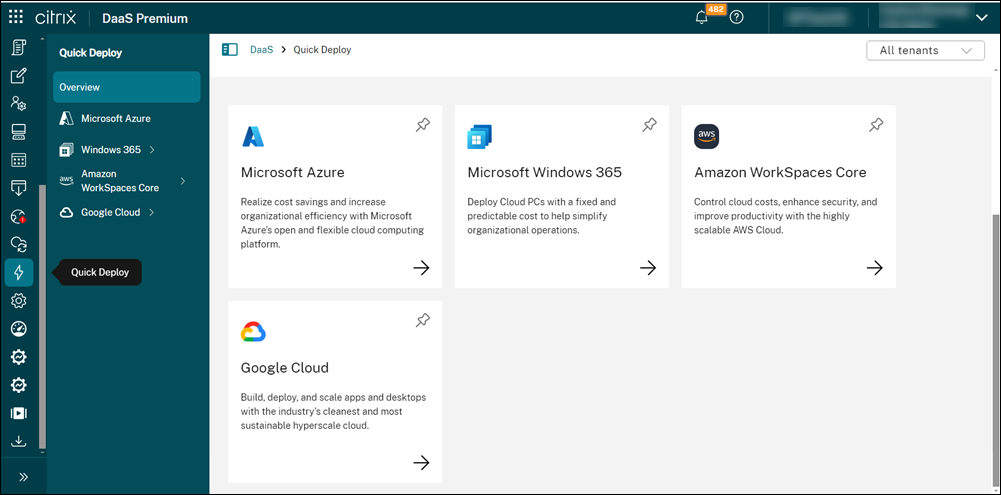
Quick Deploy für Google Cloud kann innerhalb von Studio aufgerufen werden, indem der Quick Deploy-Knoten ausgewählt wird.
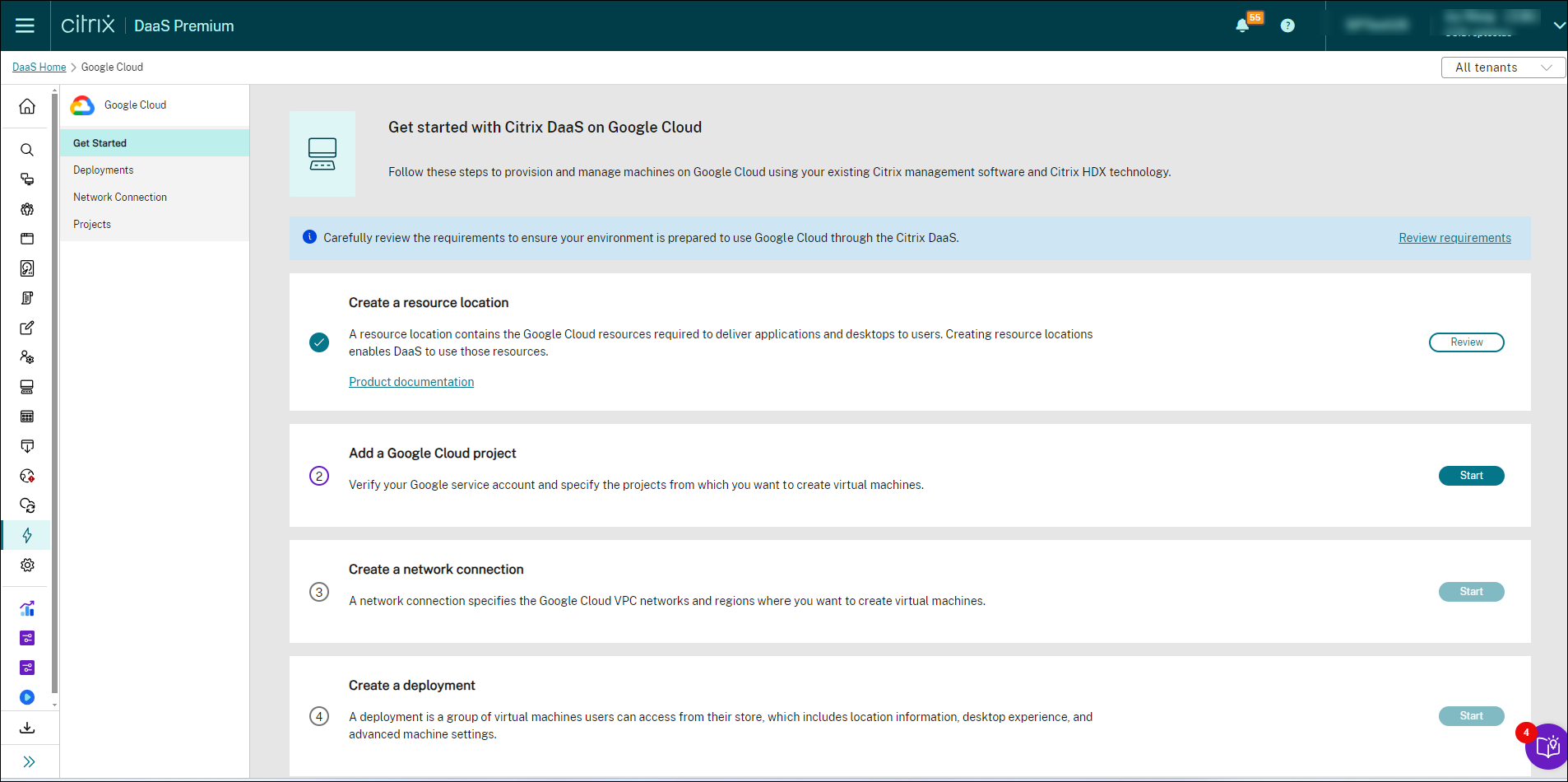
Um den Quick Deploy-Prozess zu starten, überprüfen Sie die Schritte auf der Seite “Erste Schritte”. Beginnen Sie mit Anforderungen überprüfen.
Benutzerzugriffsrechte verwalten
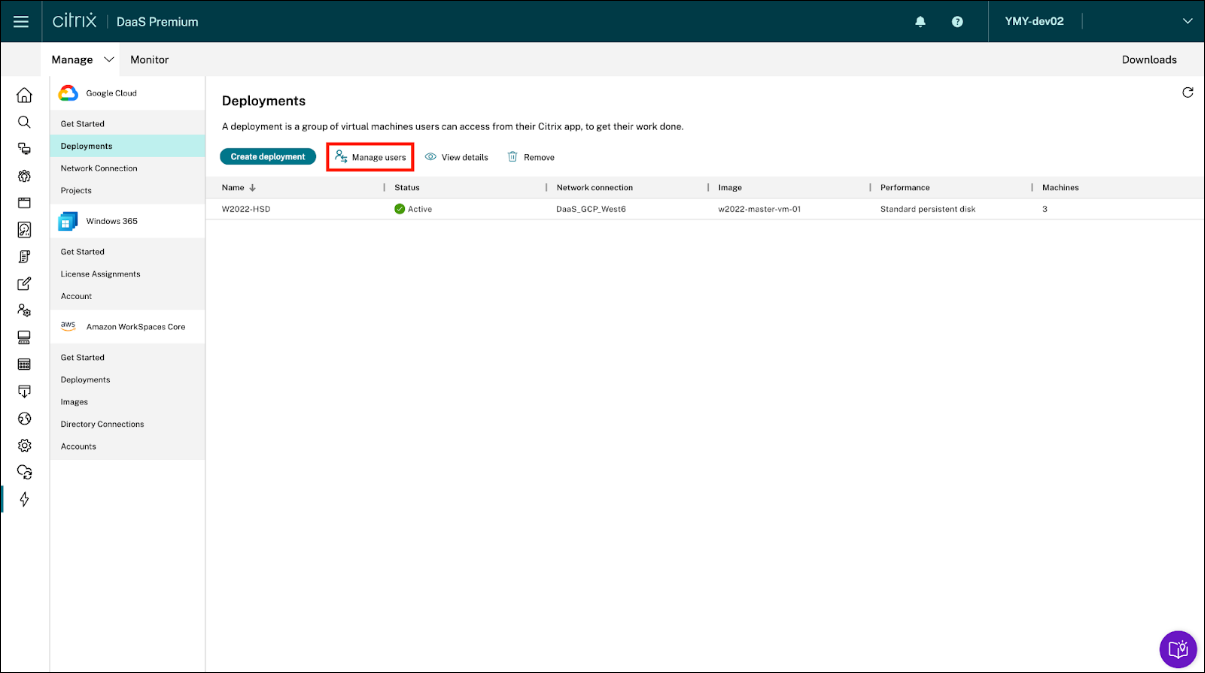
Nachdem eine Bereitstellung erstellt wurde, gewähren Sie den Benutzern bei Bedarf Zugriffsrechte. Um diese Aufgabe abzuschließen, wählen Sie die entsprechende Bereitstellung und dann Benutzer verwalten.
Eine Bereitstellung konvertieren
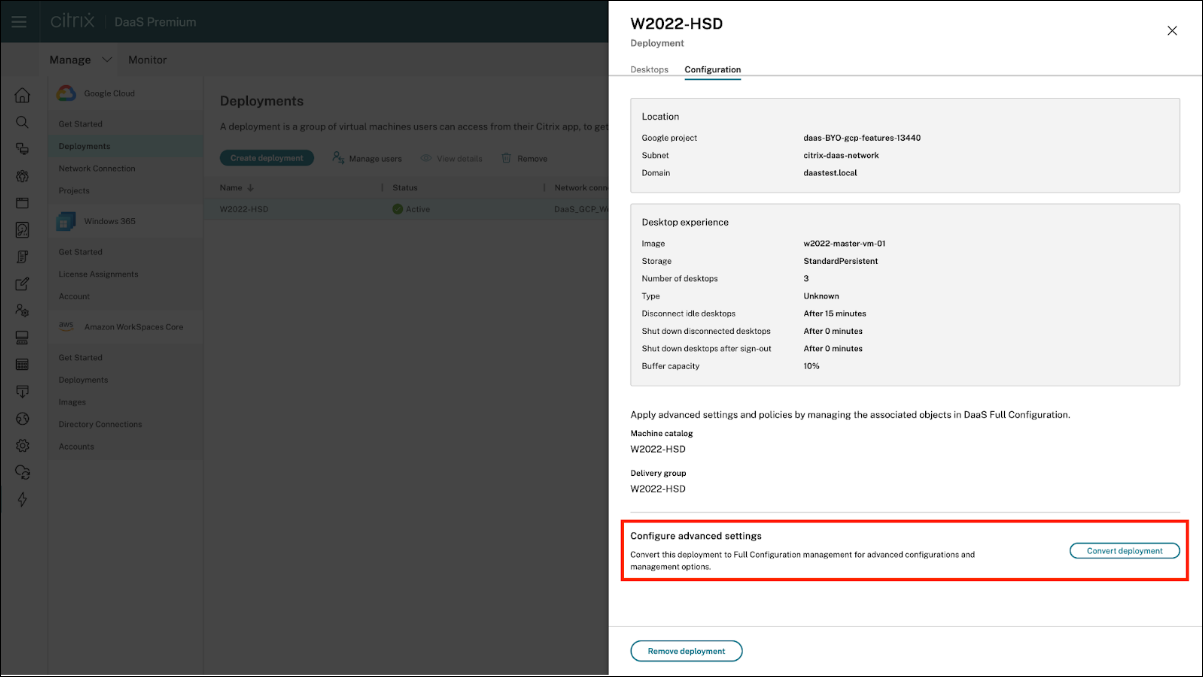
Bevor Sie erweiterte Konfigurationen oder Verwaltungsaktivitäten durchführen, stellen Sie sicher, dass Sie die Bereitstellungen konvertieren. So konvertieren Sie eine Bereitstellung:
- Klicken Sie in der linken Navigation auf Bereitstellungen.
- Wählen Sie eine Bereitstellung aus und klicken Sie auf Details anzeigen.
- Klicken Sie auf die Registerkarte Konfiguration und wählen Sie Bereitstellung konvertieren.
Hinweis:
Sobald eine Bereitstellung konvertiert wurde, ist die Aktion irreversibel und die konvertierten Bereitstellungen werden nicht mehr in Quick Deploy angezeigt.
Teilen
Teilen
This Preview product documentation is Citrix Confidential.
You agree to hold this documentation confidential pursuant to the terms of your Citrix Beta/Tech Preview Agreement.
The development, release and timing of any features or functionality described in the Preview documentation remains at our sole discretion and are subject to change without notice or consultation.
The documentation is for informational purposes only and is not a commitment, promise or legal obligation to deliver any material, code or functionality and should not be relied upon in making Citrix product purchase decisions.
If you do not agree, select I DO NOT AGREE to exit.