-
Bereitstellung planen und aufbauen
-
-
WebSocket-Kommunikation zwischen VDA und Delivery Controller™
-
Verbindungen erstellen und verwalten
-
-
Identitätspools verschiedener Maschinenidentitäts-Join-Typen
-
Identitätspool einer in Active Directory eingebundenen lokalen Maschinenidentität
-
Identitätspool einer in Microsoft Entra eingebundenen Maschinenidentität
-
Identitätspool einer hybrid in Microsoft Entra eingebundenen Maschinenidentität
-
Identitätspool einer für Microsoft Intune aktivierten Maschinenidentität
-
Identitätspool einer nicht in Domäne eingebundenen Maschinenidentität
-
-
-
-
This content has been machine translated dynamically.
Dieser Inhalt ist eine maschinelle Übersetzung, die dynamisch erstellt wurde. (Haftungsausschluss)
Cet article a été traduit automatiquement de manière dynamique. (Clause de non responsabilité)
Este artículo lo ha traducido una máquina de forma dinámica. (Aviso legal)
此内容已经过机器动态翻译。 放弃
このコンテンツは動的に機械翻訳されています。免責事項
이 콘텐츠는 동적으로 기계 번역되었습니다. 책임 부인
Este texto foi traduzido automaticamente. (Aviso legal)
Questo contenuto è stato tradotto dinamicamente con traduzione automatica.(Esclusione di responsabilità))
This article has been machine translated.
Dieser Artikel wurde maschinell übersetzt. (Haftungsausschluss)
Ce article a été traduit automatiquement. (Clause de non responsabilité)
Este artículo ha sido traducido automáticamente. (Aviso legal)
この記事は機械翻訳されています.免責事項
이 기사는 기계 번역되었습니다.책임 부인
Este artigo foi traduzido automaticamente.(Aviso legal)
这篇文章已经过机器翻译.放弃
Questo articolo è stato tradotto automaticamente.(Esclusione di responsabilità))
Translation failed!
Überwachen, Fehler beheben und Support für Microsoft Teams
Teams überwachen
Dieser Abschnitt enthält Richtlinien zur Überwachung der Microsoft Teams-Optimierung mit HDX.
Wenn Sie im optimierten Modus arbeiten und HdxRtcEngine.exe auf dem Clientcomputer ausgeführt wird, läuft ein Prozess auf dem VDA namens WebSocketAgent.exe in der Sitzung. Verwenden Sie den Aktivitäts-Manager in Director, um die Anwendung anzuzeigen.
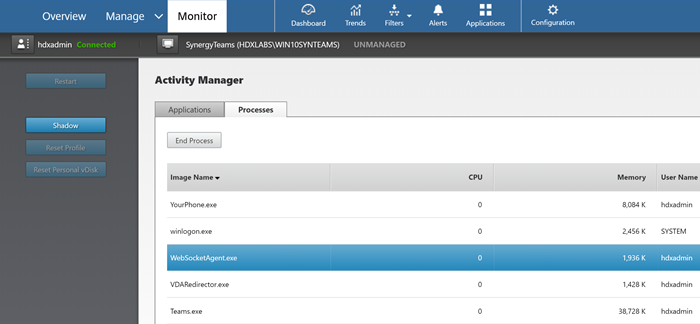
Ab VDA-Mindestversion 1912 können Sie aktive Teams-Anrufe mit dem Citrix HDX Monitor (Mindestversion 3.11) überwachen. Die Produkt-ISO von Citrix Virtual Apps and Desktops enthält die neueste hdxmonitor.msi im Ordner layout\image-full\Support\HDX Monitor.
Weitere Informationen finden Sie unter Überwachung im Knowledge Center-Artikel CTX253754.
Fehlerbehebung
Dieser Abschnitt enthält Tipps zur Fehlerbehebung bei Problemen, die bei der Verwendung der Optimierung für Microsoft Teams auftreten können. Weitere Informationen finden Sie unter CTX253754.
Auf dem Virtual Delivery Agent
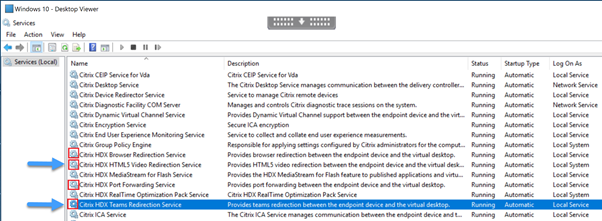
Es gibt vier Dienste, die von BCR_x64.msi installiert werden. Nur zwei sind für die Microsoft Teams-Umleitung im VDA verantwortlich.
-
Der Citrix HDX Teams Redirection Service stellt den in Microsoft Teams verwendeten virtuellen Kanal her. Der Dienst basiert auf CtxSvcHost.exe.
-
Der Citrix HDX HTML5 Video Redirection Service wird als WebSocketService.exe ausgeführt und lauscht auf 127.0.0.1:9002 TCP. WebSocketService.exe erfüllt zwei Hauptfunktionen:
i. TLS-Terminierung für sichere WebSockets empfängt eine sichere WebSocket-Verbindung von vdiCitrixPeerConnection.js, einer Komponente innerhalb der Microsoft Teams-App. Sie können dies mit dem Process Monitor verfolgen. Weitere Informationen zu Zertifikaten finden Sie im Abschnitt “TLS und HTML5-Videoumleitung sowie Browserinhaltsumleitung” unter Kommunikation zwischen Controller und VDA.
Einige Antiviren- und Desktop-Sicherheitssoftware beeinträchtigt die ordnungsgemäße Funktion von
WebSocketService.exeund seinen Zertifikaten. Obwohl der Citrix HDX HTML5 Video Redirection-Dienst in derservices.msc-Konsole ausgeführt werden könnte, befindet sich der localhost127.0.0.1:9002TCP-Socket nie im Listening-Modus, wie in netstat zu sehen ist. Der Versuch, den Dienst neu zu starten, führt dazu, dass er hängen bleibt (“Stopping…”). Stellen Sie sicher, dass Sie die entsprechenden Ausschlüsse für denWebSocketService.exe-Prozess anwenden.
ii. Benutzersitzungszuordnung. Wenn die Microsoft Teams-Anwendung startet, startet WebSocketService.exe den Prozess WebSocketAgent.exe in der Benutzersitzung im VDA. WebSocketService.exe wird in Sitzung 0 als LocalSystem-Konto ausgeführt.
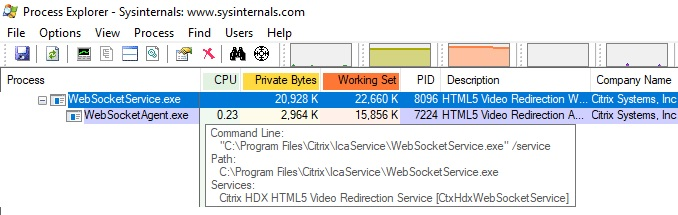
Sie können netstat verwenden, um zu überprüfen, ob der WebSocketService.exe-Dienst im VDA in einem aktiven Listening-Zustand ist.
Führen Sie
netstat -anob -p tcpin einem Eingabeaufforderungsfenster mit erhöhten Rechten aus:
Bei einer erfolgreichen Verbindung ändert sich der Status in ESTABLISHED:

Wichtig:
WebSocketService.exe lauscht auf zwei TCP-Sockets, 127.0.0.1:9001 und 127.0.0.1:9002. Port 9001 wird für die Browserinhaltsumleitung und HTML5-Videoumleitung verwendet. Port 9002 wird für die Microsoft Teams-Umleitung verwendet. Stellen Sie sicher, dass Sie keine Proxykonfigurationen im Windows-Betriebssystem des VDA haben, die eine direkte Kommunikation zwischen Teams.exe und WebSocketService.exe verhindern könnten. Manchmal, wenn Sie einen expliziten Proxy in Internet Explorer 11 (Internetoptionen > Verbindungen > LAN-Einstellungen > Proxyserver) konfigurieren, können Verbindungen über einen zugewiesenen Proxyserver fließen. Stellen Sie sicher, dass Proxyserver für lokale Adressen umgehen aktiviert ist, wenn Sie eine manuelle und explizite Proxyeinstellung verwenden.
Speicherorte und Beschreibungen der Dienste
| Dienst | Pfad zur ausführbaren Datei im Windows Server-Betriebssystem | Anmelden als | Beschreibung |
|---|---|---|---|
| Citrix HTML5 Video Redirection Service | “C:\Program Files (x86)\Citrix\System32\WebSocketService.exe” /service | Lokales Systemkonto | Stellt mehreren HDX Multimedia-Diensten das anfängliche Framework zur Verfügung, das für die Medienumleitung zwischen dem virtuellen Desktop und dem Endpunktgerät erforderlich ist. |
| Citrix HDX Browser Redirection Service | “C:\Program Files (x86)\Citrix\System32\CtxSvcHost.exe” -g BrowserRedirSvcs | Dieses Konto (lokaler Dienst) | Bietet Browserinhaltsumleitung zwischen dem Endpunktgerät und dem virtuellen Desktop. |
| Citrix Port Forwarding Service | “C:\Program Files (x86)\Citrix\System32\CtxSvcHost.exe” -g PortFwdSvcs | Dieses Konto (lokaler Dienst) | Bietet Portweiterleitung zwischen dem Endpunktgerät und dem virtuellen Desktop für die Browserinhaltsumleitung. |
| Citrix HDX Teams Redirection Service | “C:\Program Files (x86)\Citrix\System32\CtxSvcHost.exe” -g TeamsSvcs | Lokales Systemkonto | Bietet Microsoft Teams-Umleitung zwischen dem Endpunktgerät und dem virtuellen Desktop. |
Citrix Workspace™-App
Auf dem Endpunkt des Benutzers instanziiert die Citrix Workspace-App für Windows einen neuen Dienst namens HdxTeams.exe. Dies geschieht, wenn Microsoft Teams im VDA gestartet wird und der Benutzer versucht, Anrufe zu tätigen oder auf die Peripheriegeräte in der Selbstvorschau zuzugreifen. Wenn Sie diesen Dienst nicht sehen, überprüfen Sie Folgendes:
- Stellen Sie sicher, dass Sie mindestens die Workspace-App Version 1905 für Windows installiert haben. Sehen Sie HdxTeams.exe und die webrpc.dll-Binärdateien im Installationspfad der Workspace-App?
- Wenn Sie Schritt 1 überprüft haben, führen Sie Folgendes aus, um zu prüfen, ob HdxTeams.exe gestartet wird.
- Beenden Sie Microsoft Teams auf dem VDA.
- Starten Sie services.msc auf dem VDA.
- Beenden Sie den Citrix HDX Teams Redirection Service.
- Trennen Sie die ICA®-Sitzung.
- Verbinden Sie die ICA-Sitzung.
- Starten Sie den Citrix HDX Teams Redirection Service.
-
- Starten Sie den Citrix HDX HTML5 Video Redirection Service neu.
-
- Starten Sie Microsoft Teams auf dem VDA.
-
- Wenn HdxTeams.exe auf dem Client-Endpunkt immer noch nicht gestartet wird, führen Sie Folgendes aus:
-
- Starten Sie den VDA neu.
- Starten Sie den Client-Endpunkt neu.
Support
Citrix und Microsoft unterstützen gemeinsam die Bereitstellung von Microsoft Teams aus Citrix Virtual Apps and Desktops™ unter Verwendung der Optimierung für Microsoft Teams. Diese gemeinsame Unterstützung ist das Ergebnis einer engen Zusammenarbeit zwischen den beiden Unternehmen. Wenn Sie gültige Supportverträge haben und ein Problem mit dieser Lösung auftritt, öffnen Sie ein Support-Ticket bei dem Anbieter, dessen Code Sie als Ursache des Problems vermuten. Das heißt, Microsoft für Teams oder Citrix für die Optimierungskomponenten.
Citrix oder Microsoft nimmt das Ticket entgegen, priorisiert das Problem und eskaliert es bei Bedarf. Sie müssen sich nicht an das Support-Team jedes Unternehmens wenden.
Wenn Sie ein Problem haben, empfehlen wir Ihnen, in der Teams-Benutzeroberfläche auf Hilfe > Problem melden zu klicken. VDA-seitige Protokolle werden automatisch zwischen Citrix und Microsoft ausgetauscht, um technische Probleme schneller zu beheben.
Protokolle sammeln
HDX Media Engine-Protokolle finden Sie auf dem Computer des Benutzers (nicht auf dem VDA). Stellen Sie im Falle von Problemen sicher, dass Sie die Protokolle Ihrem Supportfall beifügen.
Windows-Protokolle:
Sie finden Windows-Protokolle unter %TEMP% im Ordner HDXTeams (AppData/Local/Temp/HDXTeams oder AppData/Local/Temp/HdxRtcEngine). Suchen Sie nach einer .txt-Datei namens webrpc_Day_Month_timestamp_Year.txt. Wenn Sie neuere Versionen der Citrix Workspace-App verwenden, z. B. Citrix Workspace-App 2009.5 oder höher, speichern Sie die Protokolle in AppData\Local\Temp\HdxRtcEngine.
Jede Sitzung erstellt einen separaten Ordner für Protokolle.
Mac-Protokolle:
-
VDWEBRTC-Protokoll – zeichnet die Ausführung des virtuellen Kanals auf.
Speicherort:
/Users/<User Name>/Library/Logs/Citrix Workspace/CitrixViewer_<Y_M_D_H_M_S>.txt -
HdxRtcEngine-Protokoll – zeichnet die Ausführung der Prozesse auf HdxRtcEngine auf.
Speicherort:
$TMPDIR/hdxrtcengine/<W_M_D_H_M_S_Y>/hdxrtcengine.logDas HdxRtcEngine-Protokoll ist standardmäßig aktiviert.
-
Webrpc-Protokolle – sind die wichtigsten Protokolle, die die Ausführung des Abschlusses der Webrtc-Bibliothek aufzeichnen.
Speicherort:
/Users/<USERNAME>/Library/Logs/HdxRtcEngine/<W_M_D_H_M_S_Y>/webrpc.log
Linux-Protokolle:
Sie finden Linux-Protokolle in den Ordnern /tmp/webrpc/<aktuelles Datum>/ und /tmp/hdxrtcengine/<aktuelles Datum>/.
- Webrtc-Protokoll:
/tmp/webrpc/<aktuelles Datum>/webrtc.log - Kernel-Protokoll:
/var/log/syslog
ICE/STUN/TURN-Protokolle:
Beim Aufbau eines Anrufs sind diese vier ICE-Phasen erforderlich:
- Kandidatenerfassung
- Kandidatenaustausch
- Konnektivitätsprüfungen (STUN-Bindungsanfragen)
- Kandidatenförderung
In den HdxRtcEngine.exe-Protokollen sind die folgenden Einträge die relevanten Interactive Connectivity Establishment (ICE)-Einträge. Diese Einträge müssen vorhanden sein, damit ein Anrufaufbau erfolgreich ist. Siehe das folgende Beispiel-Snippet für die Erfassungsphase:
RPCStubs Info: -> device id = \\?\display#int3470#4&1835d135&0&uid13424#{65e8773d-8f56-11d0-a3b9-00a0c9223196}\{bf89b5a5-61f7-4127-a279-e187013d7caf} label = Microsoft Camera Front groupId =

webrtcapi.RTCPeerConnection Info: createOffer. audio = 1 video = 1
webrtcapi.RTCPeerConnection Info: setLocalDescription.
>>> begin:sdp
[…]

webrtcapi.RTCPeerConnection Info: OnSignalingChange. signaling state = HaveLocalOffer

webrtcapi.RTCPeerConnection Info: OnIceGatheringChange. state = Gathering

[…]
>>> begin:sdp
candidate:840548147 1 udp 2122194687 10.108.124.215 56927 typ host generation 0 ufrag oVk6 network-id 1
<<< end:sdp
[…]
>>> begin:sdp
candidate:1938109490 1 udp 24911871 52.114.xxx.xxx 52786 typ relay raddr 73.205.xxx.x rport 25651 generation 0 ufrag dDML network-id 1 network-cost 10
<<< end:sdp
[…]
>>> begin:sdp
candidate:4271145120 1 udp 1685987071 66.xxx.xxx.xxx 55839 typ srflx raddr 10.108.124.215 rport 55839 generation 0 ufrag uAVH network-id 1
<<< end:sdp
[…]

webrtcapi.RTCPeerConnection Info: OnIceGatheringChange. state = Complete webrtcapi.RTCPeerConnection Info: setRemoteDescription.
>>> begin:sdp
[…]

webrtcapi.RTCPeerConnection Info: OnSignalingChange. signaling state = HaveRemotelOffer

<!--NeedCopy-->
Wenn mehrere ICE-Kandidaten vorhanden sind, ist die Reihenfolge der Präferenz:
- Host
- Peer-reflexiv
- Server-reflexiv
- Transport-Relay
Wenn Sie auf ein Problem stoßen und es konsistent reproduzieren können, empfehlen wir Ihnen, in Teams auf Hilfe > Problem melden zu klicken. Protokolle werden zwischen Citrix und Microsoft ausgetauscht, um technische Probleme zu beheben, wenn Sie einen Fall bei Microsoft eröffnet haben. Das Erfassen von CDF-Traces vor der Kontaktaufnahme mit dem Citrix Support ist ebenfalls vorteilhaft. Weitere Informationen finden Sie im Knowledge Center-Artikel CDFcontrol.
Empfehlungen zum Sammeln von CDF-Traces finden Sie im Knowledge Center-Artikel Empfehlungen zum Sammeln der CDF-Traces.
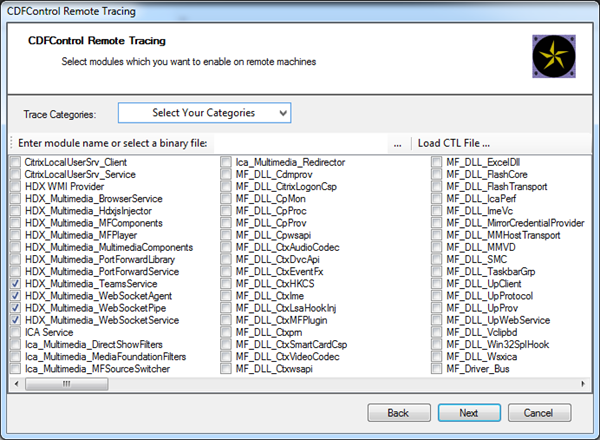
VDA-seitige CDF-Traces – Aktivieren Sie die folgenden CDF-Trace-Anbieter:
Workspace-App-seitige CDF-Traces – Aktivieren Sie die folgenden CDF-Trace-Anbieter:
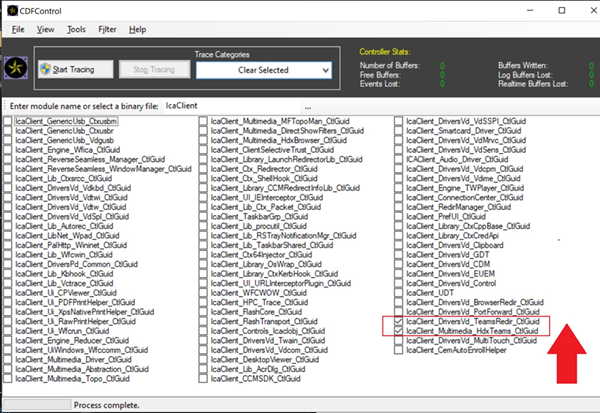
- IcaClient_DriversVd_TeamsRedir (optional)
- IcaClient_Multimedia_HdxTeams (erfordert Citrix Workspace-App 2012 oder höher)
Teilen
Teilen
In diesem Artikel
This Preview product documentation is Citrix Confidential.
You agree to hold this documentation confidential pursuant to the terms of your Citrix Beta/Tech Preview Agreement.
The development, release and timing of any features or functionality described in the Preview documentation remains at our sole discretion and are subject to change without notice or consultation.
The documentation is for informational purposes only and is not a commitment, promise or legal obligation to deliver any material, code or functionality and should not be relied upon in making Citrix product purchase decisions.
If you do not agree, select I DO NOT AGREE to exit.