Usar la guía de inicio rápido de DaaS
La guía de inicio rápido de DaaS agiliza y simplifica el proceso de implementación de DaaS tanto para administradores nuevos como experimentados. Con la guía, puede configurar rápidamente sus implementaciones de DaaS respondiendo a una serie de preguntas.
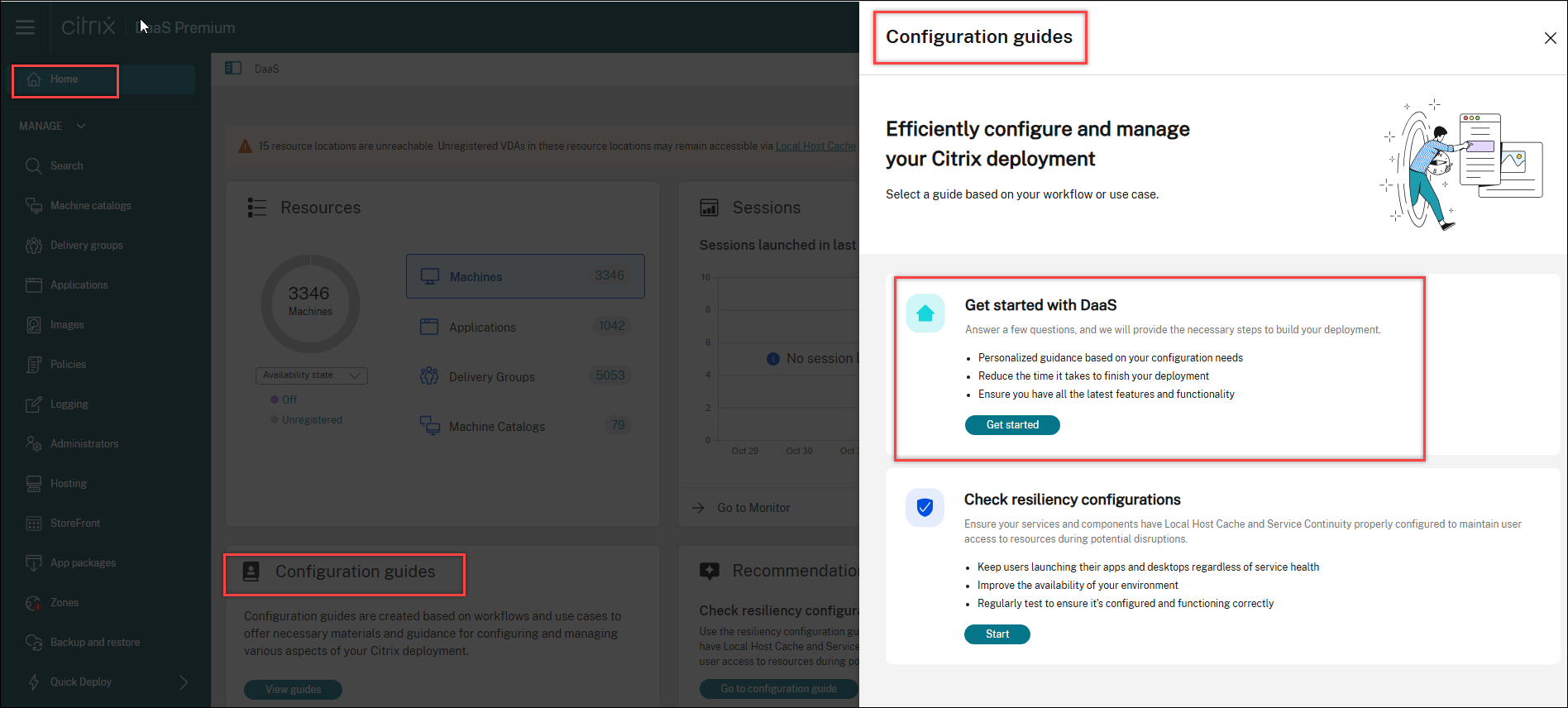
Este artículo le guía a través de los procesos de configuración de cinco escenarios de implementación de DaaS típicos.
Ventajas
Las ventajas de usar esta guía incluyen:
-
Fácil de empezar. Esta guía conecta los pasos esenciales de implementación a través de un flujo de trabajo paso a paso guiado por un cuestionario. Si es un administrador nuevo, puede configurar rápidamente su implementación mientras aprende conceptos y terminología a través de la ayuda contextual.
-
Simplifique las configuraciones complejas. Esta guía proporciona configuraciones preestablecidas siempre que sea necesario y ofrece acceso a Studio para configuraciones avanzadas. Si es un administrador experimentado, puede usar la guía como punto de partida para configuraciones complejas.
Escenarios de implementación admitidos
Esta guía proporciona implementaciones rápidas para estos escenarios:
| ¿Qué entregar? | ¿Ya existen máquinas? | Tipo de máquina | Observación |
|---|---|---|---|
| Aplicaciones y escritorios virtuales | No | Máquinas virtuales (aprovisionadas por DaaS) | Administración de energía |
| Aplicaciones y escritorios virtuales | Sí | Máquinas virtuales o PC blade | Administración de energía |
| Aplicaciones y escritorios virtuales | Sí | Máquinas físicas o virtuales | Sin administración de energía |
| PC de oficina | Sí | Máquinas físicas | Administración de energía |
| PC de oficina | Sí | Máquinas físicas | Sin administración de energía |
Consulte las siguientes secciones para obtener instrucciones detalladas:
- Entregar aplicaciones y escritorios desde cero (con administración de energía)
- Entregar aplicaciones y escritorios mediante máquinas existentes (con administración de energía)
- Entregar aplicaciones y escritorios mediante máquinas existentes (sin administración de energía)
- Entregar PC de oficina (con administración de energía)
- Entregar PC de oficina (sin administración de energía)
Terminología
Los siguientes son términos específicos de DaaS:
-
Ubicación de recursos. Contiene los recursos necesarios para entregar aplicaciones y escritorios a los usuarios.
-
Conexión de host. Conecta DaaS a un host (hipervisor o servicio en la nube) en una ubicación de recursos. La creación de conexiones de host es necesaria cuando se desea crear y administrar máquinas en hosts o administrar la energía de máquinas existentes.
-
Imagen maestra. Sirve como plantilla para replicar máquinas virtuales en el host. Incluye el sistema operativo, las aplicaciones, el Virtual Delivery Agent (VDA) y otro software.
-
Catálogo de máquinas. Colección de máquinas idénticas. Pueden ser virtuales o físicas, según sus necesidades. Puede crear un catálogo de máquinas para crear máquinas configuradas de forma idéntica en un host o importar máquinas a DaaS para su administración.
-
Grupo de entrega. Contiene máquinas de catálogos de máquinas. También especifica qué usuarios pueden usar esas máquinas y qué aplicaciones y escritorios están disponibles para esos usuarios.
-
Perfil de máquina. Especifica las propiedades de las máquinas virtuales. Las máquinas virtuales de un catálogo pueden heredar propiedades de un perfil de máquina.
Acceder a la guía
- Vaya a la página DaaS > Inicio.
- Busque Introducción a DaaS.
-
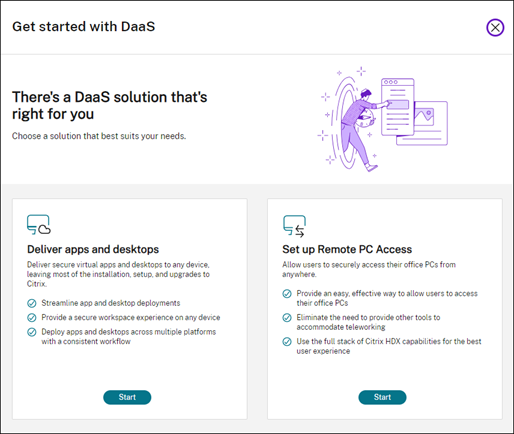
Haga clic en Empezar para iniciar el proceso de implementación.
Nota:
Puede salir del proceso en cualquier momento haciendo clic en Cerrar y la guía guarda la configuración automáticamente. Para continuar con la configuración, haga clic en Continuar. Para empezar de nuevo, haga clic en Empezar de nuevo.
Entregar aplicaciones y escritorios desde cero (administrado por energía)
Esta sección le guía a través del proceso de implementación de creación de máquinas virtuales y la entrega de aplicaciones y escritorios mediante ellas.
Requisitos previos
Antes de empezar, necesita:
-
Conectividad de Citrix Cloud™ al proveedor de identidades de destino
Para obtener más información, consulte la sección correspondiente en Proveedores de identidades.
- Rol: Administrador total o Administrador de la nube
-
Permisos necesarios en el hipervisor o servicio en la nube de destino.
Para obtener más información, consulte las secciones correspondientes en Crear y administrar conexiones.
- Credenciales de administrador para la creación de cuentas de VM
Preparación
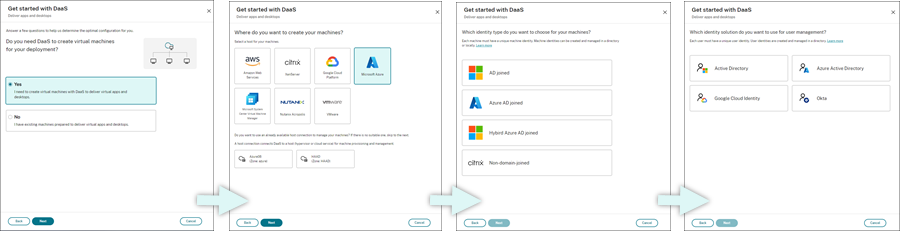
Responda a las preguntas en pantalla para completar la siguiente configuración de nivel de infraestructura. Consulte la siguiente tabla para obtener más detalles.
| # | Configuración | Descripción |
|---|---|---|
| 1 | Especifique si es necesaria la creación de VM | Seleccione Sí. |
| 2 | Seleccionar el tipo de host | Seleccione un tipo de host para su implementación. |
| Opciones: AWS, XenServer (anteriormente Citrix Hypervisor™), Google Cloud Platform, Microsoft Azure, Microsoft System Center Virtual Machine Manager, Nutanix Acropolis y VMware | ||
| 3 | Seleccionar el tipo de identidad de la máquina | Seleccione un tipo de identidad para la administración de máquinas. |
| Opciones: Unido a AD, Unido a Microsoft Entra, Unido a Microsoft Entra híbrido y No unido a dominio | ||
| 4 | Seleccionar el tipo de identidad de usuario | Seleccione un tipo de identidad para la administración de usuarios. |
| Opciones: Active Directory, Microsoft Entra ID, Google Cloud Identity y Okta |
Pasos de implementación
Una vez que complete la configuración a nivel de infraestructura, los pasos específicos para este escenario de implementación aparecerán de la siguiente manera.
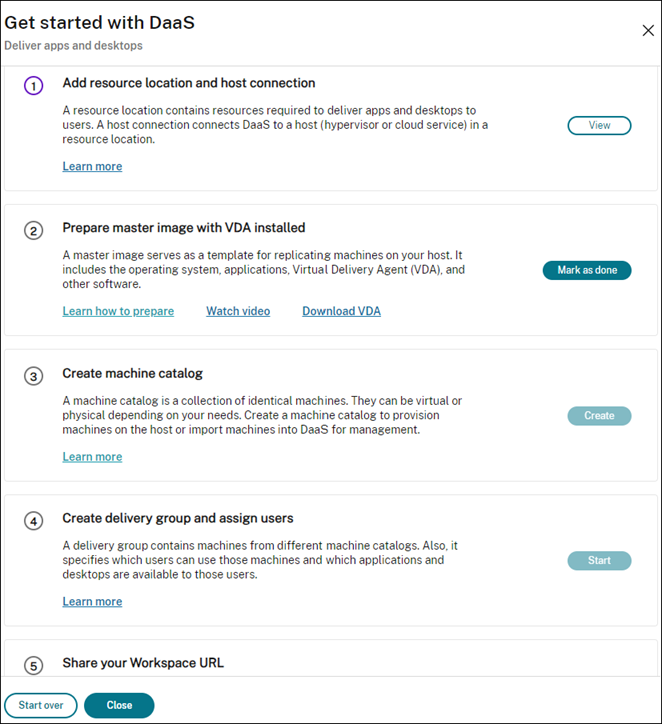
Siga las instrucciones en pantalla para completar la configuración.
Paso 1: Añadir una ubicación de recursos y conexiones de host
Configure su ubicación de recursos instalando Cloud Connectors y configure las conexiones a hipervisores o servicios en la nube en esa ubicación.
- Asigne un nombre a la ubicación de recursos.
- Descargue e instale Cloud Connectors en al menos dos máquinas con Windows Server.
-
Detecte los Cloud Connectors instalados.
-
Agregue y configure conexiones de host para la ubicación de recursos. La configuración detallada de una conexión incluye:
- Detalles de la conexión, como la dirección de conexión, el nombre de usuario y la contraseña.
- Recursos de almacenamiento
- Recursos de red
Nota:
DaaS crea y administra máquinas virtuales en hosts a través de esas conexiones. Debe especificar las conexiones al crear catálogos de máquinas.
Paso 2: Preparar imágenes maestras para sus máquinas
Prepare imágenes maestras en máquinas virtuales en su ubicación de recursos. Para obtener más información, consulte Preparar una imagen maestra en el hipervisor o servicio en la nube.
Paso 3: Crear catálogos de máquinas
Cree un catálogo de máquinas para crear un grupo de máquinas configuradas de forma idéntica en un host. Los pasos detallados son los siguientes:
-
Asigne un nombre al catálogo.
-
Seleccione el tipo de máquina.
Opciones: Multisesión, Sesión única estática (escritorios personales) y Sesión única aleatoria (escritorios agrupados).
-
Seleccione una conexión de host.
Las opciones provienen de todas las conexiones de host que haya configurado para sus ubicaciones de recursos en Paso 1.
- Seleccione una imagen maestra.
-
Seleccione un perfil de máquina.
Nota:
Actualmente, la compatibilidad con perfiles de máquina está disponible para los servicios en la nube de Azure, GCP y AWS, y el uso de perfiles de máquina es opcional para GCP.
- Establezca cuántas máquinas quiere crear.
-
Establezca las identidades de las máquinas.
De forma predeterminada, se muestra el tipo de identidad de máquina que seleccionó en la fase de preparación. Proporcione la configuración de identidad necesaria para las máquinas virtuales, como el dominio, la unidad organizativa y el esquema de nombres.
- Introduzca las credenciales de administrador necesarias para la creación de máquinas.
-
Haga clic en Crear.
Sugerencia:
El botón Crear solo está disponible después de que proporcione todos los ajustes requeridos.
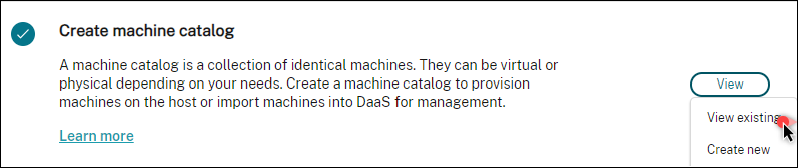
Para ver el progreso de creación del catálogo, seleccione Ver > Ver existentes.
Paso 4: Crear grupos de entrega y asignar usuarios
Sugerencia:
Antes de crear grupos de entrega, vea los catálogos existentes para asegurarse de que al menos uno se haya creado correctamente. De lo contrario, no podrá crear grupos de entrega.
La creación de un grupo de entrega incluye las siguientes subtareas:
- Agregar máquinas virtuales al grupo
- Asignar usuarios al grupo
- Especificar qué aplicaciones y escritorios desea poner a disposición de los usuarios asignados
- Asignar un nombre al grupo.
- Agregue máquinas al grupo seleccionando un catálogo de máquinas y especificando cuántas máquinas virtuales están disponibles para el grupo.
- Especifique las aplicaciones y escritorios disponibles para este grupo:
- Para agregar aplicaciones desde una máquina en ejecución en el catálogo seleccionado, haga clic en Agregar nuevo > Desde el menú Inicio.
- Para agregar aplicaciones implementadas en recursos compartidos de red, haga clic en Agregar nuevo > Manualmente y, a continuación, proporcione la configuración requerida, como la ruta, el directorio de trabajo y más.
- (Visible solo con máquinas de SO multisesión) Para la entrega de escritorios, mantenga seleccionada la opción Habilitar entrega de escritorios.
- Añada usuarios que puedan acceder a las aplicaciones y escritorios de este grupo.
Paso 5: Comparta la URL de la tienda con sus usuarios
Vaya a StoreFront Cloud > Acceso y, a continuación, comparta la URL de la tienda con sus usuarios.
Entregar aplicaciones y escritorios mediante máquinas existentes (con administración de energía)
Esta sección le guía a través del proceso de implementación para entregar aplicaciones y escritorios mediante máquinas existentes (con administración de energía).
Requisitos previos
Antes de empezar, necesita:
-
Conectividad de Citrix Cloud con el proveedor de identidades de destino
Para obtener más información, consulte la sección correspondiente en Proveedores de identidades.
-
Rol: Administrador total o Administrador de la nube
Preparación
Responda a las preguntas en pantalla para completar la siguiente configuración de nivel de infraestructura.
| # | Configuración | Descripción |
|---|---|---|
| 1 | Especifique si se necesita la creación de máquinas virtuales | Seleccione No. |
| 2 | Seleccione si se requiere la administración de energía | Seleccione Máquinas con administración de energía (por ejemplo, máquinas virtuales o PC blade). |
| 3 | Seleccione la plataforma de host | Seleccione la plataforma de host donde residen sus máquinas existentes. |
| Opciones: AWS, Citrix®, Google Cloud Platform, Microsoft Azure, Microsoft System Center Virtual Machine Manager, Nutanix Acropolis y VMware | ||
| 4 | Seleccione el tipo de identidad de usuario | Seleccione un tipo de identidad para la administración de usuarios. |
| Opciones: Active Directory, Microsoft Entra ID, Google Cloud Identity y Okta |
Pasos de implementación
Después de completar la configuración a nivel de infraestructura, aparecen los pasos específicos para este escenario de implementación. Siga las instrucciones en pantalla para completar la configuración.
Paso 1: Añadir una ubicación de recursos y conexiones de host
Configure su ubicación de recursos instalando Cloud Connectors y configure las conexiones a hipervisores o servicios en la nube en su ubicación.
- Asigne un nombre a la ubicación de recursos.
- Descargue e instale Cloud Connectors en al menos dos máquinas con Windows Server.
- Detectar los Cloud Connectors instalados.
- Agregue y configure conexiones de host para la ubicación de recursos. Ejemplos de configuraciones de conexión incluyen la dirección de conexión, el nombre de usuario y la contraseña.
Nota:
DaaS administra la energía de las máquinas en las ubicaciones de recursos a través de conexiones. Debe especificar una conexión al importar sus máquinas a un catálogo.
Paso 2: Crear catálogos de máquinas
Cree un catálogo de máquinas e importe sus máquinas a él.
- Asigne un nombre al catálogo
-
Seleccione el tipo de máquina.
Opciones: Multi-session, Single-session static (escritorios personales) y Single-session random (escritorios agrupados).
- Seleccione una ubicación de recursos.
- Importar máquinas al catálogo. Las máquinas se organizan por conexión de host. Elija una conexión de host para importar las máquinas asociadas.
- Haga clic en Crear.
Paso 3: Crear grupos de entrega y asignar usuarios
Para crear un grupo de entrega, debe:
- Agregar máquinas virtuales al grupo
- Asignar usuarios al grupo
- Especificar qué aplicaciones y escritorios quiere poner a disposición de los usuarios asignados
- Asignar un nombre al grupo.
- Seleccione un catálogo de máquinas según sea necesario y, a continuación, especifique cuántas máquinas están disponibles para el grupo de entrega.
- Especifique las aplicaciones y los escritorios disponibles para este grupo:
- Para agregar aplicaciones desde una máquina en ejecución en el catálogo seleccionado, haga clic en Agregar nuevo > Desde el menú Inicio.
- Para agregar aplicaciones implementadas en recursos compartidos de red, haga clic en Agregar nuevo > Manualmente y, a continuación, proporcione la configuración necesaria, como la ruta, el directorio de trabajo y mucho más.
- (Visible solo con máquinas de SO multisesión) Para la entrega de escritorios, mantenga seleccionada la opción Habilitar entrega de escritorios.
- Agregar usuarios al grupo.
Paso 4: Compartir la URL de la tienda con los usuarios
Vaya a Citrix® StoreFront Cloud > Access y, a continuación, comparta la URL del almacén con sus usuarios.
Ofrecer aplicaciones y escritorios mediante máquinas existentes (sin gestión de energía)
Esta sección le guía a través del proceso de implementación para ofrecer aplicaciones y escritorios mediante máquinas existentes (sin gestión de energía).
Requisitos previos
Antes de empezar, necesita:
-
Conectividad de Citrix Cloud con el proveedor de identidades de destino
Para obtener más información, consulte la sección correspondiente en Proveedores de identidades
-
Rol: Administrador total o Administrador de la nube
Preparación
Responda a las preguntas en pantalla para completar la siguiente configuración de nivel de infraestructura.
| # | Configuración | Descripción |
|---|---|---|
| 1 | Especifique si es necesaria la creación de máquinas virtuales | Seleccione No. |
| 2 | Seleccione si se requiere la administración de energía | Seleccione Máquinas sin administración de energía (por ejemplo, máquinas físicas). |
| 3 | Seleccione el tipo de identidad de usuario | Seleccione un tipo de identidad para la administración de usuarios. |
| Opciones: Active Directory, Microsoft Entra ID, Google Cloud Identity y Okta |
Pasos de implementación
Una vez que haya completado la configuración de nivel de infraestructura, aparecerán los pasos específicos para este escenario de implementación. Siga las instrucciones en pantalla para completar la configuración.
Paso 1: Agregar una ubicación de recursos
Configure su ubicación de recursos instalando Cloud Connectors.
- Asigne un nombre a la ubicación de recursos.
- Descargue e instale Cloud Connectors en al menos dos máquinas con Windows Server.
- Detecte los Cloud Connectors instalados.
Nota:
La creación de conexiones de host solo es necesaria cuando se desea administrar el consumo de energía de las máquinas.
Paso 2: Crear un catálogo de máquinas
Cree un catálogo de máquinas e importe sus máquinas a él.
- Asigne un nombre al catálogo
-
Seleccione el tipo de máquina.
Opciones: Multisesión, Sesión única estática (escritorios personales) y Sesión única aleatoria (escritorios agrupados).
- Seleccione una ubicación de recursos.
-
Importe máquinas al catálogo.
Para facilitar la búsqueda de máquinas, utilice nombres de equipo parciales y la selección de directorios.
- Haga clic en Crear.
Paso 3: Crear grupos de entrega y asignar usuarios
Para crear un grupo de entrega, debe:
- Agregar máquinas virtuales al grupo
- Asignar usuarios al grupo
- Especifique qué aplicaciones y escritorios desea poner a disposición de los usuarios asignados
- Asigne un nombre al grupo.
- Seleccione un catálogo de máquinas según sea necesario y, a continuación, especifique cuántas máquinas están disponibles para el grupo de entrega.
- Especifique las aplicaciones y los escritorios disponibles para este grupo:
- Para agregar aplicaciones desde una máquina en ejecución en el catálogo seleccionado, haga clic en Agregar nuevo > Desde el menú Inicio.
- Para agregar aplicaciones implementadas en recursos compartidos de red, haga clic en Agregar nuevo > Manualmente y, a continuación, proporcione la configuración necesaria, como la ruta, el directorio de trabajo y otros.
- (Visible solo con máquinas de SO multisesión) Para la entrega de escritorios, mantenga seleccionada la opción Habilitar entrega de escritorios.
- Agregue usuarios al grupo.
Paso 4: Comparta la URL del almacén con sus usuarios
Vaya a Citrix® StoreFront Cloud > Acceso y, a continuación, comparta la URL del almacén con sus usuarios.
Entregar PC de oficina (con administración de energía)
Esta sección le guía a través del proceso de implementación para entregar PC de oficina (con administración de energía).
Requisitos previos
Antes de empezar, necesita:
- Nombres de máquina de los PC.
-
Citrix Virtual Delivery Agent (VDA) está instalado en cada PC. (Este paso se puede realizar después de la creación del catálogo).
Para obtener más información, consulte Descargar VDA.
Preparación
Responda a las preguntas en pantalla para completar la siguiente configuración a nivel de infraestructura.
| # | Paso | Descripción |
|---|---|---|
| 1 | Seleccione el tipo de asignación de máquinas. | Seleccione cómo se asignan las máquinas. |
| Opciones: Estático autoasignado, Estático preasignado y Grupo aleatorio sin asignar | ||
| 2 | Determine si permite a los usuarios encender las máquinas | Seleccione Quiero que los usuarios remotos enciendan las máquinas por sí mismos. |
| 3 | Seleccionar el tipo de identidad de usuario | Seleccione un tipo de identidad para la administración de usuarios. |
| Opciones: Active Directory, Microsoft Entra ID, Google Cloud Identity y Okta |
Pasos de implementación
Una vez que complete la configuración de nivel de infraestructura, aparecerán los pasos específicos de este escenario de implementación. Siga las instrucciones en pantalla para completar la configuración.
Paso 1: Agregar una ubicación de recursos y conexiones de host
Configure su ubicación de recursos instalando Cloud Connectors y agregue una conexión de tipo Remote PC Wake on LAN.
- Asigne un nombre a la ubicación de recursos.
- Descargue e instale Cloud Connectors en al menos dos máquinas con Windows Server.
- Detecte los Cloud Connectors instalados.
- Haga clic en Agregar nuevo para agregar una conexión:
- Seleccione una ubicación de recursos (zona).
- Seleccione Remote PC Wake on LAN para Tipo de conexión.
- Introduzca un nombre para la conexión.
Nota:
DaaS gestiona la energía de las máquinas a través de las conexiones configuradas. Debe configurar conexiones del tipo Remote PC Wake on LAN al crear catálogos de Acceso remoto a PC para máquinas con gestión de energía.
Paso 2: Crear un catálogo de Acceso remoto a PC
Cree un catálogo de máquinas e importe sus PC de oficina a él.
- Asigne un nombre al catálogo
- Seleccione una ubicación de recursos.
- Seleccione un tipo de asignación de máquinas. De forma predeterminada, se muestra el tipo que seleccionó en la fase de preparación.
- Seleccione la conexión Wake on LAN. Las opciones son las conexiones del tipo Remote PC Wake on LAN que configuró para la ubicación seleccionada.
- Importe sus máquinas.
- Haga clic en Crear.
Paso 3: Crear grupos de entrega y asignar usuarios
Cree un grupo de entrega para agrupar las máquinas que desea entregar y especificar quién puede acceder a ellas.
- Asigne un nombre al grupo.
- Seleccione un catálogo de máquinas según sea necesario. Solo aparecen los catálogos de Acceso remoto a PC.
- Asigne usuarios al grupo.
Paso 4: Comparta la URL de la tienda con sus usuarios
Vaya a Citrix® StoreFront Cloud > Access, y luego comparta la URL de la tienda con sus usuarios.
Proporcionar PC de oficina (sin administración de energía)
Esta sección le guía a través del proceso de implementación para proporcionar PC de oficina (sin administración de energía).
Requisitos previos
Antes de empezar, necesita:
- Nombres de máquina de los PC.
-
Citrix Virtual Delivery Agent (VDA) está instalado en cada PC. (Este paso se puede realizar después de la creación del catálogo).
Para obtener más información, consulte Descargar VDA.
Preparación
Responda a las preguntas en pantalla para completar la siguiente configuración a nivel de infraestructura.
| # | Configuración | Descripción |
|---|---|---|
| 1 | Seleccione el tipo de asignación de máquina. | Seleccione cómo se asignan las máquinas. |
| Opciones: Estático autoasignado, estático preasignado y grupo aleatorio no asignado | ||
| 2 | Determine si permite a los usuarios encender las máquinas | Mantenga desactivada la opción Quiero que los usuarios remotos enciendan las máquinas por sí mismos. |
| 3 | Seleccione el tipo de identidad de usuario | Seleccione un tipo de identidad para la administración de usuarios. |
| Opciones: Active Directory, Microsoft Entra ID, Google Cloud Identity y Okta |
Pasos de implementación
Una vez que complete la configuración a nivel de infraestructura, aparecerán los pasos específicos para este escenario de implementación. Siga las instrucciones en pantalla para completar la configuración.
Paso 1: Añadir una ubicación de recursos
Configure su ubicación de recursos instalando Cloud Connectors.
- Asigne un nombre a la ubicación de recursos.
- Descargue e instale Cloud Connectors en al menos dos máquinas con Windows Server.
- Detectar los Cloud Connectors instalados.
Nota:
La creación de conexiones de host solo es necesaria cuando se quieren administrar máquinas con energía.
Paso 2: Crear un catálogo de Remote PC Access
Cree un catálogo e importe sus PC de oficina a él.
- Asigne un nombre al catálogo.
- Seleccione una ubicación de recursos.
- Seleccione un tipo de asignación. De forma predeterminada, se muestra el tipo que seleccionó en la fase de preparación.
- Importe sus máquinas.
- Haga clic en Crear.
Paso 3: Crear grupos de entrega y asignar usuarios
Cree un grupo de entrega para las máquinas que quiera entregar y especifique quién puede acceder a ellas.
- Asigne un nombre al grupo.
- Seleccione un catálogo de máquinas según sea necesario. Solo aparecen los catálogos de Remote PC Access.
- Asigne usuarios al grupo.
Paso 4: Comparta la URL de la tienda con sus usuarios
Vaya a Citrix® StoreFront Cloud > Access, y luego comparta la URL de la tienda con sus usuarios.
En este artículo
- Ventajas
- Escenarios de implementación admitidos
- Terminología
- Acceder a la guía
- Entregar aplicaciones y escritorios desde cero (administrado por energía)
- Entregar aplicaciones y escritorios mediante máquinas existentes (con administración de energía)
- Ofrecer aplicaciones y escritorios mediante máquinas existentes (sin gestión de energía)
- Entregar PC de oficina (con administración de energía)
- Proporcionar PC de oficina (sin administración de energía)