Citrix Advisor
Citrix Advisor es un servicio que le ayuda a optimizar la implementación de Citrix Virtual Apps and Desktops y a mejorar su estado general y preparación. Automatiza las comprobaciones del entorno y ofrece recomendaciones prácticas, lo que le permite identificar de forma proactiva problemas de configuración, ineficiencias, desperdicios de recursos, desviaciones de las prácticas recomendadas y mucho más.
Nota:
- Este servicio está disponible exclusivamente para administradores completos.
- Recomendamos enviar sus comentarios utilizando el icono de comentarios en la esquina superior derecha de la página.
Ventajas
Con Advisor, puede:
- Identifique y resuelva problemas de forma proactiva: Detecte posibles problemas, desviaciones de configuración y desviaciones de las prácticas recomendadas antes de que afecten a los usuarios, interrumpan las operaciones comerciales o comprometan la seguridad.
- Optimice el rendimiento y la estabilidad del entorno: Ajuste las configuraciones, optimice la asignación de recursos e implemente las prácticas recomendadas para mejorar la estabilidad, la seguridad y el rendimiento de sus implementaciones de Citrix.
- Optimice las operaciones y reduzca los gastos generales: Automatice las comprobaciones rutinarias, simplifique las tareas de remediación complejas y reciba asistencia guiada, lo que reduce los gastos operativos y libera recursos administrativos.
- Optimice los costes y la utilización de los recursos: Identifique áreas de gasto excesivo, descubra oportunidades para la optimización de recursos y garantice la utilización eficiente de las tecnologías de Citrix para minimizar el coste total de propiedad.
- Mantenga el cumplimiento y la adhesión a las prácticas recomendadas: Asegúrese de que sus implementaciones de Citrix se adhieren a las prácticas recomendadas de Citrix, los estándares de seguridad y las regulaciones de la industria, reduciendo el riesgo y mejorando la gobernanza general.
- Simplifique tareas complejas: Simplifique las tareas administrativas para mantener un entorno saludable y optimizado.
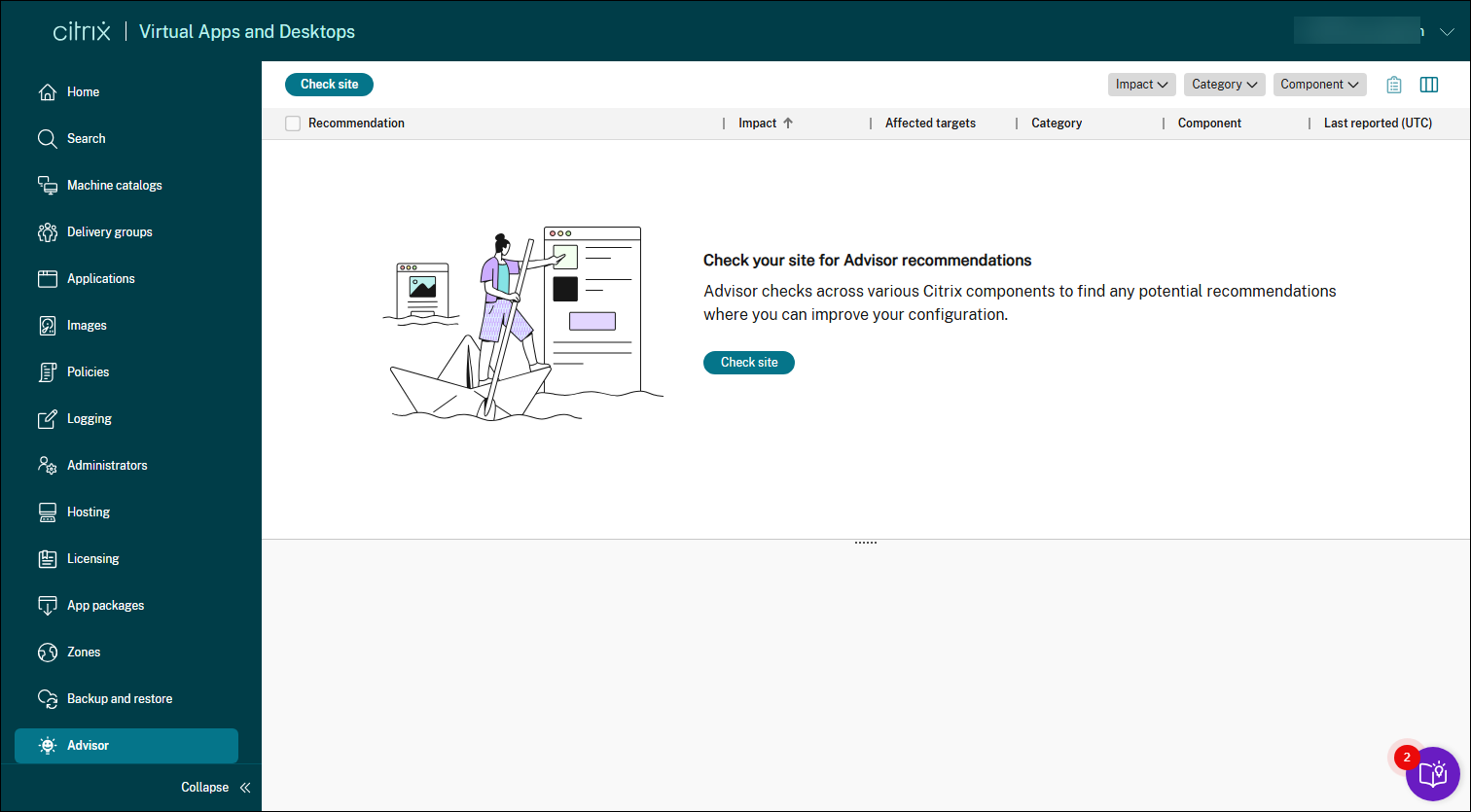
Comprobar recomendaciones
Para comprobar su sitio en busca de recomendaciones de Advisor, siga estos pasos:
- Inicie sesión en Web Studio con una cuenta que tenga el rol de Administrador total.
- En el panel izquierdo, seleccione Advisor.
- Haga clic en Comprobar sitio.
-
En la página Comprobar sitio, seleccione las categorías que quiere que Advisor compruebe.
Categoría Descripción Referencia Seguridad Recomendaciones para detectar amenazas y vulnerabilidades que podrían provocar infracciones de seguridad. Recomendaciones de seguridad Fiabilidad Recomendaciones para garantizar y mejorar la continuidad de sus aplicaciones críticas para el negocio. Recomendaciones de fiabilidad Rendimiento Recomendaciones para mejorar el rendimiento en aplicaciones y escritorios para ofrecer experiencias más rápidas y con mayor capacidad de respuesta a los usuarios finales. Recomendaciones de rendimiento Excelencia operativa Recomendaciones para ayudarle a lograr la eficiencia de procesos y flujos de trabajo, la capacidad de gestión de recursos y las mejores prácticas de implementación. Recomendaciones de excelencia operativa Optimización de costes Recomendaciones para reducir el gasto general ajustando el tamaño de los recursos, minimizando el desperdicio y alineando la capacidad con las necesidades de uso reales. Recomendaciones de optimización de costes -
Haga clic en Ejecutar comprobación para ejecutar una comprobación del sitio y generar recomendaciones actualizadas basadas en la configuración actual.
Todas las recomendaciones aparecen en la lista.
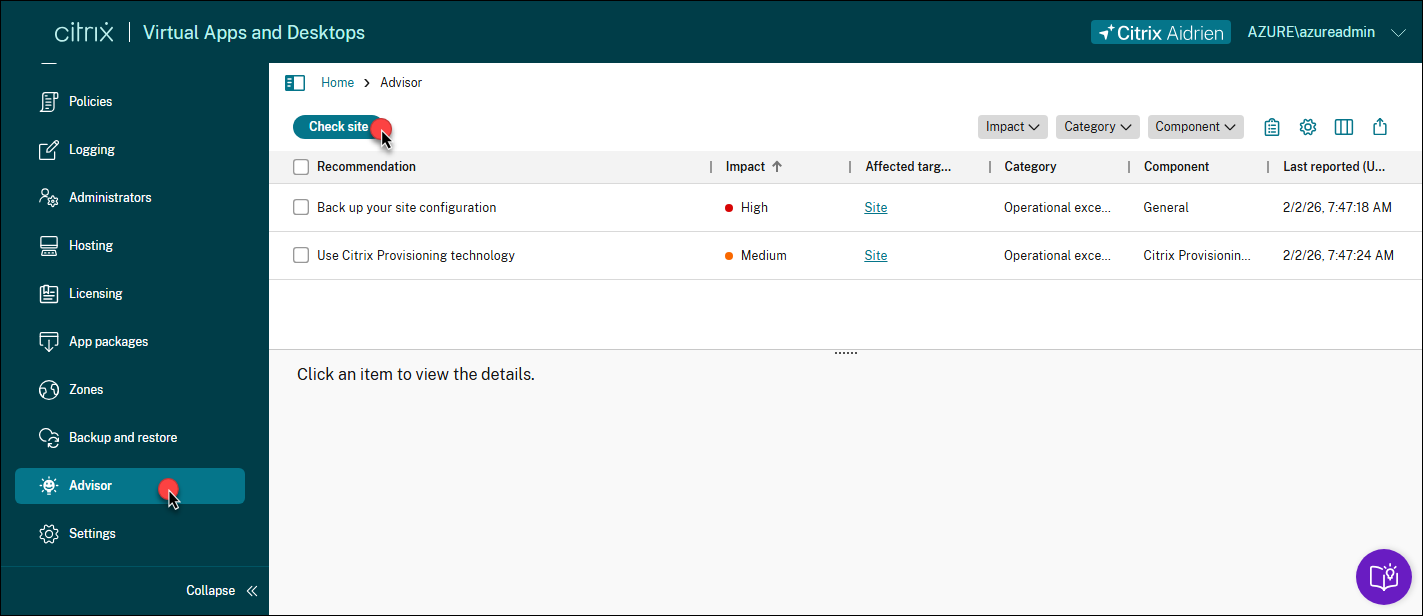
Filtrar recomendaciones
Puede filtrar las recomendaciones por Impacto, Categoría o Componente para centrarse en la información más relevante para su implementación.
-
En Advisor, busque los filtros en la parte superior derecha de la lista de recomendaciones.

-
Haga clic en un filtro (por ejemplo, Categoría) para ver las opciones disponibles.
-
Seleccione una o varias casillas de verificación para aplicar el filtro. La lista se actualiza automáticamente para mostrar solo las recomendaciones que coinciden con sus selecciones.
-
Utilice varios filtros juntos para acotar la lista.

Revisar y actuar sobre las recomendaciones
Utilice la lista de recomendaciones para comprender los problemas de configuración y las oportunidades de mejora en su implementación. Puede realizar las siguientes acciones sobre las recomendaciones:
- Ver detalles de la recomendación
- Implementar acciones recomendadas
- Descartar recomendaciones
- Descartar destinos afectados específicos en una recomendación
- Personalizar reglas de comprobación
- Ver el informe completo de comprobación del sitio
Ver detalles de la recomendación
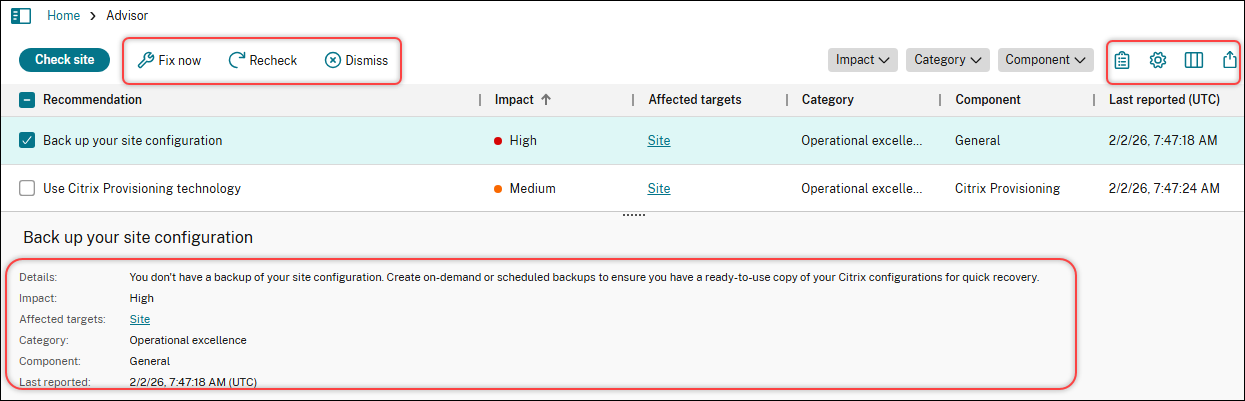
Para revisar una recomendación, selecciónela para ver sus detalles en el panel inferior.
Implementar acciones recomendadas
Para implementar las acciones recomendadas para una recomendación, siga estos pasos:
- Seleccione una recomendación.
- Haga clic en Corregir ahora en la barra de acciones.
-
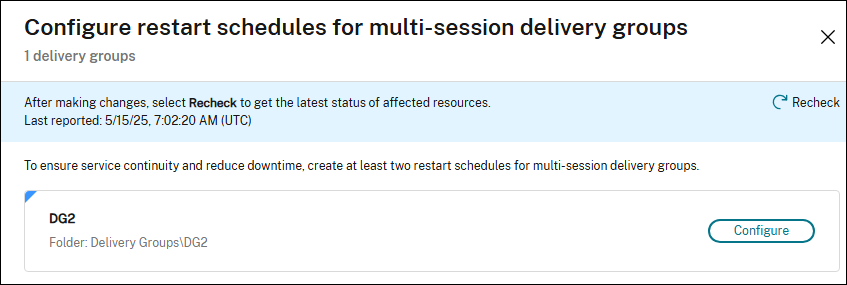
Siga los pasos recomendados para realizar las actualizaciones necesarias.
A veces, se le dirige a la documentación de soporte cuando la configuración automatizada no es compatible o factible. Queremos asegurarnos de que Advisor esté diseñado para proporcionar acciones automatizadas directamente dentro de la interfaz de usuario siempre que sea posible, minimizando la necesidad de una configuración manual.
-
Después de realizar las actualizaciones, haga clic en Volver a comprobar para actualizar el estado de los destinos afectados.
Nota:
La interfaz de usuario y los pasos varían según la recomendación. La captura de pantalla que se muestra es solo para fines ilustrativos.
Descartar recomendaciones
Si una recomendación no es relevante para su implementación o no requiere ninguna acción, puede eliminarla de la lista actual y de los resultados de futuras comprobaciones:
- Seleccione la recomendación.
- Haga clic en Descartar en la barra de acciones.
Sugerencia:
Para restaurar una recomendación, haga clic en el icono de engranaje en la esquina superior derecha encima de la lista de recomendaciones y seleccione Administrar elementos descartados.
Descartar destinos afectados específicos en una recomendación
Si una recomendación incluye destinos afectados que intencionadamente no cumplen con las prácticas recomendadas (por ejemplo, recursos de prueba, validación o temporales), puede eliminarlos de esta recomendación (también conocido como granular dismissal).
Nota:
El descarte granular solo se admite para los siguientes destinos: catálogos de máquinas, grupos de entrega, grupos de aplicaciones y zonas.
Los pasos detallados son los siguientes:
- Seleccione la recomendación.
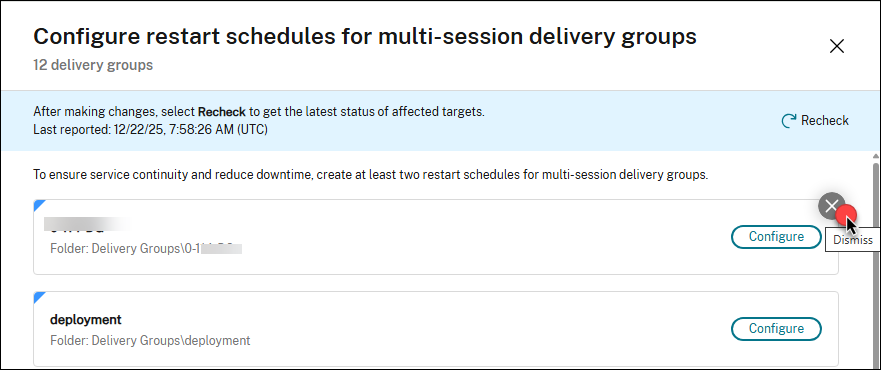
- Haga clic en el campo Destinos afectados de la recomendación. La página de la recomendación muestra todos los destinos afectados.
-
Pase el ratón por encima del destino afectado que desea descartar. Aparecerá un icono de Descartar en la esquina superior derecha del destino.
-
Haga clic en el icono de Descartar. Aparecerá un cuadro de diálogo de confirmación de descarte.
- Introduzca una nota para el descarte si es necesario y, a continuación, haga clic en Descartar. El destino afectado se elimina de la página de la recomendación.
Sugerencia:
Para restaurar un destino descartado en una recomendación, haga clic en el icono de engranaje en la esquina superior derecha encima de la lista de recomendaciones y seleccione Administrar elementos descartados.
Personalizar reglas de comprobación
Puede personalizar las reglas de comprobación de Advisor para las siguientes recomendaciones:
- Mejorar el hardware de Cloud Connector: Ajuste los umbrales de CPU, memoria y uso de disco, y excluya discos específicos.
- Liberar recursos no utilizados: Defina umbrales de tiempo de inactividad personalizados para máquinas y aplicaciones.
- Optimizar la configuración de GPO para VDA: Modifique el umbral de tiempo de procesamiento de GPO.
Para personalizar la regla de comprobación de una sola recomendación, siga estos pasos:
-
Seleccione una recomendación y haga clic en Personalizar en la barra de acciones.

- En la página Personalizar, actualice la configuración de comprobación según sea necesario.
- Haga clic en Guardar. Los cambios surtirán efecto la próxima vez que ejecute la comprobación.
Para personalizar las reglas de comprobación de las tres recomendaciones desde una ubicación central, siga estos pasos:
- Haga clic en el icono de engranaje en la esquina superior derecha, encima de la lista de recomendaciones, y seleccione Personalizar reglas. Aparecerán las tres recomendaciones.
- Haga clic en el icono Editar junto a una recomendación.
- Actualice la configuración de comprobación según sea necesario.
- Para actualizar las reglas de comprobación de las recomendaciones restantes, repita los pasos 2 y 3.
- Haga clic en Guardar. Los cambios surtirán efecto la próxima vez que ejecute la comprobación.
Ver el informe completo de comprobación del sitio
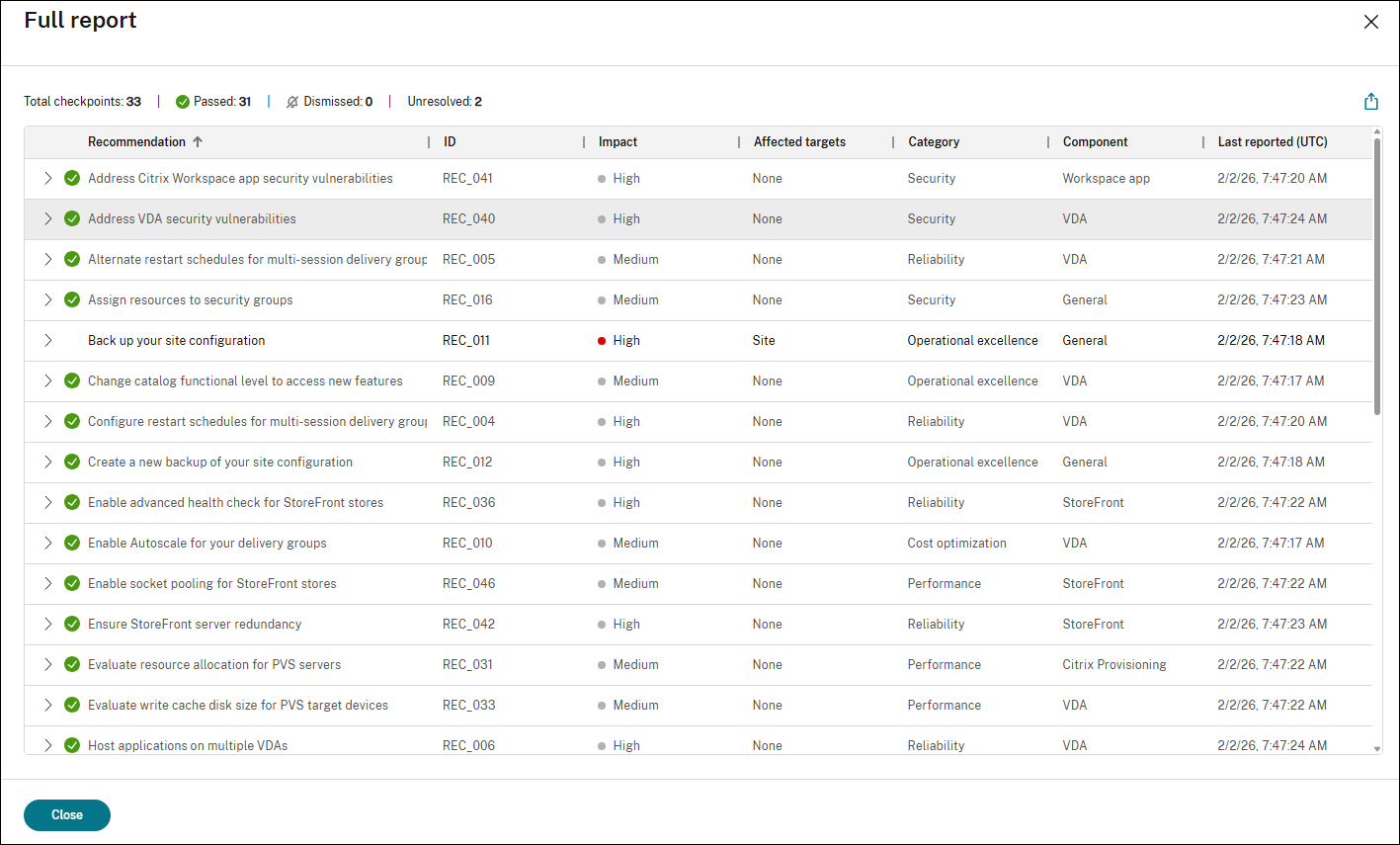
El informe completo proporciona un resumen de todas las recomendaciones de Advisor de la última comprobación del sitio. Incluye puntos de control aprobados, descartados y no resueltos, lo que le ayuda a evaluar el estado general y las oportunidades de optimización en su sitio DaaS.
Para ver el informe completo, haga clic en el icono Ver informe completo en la parte superior derecha de la lista de recomendaciones.
Configurar StoreFront™ para las comprobaciones de Advisor
Las recomendaciones relacionadas con StoreFront en Citrix Advisor requieren una configuración adicional. Para configurar StoreFront para las comprobaciones de Advisor, siga estos pasos:
- Agregue sus servidores StoreFront a Infrastructure Monitoring creando las conexiones correspondientes. Para obtener más información, consulte Supervisión de la infraestructura.
-
Si configura una conexión de StoreFront en el modo Conexión manual, asegúrese de que Citrix Infrastructure Monitoring versión 2603 o posterior esté descargado e instalado. Para verificar que una versión requerida está instalada:
- Vaya a Director > Configuración.
- Busque la conexión donde Tipo sea igual a
StoreFront. - Confirme que el campo Versión muestra
7.47o una versión posterior.
Importante:
Después de aplicar los cambios a su implementación de StoreFront basándose en las recomendaciones de Advisor, espere al menos 6 horas antes de volver a comprobar las mismas recomendaciones. Este retraso permite a Infrastructure Monitoring recopilar y procesar la telemetría actualizada y garantiza que Advisor evalúe los datos más recientes.
Referencias
Esta sección enumera todas las recomendaciones de Citrix Advisor por categoría para ayudarle a comprender su propósito e impacto.
Recomendaciones de seguridad
| Recomendación | ID | Impacto | Componente | Descripción |
|---|---|---|---|---|
| Actualice los VDA que llegaron al fin de su vida útil | REC_001 | Alto | VDA | Algunas máquinas utilizan versiones de VDA que han llegado al fin de su vida útil y ya no son compatibles con Citrix. Actualice las máquinas afectadas a la versión VDA LTSR o CR más reciente. |
| Asigne recursos a grupos de seguridad | REC_016 | Medio | General | Algunos recursos están asignados a usuarios individuales. Es una práctica recomendada de Citrix asignar el acceso de usuario solo a través de grupos de seguridad para optimizar la administración y mejorar la seguridad. Reconfigure la asignación de usuarios para los grupos de entrega y de aplicaciones para que incluyan solo grupos de seguridad. |
| Actualice las versiones de la aplicación Citrix Workspace que hayan llegado al final de su vida útil | REC_017 | Alta | Aplicación Workspace | Algunos dispositivos de punto final utilizan una versión de la aplicación Citrix Workspace que ha llegado al final de su vida útil. Actualice los dispositivos a la última versión de la aplicación Workspace para reducir los riesgos de compatibilidad y seguridad. Para una administración de versiones simplificada y un control de actualización automático, utilice el Servicio de configuración global de aplicaciones. Además, considere la posibilidad de utilizar soluciones de análisis de puntos finales para aplicar una versión mínima de la aplicación Workspace para acceder a la tienda. |
| Utilice HTTPS para las conexiones de host | REC_039 | Media | General | Algunas conexiones de host están configuradas actualmente con HTTP en lugar de HTTPS. Para garantizar una comunicación segura con su hipervisor, actualice estas conexiones para que utilicen HTTPS. Esto requiere habilitar HTTPS en su hipervisor y asegurarse de que haya certificados TLS válidos. |
| Actualice las versiones del servidor StoreFront que hayan llegado al final de su vida útil | REC_043 | Alta | StoreFront | Algunos servidores StoreFront ejecutan versiones que han llegado al final de su vida útil y ya no son compatibles con Citrix. Para mantener un entorno seguro y compatible, actualice todos los servidores StoreFront afectados a la última versión LTSR o CR. |
| Usar HTTPS para la URL base de StoreFront | REC_044 | Alta | StoreFront | Algunas URL base de StoreFront están configuradas actualmente con HTTP en lugar de HTTPS. Para proteger las credenciales de usuario y los datos confidenciales, configure sus servidores StoreFront y los equilibradores de carga asociados para usar HTTPS. Asegúrese de que la URL base comience con ‘https://’. Esto garantiza que todas las comunicaciones estén cifradas y ayuda a prevenir amenazas de seguridad como los ataques de intermediario. |
| Usar HTTPS para la comunicación entre StoreFront y los Delivery Controllers | REC_045 | Alta | StoreFront | El tráfico entre StoreFront y los Delivery Controllers se transmite actualmente a través de HTTP sin cifrar, lo que puede exponer las credenciales de usuario a amenazas de seguridad. Para proteger su entorno, habilite HTTPS en los Delivery Controllers y configure StoreFront para usar conexiones seguras. |
Nota:
Las recomendaciones relacionadas con StoreFront requieren una configuración adicional. Consulte Configurar StoreFront para la comprobación de Advisor para obtener más detalles.
Recomendaciones de fiabilidad
| Recomendación | ID | Impacto | Componente | Descripción |
|---|---|---|---|---|
| Configurar programaciones de reinicio para grupos de entrega multisecuencia | REC_004 | Alto | VDA | Algunos grupos de entrega multisecuencia no tienen programaciones de reinicio configuradas. Los reinicios programados ayudan a mantener un rendimiento, estabilidad y disponibilidad de recursos óptimos en los VDAs de SO multisecuencia. Para garantizar la continuidad del servicio y reducir el tiempo de inactividad, cree al menos dos programaciones de reinicio. Alterne las programaciones de reinicio con restricciones de etiquetas, etiquetando los VDAs en grupos, como ‘Par’ e ‘Impar’. |
| Alojar aplicaciones en varios VDAs | REC_006 | Alto | VDA | Algunas aplicaciones publicadas se alojan en un único VDA, lo que puede afectar la continuidad del servicio y provocar riesgos de tiempo de inactividad. Asegúrese de que cada aplicación se aloje en varios VDAs en un grupo de entrega para ayudar a mantener la disponibilidad y la fiabilidad. |
| Actualizar los VDAs para que coincidan con el nivel funcional del catálogo | REC_008 | Alta | VDA | Algunas máquinas utilizan una versión de VDA anterior no compatible con el nivel funcional mínimo del catálogo, lo que puede impedir que se registren. Para evitar problemas de registro, actualice las versiones anteriores de VDA para que coincidan con el nivel funcional del catálogo. |
| Habilitar la comprobación de estado avanzada para los almacenes de StoreFront | REC_036 | Media | StoreFront | Uno o varios almacenes en algunos servidores StoreFront no tienen habilitada la comprobación de estado avanzada. StoreFront utiliza la información adicional de los resultados de la comprobación de estado avanzada para garantizar que las solicitudes de inicio se envíen a la ubicación de recursos (zona) adecuada en el modo de caché de host local (LHC). Sin la comprobación de estado avanzada, los inicios pueden fallar en el modo LHC. Para mejorar la resiliencia de su entorno Citrix, habilite la comprobación de estado avanzada para todos los almacenes en los servidores StoreFront. |
| Garantizar la redundancia del servidor StoreFront | REC_042 | Alta | StoreFront | Algunos grupos de servidores StoreFront contienen solo un servidor, lo que crea un único punto de fallo y una falta de redundancia en caso de interrupción. Para una mayor resiliencia, implemente al menos dos servidores StoreFront en un grupo de servidores y colóquelos detrás de un equilibrador de carga para garantizar una conmutación por error sin problemas y un acceso ininterrumpido. |
Nota:
Las recomendaciones relacionadas con StoreFront requieren una configuración adicional. Consulte (#set-up-storefront-for-advisor-checks) para obtener más detalles.
Recomendaciones de rendimiento
| Recomendación | ID | Impacto | Componente | Descripción |
|---|---|---|---|---|
| Ajustar el tamaño de las máquinas que consumen muchos recursos | REC_023 | Medio | VDA | Algunas máquinas muestran signos de tensión en el rendimiento, como un alto uso de CPU o memoria, o un gran número de sesiones. Esto indica que las máquinas tienen un tamaño insuficiente para manejar las cargas de trabajo que soportan, lo que puede llevar a una mala experiencia de usuario y a un rendimiento reducido. Considere cambiar el tamaño de la máquina para aumentar los recursos asignados a la misma o reubicar a los usuarios avanzados en un grupo de entrega que tenga máquinas de alto rendimiento. |
| Evaluar la asignación de recursos para los servidores PVS | REC_031 | Medio | Aprovisionamiento | Algunos servidores de Citrix Provisioning (PVS) muestran signos de tensión en el rendimiento, como un alto uso de CPU o memoria. Una asignación insuficiente de recursos del servidor puede provocar un rendimiento deficiente y tiempos de arranque prolongados. Considere aumentar la asignación de CPU y memoria para estos servidores PVS según sea necesario. |
| Aumentar la asignación de recursos para los servidores PVS | REC_032 | Alta | Aprovisionamiento | Algunos servidores de Citrix Provisioning (PVS) muestran signos de tensión en el rendimiento, como un uso crítico de CPU o memoria. Una asignación insuficiente de recursos del servidor puede provocar un rendimiento deficiente y tiempos de arranque prolongados. Considere aumentar la asignación de CPU y memoria para estos servidores PVS según sea necesario. |
| Evaluar el tamaño del disco de caché de escritura para los dispositivos de destino PVS | REC_033 | Media | VDA | El uso del disco de caché de escritura en algunos dispositivos de destino de Citrix Provisioning (PVS) se está acercando al umbral. Para evitar problemas de rendimiento y fallos en las sesiones de usuario, evalúe el tamaño actual del disco de caché de escritura y auméntelo según sea necesario. |
| Optimizar la configuración de GPO para VDA | REC_035 | Media | VDA | Algunas sesiones de usuario experimentaron un procesamiento prolongado de GPO durante el inicio de sesión, lo que afectó al rendimiento. Para aumentar el control sobre la configuración del entorno, bloquee la herencia de directivas de grupo para sus unidades organizativas de VDA y aplique solo las directivas y configuraciones de seguridad relevantes. Además, considere la posibilidad de aprovechar Citrix Workspace Environment Management para procesar la configuración de forma asíncrona y lograr inicios de sesión más rápidos. |
| Habilitar la agrupación de sockets para los almacenes de StoreFront | REC_046 | Medio | StoreFront | Algunos almacenes de StoreFront no tienen habilitada la agrupación de sockets. La agrupación de sockets mejora la eficiencia al mantener un grupo de conexiones de red (sockets) fácilmente disponibles para la comunicación con los Delivery Controllers o Cloud Connectors. En lugar de crear un nuevo socket para cada solicitud y luego cerrarlo (un proceso de alta sobrecarga), StoreFront reutiliza una conexión existente del grupo. Para mejorar el rendimiento y la eficiencia generales del entorno, habilite la agrupación de sockets en todos los almacenes, especialmente para las conexiones de Seguridad de la capa de transporte (TLS). |
Nota:
Las recomendaciones relacionadas con StoreFront requieren una configuración adicional. Consulte Configurar StoreFront para la comprobación de Advisor para obtener más información.
Recomendaciones de excelencia operativa
| Recomendación | ID | Impacto | Componente | Descripción |
|---|---|---|---|---|
| Actualice los VDA a la versión más reciente | REC_002 | Baja | VDA | Algunas máquinas utilizan versiones anteriores de VDA. Actualice a la versión VDA LTSR o CR más reciente para acceder a nuevas funciones, mejoras y optimizaciones de seguridad. |
| Utilice la tecnología de aprovisionamiento de Citrix | REC_003 | Media | Aprovisionamiento | Todas las máquinas del sitio se aprovisionan manualmente y no utilizan tecnologías de aprovisionamiento de Citrix como Machine Creation Services (MCS) o Citrix Provisioning Services (PVS). Utilice MCS o PVS para garantizar la coherencia de los VDA, minimizar las tareas manuales y optimizar las operaciones de escalado del entorno. |
| Realice una copia de seguridad de la configuración de su sitio | REC_011 | Alta | General | No tiene una copia de seguridad de la configuración de su sitio. Cree copias de seguridad a petición o programadas para asegurarse de tener una copia lista para usar de sus configuraciones de Citrix para una recuperación rápida. |
| Restablecer cuentas de Active Directory dañadas | REC_049 | Media | Aprovisionamiento | Algunos catálogos de máquinas contienen cuentas de AD marcadas como ‘dañadas’ en el servicio de identidad de AD. Estas cuentas deben restablecerse para que estén disponibles para operaciones de aprovisionamiento posteriores. |
Nota:
Las recomendaciones relacionadas con StoreFront requieren una configuración adicional. Consulte Configurar StoreFront para la comprobación de Advisor para obtener más detalles.
Recomendaciones de optimización de costes
| Recomendación | ID | Impacto | Componente | Descripción |
|---|---|---|---|---|
| Habilitar Autoscale para sus grupos de entrega | REC_010 | Medio | VDA | Algunos grupos de entrega elegibles no utilizan Autoscale. Habilite Autoscale para una administración coherente de la energía de la máquina, manteniendo la disponibilidad y equilibrando eficazmente los costes y la experiencia del usuario. |
| Liberar recursos no utilizados | REC_013 | Medio | General | Algunas cargas de trabajo dedicadas, como máquinas o aplicaciones, no se han utilizado durante más de 30 días. Para reducir el gasto innecesario y optimizar los costes, libere las máquinas no utilizadas de nuevo al grupo disponible y gestione las aplicaciones no utilizadas. |