-
-
Crear catálogos de máquinas de imágenes preparadas
-
Crear una imagen preparada para instancias administradas de Amazon WorkSpaces Core
-
Crear un catálogo de instancias administradas de Amazon WorkSpaces Core
-
Crear un catálogo de máquinas de imágenes preparadas en Azure
-
Crear un catálogo de máquinas de imágenes preparadas en Azure Local
-
Crear un catálogo de máquinas de imágenes preparadas en Nutanix AHV Prism Central
-
Crear un catálogo de máquinas de imágenes preparadas en Red Hat OpenShift
-
Crear un catálogo de máquinas de imágenes preparadas en VMware
-
Crear un catálogo de máquinas de imágenes preparadas en XenServer
-
-
Grupos de identidades de diferentes tipos de unión de identidades de máquina
-
-
Administrar la energía de las máquinas virtuales de Amulet Hotkey CoreStation
-
Administrar la energía de las máquinas virtuales de Azure Local
-
Administrar la energía de las máquinas virtuales de Oracle C3
-
Administrar la energía de las máquinas virtuales de Red Hat OpenShift
-
Administrar la energía de las máquinas virtuales de Nutanix AHV
-
-
Servicio de Cloud Connector Standalone Citrix Secure Ticketing Authority (STA)
-
-
-
-
-
-
-
Migrar plantillas de directivas de grupo de MMC heredadas a Web Studio
-
Quitar la configuración de directivas obsoletas después de una actualización
-
-
Hacer copia de seguridad o migrar la configuración
-
Copia de seguridad y restauración mediante la herramienta de configuración automatizada
-
Prácticas recomendadas para la copia de seguridad y la restauración
-
Cmdlets de la herramienta de configuración automatizada para la migración
-
Cmdlets de la herramienta de configuración automatizada para la copia de seguridad y la restauración
-
Solucionar problemas de la configuración automatizada e información adicional
-
Recopilar un seguimiento de Citrix Diagnostic Facility (CDF) al iniciar el sistema
-
Máquinas aprovisionadas por MCS (Buscar > Vista de hardware)
-
This content has been machine translated dynamically.
Dieser Inhalt ist eine maschinelle Übersetzung, die dynamisch erstellt wurde. (Haftungsausschluss)
Cet article a été traduit automatiquement de manière dynamique. (Clause de non responsabilité)
Este artículo lo ha traducido una máquina de forma dinámica. (Aviso legal)
此内容已经过机器动态翻译。 放弃
このコンテンツは動的に機械翻訳されています。免責事項
이 콘텐츠는 동적으로 기계 번역되었습니다. 책임 부인
Este texto foi traduzido automaticamente. (Aviso legal)
Questo contenuto è stato tradotto dinamicamente con traduzione automatica.(Esclusione di responsabilità))
This article has been machine translated.
Dieser Artikel wurde maschinell übersetzt. (Haftungsausschluss)
Ce article a été traduit automatiquement. (Clause de non responsabilité)
Este artículo ha sido traducido automáticamente. (Aviso legal)
この記事は機械翻訳されています.免責事項
이 기사는 기계 번역되었습니다.책임 부인
Este artigo foi traduzido automaticamente.(Aviso legal)
这篇文章已经过机器翻译.放弃
Questo articolo è stato tradotto automaticamente.(Esclusione di responsabilità))
Translation failed!
Visualización y uso de registros AOT
Acceso a los registros a través de la interfaz de usuario de Director
Paso 1
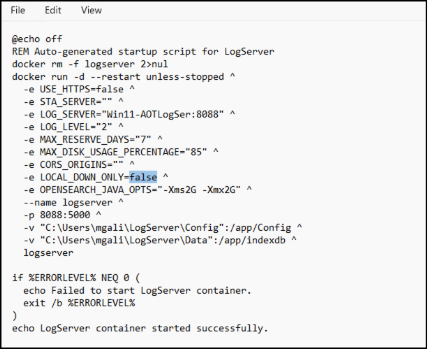
Edite el archivo StartLogServer.bat
El archivo StartLogServer.bat contiene todos los parámetros de configuración utilizados para iniciar el contenedor del servidor de registros AOT, incluidas varias variables de entorno que controlan el acceso y el comportamiento de los registros. Una de las configuraciones clave es LOCAL_DOWN_ONLY.
-
Cuando LOCAL_DOWN_ONLY=false, el servidor de registros acepta solicitudes de visualización de registros remotos. Esto permite que Citrix Director/Monitor se conecte al servidor de registros y muestre los registros AOT directamente en la interfaz de usuario de Monitor.
-
Cuando LOCAL_DOWN_ONLY=true, el servidor de registros restringe el acceso a los registros a conexiones solo locales. En este modo, debe conectarse directamente a la máquina del servidor de registros para ver los registros, y Citrix Director Monitor no podrá recuperar ni mostrar los registros.
Paso 2
Web Studio proporciona una configuración dedicada que permite a Citrix Director conectarse al servidor de registros AOT y mostrar los registros en la consola de Monitor. Una vez guardadas las configuraciones de Web Studio, los Delivery Controllers actualizan la configuración del sitio y Director recibe los detalles del servidor de registros, incluida la dirección, el puerto y la clave de autenticación del servidor de registros. Director utiliza estas configuraciones para establecer una conexión segura con el servidor de registros.
Paso 3
Después de la configuración:
- Abra Citrix Director.
- Aparece una nueva opción de Registros en el panel de navegación izquierdo.
- Seleccione Registros y verá la página de Introducción; haga clic en Cerrar para omitirla, ya que hemos completado estas configuraciones anteriormente.
- Ahora, verá que Director recupera y muestra los registros AOT directamente desde el servidor de registros.
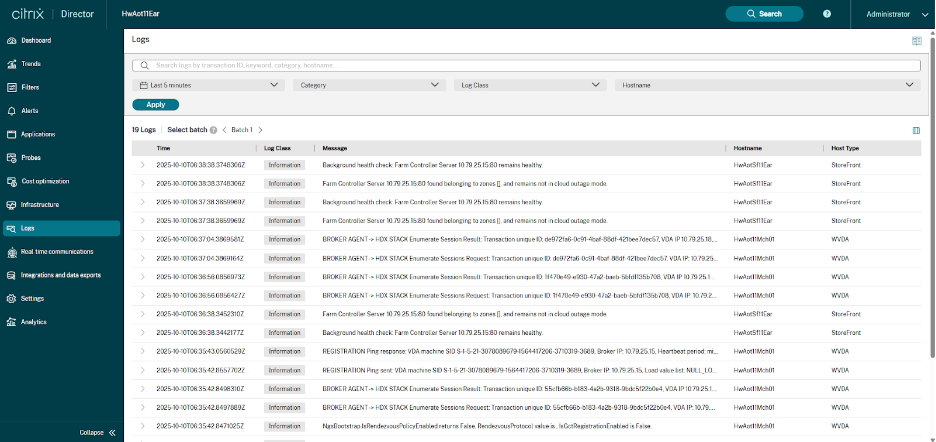
La página de Registros de Director proporciona una vista unificada de los eventos AOT de los Delivery Controllers, los VDA, los servidores StoreFront y otros componentes de Citrix. Puede buscar, filtrar e inspeccionar los registros en tiempo real para solucionar problemas rápidamente.
Búsqueda de texto libre: En la parte superior de la página Registros, encontrará una barra de búsqueda de texto libre. Puede escribir cualquier palabra clave para empezar a acotar los resultados. La búsqueda actualiza los resultados al instante una vez que aplica los filtros. Algunos ejemplos son:
- Nombres de usuario
- Nombres de máquina
- Palabras clave de eventos (por ejemplo, registro, autenticación, STA)
- ID de transacción
- Mensajes de error o cadenas parciales
Filtro de tiempo: Utilice el selector de tiempo (por ejemplo, Últimos 5 minutos, Última 1 hora, Últimas 24 horas) para ver los registros generados dentro de una duración específica. Esto le ayuda a aislar rápidamente los eventos en torno al momento exacto en que ocurrió un problema.
Filtro de categoría: El campo Categoría le permite filtrar los registros según el tipo de evento o subsistema. Esto le ayuda a centrarse en los registros relacionados con el inicio de aplicaciones, el registro, la configuración de VDA, los gráficos, HDX Direct, la conexión ICA, etc.
Filtro de clase de registro: El filtro Clase de registro agrupa los registros por gravedad o tipo de evento. Esto le permite centrarse solo en errores o eventos importantes al solucionar problemas. Las clases comunes incluyen:
- Información
- Advertencia
- Error
- Fallo
Filtro de nombre de host: El filtro de nombre de host le permite seleccionar una máquina específica, como un VDA, un Delivery Controller, un CWA o un servidor StoreFront. Esto es útil cuando desea profundizar en los registros de un único punto final o VM en lugar de buscar en toda la implementación.
Este acceso centralizado agiliza la resolución de problemas al permitir una rápida recuperación y análisis de registros desde una única consola. Obtenga más información sobre los requisitos previos y cómo empezar en Director - Registros.
Acceso a los registros a través del servidor de registros
El siguiente contenido es para generar la clave de autenticación (AuthKey). Para habilitar el acceso a los registros, el usuario necesita:
-
Modifique el script
StartLogServer.batLOCAL_DOWN_ONLY=false -
Generar la clave de autenticación (AuthKey)
Para mantener sus registros seguros, necesitará una AuthKey antes de descargarlos. Esto es lo que debe hacer:
- Obtenga su AuthKey – Utilice su propio nombre de rol/nombre para generarla.
- Ejecutar localmente – Los scripts solo se pueden ejecutar en la máquina donde está instalado el contenedor de Docker.
-
Usuarios de Windows – Utilice los scripts
GetAuthKey.baten lugar de los scripts de shell. - Descargar registros – Una vez autenticado, puede recuperar sus registros de forma segura.
Generación y gestión de claves de autenticación para el servidor de registros AOT
Puede utilizar los scripts .sh (Linux) o .bat (Windows) proporcionados para generar rápidamente una nueva clave de autenticación para un rol o usuario específico. Estos scripts simplifican el proceso al devolver la clave generada junto con el rol asociado.
Para Linux
./GetAuthKey.sh role-name
<!--NeedCopy-->
Para Windows
GetAuthKey.bat role-name
<!--NeedCopy-->
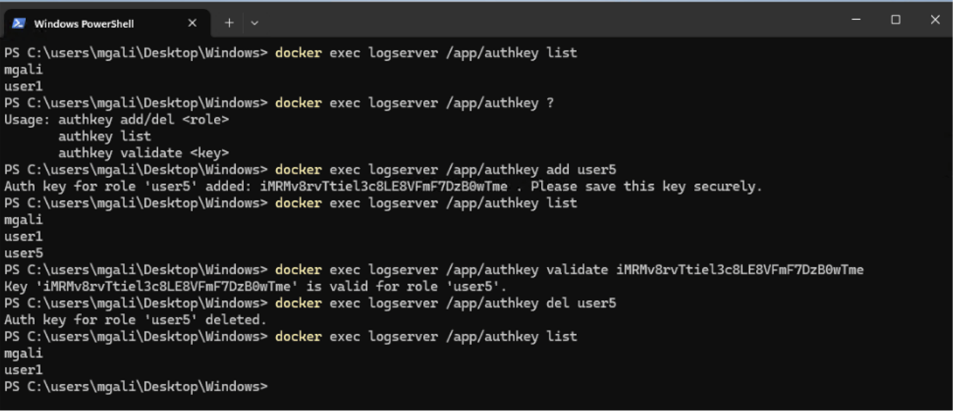
El servidor de registros AOT proporciona comandos para administrar las claves de autenticación asociadas a diferentes roles o usuarios. Estos comandos permiten a los administradores añadir, listar, validar y eliminar claves de autenticación directamente desde el contenedor. Utilice los comandos docker exec disponibles directamente en el contenedor del servidor de registros.
- Añadir una nueva clave de autenticación: Crea una nueva clave de autenticación para un rol o usuario especificado:
docker exec logserver /app/authkey add <RoleName>
- Listar todas las claves de autenticación: Muestra todos los roles/usuarios existentes para los que se han creado claves de autenticación:
docker exec logserver /app/authkey list
- Validar una clave de autenticación: Verifica si una clave de autenticación determinada es válida e identifica el rol asociado:
docker exec logserver /app/authkey validate <key>
- Eliminar una clave de autenticación: Elimina una clave de autenticación asociada a un rol específico:
docker exec logserver /app/authkey del <RoleName>
- Ver el uso de comandos: Muestra las opciones disponibles para la administración de claves de autenticación:
docker exec logserver /app/authkey ???
El siguiente ejemplo demuestra cómo administrar claves de autenticación:
Listar los nombres de las máquinas que ya han enviado sus registros AOT al servidor de registros
El parámetro es la clave obtenida de GetAuthKey.sh
Para Linux
./ListMachines.sh ebac9b7726cb4be597c92c6769134d25
{"machines":["MachineName"]}
<!--NeedCopy-->
Máquinas vacías significa que no hay ningún registro
Para Windows
ListMachines.bat ebac9b7726cb4be597c92c6769134d25
{"machines":["MachineName"]}
<!--NeedCopy-->
Para PowerShell de Windows cuando LogServer se inicia con “-e LOCAL_DOWN_ONLY=false”:
Invoke-WebRequest -Uri "https://logserver_fqdn:8443/ctxlogserver/Download/ListMachine" -Headers @{ AuthKey = "ebac9b7726cb4be597c92c6769134d25" }
<!--NeedCopy-->
Sustituya logserver_fqdn por el FQDN real del servidor de registros y 8443 por el puerto real del servidor de registros. Sustituya https por http cuando se instale en modo http.
Máquinas vacías significa que no hay ningún registro
Descargar registros por nombre de máquina y rango de tiempo.
La hora está en formato UTC: AAAA-mm-ddTHH:MM:SSZ.
#Usage: ./DownloadLogsByTime.sh [AuthKey] [MachineName] [StartTime|YYYY-mm-ddTHH:MM:SSZ] [EndTime|YYYY-mm-ddTHH:MM:SSZ] [OutputFile]
#Example:
<!--NeedCopy-->
Para Linux
./DownloadLogsByTime.sh ebac9b7726cb4be597c92c6769134d25 MachineName 2025-01-01T00:00:00Z 2025-01-02T00:00:00Z logs.csv
<!--NeedCopy-->
Para Windows
DownloadLogsByTime.bat ebac9b7726cb4be597c92c6769134d25 MachineName 2025-01-01T00:00:00Z 2025-01-02T00:00:00Z logs.csv
<!--NeedCopy-->
Para PowerShell de Windows cuando LogServer se inicia con “-e LOCAL_DOWN_ONLY=false”:
Invoke-WebRequest -Uri "https://logserver_fqdn:8443/ctxlogserver/Download/TimeRange?start=2025-01-01T00:00:00Z&end=2025-01-02T00:00:00Z" -Headers @{ AuthKey = "ebac9b7726cb4be597c92c6769134d25" } -OutFile logs.csv
<!--NeedCopy-->
Descargar registros por filtro de palabra clave/s. La hora está en formato UTC
Nota:
- Una palabra clave puede ser una sola palabra o una combinación de palabras.
- Las palabras clave pueden coincidir en cualquier parte del mensaje de registro.
- Un ID de transacción también se puede usar como palabra clave.
#Usage: ./DownloadLogsByWords.sh [AuthKey] [StartTime|YYYY-mm-ddTHH:MM:SSZ] [EndTime|YYYY-mm-ddTHH:MM:SSZ] [SearchWords] [OutputFile]
#Example:
<!--NeedCopy-->
Para Linux
./DownloadLogsByWords.sh authkey 2025-01-01T00:00:00.000Z 2025-12-31T23:59:59.999Z "session launch" logs.csv
<!--NeedCopy-->
Para Windows
DownloadLogsByWords.bat authkey 2025-01-01T00:00:00.000Z 2025-12-31T23:59:59.999Z "failed vda" logs.csv
<!--NeedCopy-->
Para PowerShell de Windows cuando LogServer se inicia con “-e LOCAL_DOWN_ONLY=false”:
Invoke-WebRequest -Uri "https://logserver_fqdn:8443/ctxlogserver/Download/SearchLog?start=2025-01-01T00:00:00Z&end=2025-01-02T00:00:00Z&words=failed vda" -Headers @{ AuthKey = "ebac9b7726cb4be597c92c6769134d25" } -OutFile logs.csv
<!--NeedCopy-->
Las palabras están separadas por espacio
Compartir
Compartir
This Preview product documentation is Citrix Confidential.
You agree to hold this documentation confidential pursuant to the terms of your Citrix Beta/Tech Preview Agreement.
The development, release and timing of any features or functionality described in the Preview documentation remains at our sole discretion and are subject to change without notice or consultation.
The documentation is for informational purposes only and is not a commitment, promise or legal obligation to deliver any material, code or functionality and should not be relied upon in making Citrix product purchase decisions.
If you do not agree, select I DO NOT AGREE to exit.