-
-
Crear catálogos de máquinas de imágenes preparadas
-
Crear una imagen preparada para instancias administradas de Amazon WorkSpaces Core
-
Crear un catálogo de instancias administradas de Amazon WorkSpaces Core
-
Crear un catálogo de máquinas de imágenes preparadas en Azure
-
Crear un catálogo de máquinas de imágenes preparadas en Azure Local
-
Crear un catálogo de máquinas de imágenes preparadas en Nutanix AHV Prism Central
-
Crear un catálogo de máquinas de imágenes preparadas en Red Hat OpenShift
-
Crear un catálogo de máquinas de imágenes preparadas en VMware
-
Crear un catálogo de máquinas de imágenes preparadas en XenServer
-
-
Grupos de identidades de diferentes tipos de unión de identidades de máquina
-
-
Administrar la energía de las máquinas virtuales de Amulet Hotkey CoreStation
-
Administrar la energía de las máquinas virtuales de Azure Local
-
Administrar la energía de las máquinas virtuales de Oracle C3
-
Administrar la energía de las máquinas virtuales de Red Hat OpenShift
-
Administrar la energía de las máquinas virtuales de Nutanix AHV
-
-
Servicio de Cloud Connector Standalone Citrix Secure Ticketing Authority (STA)
-
-
-
-
-
-
-
Migrar plantillas de directivas de grupo de MMC heredadas a Web Studio
-
Quitar la configuración de directivas obsoletas después de una actualización
-
-
Hacer copia de seguridad o migrar la configuración
-
Copia de seguridad y restauración mediante la herramienta de configuración automatizada
-
Prácticas recomendadas para la copia de seguridad y la restauración
-
Cmdlets de la herramienta de configuración automatizada para la migración
-
Cmdlets de la herramienta de configuración automatizada para la copia de seguridad y la restauración
-
Solucionar problemas de la configuración automatizada e información adicional
-
Recopilar un seguimiento de Citrix Diagnostic Facility (CDF) al iniciar el sistema
-
Máquinas aprovisionadas por MCS (Buscar > Vista de hardware)
-
This content has been machine translated dynamically.
Dieser Inhalt ist eine maschinelle Übersetzung, die dynamisch erstellt wurde. (Haftungsausschluss)
Cet article a été traduit automatiquement de manière dynamique. (Clause de non responsabilité)
Este artículo lo ha traducido una máquina de forma dinámica. (Aviso legal)
此内容已经过机器动态翻译。 放弃
このコンテンツは動的に機械翻訳されています。免責事項
이 콘텐츠는 동적으로 기계 번역되었습니다. 책임 부인
Este texto foi traduzido automaticamente. (Aviso legal)
Questo contenuto è stato tradotto dinamicamente con traduzione automatica.(Esclusione di responsabilità))
This article has been machine translated.
Dieser Artikel wurde maschinell übersetzt. (Haftungsausschluss)
Ce article a été traduit automatiquement. (Clause de non responsabilité)
Este artículo ha sido traducido automáticamente. (Aviso legal)
この記事は機械翻訳されています.免責事項
이 기사는 기계 번역되었습니다.책임 부인
Este artigo foi traduzido automaticamente.(Aviso legal)
这篇文章已经过机器翻译.放弃
Questo articolo è stato tradotto automaticamente.(Esclusione di responsabilità))
Translation failed!
HDX™ 3D Pro
HDX 3D Pro, ahora conocido como HDX Graphics, ofrece una experiencia de usuario de alto rendimiento para cargas de trabajo gráficas exigentes. De forma predeterminada, aprovecha las GPU para proporcionar aceleración de hardware tanto para aplicaciones DirectX como OpenGL. Esta funcionalidad, anteriormente asociada con HDX 3D Pro, ahora está disponible de forma predeterminada para todos los usuarios sin necesidad de directivas o configuraciones adicionales.
Al usar la aceleración de hardware, puedes proporcionar a los usuarios una experiencia fluida y con gran capacidad de respuesta incluso para las aplicaciones con mayor intensidad gráfica, incluidas las utilizadas en campos como el diseño, la ingeniería y la producción multimedia.
Las capacidades de HDX 3D Pro de Citrix Virtual Apps and Desktops™ te permiten entregar escritorios y aplicaciones que funcionan mejor utilizando una unidad de procesamiento gráfico (GPU) para la aceleración de hardware. Estas aplicaciones incluyen aplicaciones de gráficos profesionales 3D basadas en OpenGL y DirectX. El VDA estándar solo admite la aceleración de GPU de DirectX.
-
Para conocer la configuración de directiva de HDX 3D Pro, consulta Optimizar para cargas de trabajo de gráficos 3D.
-
Todas las aplicaciones de Citrix Workspace compatibles se pueden usar con gráficos 3D. Para obtener el mejor rendimiento con cargas de trabajo 3D complejas, monitores de alta resolución, configuraciones de varios monitores y aplicaciones con alta velocidad de fotogramas, te recomendamos las últimas versiones de Citrix Workspace app para Windows y Citrix Workspace app para Linux. Para obtener más información sobre las versiones compatibles de Citrix Workspace app, consulta Hitos del ciclo de vida de Citrix Workspace app.
Ejemplos de aplicaciones profesionales 3D incluyen:
- Aplicaciones de diseño, fabricación e ingeniería asistidos por ordenador (CAD/CAM/CAE)
- Software de Sistema de Información Geográfica (SIG)
- Sistema de Comunicación y Archivo de Imágenes (PACS) para imágenes médicas
- Aplicaciones que utilizan las últimas versiones de OpenGL, DirectX, NVIDIA CUDA, OpenCL y WebGL
- Aplicaciones no gráficas computacionalmente intensivas que utilizan GPU NVIDIA Compute Unified Device Architecture (CUDA) para la computación paralela
HDX 3D Pro ofrece la mejor experiencia de usuario con cualquier ancho de banda:
-
En conexiones WAN: Ofrece una experiencia de usuario interactiva a través de conexiones WAN con anchos de banda tan bajos como 1,5 Mbps.
-
En conexiones LAN: Ofrece una experiencia de usuario equivalente a la de un escritorio local en conexiones LAN.
Puedes reemplazar estaciones de trabajo complejas y costosas con dispositivos de usuario más sencillos al trasladar el procesamiento gráfico al centro de datos para una gestión centralizada.
Opción de compresión sin pérdidas para casos de uso especializados
- HDX 3D Pro también ofrece un códec sin pérdidas basado en CPU para admitir aplicaciones donde se requieren gráficos con una fidelidad de píxeles perfecta, como las imágenes médicas. La compresión verdaderamente sin pérdidas solo se recomienda para casos de uso especializados porque consume más recursos de red y procesamiento.
Al usar la compresión sin pérdidas:
-
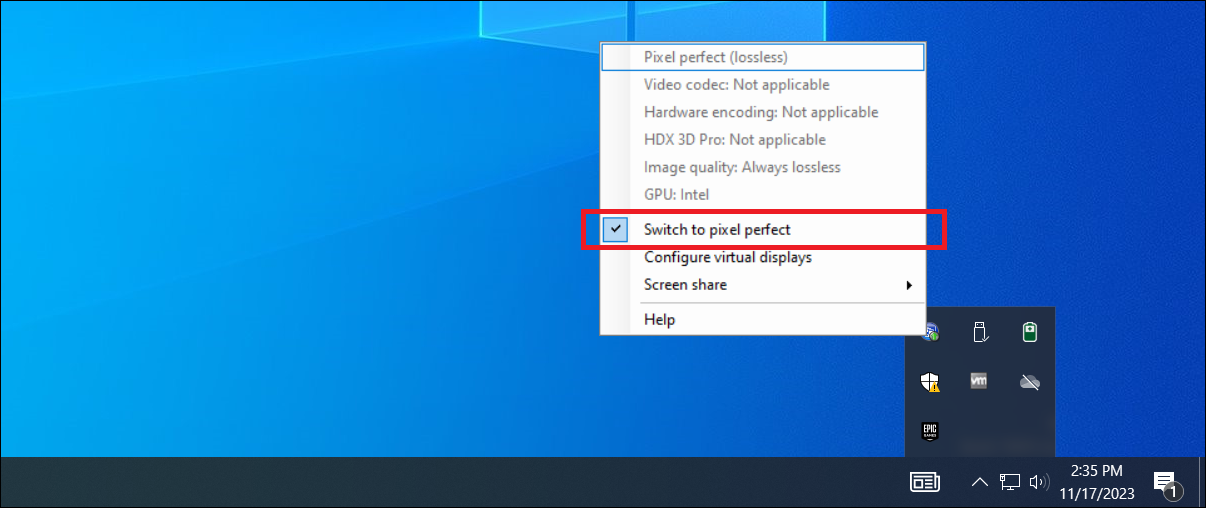
El indicador de compresión sin pérdidas en el Indicador de estado gráfico, un icono del área de notificación, notifica al usuario si la pantalla mostrada es un fotograma con pérdidas o sin pérdidas. Este icono ayuda cuando la configuración de la directiva Calidad visual especifica Compilación sin pérdidas. El indicador de compresión sin pérdidas se vuelve verde cuando los fotogramas enviados no tienen pérdidas.

-
El conmutador de compresión sin pérdidas permite al usuario cambiar al modo Siempre sin pérdidas en cualquier momento dentro de la sesión. Para seleccionar o borrar Sin pérdidas dentro de una sesión, haz clic con el botón derecho en el icono y haz clic en Cambiar a píxel perfecto o usa el acceso directo ALT+MAYÚS+1.
- Para la compresión sin pérdidas: HDX 3D Pro usa el códec sin pérdidas para la compresión, independientemente del códec seleccionado a través de la directiva.
- Para la compresión con pérdidas: HDX 3D Pro usa el códec original, ya sea el predeterminado o el seleccionado a través de la directiva. La configuración del conmutador de compresión sin pérdidas no se conserva para sesiones posteriores. Para usar un códec sin pérdidas para cada conexión, selecciona Siempre sin pérdidas en la configuración de la directiva de calidad visual.
Puedes anular el acceso directo predeterminado, ALT+MAYÚS+1, para seleccionar o anular la selección de Sin pérdidas dentro de una sesión. Configura una nueva entrada de registro en HKEY_LOCAL_MACHINE\SOFTWARE\Citrix\HDX3D\LLIndicator.
- Nombre: HKEY_LOCAL_MACHINE_HotKey, Tipo: Cadena
-
El formato para configurar una combinación de acceso directo es C=0 1, A=0 1, S=0 1, W=0 1, K=val. Las claves deben estar separadas por comas “,”. El orden de las claves no importa. - A, C, S, W y K son claves, donde C=Control, A=ALT, S=SHIFT, W=Win y K=una clave válida. Los valores permitidos para K son 0–9, a–z y cualquier código de tecla virtual.
- Por ejemplo: Para F10, establece K=0x79 Para Ctrl + F10, establece C=1, K=0x79 Para Alt + A, establece A=1, K=a o A=1, K=A o K=A, A=1 Para Ctrl + Alt + 5, establece C=1, A=1, K=5 o A=1, K=5, C=1 Para Ctrl + Shift + F5, establece A=1, S=1, K=0x74
Optimiza la experiencia de usuario de HDX 3D Pro
Cuando varios usuarios comparten una conexión con ancho de banda limitado (por ejemplo, en una sucursal), te recomendamos que uses la configuración de directiva Límite de ancho de banda general de la sesión para limitar el ancho de banda disponible para cada usuario. El uso de esta configuración garantiza que el ancho de banda disponible no fluctúe ampliamente a medida que los usuarios inician y cierran sesión. Dado que HDX 3D Pro se ajusta automáticamente para usar todo el ancho de banda disponible, las grandes variaciones en el ancho de banda disponible durante las sesiones de usuario pueden afectar negativamente al rendimiento. Por ejemplo, si 20 usuarios comparten una conexión de 60 Mbps, el ancho de banda disponible para cada usuario puede variar entre 3 Mbps y 60 Mbps, dependiendo del número de usuarios simultáneos. Para optimizar la experiencia de usuario en este escenario, determina el ancho de banda requerido por usuario en los períodos pico y limita siempre a los usuarios a esta cantidad. Para los usuarios de un ratón 3D, te recomendamos que aumentes la prioridad del canal virtual de Redirección USB genérica a 0. Para obtener información sobre cómo cambiar la prioridad del canal virtual, consulta el artículo CTX128190 del Centro de conocimiento. Usa la herramienta HDX Monitor para validar el funcionamiento y la configuración de las tecnologías de visualización HDX y para diagnosticar y solucionar problemas de HDX. La herramienta está disponible en la carpeta Support de los medios de instalación de Citrix Virtual Apps™ and Desktops.
Compartir
Compartir
This Preview product documentation is Citrix Confidential.
You agree to hold this documentation confidential pursuant to the terms of your Citrix Beta/Tech Preview Agreement.
The development, release and timing of any features or functionality described in the Preview documentation remains at our sole discretion and are subject to change without notice or consultation.
The documentation is for informational purposes only and is not a commitment, promise or legal obligation to deliver any material, code or functionality and should not be relied upon in making Citrix product purchase decisions.
If you do not agree, select I DO NOT AGREE to exit.