-
-
Crear catálogos de máquinas de imágenes preparadas
-
Crear una imagen preparada para instancias administradas de Amazon WorkSpaces Core
-
Crear un catálogo de instancias administradas de Amazon WorkSpaces Core
-
Crear un catálogo de máquinas de imágenes preparadas en Azure
-
Crear un catálogo de máquinas de imágenes preparadas en Azure Local
-
Crear un catálogo de máquinas de imágenes preparadas en Nutanix AHV Prism Central
-
Crear un catálogo de máquinas de imágenes preparadas en Red Hat OpenShift
-
Crear un catálogo de máquinas de imágenes preparadas en VMware
-
Crear un catálogo de máquinas de imágenes preparadas en XenServer
-
-
Grupos de identidades de diferentes tipos de unión de identidades de máquina
-
-
Administrar la energía de las máquinas virtuales de Amulet Hotkey CoreStation
-
Administrar la energía de las máquinas virtuales de Azure Local
-
Administrar la energía de las máquinas virtuales de Oracle C3
-
Administrar la energía de las máquinas virtuales de Red Hat OpenShift
-
Administrar la energía de las máquinas virtuales de Nutanix AHV
-
-
Servicio de Cloud Connector Standalone Citrix Secure Ticketing Authority (STA)
-
-
-
-
-
-
-
Migrar plantillas de directivas de grupo de MMC heredadas a Web Studio
-
Quitar la configuración de directivas obsoletas después de una actualización
-
-
Hacer copia de seguridad o migrar la configuración
-
Copia de seguridad y restauración mediante la herramienta de configuración automatizada
-
Prácticas recomendadas para la copia de seguridad y la restauración
-
Cmdlets de la herramienta de configuración automatizada para la migración
-
Cmdlets de la herramienta de configuración automatizada para la copia de seguridad y la restauración
-
Solucionar problemas de la configuración automatizada e información adicional
-
Recopilar un seguimiento de Citrix Diagnostic Facility (CDF) al iniciar el sistema
-
Máquinas aprovisionadas por MCS (Buscar > Vista de hardware)
-
This content has been machine translated dynamically.
Dieser Inhalt ist eine maschinelle Übersetzung, die dynamisch erstellt wurde. (Haftungsausschluss)
Cet article a été traduit automatiquement de manière dynamique. (Clause de non responsabilité)
Este artículo lo ha traducido una máquina de forma dinámica. (Aviso legal)
此内容已经过机器动态翻译。 放弃
このコンテンツは動的に機械翻訳されています。免責事項
이 콘텐츠는 동적으로 기계 번역되었습니다. 책임 부인
Este texto foi traduzido automaticamente. (Aviso legal)
Questo contenuto è stato tradotto dinamicamente con traduzione automatica.(Esclusione di responsabilità))
This article has been machine translated.
Dieser Artikel wurde maschinell übersetzt. (Haftungsausschluss)
Ce article a été traduit automatiquement. (Clause de non responsabilité)
Este artículo ha sido traducido automáticamente. (Aviso legal)
この記事は機械翻訳されています.免責事項
이 기사는 기계 번역되었습니다.책임 부인
Este artigo foi traduzido automaticamente.(Aviso legal)
这篇文章已经过机器翻译.放弃
Questo articolo è stato tradotto automaticamente.(Esclusione di responsabilità))
Translation failed!
Operaciones de la ventana de servicio en Azure
Este artículo describe cómo realizar operaciones de la ventana de servicio mediante Web Studio en entornos de Azure.
La ventana de servicio actualmente admite restablecimientos de disco del sistema operativo y cambios en la configuración del hardware.
Utilice la vista de hardware en los nodos de Búsqueda y Catálogo de máquinas para actualizar la configuración del hardware y restablecer el disco del sistema operativo.
Vista de hardware en el nodo de búsqueda
La vista de hardware dentro del nodo de Búsqueda muestra las máquinas virtuales aprovisionadas por MCS y sus propiedades críticas, incluida la configuración de seguridad de la máquina, los detalles de red, las imágenes y los detalles del perfil de la máquina.
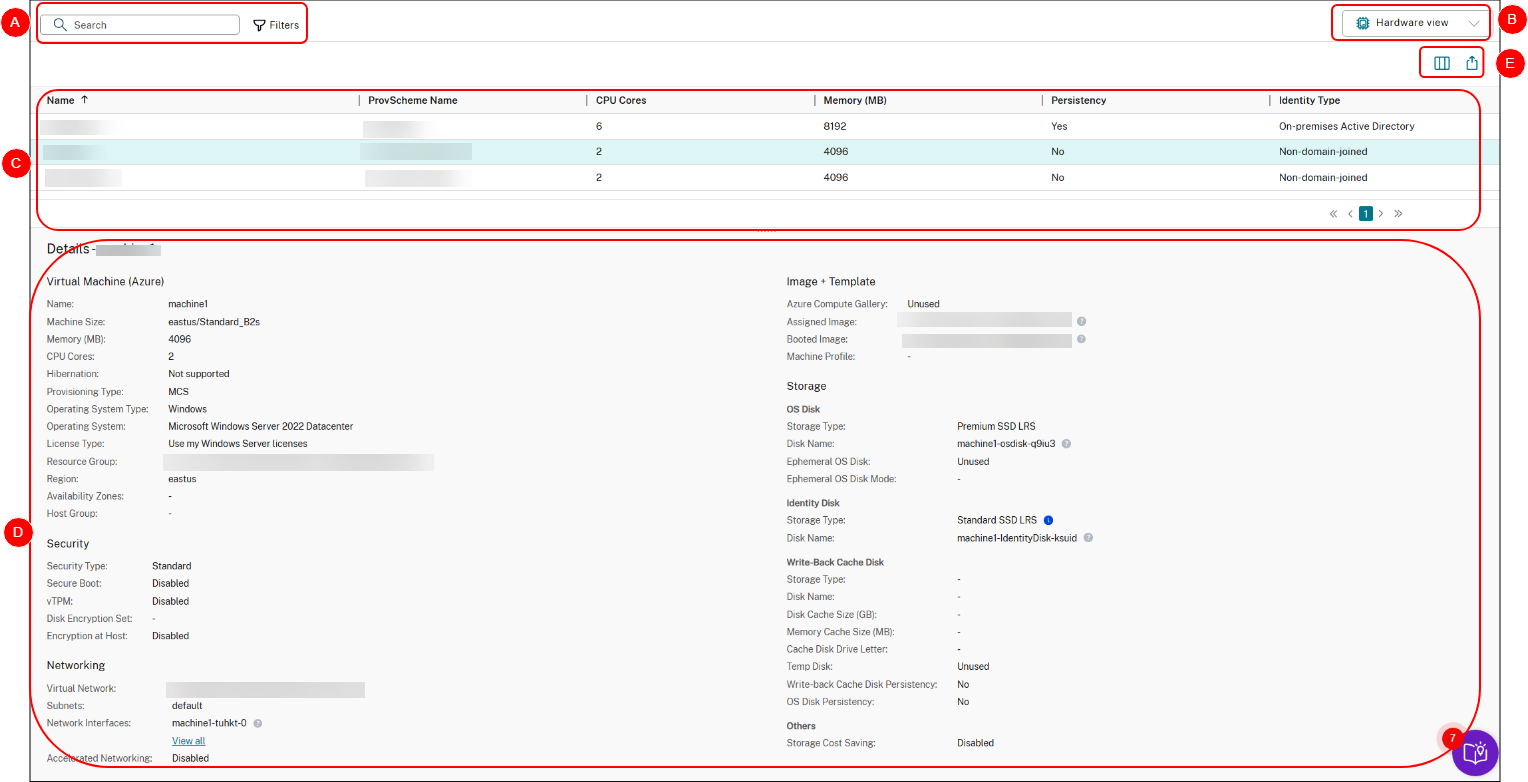
| Llamada | Área | Descripción |
|---|---|---|
| A
|
Barra de búsqueda
|
Proporciona una búsqueda rápida y una búsqueda basada en filtros que le permite definir criterios de búsqueda complejos. Para obtener más información, consulte Buscar máquinas.
Consejo: Utilice filtros para acotar rápidamente las máquinas por propiedades específicas. Por ejemplo, Tipo de identidad = Unido a Microsoft Entra para ver todas las máquinas unidas a Microsoft Entra. |
| B | Cambiar a Vista predeterminada | Cambiar de Vista de hardware a Vista predeterminada. |
| C | Vista principal | Muestra las máquinas aprovisionadas por MCS y sus propiedades críticas. Puede personalizar la vista seleccionando el icono Columna a mostrar. Para obtener más información sobre las columnas disponibles, consulte Columnas de máquina. |
| D | Panel de detalles | Muestra información detallada de la máquina seleccionada. |
| E
|
Acciones a nivel de lista
|
Muestra las acciones que puede realizar en toda la lista mostrada:
|
Referencia: Columnas de máquina
Esta tabla enumera todas las columnas de la vista Hardware y sus descripciones.
| Columna | Descripción |
|---|---|
| Nombre | El nombre de host DNS de la máquina. |
| Nombre del esquema de aprovisionamiento | El nombre del esquema de aprovisionamiento utilizado para aprovisionar la máquina. |
| Núcleos de CPU | El número de núcleos de CPU asignados a la máquina. |
| Memoria (MB) | La cantidad de memoria (en MB) asignada a la máquina. |
| Persistencia | Indica si el disco y los datos de la máquina persisten tras los reinicios. |
| Tipo de identidad | El tipo de identidad de la máquina. |
| Actualización de imagen pendiente | Indica si la imagen de la VM de la máquina está obsoleta y debe actualizarse a una nueva imagen en el próximo reinicio de la máquina. |
| Última hora de arranque (UTC) | La fecha y hora (en UTC) en que se inició la máquina por última vez. |
| Usar WBC | Indica si la máquina está configurada con WBC (también conocido como MCSIO). |
| Tamaño del disco WBC (GB) | El tamaño de la caché de disco MCSIO de la máquina. |
| Tamaño de la memoria WBC (MB) | El tamaño de la caché de memoria MCSIO de la máquina. |
| Proveedor de identidades | El proveedor de identidades de la máquina. |
| Tipo de activación | Válido solo para VDA de Windows. El tipo de activación de licencia de Windows de la máquina. Los valores incluyen: VDA no compatible, Servicio de administración de claves, Clave de activación múltiple y No válido. |
Actualizar la configuración de hardware de las máquinas virtuales
Esta función proporciona una forma centralizada de administrar y aplicar cambios a la configuración de hardware de las máquinas virtuales, como el almacenamiento, las licencias y las NIC, mediante Service Window.
Limitaciones
- Actualmente, solo es compatible con máquinas virtuales persistentes de Azure MCS.
- No compatible con máquinas virtuales de catálogo de implementación rápida.
- Todas las máquinas virtuales deben pertenecer al mismo catálogo.
-
Para evitar posibles problemas, actualice el VDA a la versión 2503 o posterior si hace lo siguiente:
- Habilitar la hibernación para las máquinas virtuales existentes que utilizan un disco temporal.
- Cambiar el tamaño de la máquina virtual entre SKU de Azure con disco temporal y SKU de Azure sin disco temporal.
Actualizar la configuración de hardware de una sola máquina virtual
- Vaya al nodo Buscar. Cambie a la vista de hardware. Haga clic con el botón derecho en una máquina virtual que desee actualizar y, a continuación, seleccione Actualizar hardware.
- En la página Actualizar hardware, haga clic en Crear versión. Configure solo los ajustes que desee cambiar. No hay ajustes predeterminados.
- Vaya a la página Resumen y haga clic en Finalizar.
-
Elija Programar o Guardar solo versión para confirmar cuándo desea aplicar los cambios a la VM seleccionada.
- Si selecciona Programar, se le redirigirá a la página Aplicar a VM. Configure la hora y la información de la programación y, a continuación, haga clic en Guardar. Se crea una nueva versión de hardware con una programación. La VM se actualiza cuando finaliza la programación.
- Si selecciona Guardar solo versión, el sistema crea una nueva versión de hardware sin aplicar inmediatamente los cambios a la VM seleccionada.
Nota:
La versión de hardware recién creada hereda los cambios de la versión anterior.
Aún puede aplicar los cambios de hardware a la VM, incluso si los guarda sin programar una hora de aplicación.
- Vaya al nodo Buscar. Cambie a la Vista de hardware. Haga clic con el botón derecho en una VM y, a continuación, seleccione Actualizar hardware.
- En la página Actualizar hardware, seleccione una versión. Haga clic en Aplicar a VM para crear una programación. La VM se actualiza cuando finaliza la programación.
Actualizar la configuración de hardware para varias VM
- Vaya al nodo Buscar. Cambie a la Vista de hardware. Seleccione varias VM, haga clic con el botón derecho y, a continuación, seleccione Actualizar hardware.
- En el asistente Crear versión de hardware, no hay ajustes predeterminados. Configure solo los ajustes que desee cambiar.
- Configure una programación en la página Programación.
- Vaya a la página Resumen. Finalice el flujo de trabajo de creación.
- Después de la creación, puede hacer clic con el botón derecho en cada VM y seleccionar Actualizar hardware para ver los detalles de la versión.
Administrar versiones de hardware para VM individuales
Puede eliminar versiones de hardware, cancelar programaciones y borrar la personalización para VM individuales.
- Eliminar versiones de hardware: En la página Actualizar hardware, seleccione una o varias versiones y haga clic en Eliminar para quitarlas.
- Cancelar una programación: En la página Actualizar hardware, si quiere cancelar una programación que aún no ha comenzado, haga clic en Cancelar en la columna de estado Programación para cancelarla.
- Borrar personalización: En la página Actualizar hardware, si quiere crear o aplicar una versión que elimine todas las configuraciones de hardware personalizadas, haga clic en Borrar personalización. Para crear la versión y programar su aplicación, seleccione Programar. Para crear la versión sin aplicarla, seleccione Guardar solo versión.
Restablecer disco del SO
Esta función proporciona una forma de restablecer el disco del SO para una o varias VM mediante la Ventana de servicio.
Limitaciones
- Actualmente, solo se admite para VM persistentes de Azure MCS.
- No se admite para VM de catálogo de implementación rápida.
- Todas las VM deben pertenecer al mismo catálogo.
Restablecer disco del SO para una o varias VM
- Vaya al nodo Buscar. Cambie a la Vista de hardware. Haga clic con el botón derecho en una o varias VM cuyo disco del SO quiera restablecer y, a continuación, seleccione Restablecer disco del SO si está disponible.
- Elija restablecerlo inmediatamente o programarlo para más tarde.
Supervisar el estado de la tarea para la VM
Para comprobar si el restablecimiento del disco del SO se ha aplicado correctamente o no:
- Seleccione la VM.
- Vaya a la ficha Detalles > Ventanas de servicio y consulte la columna Estado.
- Haga clic en el ID de tarea para acceder al Centro de tareas. Este centro proporciona el progreso y los resultados detallados de la tarea. Consulte Supervisar y administrar tareas en el Centro de tareas.
Vista de hardware en el nodo Catálogos de máquinas
La vista de hardware dentro del nodo Catálogos de máquinas muestra sus esquemas de aprovisionamiento y sus propiedades críticas, incluida la configuración de seguridad, los detalles de red, las imágenes y los detalles del perfil de la máquina.
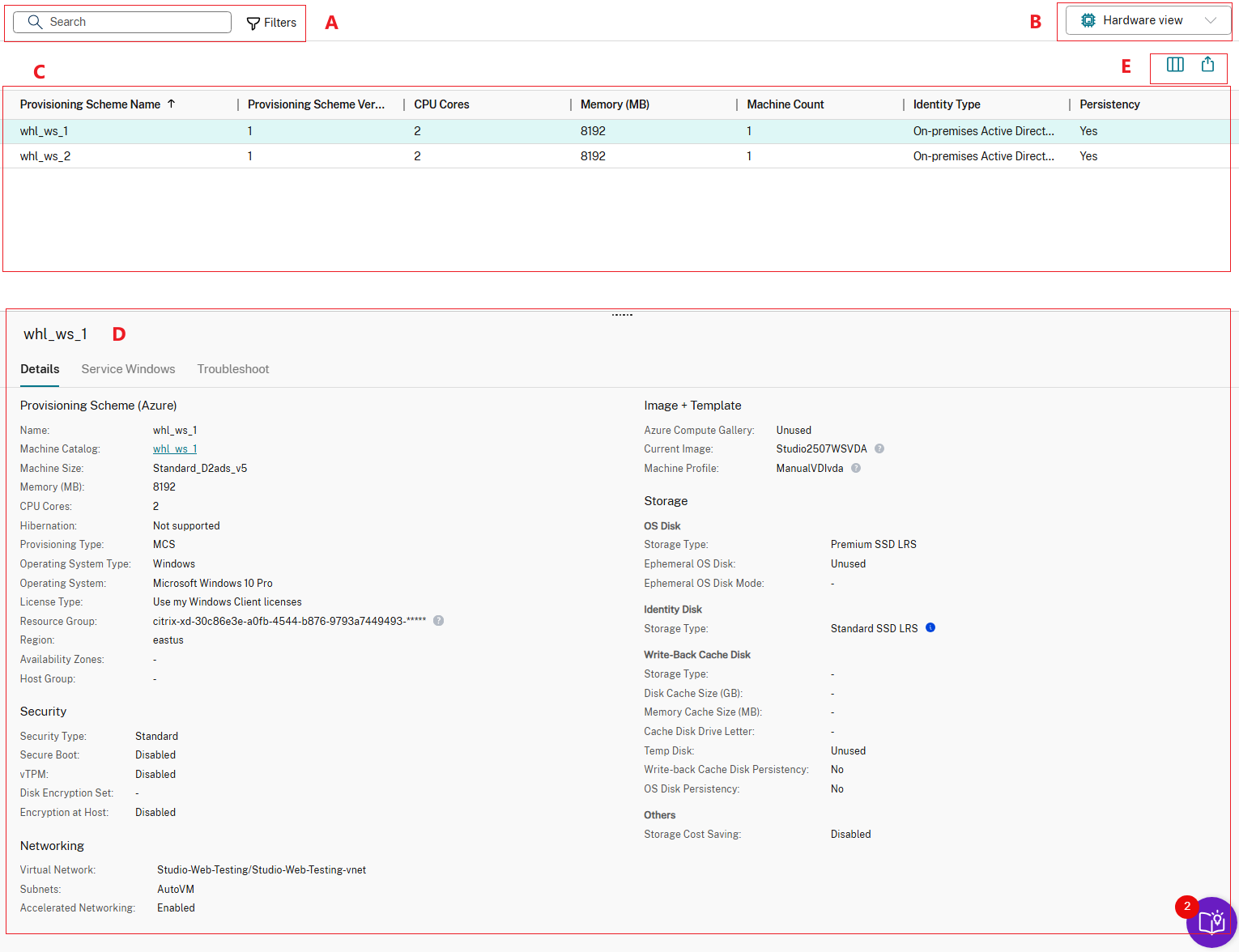
| Llamada | Área | Descripción |
|---|---|---|
| A | Barra de búsqueda | Proporciona una búsqueda rápida y una búsqueda basada en filtros que le permite definir criterios de búsqueda complejos. |
| B | Menú desplegable Vista de hardware | Seleccione para cambiar de Vista de hardware a Vista predeterminada. |
| C | Vista principal | Muestra sus esquemas de aprovisionamiento y sus propiedades críticas. Puede personalizar la vista seleccionando el icono Columna a mostrar. Para obtener más información sobre las columnas disponibles, consulte Columnas del esquema de aprovisionamiento. |
| D | Panel de detalles | Muestra información detallada del esquema de aprovisionamiento seleccionado. |
| E
|
Acciones a nivel de lista
|
Muestra las acciones que puede realizar en toda la lista mostrada:
|
Referencia: columnas de ProvScheme
Esta tabla enumera todas las columnas en la vista de hardware y sus descripciones.
| Columna | Descripción |
|---|---|
| Nombre de ProvScheme | El nombre del esquema de aprovisionamiento. |
| Versión de ProvScheme | El número de versión del esquema de aprovisionamiento |
| Núcleos de CPU | El número de núcleos de CPU asignados al esquema de aprovisionamiento. |
| Memoria (MB) | La cantidad de memoria (en MB) asignada al esquema de aprovisionamiento. |
| Recuento de máquinas | El número de máquinas aprovisionadas por el esquema de aprovisionamiento. |
| Persistencia | Indica si el disco y los datos del esquema de aprovisionamiento persisten tras los reinicios. |
| Tipo de identidad | El tipo de identidad del esquema de aprovisionamiento. |
| Usar WBC | Indica si el esquema de aprovisionamiento está configurado con WBC (también conocido como MCSIO). |
| Tamaño del disco WBC (GB) | El tamaño de la caché de disco de MCSIO del esquema de aprovisionamiento. |
| Tamaño de la memoria WBC (MB) | El tamaño de la caché de memoria de MCSIO del esquema de aprovisionamiento. |
| Tipo de activación | Válido solo para VDA de Windows. El tipo de activación de licencia de Windows del esquema de aprovisionamiento. Los valores incluyen: VDA no compatible, Servicio de administración de claves, Clave de activación múltiple y No válido. |
Actualizar la configuración de hardware para catálogos de máquinas
Esta función proporciona una forma centralizada de administrar y aplicar cambios a la configuración de hardware de las máquinas virtuales de un catálogo de máquinas, como perfiles de máquina, almacenamiento, licencias y NIC, mediante la Ventana de servicio. Los cambios se aplican tanto a las máquinas virtuales existentes como a las nuevas.
Puede hacer lo siguiente:
- Actualizar la configuración de hardware de un catálogo de máquinas
- Administrar versiones de hardware
- Supervisar el estado de las tareas de un catálogo de máquinas
Limitaciones
- Actualmente, solo se admite para catálogos de máquinas Azure MCS.
- No se admite para catálogos de implementación rápida.
-
Para evitar posibles problemas, actualice VDA a la versión 2503 o posterior si hace lo siguiente:
- Habilitar la hibernación para las máquinas virtuales existentes que utilizan un disco temporal.
- Cambiar el tamaño de la máquina virtual entre SKU de Azure con disco temporal y SKU de Azure sin disco temporal.
Pasos para actualizar la configuración de hardware de un catálogo de máquinas
- Vaya al nodo Catálogo de máquinas, cambie a la vista Hardware, haga clic con el botón secundario en un catálogo de máquinas que quiera actualizar y, a continuación, seleccione Actualizar hardware.
- En la página Actualizar hardware, haga clic en Crear versión. Configure solo los parámetros que quiera cambiar. No hay parámetros predeterminados.
- Vaya a la página Resumen y haga clic en Finalizar.
-
Elija Programar o Guardar solo la versión para confirmar cuándo quiere aplicar los cambios al catálogo de máquinas seleccionado.
- Si selecciona Programar, se le redirigirá a la página Aplicar al catálogo de máquinas. Configure la hora y la información de la programación y, a continuación, haga clic en Guardar. Se crea una nueva versión de hardware con una programación. El catálogo de máquinas se actualiza cuando finaliza la programación.
- Si selecciona Guardar solo versión, el sistema crea una nueva versión de hardware sin aplicar inmediatamente los cambios al catálogo de máquinas seleccionado.
Nota:
La versión de hardware recién creada hereda los cambios de la versión anterior.
Aun así, puede aplicar los cambios de hardware al catálogo de máquinas, incluso si los guarda sin programar una hora de aplicación.
- Haga clic con el botón derecho en un catálogo de máquinas y, a continuación, seleccione Actualizar hardware.
- En la página Actualizar hardware, seleccione una versión. Haga clic en Aplicar al catálogo de máquinas para crear una programación. El catálogo de máquinas se actualiza cuando finaliza la programación.
Administrar versiones de hardware para el catálogo de máquinas
Puede eliminar versiones de hardware y cancelar programaciones para catálogos de máquinas.
- Eliminar versiones de hardware: En la página Actualizar hardware, seleccione una o varias versiones y haga clic en Eliminar para quitar las versiones.
- Cancelar una programación: En la página Actualizar hardware, si desea cancelar una programación que aún no ha comenzado, haga clic en Cancelar en la columna de estado Programación para cancelarla.
Supervisar el estado de la tarea para el catálogo de máquinas
Para comprobar si las actualizaciones de hardware se aplicaron correctamente o no:
- Seleccione el catálogo de máquinas.
- Vaya a la ficha Detalles > Ventanas de servicio y consulte la columna Estado.
- Haga clic en el ID de la tarea para acceder al Centro de tareas. Este centro proporciona el progreso y los resultados detallados de la tarea. Consulte Supervisar y administrar tareas en el Centro de tareas
Compartir
Compartir
This Preview product documentation is Citrix Confidential.
You agree to hold this documentation confidential pursuant to the terms of your Citrix Beta/Tech Preview Agreement.
The development, release and timing of any features or functionality described in the Preview documentation remains at our sole discretion and are subject to change without notice or consultation.
The documentation is for informational purposes only and is not a commitment, promise or legal obligation to deliver any material, code or functionality and should not be relied upon in making Citrix product purchase decisions.
If you do not agree, select I DO NOT AGREE to exit.