-
-
Crear catálogos de máquinas de imágenes preparadas
-
Crear una imagen preparada para instancias administradas de Amazon WorkSpaces Core
-
Crear un catálogo de instancias administradas de Amazon WorkSpaces Core
-
Crear un catálogo de máquinas de imágenes preparadas en Azure
-
Crear un catálogo de máquinas de imágenes preparadas en Azure Local
-
Crear un catálogo de máquinas de imágenes preparadas en Nutanix AHV Prism Central
-
Crear un catálogo de máquinas de imágenes preparadas en Red Hat OpenShift
-
Crear un catálogo de máquinas de imágenes preparadas en VMware
-
Crear un catálogo de máquinas de imágenes preparadas en XenServer
-
-
Grupos de identidades de diferentes tipos de unión de identidades de máquina
-
-
Administrar la energía de las máquinas virtuales de Amulet Hotkey CoreStation
-
Administrar la energía de las máquinas virtuales de Azure Local
-
Administrar la energía de las máquinas virtuales de Oracle C3
-
Administrar la energía de las máquinas virtuales de Red Hat OpenShift
-
Administrar la energía de las máquinas virtuales de Nutanix AHV
-
-
Servicio de Cloud Connector Standalone Citrix Secure Ticketing Authority (STA)
-
-
-
-
-
-
-
Migrar plantillas de directivas de grupo de MMC heredadas a Web Studio
-
Quitar la configuración de directivas obsoletas después de una actualización
-
-
Hacer copia de seguridad o migrar la configuración
-
Copia de seguridad y restauración mediante la herramienta de configuración automatizada
-
Prácticas recomendadas para la copia de seguridad y la restauración
-
Cmdlets de la herramienta de configuración automatizada para la migración
-
Cmdlets de la herramienta de configuración automatizada para la copia de seguridad y la restauración
-
Solucionar problemas de la configuración automatizada e información adicional
-
Recopilar un seguimiento de Citrix Diagnostic Facility (CDF) al iniciar el sistema
-
Máquinas aprovisionadas por MCS (Buscar > Vista de hardware)
-
This content has been machine translated dynamically.
Dieser Inhalt ist eine maschinelle Übersetzung, die dynamisch erstellt wurde. (Haftungsausschluss)
Cet article a été traduit automatiquement de manière dynamique. (Clause de non responsabilité)
Este artículo lo ha traducido una máquina de forma dinámica. (Aviso legal)
此内容已经过机器动态翻译。 放弃
このコンテンツは動的に機械翻訳されています。免責事項
이 콘텐츠는 동적으로 기계 번역되었습니다. 책임 부인
Este texto foi traduzido automaticamente. (Aviso legal)
Questo contenuto è stato tradotto dinamicamente con traduzione automatica.(Esclusione di responsabilità))
This article has been machine translated.
Dieser Artikel wurde maschinell übersetzt. (Haftungsausschluss)
Ce article a été traduit automatiquement. (Clause de non responsabilité)
Este artículo ha sido traducido automáticamente. (Aviso legal)
この記事は機械翻訳されています.免責事項
이 기사는 기계 번역되었습니다.책임 부인
Este artigo foi traduzido automaticamente.(Aviso legal)
这篇文章已经过机器翻译.放弃
Questo articolo è stato tradotto automaticamente.(Esclusione di responsabilità))
Translation failed!
Aplicación Citrix Virtual Desktop Assistant
La aplicación Citrix Virtual Desktop Assistant es una herramienta GUI diseñada para permitir a los usuarios finales optimizar sus sesiones en CPU, memoria, red, HDX™ y otros factores de rendimiento. Ofrece una experiencia sencilla y cómoda, que a menudo requiere un solo clic para mejorar significativamente el rendimiento de la sesión o solucionar problemas.
Las sesiones se pueden optimizar actualmente en las siguientes áreas:
- Recursos del sistema: Optimización de CPU y memoria.
- Red: Comprobaciones del estado de la red y recomendaciones personalizadas.
- Aplicaciones: Mostrar aplicaciones que no responden y opción para terminarlas.
- Almacenamiento: Limpiar archivos temporales e identificar archivos de más de 100 MB para su eliminación directamente desde la interfaz de usuario.
-
Diagnóstico y solución de problemas de hardware:
- Diagnóstico y solución de problemas de audio.
- Prueba de dispositivos de cámara.
- Diagnóstico de teclado
- Diagnóstico de USB
También puede usar la función Always On Tracing (AOT) si hay problemas con el VDA.
Instalación y ejecución
Para VDA de estación de trabajo y servidor: La aplicación Citrix Virtual Desktop Assistant se descarga de forma predeterminada y se ejecuta en modo de operación mínimo. Después de la instalación, reinicie el VDA para mostrar el icono de la aplicación Citrix Virtual Desktop Assistant en la bandeja del sistema. Luego, haga clic en el icono de la aplicación Citrix Virtual Desktop Assistant en la bandeja del sistema para iniciar la interfaz gráfica de usuario (GUI).
Puede deshabilitar la aplicación a través de la configuración de directiva de Studio del Asistente de Citrix Virtual Desktop. Cuando está deshabilitado, el icono se elimina de la bandeja del sistema y los usuarios no pueden iniciar la aplicación. Para ello:
- Desde Studio, vaya a Directivas.
- Haga clic con el botón derecho en la aplicación Assistant, seleccione Editar configuración y haga clic en Deshabilitado.
Archivos de registro
Los archivos de registro de la aplicación Citrix Virtual Desktop Assistant se almacenan en USERPROFILE%\AppData\Local\Temp\citrix\AssistantApp\ctxasst.log. Utilice el archivo de registro para la solución de problemas.
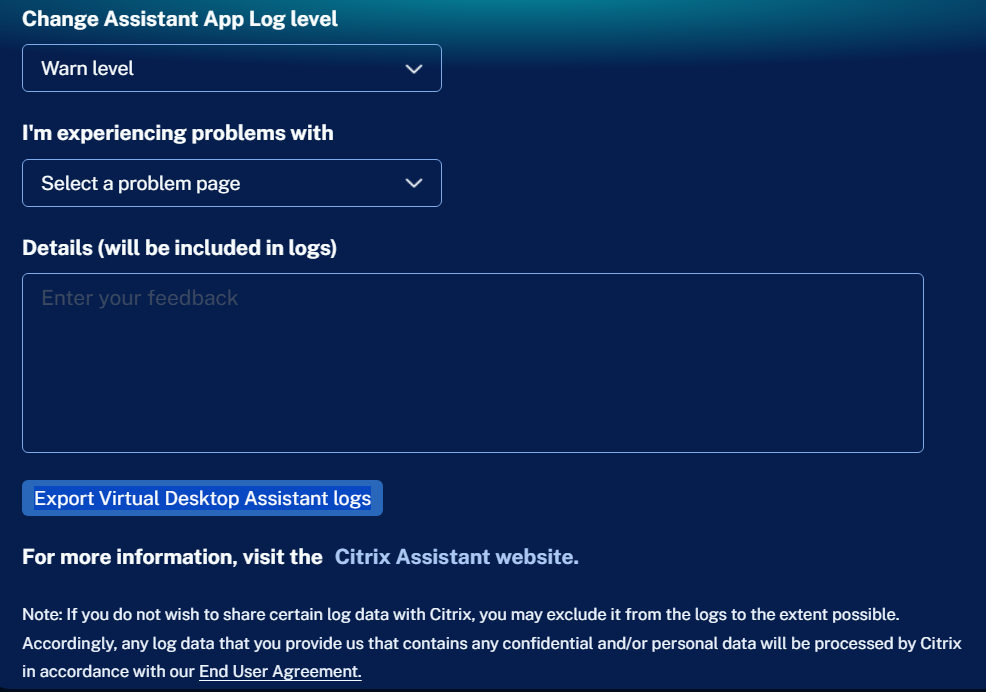
Puede adjuntar estos registros manualmente y enviarlos por correo electrónico a CitrixVDAssistantFeedback@citrix.com para ayudarnos a mejorar la aplicación Citrix Virtual Desktop Assistant.
Explorar la interfaz de usuario
La aplicación detecta automáticamente la variante de idioma de su sistema operativo y muestra la aplicación en ese idioma.
La aplicación cuenta con tres páginas principales, accesibles a través del panel izquierdo:
- Inicio
- Aplicaciones
- Archivos
- Herramientas
- Acerca de
La configuración de Cámara, Sonido, Teclado y USB está disponible en la esquina inferior derecha.
Página de inicio
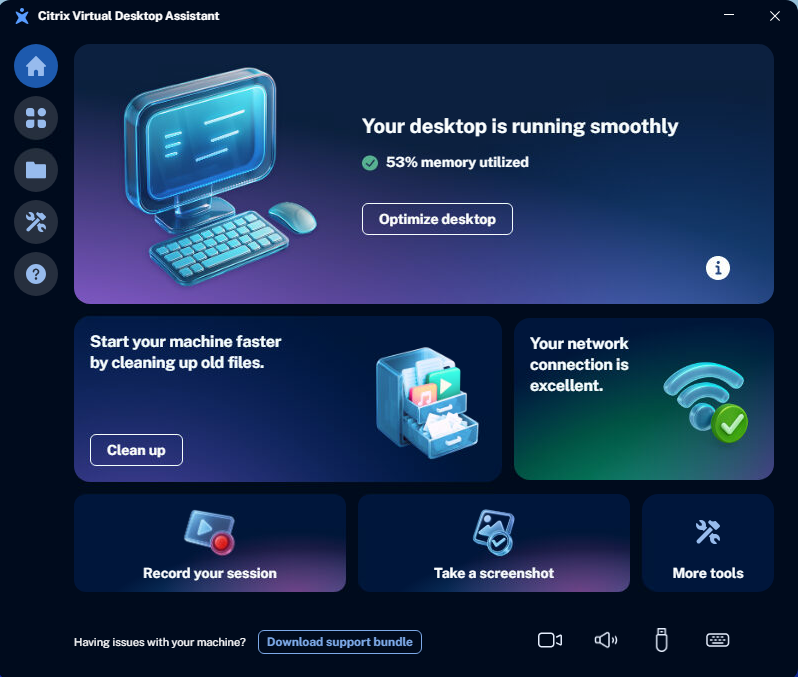
La página de Inicio ofrece las siguientes funcionalidades:
-
Optimizar escritorio: La función Optimizar mejora el rendimiento general del sistema ajustando la prioridad de la CPU para las aplicaciones que consumen muchos recursos durante los períodos de alto uso de la CPU. También recupera memoria de las aplicaciones inactivas para garantizar un uso eficiente de los recursos del sistema. Después de hacer clic en Optimizar escritorio, es posible que observe un rendimiento mejorado del sistema y las aplicaciones que se han optimizado mediante la recuperación de memoria.
-
Estado de la red: Este mosaico muestra el estado de la conexión de red de VDA. El resultado de la conexión de red se muestra en función de los datos de ancho de banda y latencia. El estado de la conexión se clasifica como excelente, aceptable o deficiente. Si el estado es aceptable o deficiente, al hacer clic en ¿Qué puedo hacer? se proporcionan recomendaciones para mejorar.
Nota:
La opción de limpiar archivos no está disponible cuando la conexión es deficiente.
- Limpiar: Esta opción proporciona información sobre su perfil de usuario y ayuda a limpiar archivos temporales o grandes (más de 100 MB). Esta acción puede mejorar significativamente el tiempo de inicio de sesión de su máquina. Los archivos temporales incluyen informes de volcado de errores, cachés de aplicaciones y archivos ocultos que contribuyen a un perfil voluminoso. También puede acceder a la página Archivos en el panel izquierdo para limpiar archivos. Para obtener más información, consulte Página Archivos.
- Grabar su sesión: Esta opción le ayuda a grabar su sesión de escritorio virtual activa como videoclips MP4 para la resolución de problemas, la colaboración y la revisión de sesiones. Para obtener información, consulte Página Herramientas.
- Tomar una captura de pantalla: Esta opción le ayuda a capturar toda su sesión, incluidas las áreas que la herramienta Recortes de Windows podría pasar por alto u oscurecer. Para obtener información, consulte Página Herramientas.
- Más herramientas: Esta opción le lleva a la página Herramientas, donde encontrará una variedad de herramientas para mejorar su experiencia de escritorio virtual. Para obtener información, consulte Página Herramientas.
Página Aplicaciones
La página Aplicaciones muestra todas las aplicaciones que no responden dentro de la sesión VDA y las opciones para terminarlas. Puede terminar una o varias aplicaciones desde esta interfaz. También verá la etiqueta Optimizado junto al nombre de la aplicación si esa aplicación está en la lista optimizada.
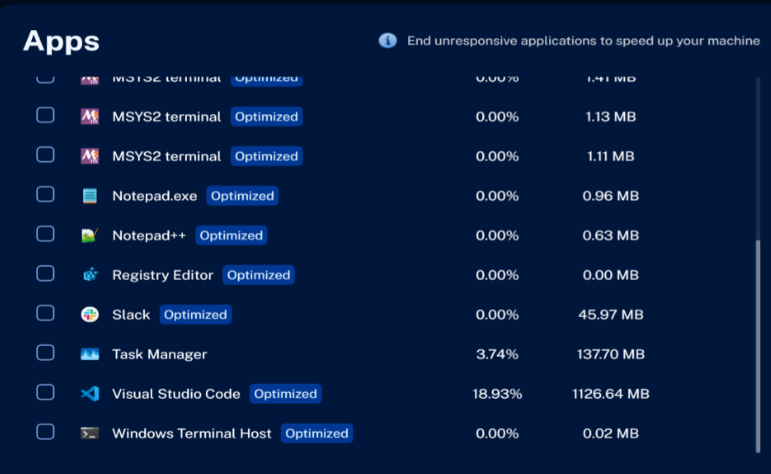
- Terminar una sola aplicación: Puede pasar el ratón por encima de una fila de la aplicación para mostrar el botón Finalizar o seleccionar una casilla de verificación y hacer clic en Finalizar aplicaciones seleccionadas. Confirme la acción cuando se le solicite.
- Terminar varias aplicaciones: Seleccione varias aplicaciones a la vez y haga clic en Finalizar aplicaciones seleccionadas. Confirme la acción cuando se le solicite.

Página Archivos
La página Archivos proporciona información sobre su perfil de usuario y ayuda a limpiar archivos temporales o grandes (más de 100 MB). Esta acción puede mejorar significativamente el tiempo de inicio de sesión de su máquina. Los archivos temporales incluyen informes de volcado de errores, cachés de aplicaciones y archivos ocultos que contribuyen a un perfil voluminoso.

- Archivos temporales: Haga clic en Limpiar para limpiar los archivos temporales.
- Archivos grandes: Puede hacer clic en Eliminar para quitar los archivos grandes o hacer clic en Abrir ubicación del archivo para ir a su ubicación y luego decidir la acción adecuada. Puede usar la tecla Ctrl para seleccionar varios archivos simultáneamente.
- Carpeta Descargas y Papelera: Haga clic en Abrir para ir a su ubicación y luego decidir la acción adecuada.
Para perfiles de tipo contenedor, también puede ver el uso de la capacidad.
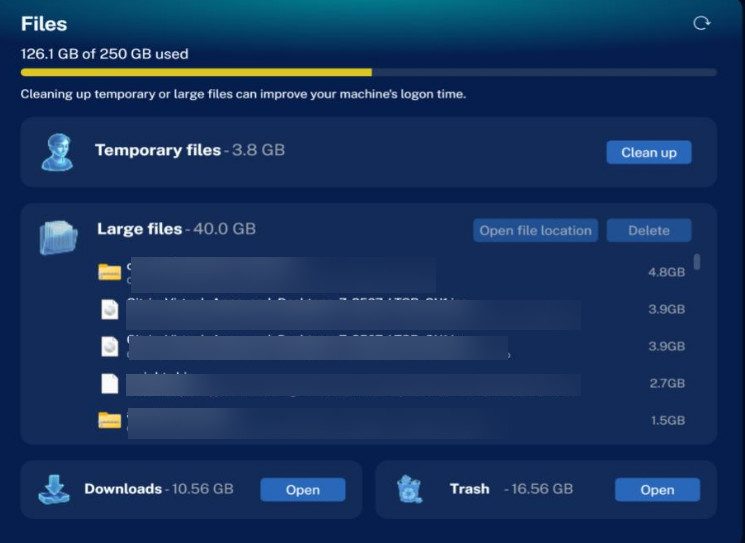
Para volver a calcular los datos de la página Archivos, haga clic en el icono Actualizar en la esquina superior derecha de la aplicación.
Página Herramientas
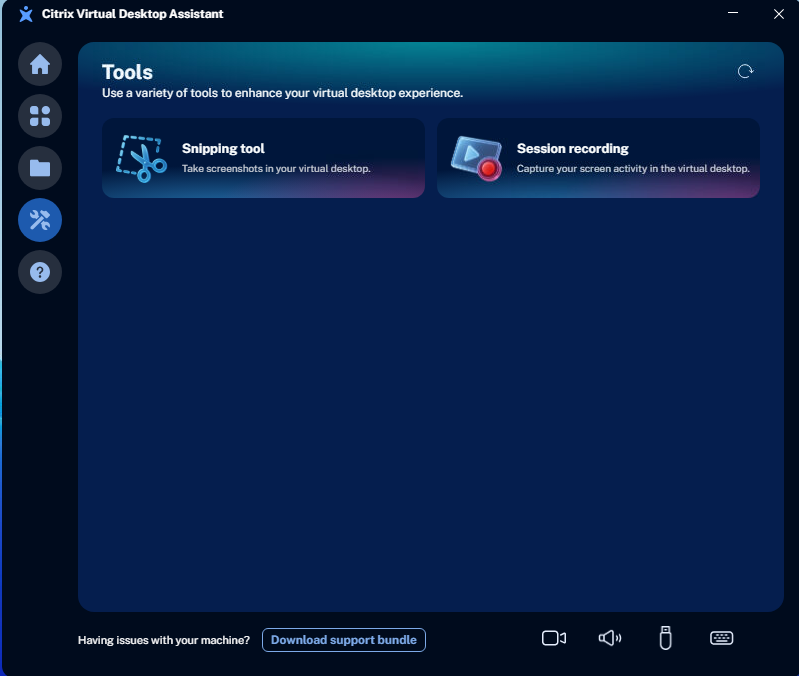
La página Herramientas muestra las siguientes herramientas para mejorar su experiencia de escritorio virtual.
-
Herramienta Recortes: La herramienta Recortes de Citrix permite a los usuarios capturar sin problemas capturas de pantalla de contenido superpuesto y redirigido dentro de sus sesiones de Citrix Virtual Apps and Desktops. Esto incluye medios optimizados como la redirección de contenido del navegador (BCR), la optimización de Microsoft Teams y otras plataformas de comunicaciones unificadas. Para obtener más información, consulte la documentación de la herramienta Recortes de Citrix
Para capturar capturas de pantalla dentro de la sesión:
- Haga clic en Herramienta Recortes.
- Haga clic en Nuevo para iniciar un nuevo recorte y seleccionar el área que desea capturar.
- Una vez capturado el recorte, guárdelo en un archivo en formato
.PNGo.BMP, o guárdelo en el portapapeles.
Nota:
- De forma predeterminada, la herramienta Recortes puede capturar una región definida por el usuario de la sesión VDA. Alternativamente, la herramienta Recortes también se puede utilizar para capturar una captura de pantalla completa de la sesión de toda la pantalla (pantalla única) o cuando se utilizan varias pantallas (todas las pantallas).
- La herramienta Recortes también se puede utilizar con una captura de pantalla con retardo. Utilice el botón de retardo para seleccionar el retardo deseado. Una vez transcurrido el tiempo de retardo establecido, se toma la captura de pantalla.
Si el contenido superpuesto no se captura, compruebe lo siguiente:
- Confirme que la directiva Screenshot Redirected Content está habilitada en Web Studio.
-
Asegúrese de que las versiones de VDA y Citrix Workspace App cumplen los requisitos mínimos.
- VDA: 2603 o posterior
- Citrix Workspace App (CWA) para Windows: 2603 o posterior
- Clientes compatibles: Solo Windows
- Compruebe si la protección de aplicaciones está bloqueando la funcionalidad de captura de pantalla.
-
Grabación de sesiones: Graba su sesión de escritorio virtual activa como videoclips MP4 para la resolución de problemas, la colaboración y la revisión de sesiones.
En la página Grabación de sesión, puede administrar la captura con las siguientes opciones:
- Iniciar grabación: Comienza a capturar la sesión de escritorio actual. Se muestra un indicador de grabación para confirmar que la grabación está en curso.
- Detener grabación: Finaliza la captura y guarda automáticamente el vídeo como un archivo MP4.
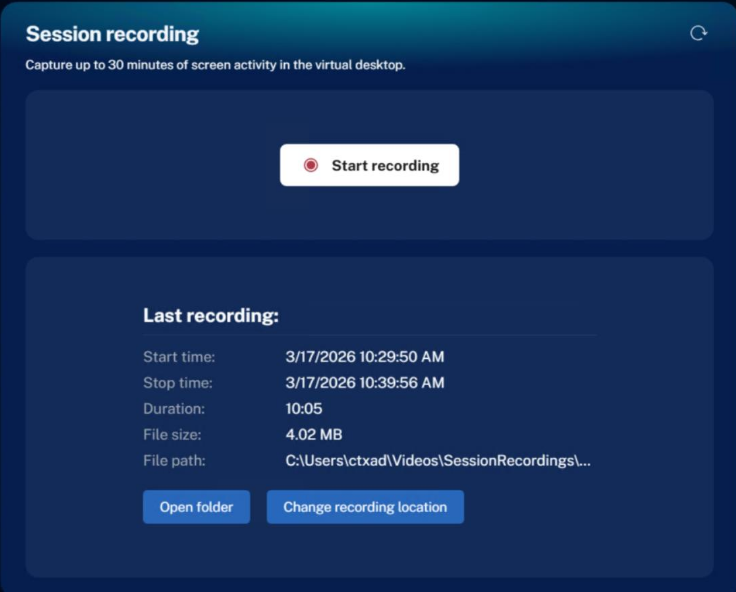
La página Grabación de sesión ofrece las siguientes opciones para administrar el contenido capturado:
-
Abrir carpeta: Abre el directorio configurado donde se almacenan los archivos MP4 grabados. De forma predeterminada, las grabaciones se guardan en:
%userprofile%\Videos\SessionRecordings. -
Cambiar ubicación de grabación: Permite modificar la ruta de almacenamiento de las grabaciones de sesión. Las ubicaciones admitidas incluyen:
- Almacenamiento local: Carpetas en las unidades locales de la máquina virtual.
- Rutas de red: Unidades de red asignadas accesibles o rutas UNC (por ejemplo,
\\Server\Share\Recordings), siempre que tenga permisos de escritura.
Página de sonido
La página de sonido de la aplicación Citrix Virtual Desktop Assistant ayuda a diagnosticar y solucionar problemas de configuración de audio dentro de una sesión VDA.

-
Puede seleccionar un micrófono y un altavoz de la lista desplegable si tiene varios dispositivos de audio conectados.
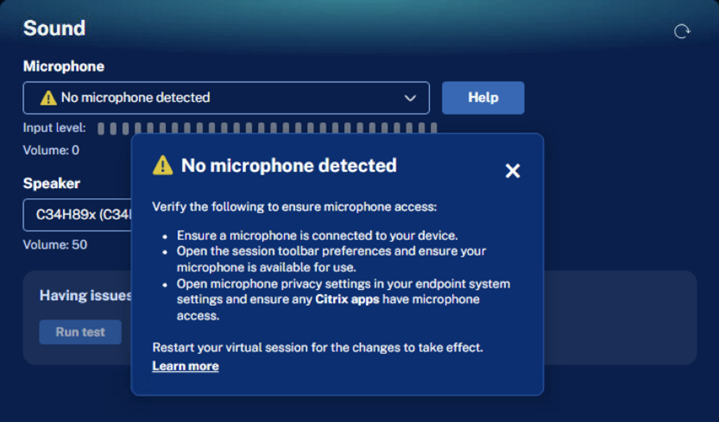
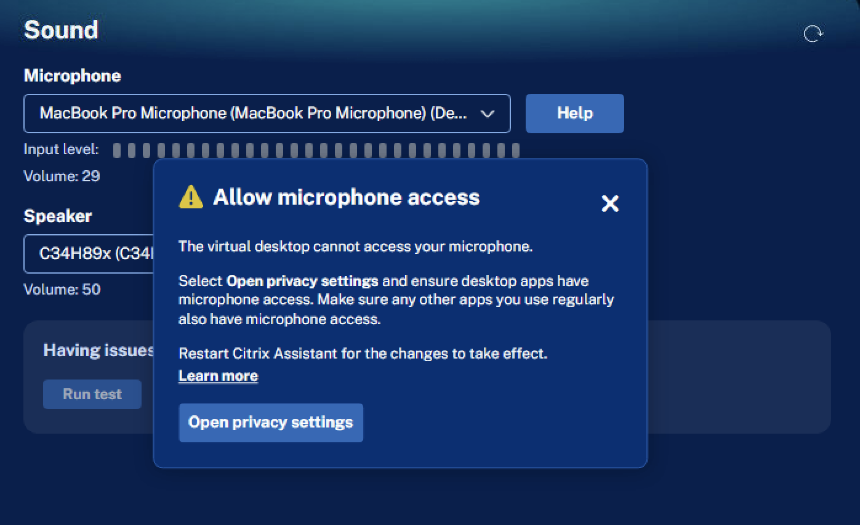
Si Citrix Virtual Desktop Assistant no puede usar el micrófono, es posible que vea uno de los siguientes mensajes de advertencia:
-
No se detecta ningún micrófono: Lo más probable es que se deba a que la configuración de privacidad del micrófono está deshabilitada para la aplicación Citrix Workspace. Compruebe la configuración de privacidad del micrófono y habilite el acceso para la aplicación Citrix Workspace, siguiendo los consejos que se muestran en el cuadro de diálogo.
-
Permitir acceso al micrófono: Esto ocurre cuando Citrix Virtual Desktop Assistant no tiene acceso al micrófono en el escritorio virtual de Citrix actual. Resuelva este problema siguiendo los consejos que se muestran en el cuadro de diálogo.
-
- Haga clic en Probar altavoz para probar el dispositivo de altavoz seleccionado reproduciendo un audio de demostración.
- Cuando solucione problemas de dispositivos de audio dentro de una sesión VDA, haga clic en Ejecutar prueba y la aplicación grabará la entrada de sonido. Esta grabación se exporta a un archivo zip. Puede compartir el archivo zip con su equipo de TI o de administración de Citrix para obtener ayuda. También puede reproducir el audio para verificar la reproducción del sonido.

Página de la cámara
La página de la cámara de la aplicación Citrix Virtual Desktop Assistant ayuda a configurar los ajustes de vídeo dentro de una sesión VDA.

-
Puede seleccionar una cámara de la lista desplegable si tiene varias cámaras conectadas.
Nota:
Si solo se muestra Citrix HDX Web Camera y tiene varios dispositivos de cámara conectados en el cliente CWA, reinicie la máquina VDA para ver la lista de todos los dispositivos de cámara conectados. Asegúrese de reiniciar solo después de instalar la aplicación Citrix Virtual Desktop Assistant.
- Puede desenfocar su fondo. Para desenfocar su fondo, vaya a aplicación Citrix Workspace™ > Preferencias > Cámara web predeterminada > Habilitar desenfoque de fondo.
- Para ajustar la configuración de su cámara, haga clic en Reintentar cámara. Sin embargo, asegúrese de que la cámara no esté siendo utilizada por otras herramientas de videoconferencia.
Página del teclado
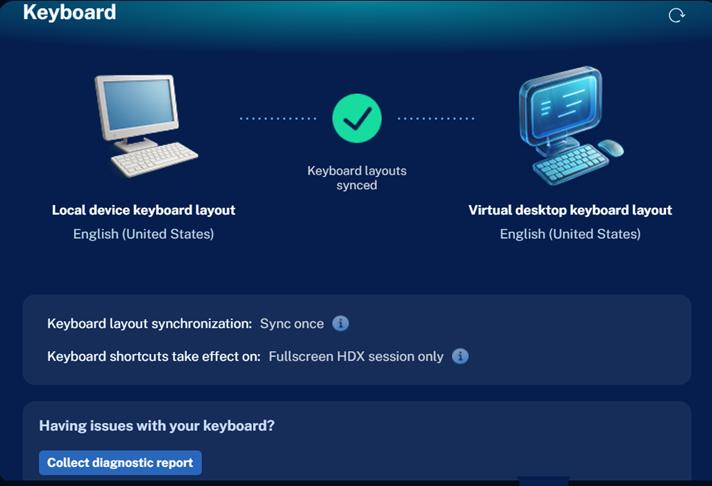
La página Teclado muestra la distribución del teclado de su dispositivo local, la distribución del teclado del escritorio virtual, la configuración de sincronización y la configuración de los métodos abreviados de teclado en una sola vista. Puede actualizar esta configuración desde la barra de herramientas de preferencias de su aplicación Citrix Workspace (CWA), y los cambios se reflejarán en su aplicación Assistant.
Para solucionar problemas de teclado o IME dentro de una sesión VDA, haga clic en Recopilar informe de diagnóstico en la parte inferior de la página.
Nota:
Pase el ratón por encima del icono de información para obtener más información sobre los valores de configuración del teclado.
Página USB
La página USB le permite ver sus dispositivos USB.

Si no ve la pantalla USB en Citrix Assistant, asegúrese de lo siguiente:
- Su versión de la aplicación Citrix Workspace (CWA) es 2511 o posterior.
- La directiva de redirección USB está deshabilitada.
-
Las siguientes casillas de verificación están seleccionadas en la barra de herramientas de Preferencias.

Los dispositivos USB pueden tener cinco valores de estado diferentes:
- Conectado: Estos dispositivos se han redirigido correctamente, utilizan un canal virtual y están disponibles para su uso tanto en el cliente como en el VDA.
- Conectado con información: Estos dispositivos USB se han redirigido correctamente y están disponibles para su uso en el VDA. Puede deshabilitarlos accediendo a la barra de herramientas Dispositivos desde la barra de herramientas de la aplicación Citrix Workspace (CWA).
- Falta el controlador: Estos dispositivos requieren que se instale un controlador en el VDA, y ese controlador no está disponible actualmente.
- Bloqueado: Estos dispositivos están bloqueados por su administrador a través de reglas de dispositivos. Para usar estos dispositivos, póngase en contacto con su administrador.
- Disponible: Habilite estos dispositivos desde la barra de herramientas Dispositivos. Una vez habilitados, se conectan y están listos para su uso en el VDA.
Para solucionar problemas de USB dentro de una sesión VDA, haga clic en Recopilar informe de diagnóstico en la parte inferior de la página.
Registros AOT
Si su administrador ha configurado la función Always On Tracing (AOT) y tiene problemas en su VDA, haga clic en Descargar paquete de soporte para exportar los registros de su sesión y compartirlos con su administrador. Los registros también capturan las versiones de software de su software Citrix para que el administrador o el soporte técnico puedan aislar los problemas en función de las versiones.

Página Acerca de
En el panel izquierdo, haga clic con el botón derecho en el icono Acerca de para abrir la página Acerca de.
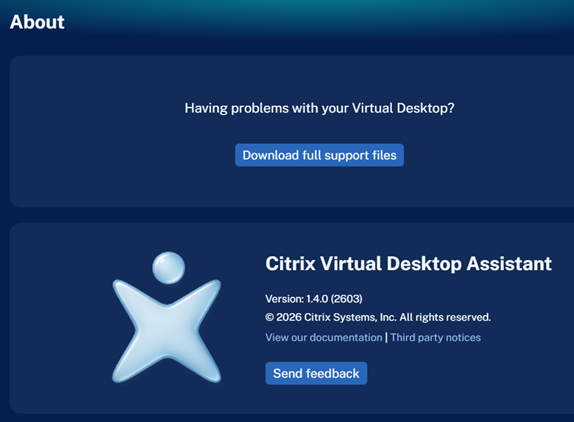
La información de la versión y la entrada de licencia de terceros de la aplicación Citrix Virtual Desktop Assistant se muestran en la página Acerca de.
También puede descargar archivos de soporte y enviar comentarios junto con los registros de Citrix Virtual Desktop Assistant.
Limitaciones
- Limitación de limpieza de archivos temporales: Los archivos temporales de solo lectura, dañados o en uso activo no se pueden limpiar.
- Tiempo de renderizado de archivos grandes: La sección Archivos grandes puede tardar mucho tiempo en mostrar los archivos. Se están realizando esfuerzos para reducir el tiempo de listado de estos archivos.
- Limitación de la ubicación de grabación: La ruta de almacenamiento de la grabación de la sesión actualmente solo admite caracteres en inglés.
Compartir
Compartir
This Preview product documentation is Citrix Confidential.
You agree to hold this documentation confidential pursuant to the terms of your Citrix Beta/Tech Preview Agreement.
The development, release and timing of any features or functionality described in the Preview documentation remains at our sole discretion and are subject to change without notice or consultation.
The documentation is for informational purposes only and is not a commitment, promise or legal obligation to deliver any material, code or functionality and should not be relied upon in making Citrix product purchase decisions.
If you do not agree, select I DO NOT AGREE to exit.