Zones
Introduction
Les déploiements Citrix DaaS (anciennement service Citrix Virtual Apps and Desktops™) qui s’étendent sur des emplacements largement dispersés et connectés par un WAN peuvent rencontrer des défis liés à la latence et à la fiabilité du réseau. L’utilisation de zones peut aider les utilisateurs des régions éloignées à se connecter aux ressources sans nécessairement forcer leurs connexions à traverser de larges segments du WAN. Dans l’environnement Citrix DaaS, chaque emplacement de ressource est considéré comme une zone.
Les zones peuvent être utiles dans les déploiements de toutes tailles. Vous pouvez utiliser les zones pour rapprocher les applications et les bureaux des utilisateurs, ce qui améliore les performances. Les zones peuvent être utilisées pour la reprise après sinistre, les centres de données géographiquement éloignés, les succursales, un cloud ou une zone de disponibilité dans un cloud.
Dans cet article, le terme local fait référence à la zone en question. Par exemple, « Un VDA s’enregistre auprès d’un Cloud Connector local » signifie qu’un VDA s’enregistre auprès d’un Cloud Connector dans la zone où se trouve le VDA.
Différences par rapport aux zones dans les environnements Citrix Virtual Apps and Desktops sur site
Les zones dans l’environnement Citrix DaaS™ sont similaires, mais pas identiques aux zones d’un déploiement Citrix Virtual Apps and Desktops sur site.
- Dans Citrix DaaS, les zones sont créées automatiquement lorsque vous créez un emplacement de ressource et y ajoutez un Cloud Connector. Contrairement à un déploiement sur site, l’environnement Citrix DaaS ne classe pas les zones comme principales ou satellites.
- Dans XenApp version 6.5 et antérieures, les zones incluaient des collecteurs de données. Citrix DaaS n’utilise pas de collecteurs de données pour les zones. De plus, le basculement et les zones préférées fonctionnent différemment.
Contenu d’une zone
Une zone est équivalente à un emplacement de ressource. Lorsque vous créez un emplacement de ressource et installez un Cloud Connector, une zone est automatiquement créée pour vous. Chaque zone peut avoir un ensemble de ressources différent, en fonction de vos besoins et de votre environnement uniques.
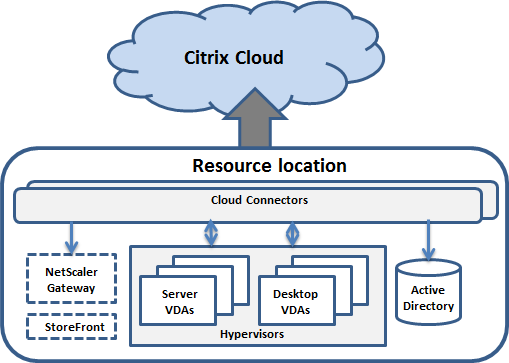
Chaque zone doit toujours avoir au moins un Cloud Connector, et de préférence deux ou plus, pour la redondance.
Vous pouvez placer des catalogues de machines, des hyperviseurs, des connexions d’hôte, des utilisateurs et des applications dans une zone. Une zone peut également contenir une Citrix Gateway.
Le placement d’éléments dans une zone affecte la manière dont Citrix DaaS interagit avec eux et avec d’autres objets qui leur sont liés.
- Lorsqu’une connexion d’hyperviseur est placée dans une zone, il est supposé que tous les hyperviseurs gérés via cette connexion résident également dans cette zone.
- Lorsqu’un catalogue de machines est placé dans une zone, il est supposé que tous les VDA du catalogue se trouvent dans cette zone.
- Des instances de Citrix Gateway peuvent être ajoutées aux zones. Lorsque vous créez un emplacement de ressources, l’option d’ajouter une Citrix Gateway vous est proposée. Lorsqu’une Citrix Gateway est associée à une zone, elle est privilégiée pour les connexions aux VDA de cette zone.
- Idéalement, Citrix Gateway dans une zone est utilisée pour les connexions utilisateur provenant d’autres zones ou d’emplacements externes vers cette zone. Vous pouvez également l’utiliser pour les connexions au sein de la zone.
- Après avoir créé d’autres emplacements de ressources et y avoir installé des Cloud Connectors (ce qui crée automatiquement d’autres zones), vous pouvez déplacer des ressources entre les zones. Cette flexibilité s’accompagne du risque de séparer des éléments qui fonctionnent mieux à proximité. Par exemple, le déplacement d’un catalogue vers une zone différente de la connexion (hôte) qui crée les machines dans le catalogue peut affecter les performances. Par conséquent, tenez compte des effets indésirables potentiels avant de déplacer des éléments entre les zones. Conservez un catalogue et la connexion hôte qu’il utilise dans la même zone.
Si la connexion entre une zone et Citrix Cloud échoue, la fonctionnalité Cache d’hôte local permet à un Cloud Connector de la zone de continuer à gérer les connexions aux VDA de cette zone. (La zone doit avoir StoreFront installé.) Par exemple, cela est efficace dans un bureau où les employés utilisent le site StoreFront local pour accéder à leurs ressources locales, même si la liaison WAN connectant leur bureau au réseau d’entreprise échoue. Pour plus d’informations, consultez Cache d’hôte local.
Où les VDA s’enregistrent
Les VDA doivent être au minimum de la version 7.7 pour utiliser ces fonctionnalités d’enregistrement de zone :
- Un VDA dans une zone s’enregistre auprès d’un Cloud Connector local.
- Tant que ce Cloud Connector peut communiquer avec Citrix Cloud™, les opérations normales se poursuivent.
- Si ce Cloud Connector est opérationnel mais ne peut pas communiquer avec Citrix Cloud (et que cette zone dispose d’un StoreFront local), il passe en mode de panne du cache d’hôte local.
- Si un Cloud Connector échoue, les VDA de cette zone tentent de s’enregistrer auprès d’autres Cloud Connectors locaux. Un VDA d’une zone ne tente jamais de s’enregistrer auprès d’un Cloud Connector d’une autre zone.
- Si vous ajoutez ou supprimez un Cloud Connector dans une zone (à l’aide de la console de gestion Citrix Cloud) et que la mise à jour automatique est activée, les VDA de cette zone reçoivent des listes mises à jour des Cloud Connectors locaux disponibles, afin qu’ils sachent auprès de qui ils peuvent s’enregistrer et de qui ils peuvent accepter des connexions.
- Si vous déplacez un catalogue de machines vers une autre zone (à l’aide de Studio), les VDA de ce catalogue se réenregistrent auprès des Cloud Connectors de la zone où vous avez déplacé le catalogue. Lorsque vous déplacez un catalogue, assurez-vous de déplacer également toute connexion hôte associée vers la même zone.
- Pendant une panne (lorsque les Cloud Connectors d’une zone ne peuvent pas communiquer avec Citrix Cloud), seules les ressources associées aux machines enregistrées dans cette zone sont disponibles.
Préférence de zone
Dans un site multi-zones, la fonctionnalité de préférence de zone offre à l’administrateur plus de flexibilité pour contrôler quel VDA est utilisé pour lancer une application ou un bureau.
Fonctionnement de la préférence de zone
Il existe trois formes de préférence de zone. Vous pouvez préférer utiliser un VDA dans une zone particulière, en fonction de :
- L’emplacement où les données de l’application sont stockées. C’est ce qu’on appelle le domicile de l’application.
- L’emplacement des données personnelles de l’utilisateur, telles qu’un profil ou un partage personnel. C’est ce qu’on appelle le domicile de l’utilisateur.
- L’emplacement actuel de l’utilisateur (où l’application Citrix Workspace est exécutée). C’est ce qu’on appelle l’emplacement de l’utilisateur. L’emplacement de l’utilisateur nécessite au minimum StoreFront 3.7 et Citrix Gateway (anciennement NetScaler Gateway) 11.0-65.x.
Le graphique suivant montre un exemple de configuration multi-zones.
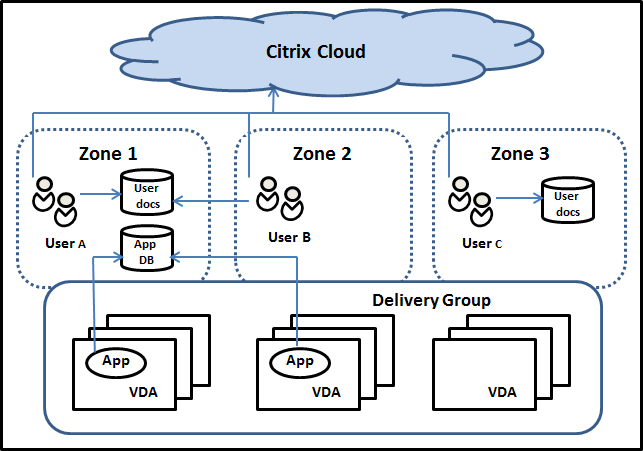
Dans cet exemple, les VDA sont répartis entre trois zones, mais ils se trouvent tous dans le même groupe de mise à disposition. Par conséquent, le broker Citrix DaaS peut avoir le choix du VDA à utiliser pour une demande de lancement d’utilisateur. Cet exemple illustre que les utilisateurs peuvent exécuter leurs points de terminaison de l’application Citrix Workspace à différents emplacements. L’utilisateur A utilise un appareil avec l’application Citrix Workspace dans la zone 1. L’utilisateur B utilise un appareil dans la zone 2. De même, les documents d’un utilisateur peuvent être stockés à différents emplacements. Les utilisateurs A et B utilisent un partage situé dans la zone 1. L’utilisateur C utilise un partage dans la zone 3. De plus, l’une des applications publiées utilise une base de données située dans la zone 1.
Vous associez un utilisateur ou une application à une zone en configurant une zone d’accueil pour l’utilisateur ou l’application. Le broker utilise ensuite ces associations pour aider à sélectionner la zone où une session sera lancée, si des ressources sont disponibles. Vous :
- Configurez la zone d’accueil pour un utilisateur en ajoutant un utilisateur à une zone.
- Configurez la zone d’accueil pour une application en modifiant les propriétés de l’application.
Un utilisateur ou une application ne peut avoir qu’une seule zone d’accueil à la fois. (Une exception pour les utilisateurs peut se produire lorsque plusieurs appartenances à des zones se produisent en raison de l’appartenance à un groupe d’utilisateurs. Cependant, même dans ce cas, le broker n’utilise qu’une seule zone d’accueil.)
Bien que les préférences de zone pour les utilisateurs et les applications puissent être configurées, le broker ne sélectionne qu’une seule zone préférée pour un lancement. L’ordre de priorité par défaut pour la sélection de la zone préférée est : domicile de l’application > domicile de l’utilisateur > emplacement de l’utilisateur. Lorsqu’un utilisateur lance une application :
- Si cette application a une association de zone configurée (un accueil d’application), alors la zone préférée est la zone d’accueil de cette application.
- Si l’application n’a pas d’association de zone configurée, mais que l’utilisateur en a une (un accueil utilisateur), alors la zone préférée est la zone d’accueil de cet utilisateur.
- Si ni l’application ni l’utilisateur n’ont d’association de zone configurée, alors la zone préférée est la zone où l’utilisateur exécute une instance de l’application Citrix Workspace (l’emplacement de l’utilisateur). Si cette zone n’est pas définie, une sélection aléatoire de VDA et de zone est utilisée. L’équilibrage de charge est appliqué à tous les VDA de la zone préférée. S’il n’y a pas de zone préférée, l’équilibrage de charge est appliqué à tous les VDA du groupe de mise à disposition.
Personnalisation de la préférence de zone
Lorsque vous configurez (ou supprimez) une zone d’accueil pour un utilisateur ou une application, vous pouvez également restreindre davantage la manière dont la préférence de zone est (ou n’est pas) utilisée.
- Utilisation obligatoire de la zone d’accueil de l’utilisateur : Dans un groupe de mise à disposition, vous pouvez spécifier « Lancer la session dans la zone d’accueil de l’utilisateur (si l’utilisateur a une zone d’accueil), sans basculement vers une zone différente si les ressources ne sont pas disponibles dans la zone d’accueil. » Cette restriction est utile si vous souhaitez éviter le risque de copier de gros profils ou fichiers de données entre les zones. En d’autres termes, vous préféreriez refuser le lancement d’une session plutôt que de lancer la session dans une zone différente.
- Utilisation obligatoire de la zone d’accueil de l’application : De même, lorsque vous configurez une zone d’accueil pour une application, vous pouvez spécifier « lancer l’application uniquement dans cette zone, sans basculement vers une zone différente si les ressources ne sont pas disponibles dans la zone d’accueil de l’application. »
- Pas de zone d’accueil d’application, et ignorer la zone d’accueil utilisateur configurée : Si vous ne spécifiez pas de zone d’accueil pour une application, vous pouvez également spécifier « ne pas prendre en compte les zones utilisateur configurées lors du lancement de cette application. » Par exemple, utilisez la préférence de zone d’emplacement utilisateur si vous souhaitez que les utilisateurs exécutent une application spécifique sur un VDA proche de leur machine, même si certains utilisateurs peuvent avoir une zone d’accueil différente.
Comment les zones préférées affectent l’utilisation des sessions
Lorsqu’un utilisateur lance une application ou un bureau, le broker préfère utiliser la zone préférée plutôt que d’utiliser une session existante.
Si l’utilisateur qui lance une application ou un bureau a déjà une session adaptée à la ressource lancée (par exemple, peut utiliser le partage de session pour une application, ou une session exécutant déjà la ressource lancée), mais que cette session se trouve sur un VDA dans une zone autre que la zone préférée pour l’utilisateur/l’application, alors le système peut créer une nouvelle session. Cette action permet de lancer la session dans la zone correcte (si elle dispose de la capacité disponible), avant de se reconnecter à une session dans une zone moins préférée pour les exigences de session de cet utilisateur.
Pour éviter une session orpheline qui ne peut plus être atteinte, la reconnexion est autorisée aux sessions déconnectées existantes, même si elles se trouvent dans une zone non préférée.
L’ordre de préférence pour les sessions afin de satisfaire un lancement est :
- Se reconnecter à une session existante dans la zone préférée.
- Se reconnecter à une session déconnectée existante dans une zone non préférée.
- Démarrer une nouvelle session dans la zone préférée.
- Se reconnecter à une session existante connectée dans une zone non préférée.
- Démarrer une nouvelle session dans une zone non préférée.
Autres considérations relatives à la préférence de zone
-
Si vous configurez une zone d’accueil pour un groupe d’utilisateurs (tel qu’un groupe de sécurité), les utilisateurs de ce groupe (par adhésion directe ou indirecte) sont associés à la zone spécifiée. Cependant, un utilisateur peut être membre de plusieurs groupes de sécurité et peut donc avoir une zone d’accueil différente configurée via une autre adhésion à un groupe. Dans de tels cas, la détermination de la zone d’accueil de cet utilisateur peut être ambiguë.
Si un utilisateur a une zone d’accueil configurée qui n’a pas été acquise par l’adhésion à un groupe, cette zone est utilisée pour la préférence de zone. Toutes les associations de zone acquises par l’adhésion à un groupe sont ignorées.
Si l’utilisateur a plusieurs associations de zone différentes acquises uniquement par l’adhésion à un groupe, le broker choisit une zone au hasard. Une fois ce choix effectué par le broker, cette zone est utilisée pour les lancements de session ultérieurs, jusqu’à ce que l’adhésion de l’utilisateur au groupe change.
-
La préférence de zone de localisation de l’utilisateur nécessite la détection de l’application Citrix Workspace sur le périphérique de point de terminaison par la passerelle Citrix Gateway via laquelle ce périphérique se connecte. Le Citrix doit être configuré pour associer des plages d’adresses IP à des zones particulières. L’identité de zone découverte doit être transmise via StoreFront à Citrix DaaS.
Bien qu’écrit pour l’utilisation sur site des zones, l’article de blog Zone Preference Internals contient des détails techniques pertinents.
Autorisations pour gérer les zones
Un administrateur complet peut effectuer toutes les tâches de gestion de zone prises en charge. Le déplacement d’éléments entre les zones ne nécessite pas d’autorisations liées aux zones (sauf l’autorisation de lecture de zone). Cependant, vous devez disposer de l’autorisation de modification pour les éléments que vous déplacez. Par exemple, pour déplacer un catalogue de machines d’une zone à une autre, vous devez disposer de l’autorisation de modification pour ce catalogue.
Si vous utilisez Citrix Provisioning™ : La console Citrix Provisioning actuelle n’est pas compatible avec les zones, c’est pourquoi Citrix recommande d’utiliser Studio pour créer les catalogues de machines que vous souhaitez placer dans des zones spécifiques. Après avoir créé le catalogue, vous pouvez utiliser la console Citrix Provisioning pour provisionner des machines dans ce catalogue.
Création de zone
Lorsque vous créez un emplacement de ressources dans Citrix Cloud et que vous ajoutez ensuite un Cloud Connector à cet emplacement de ressources, Citrix DaaS crée et nomme automatiquement une zone. Vous pouvez éventuellement ajouter une description ultérieurement.
Après avoir créé plusieurs emplacements de ressources (et les zones sont créées automatiquement), vous pouvez déplacer des ressources d’une zone à une autre.
Les emplacements de ressources et les zones sont synchronisés périodiquement, généralement toutes les cinq minutes environ. Ainsi, si vous modifiez le nom d’un emplacement de ressources dans Citrix Cloud, cette modification est propagée à la zone associée dans les cinq minutes.
Ajouter ou modifier une description de zone
Bien que vous ne puissiez pas modifier le nom d’une zone, vous pouvez ajouter ou modifier sa description.
- Dans Studio, sélectionnez Zones dans le volet gauche.
- Sélectionnez une zone dans le volet central, puis sélectionnez Modifier la zone dans la barre d’actions.
- Ajoutez ou modifiez la description de la zone.
- Sélectionnez OK ou Appliquer.
Déplacer des ressources d’une zone à une autre
- Dans Studio, sélectionnez Zones dans le volet gauche.
- Sélectionnez une zone dans le volet central, puis sélectionnez un ou plusieurs éléments.
- Faites glisser les éléments vers la zone de destination ou sélectionnez Déplacer des éléments dans la barre d’actions, puis spécifiez la zone vers laquelle les déplacer. (Bien que vous puissiez sélectionner des Cloud Connectors, vous ne pouvez pas réellement les déplacer vers une autre zone.)
Un message de confirmation répertorie les éléments que vous avez sélectionnés et vous demande si vous êtes sûr de vouloir tous les déplacer.
Rappel : lorsqu’un catalogue de machines utilise une connexion d’hôte à un hyperviseur ou à un service cloud, assurez-vous que le catalogue et la connexion se trouvent dans la même zone. Dans le cas contraire, les performances peuvent être affectées. Si vous déplacez l’un, déplacez l’autre également.
Suppression de zone
Vous ne pouvez pas supprimer une zone. Cependant, vous pouvez supprimer un emplacement de ressources (après avoir supprimé ses Cloud Connectors). La suppression de l’emplacement de ressources supprime automatiquement la zone.
- Si la zone ne contient aucun élément (tels que des catalogues, des connexions, des applications ou des utilisateurs), la zone est supprimée lors de la prochaine synchronisation entre les zones et les emplacements de ressources. La synchronisation a lieu toutes les cinq minutes.
- Si la zone contient des éléments, la zone est automatiquement supprimée une fois tous les éléments supprimés.
Ajouter une zone d’accueil pour un utilisateur
La configuration d’une zone d’accueil pour un utilisateur est également appelée ajout d’un utilisateur à une zone.
- Dans Studio, sélectionnez Zones dans le volet gauche.
- Sélectionnez une zone dans le volet central, puis sélectionnez Ajouter des utilisateurs à la zone dans la barre d’actions.
- Dans la boîte de dialogue Ajouter des utilisateurs à la zone, sélectionnez Ajouter, puis sélectionnez les utilisateurs et les groupes d’utilisateurs à ajouter à la zone. Si vous spécifiez des utilisateurs qui ont déjà une zone d’accueil, un message propose deux choix : Oui = ajoutez uniquement les utilisateurs spécifiés qui n’ont pas de zone d’accueil ; Non = retournez à la boîte de dialogue de sélection des utilisateurs.
- Sélectionnez OK.
Pour les utilisateurs disposant d’une zone d’accueil configurée, vous pouvez exiger que les sessions soient lancées uniquement à partir de leur zone d’accueil :
- Créez ou modifiez un groupe de mise à disposition.
- Sur la page Utilisateurs, cochez la case Exiger que les sessions soient lancées dans la zone d’accueil d’un utilisateur (si configurée).
Toutes les sessions lancées par un utilisateur dans ce groupe de mise à disposition doivent être lancées à partir de machines situées dans la zone d’accueil de cet utilisateur. Si un utilisateur du groupe de mise à disposition ne dispose pas d’une zone d’accueil configurée, ce paramètre n’a aucun effet.
Supprimer une zone d’accueil pour un utilisateur
Cette procédure est également appelée suppression d’un utilisateur d’une zone.
- Dans Studio, sélectionnez Zones dans le volet gauche.
- Sélectionnez une zone dans le volet central, puis sélectionnez Supprimer les utilisateurs de la zone dans la barre d’actions.
- Dans la boîte de dialogue Ajouter des utilisateurs à la zone, sélectionnez Supprimer, puis sélectionnez les utilisateurs et les groupes à supprimer de la zone. Cette action supprime les utilisateurs uniquement de la zone. Ces utilisateurs restent dans les groupes de mise à disposition auxquels ils appartiennent.
- Confirmez la suppression lorsque vous y êtes invité.
Gérer les zones d’accueil pour les applications
La configuration d’une zone d’accueil pour une application est également appelée ajout d’une application à une zone. Par défaut, dans un environnement multi-zones, une application n’a pas de zone d’accueil.
La zone d’accueil d’une application est spécifiée dans les propriétés de l’application. Vous pouvez configurer les propriétés de l’application lorsque vous ajoutez l’application à un groupe ou ultérieurement.
- Lors de la création d’un groupe de mise à disposition ou de l’ajout d’applications à des groupes existants, sélectionnez Propriétés sur la page Applications de l’assistant.
- Pour modifier les propriétés d’une application après son ajout, sélectionnez Zones dans le volet gauche. Sélectionnez une application, puis sélectionnez Propriétés dans la barre d’actions.
Sur la page Zones des propriétés/paramètres de l’application :
- Si vous souhaitez que l’application ait une zone d’accueil :
- Sélectionnez le bouton radio Utiliser la zone sélectionnée pour décider, puis sélectionnez la zone.
- Si vous souhaitez que l’application se lance uniquement à partir de la zone sélectionnée (et non à partir d’une autre zone), cochez la case sous la sélection de zone.
- Si vous ne souhaitez pas que l’application ait une zone d’accueil :
- Sélectionnez le bouton radio Ne pas configurer de zone d’accueil.
- Si vous ne souhaitez pas que le broker prenne en compte les zones utilisateur configurées lors du lancement de cette application, cochez la case sous le bouton radio. Dans ce cas, ni les zones d’accueil de l’application ni celles de l’utilisateur ne sont utilisées pour déterminer où lancer cette application.
Autres actions qui incluent la spécification de zones
Si vous avez plus d’une zone, vous pouvez spécifier une zone lorsque vous ajoutez une connexion d’hôte ou créez un catalogue. Les zones sont répertoriées par ordre alphabétique dans les listes de sélection. Par défaut, le premier nom alphabétique est sélectionné.
Dépannage
Studio vous fournit des alertes proactives pour s’assurer que votre Local Host Cache et vos zones sont configurés correctement afin que vous puissiez résoudre les problèmes à temps avant qu’une panne n’affecte vos utilisateurs. Cette fonctionnalité aide à maintenir un accès utilisateur continu aux charges de travail critiques.
Un onglet Dépannage apparaît pour chaque zone présentant des problèmes.
Pour vérifier les problèmes liés aux zones, suivez ces étapes :
- Accédez à Zones et cliquez sur la zone avec l’icône d’avertissement.
- Accédez à l’onglet Dépannage dans le volet inférieur et lisez les informations qui s’y trouvent.
Remarque :
Les diagnostics sont mis à jour toutes les heures.
Exemple d’informations de dépannage :
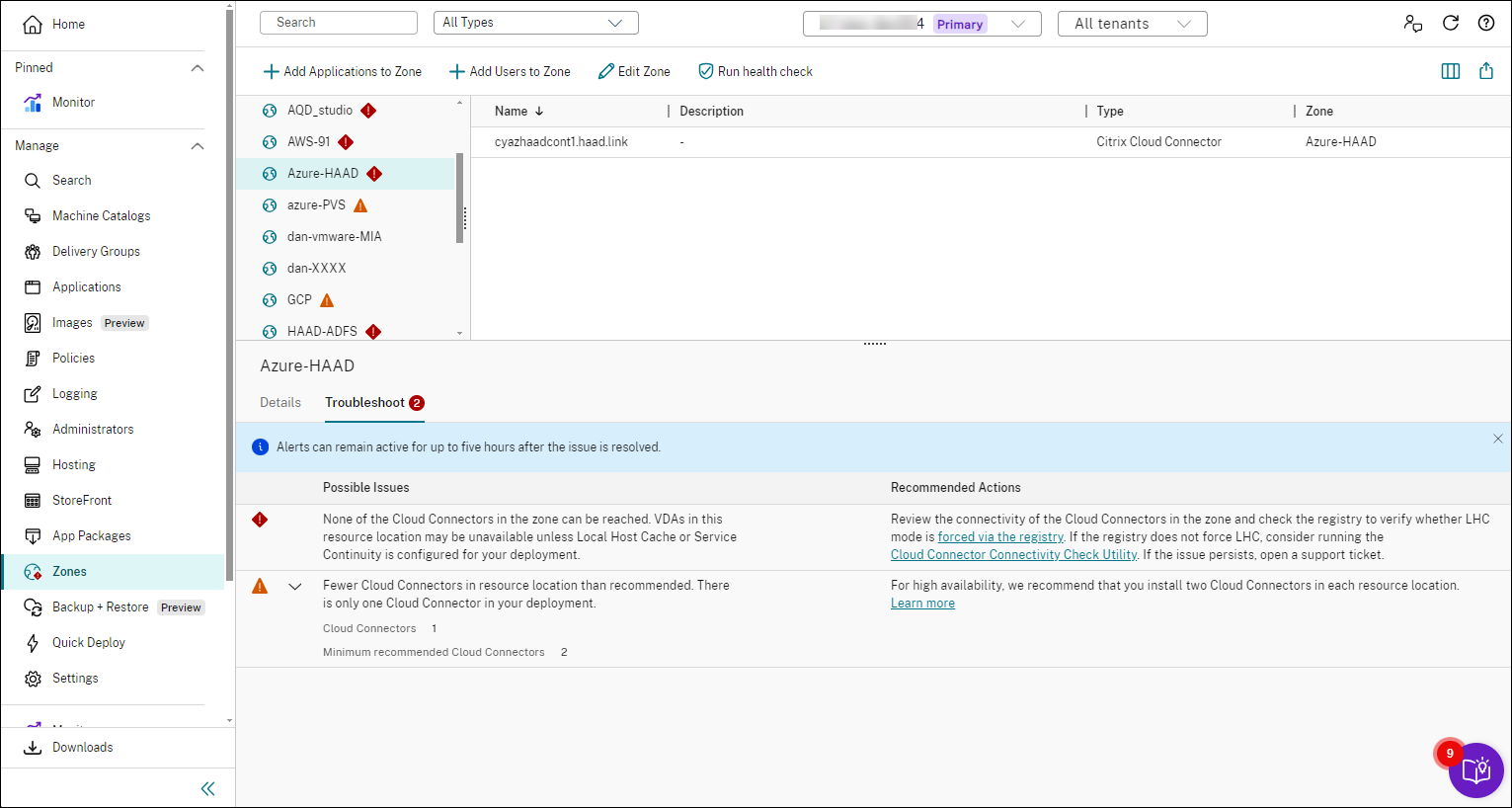
Le tableau suivant fournit une liste complète des avertissements et erreurs liés aux zones :
| Gravité | Problèmes possibles | Actions recommandées |
|---|---|---|
| Avertissement | L’emplacement des ressources contient plusieurs domaines. Les emplacements de ressources qui contiennent plusieurs domaines peuvent entraîner des enregistrements VDA retardés ou échoués en mode Cache d’hôte local. | Reconfigurez l’emplacement de vos ressources afin que tous les Cloud Connectors se trouvent dans le même domaine. Reportez-vous aux Détails techniques du Citrix Cloud Connector pour plus d’informations sur les configurations multi-domaines prises en charge. |
| Avertissement | Le nombre de connexions d’hôte dans l’emplacement des ressources dépasse la limite recommandée, ce qui pourrait entraîner une dégradation des performances. | Réduisez le nombre de connexions d’hôte dans l’emplacement des ressources pour qu’il ne dépasse pas la limite recommandée. Reportez-vous à Limites. |
| Avertissement | Il n’y a qu’un seul Cloud Connector dans l’emplacement des ressources. | Pour une haute disponibilité, installez deux Cloud Connectors dans chaque emplacement de ressources. Reportez-vous aux Détails techniques du Citrix Cloud Connector. |
| Avertissement | Il y a moins de CPU par socket que recommandé, ce qui pourrait entraîner une dégradation des performances en mode Cache d’hôte local. | Assurez-vous que chaque Cloud Connector respecte les exigences minimales de CPU par socket. Reportez-vous à Configuration de calcul recommandée pour le cache d’hôte local. |
| Avertissement | StoreFront n’envoie pas de requêtes STA à tous les Cloud Connectors de cet emplacement de ressources. | Assurez-vous que tous les Cloud Connectors sont ajoutés en tant que serveurs STA sur StoreFront et NetScaler® Gateway afin d’éviter les échecs de lancement en mode Local Host Cache. |
| Avertissement | StoreFront est détecté dans l’emplacement des ressources, mais au moins un connecteur au sein de l’emplacement des ressources ne reçoit pas de trafic StoreFront. L’absence de trafic de StoreFront peut affecter l’évolutivité et entraîner des problèmes lors du passage en mode haute disponibilité. | Assurez-vous que tous les Cloud Connectors sont répertoriés comme flux de ressources dans StoreFront et vérifiez que StoreFront peut communiquer avec tous les connecteurs répertoriés sur le port spécifié dans le flux de ressources. |
| Avertissement | L’emplacement des ressources a plusieurs brokers Local Host Cache élus. Avoir plusieurs brokers Local Host Cache élus peut entraîner la répartition des enregistrements VDA entre les connecteurs en mode Local Host Cache, ce qui conduit à des échecs de lancement intermittents. | Assurez-vous que les connecteurs peuvent communiquer à http://<FQDN_OF_PEER_CONNECTOR>:80/Citrix/CdsController/ISecondaryBrokerElection. Reportez-vous à Zones avec plusieurs Cloud Connectors. |
| Avertissement | Il y a moins de processeurs logiques de CPU que recommandé, ce qui pourrait entraîner une dégradation des performances en mode Local Host Cache. | Assurez-vous que chaque Cloud Connector répond aux exigences minimales en matière de processeurs logiques de CPU pour le Local Host Cache. Reportez-vous à Configuration de calcul recommandée pour le Local Host Cache. |
| Avertissement | Il y a moins de RAM que recommandé, ce qui pourrait entraîner une dégradation des performances en mode Local Host Cache. | Assurez-vous que chaque Cloud Connector répond aux exigences minimales en matière de RAM pour le Local Host Cache. Reportez-vous à Configuration de calcul recommandée pour le Local Host Cache. |
| Erreur | Il y a plus de VDA dans l’emplacement des ressources que recommandé, ce qui entraînera des échecs d’enregistrement VDA en mode Local Host Cache. | Réduisez le nombre de VDA dans cet emplacement de ressources pour qu’il ne dépasse pas la limite recommandée. Reportez-vous à Limites. |
| Erreur | Aucun des Cloud Connectors de la zone n’est accessible. Les VDA de cet emplacement de ressources devraient être disponibles via le cache d’hôte local ou la continuité de service. | Vérifiez la connectivité des Cloud Connectors dans la zone et examinez le registre pour voir si le mode LHC est forcé via le registre. Si le LHC n’est pas forcé via le registre, envisagez d’exécuter l’utilitaire de vérification de la connectivité du Cloud Connector. Si le problème persiste, ouvrez un ticket de support. |
| Erreur | Le nombre de processeurs logiques est inférieur à celui recommandé, ce qui pourrait entraîner une dégradation des performances. | Assurez-vous que chaque Cloud Connector répond aux exigences minimales en matière de processeurs logiques. Reportez-vous à Détails techniques du Citrix Cloud Connector. |
| Erreur | La quantité de RAM est inférieure à celle recommandée, ce qui pourrait entraîner une dégradation des performances. | Assurez-vous que chaque Cloud Connector répond aux exigences minimales en matière de RAM. Reportez-vous à Détails techniques du Citrix Cloud Connector. |
Pour obtenir un rapport détaillé des erreurs de configuration dans la zone, exécutez la cmdlet PowerShell, Get-ConfigMisconfigurationReport. Les détails ajoutés incluent des informations telles que le connecteur mal configuré, la mauvaise configuration actuelle et la configuration recommandée.
Dans cet article
- Introduction
- Où les VDA s’enregistrent
- Préférence de zone
- Autorisations pour gérer les zones
- Création de zone
- Ajouter ou modifier une description de zone
- Déplacer des ressources d’une zone à une autre
- Suppression de zone
- Ajouter une zone d’accueil pour un utilisateur
- Supprimer une zone d’accueil pour un utilisateur
- Gérer les zones d’accueil pour les applications
- Autres actions qui incluent la spécification de zones
- Dépannage