Créer des groupes d’applications
Introduction
Les groupes d’applications vous permettent de gérer des collections d’applications. Vous pouvez créer des groupes d’applications pour les applications partagées entre différents groupes de mise à disposition ou utilisées par un sous-ensemble d’utilisateurs au sein de groupes de mise à disposition. Les groupes d’applications sont facultatifs. Ils offrent une alternative à l’ajout des mêmes applications à plusieurs groupes de mise à disposition. Les groupes de mise à disposition peuvent être associés à plusieurs groupes d’applications, et un groupe d’applications peut être associé à plusieurs groupes de mise à disposition.
L’utilisation de groupes d’applications peut offrir des avantages en matière de gestion des applications et de contrôle des ressources par rapport à l’utilisation de plusieurs groupes de mise à disposition :
- Le regroupement logique des applications et de leurs paramètres vous permet de gérer ces applications comme une seule unité. Par exemple, vous n’avez pas besoin d’ajouter (publier) la même application à des groupes de mise à disposition individuels un par un.
- Le partage de session entre les groupes d’applications peut réduire la consommation de ressources. Dans d’autres cas, la désactivation du partage de session entre les groupes d’applications peut être bénéfique.
- Vous pouvez utiliser la fonctionnalité de restriction de balise pour publier des applications à partir d’un groupe d’applications, en ne considérant qu’un sous-ensemble des machines dans les groupes de mise à disposition sélectionnés. Avec les restrictions de balise, vous pouvez utiliser vos machines existantes pour plusieurs tâches de publication, ce qui permet d’économiser les coûts associés au déploiement et à la gestion de machines supplémentaires. Une restriction de balise peut être considérée comme une subdivision (ou un partitionnement) des machines d’un groupe de mise à disposition. L’utilisation d’un groupe d’applications ou de bureaux avec une restriction de balise peut être utile lors de l’isolation et du dépannage d’un sous-ensemble de machines dans un groupe de mise à disposition.
Exemples de configurations
Exemple 1
Le graphique suivant montre un déploiement qui inclut des groupes d’applications :
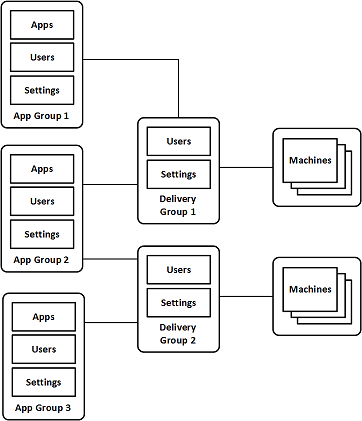
Dans cette configuration, les applications sont ajoutées aux groupes d’applications, et non aux groupes de mise à disposition. Les groupes de mise à disposition spécifient les machines qui seront utilisées. (Bien que non illustrées, les machines se trouvent dans des catalogues de machines.)
Le groupe d’applications 1 est associé au groupe de mise à disposition 1. Les applications du groupe d’applications 1 peuvent être accédées par les utilisateurs spécifiés dans le groupe d’applications 1, à condition qu’ils figurent également dans la liste des utilisateurs du groupe de mise à disposition 1. Cela suit la recommandation selon laquelle la liste des utilisateurs d’un groupe d’applications doit être un sous-ensemble (une restriction) des listes d’utilisateurs des groupes de mise à disposition associés. Les paramètres du groupe d’applications 1 (tels que le partage de session d’application entre les groupes d’applications, les groupes de mise à disposition associés) s’appliquent aux applications et aux utilisateurs de ce groupe. Les paramètres du groupe de mise à disposition 1 (tels que la prise en charge des utilisateurs anonymes) s’appliquent aux utilisateurs des groupes d’applications 1 et 2, car ces groupes d’applications ont été associés à ce groupe de mise à disposition.
Le groupe d’applications 2 est associé à deux groupes de mise à disposition : 1 et 2. Chacun de ces groupes de mise à disposition peut se voir attribuer une priorité dans le groupe d’applications 2, ce qui indique l’ordre dans lequel les groupes de mise à disposition seront vérifiés lors du lancement d’une application. Les groupes de mise à disposition de priorité égale sont équilibrés en charge. Les applications du groupe d’applications 2 peuvent être accédées par les utilisateurs spécifiés dans le groupe d’applications 2, à condition qu’ils figurent également dans les listes d’utilisateurs du groupe de mise à disposition 1 et du groupe de mise à disposition 2.
Exemple 2
Cette disposition simple utilise des restrictions de balises pour limiter les machines qui seront prises en compte pour certains lancements de bureaux et d’applications. Le site dispose d’un groupe de mise à disposition partagé, d’un bureau publié et d’un groupe d’applications configuré avec deux applications.
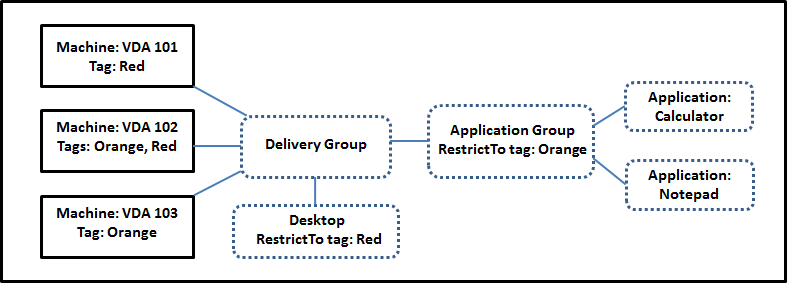
Des balises ont été ajoutées à chacune des trois machines (VDA 101-103).
Le groupe d’applications a été créé avec la restriction de balise « Orange », de sorte que chacune de ses applications (Calculatrice et Bloc-notes) ne peut être lancée que sur les machines de ce groupe de mise à disposition qui ont la balise « Orange » : VDA 102 et 103.
Pour des exemples plus complets et des conseils sur l’utilisation des restrictions de balises dans les groupes d’applications (et pour les bureaux), consultez la section Balises.
Conseils et considérations
Citrix® recommande d’ajouter des applications à des groupes d’applications ou à des groupes de mise à disposition, mais pas aux deux. Sinon, la complexité supplémentaire liée à la présence d’applications dans deux types de groupes peut rendre la gestion plus difficile.
Par défaut, un groupe d’applications est activé. Après avoir créé un groupe d’applications, vous pouvez modifier le groupe pour changer ce paramètre. Consultez la section Gérer les groupes d’applications.
Par défaut, le partage de session d’application entre les groupes d’applications est activé. Consultez la section Partage de session entre les groupes d’applications.
Citrix recommande de mettre à niveau vos groupes de mise à disposition vers la version actuelle. Cela nécessite :
- La mise à niveau des VDA sur les machines utilisées dans le groupe de mise à disposition.
- Le passage à un niveau de fonctionnalité supérieur pour les catalogues de machines contenant ces machines.
- Le passage à un niveau de fonctionnalité supérieur pour le groupe de mise à disposition.
Pour plus de détails, consultez la section Gérer les groupes de mise à disposition.
Pour utiliser les groupes d’applications, vos composants principaux doivent être au minimum de la version 7.9.
La création de groupes d’applications nécessite l’autorisation d’administration déléguée du rôle intégré d’administrateur de groupe de mise à disposition. Pour plus de détails, consultez la section (/fr-fr/citrix-daas/manage-deployment/delegated-administration.html).
Cet article fait référence à l’« association » d’une application avec plusieurs groupes d’applications pour différencier cette action de l’ajout d’une nouvelle instance de cette application à partir d’une source disponible. De même, les groupes de mise à disposition sont associés à des groupes d’applications (et vice versa), plutôt que d’être des ajouts ou des composants les uns des autres.
Partage de session avec les groupes d’applications
Lorsque le partage de session d’application est activé, toutes les applications se lancent dans la même session d’application. Cela permet d’économiser les coûts associés au lancement de sessions d’application supplémentaires et permet l’utilisation de fonctionnalités d’application impliquant le presse-papiers, telles que les opérations de copier-coller. Cependant, dans certaines situations, vous pouvez souhaiter désactiver le partage de session.
Lorsque vous utilisez des groupes d’applications, vous pouvez configurer le partage de session d’application de trois manières différentes, ce qui étend le comportement de partage de session standard disponible lorsque vous utilisez uniquement des groupes de mise à disposition :
- Partage de session activé entre les groupes d’applications.
- Partage de session activé uniquement entre les applications du même groupe d’applications.
- Partage de session désactivé.
Partage de session entre les groupes d’applications
Vous pouvez activer le partage de session d’application entre les groupes d’applications, ou le désactiver pour limiter le partage de session d’application uniquement aux applications du même groupe d’applications.
-
Exemple où l’activation du partage de session entre les groupes d’applications est utile :
Le groupe d’applications 1 contient des applications Microsoft Office telles que Word et Excel. Le groupe d’applications 2 contient d’autres applications telles que le Bloc-notes et la Calculatrice, et les deux groupes d’applications sont attachés au même groupe de mise à disposition. Un utilisateur ayant accès aux deux groupes d’applications démarre une session d’application en lançant Word, puis lance le Bloc-notes. Si la session existante de l’utilisateur exécutant Word est appropriée pour exécuter le Bloc-notes, alors le Bloc-notes est démarré dans la session existante. Si le Bloc-notes ne peut pas être exécuté à partir de la session existante (par exemple, si la restriction de balise exclut la machine sur laquelle la session est exécutée), alors une nouvelle session sur une machine appropriée est créée au lieu d’utiliser le partage de session.
-
Exemple où la désactivation du partage de session entre les groupes d’applications est utile :
Vous disposez d’un ensemble d’applications qui n’interagissent pas bien avec d’autres applications installées sur les mêmes machines, comme deux versions différentes de la même suite logicielle ou deux versions différentes du même navigateur Web. Vous préférez ne pas autoriser un utilisateur à lancer les deux versions dans la même session.
Vous créez un groupe d’applications pour chaque version de la suite logicielle et ajoutez les applications de chaque version de la suite logicielle au groupe d’applications correspondant. Si le partage de session entre les groupes est désactivé pour chacun de ces groupes d’applications, un utilisateur spécifié dans ces groupes peut exécuter des applications de la même version dans la même session, et peut toujours exécuter d’autres applications en même temps, mais pas dans la même session. Si l’utilisateur lance l’une des applications de version différente (qui se trouvent dans un groupe d’applications différent), ou lance toute application qui n’est pas contenue dans un groupe d’applications, alors cette application est lancée dans une nouvelle session.
Cette fonctionnalité de partage de session entre les groupes d’applications n’est pas une fonctionnalité de bac à sable de sécurité. Elle n’est pas infaillible et ne peut pas empêcher les utilisateurs de lancer des applications dans leurs sessions par d’autres moyens (par exemple, via l’Explorateur Windows).
Si une machine est à pleine capacité, aucune nouvelle session n’y est démarrée. De nouvelles applications sont démarrées dans les sessions existantes sur la machine, si nécessaire, en utilisant le partage de session (à condition que cela respecte les restrictions de partage de session décrites ici).
Vous ne pouvez rendre les sessions pré-lancées disponibles qu’aux groupes d’applications pour lesquels le partage de session d’application est autorisé. (Les sessions qui utilisent la fonctionnalité de persistance de session sont disponibles pour tous les groupes d’applications.) Ces fonctionnalités doivent être activées et configurées dans chacun des groupes de mise à disposition associés au groupe d’applications. Vous ne pouvez pas les configurer dans les groupes d’applications.
Par défaut, le partage de session d’application entre les groupes d’applications est activé lorsque vous créez un groupe d’applications. Vous ne pouvez pas modifier cela lors de la création du groupe. Après avoir créé un groupe d’applications, vous pouvez modifier le groupe pour changer ce paramètre. Consultez Gérer les groupes d’applications.
Désactiver le partage de session au sein d’un groupe d’applications
Vous pouvez empêcher le partage de session d’application entre les applications qui se trouvent dans le même groupe d’applications.
-
Un exemple où la désactivation du partage de session au sein des groupes d’applications est utile :
Vous souhaitez que vos utilisateurs accèdent à plusieurs sessions simultanées en plein écran d’une application sur des moniteurs distincts.
Vous créez un groupe d’applications et y ajoutez les applications. Si le partage de session est interdit entre les applications de ce groupe d’applications, lorsqu’un utilisateur spécifié dans celui-ci démarre une application après l’autre, elles se lancent dans des sessions distinctes, et l’utilisateur peut déplacer chacune d’elles vers un moniteur distinct.
Par défaut, le partage de session d’application est activé lorsque vous créez un groupe d’applications. Vous ne pouvez pas modifier cela lors de la création du groupe. Après avoir créé un groupe d’applications, vous pouvez modifier le groupe pour changer ce paramètre. Consultez Gérer les groupes d’applications.
Créer un groupe d’applications
Utilisez le processus de création d’un groupe d’applications pour créer des catégories d’applications dans l’application Citrix Workspace™. Les catégories d’applications vous permettent de gérer des collections d’applications dans l’application Citrix Workspace.
Pour créer un groupe d’applications :
- Dans Studio, sélectionnez Applications dans le volet gauche, puis sélectionnez l’onglet Groupes d’applications.
- Pour organiser les groupes d’applications à l’aide de dossiers, créez des dossiers sous le dossier racine Groupes d’applications. Pour plus d’informations, consultez Organiser les groupes d’applications à l’aide de dossiers.
- Sélectionnez le dossier dans lequel vous souhaitez créer le groupe, puis cliquez sur Créer un groupe d’applications. L’assistant de création de groupe se lance avec une page Introduction. Vous pouvez supprimer cette page des futurs lancements de cet assistant.
- Suivez l’assistant pour configurer les paramètres sur les pages décrites ci-dessous. Lorsque vous avez terminé avec chaque page, sélectionnez Suivant jusqu’à ce que vous atteigniez la page Résumé.
Étape 1. Groupes de mise à disposition
La page Groupes de mise à disposition répertorie tous les groupes de mise à disposition, avec le nombre de machines que contient chaque groupe.
- La liste Groupes de mise à disposition compatibles contient les groupes de mise à disposition que vous pouvez sélectionner. Les groupes de mise à disposition compatibles contiennent des machines de serveur ou de système d’exploitation de bureau aléatoires (non attribuées de manière permanente ou statique).
- La liste Groupes de mise à disposition incompatibles contient les groupes de mise à disposition que vous ne pouvez pas sélectionner. Chaque entrée explique pourquoi elle n’est pas compatible, par exemple si elle contient des machines attribuées statiquement.
Un groupe d’applications peut être associé à des groupes de mise à disposition contenant des machines partagées (non privées) qui peuvent fournir des applications.
Vous pouvez également sélectionner des groupes de mise à disposition contenant des machines partagées qui fournissent uniquement des bureaux, si les deux conditions suivantes sont remplies :
- Le groupe de mise à disposition contient des machines partagées et a été créé avec une version de XenDesktop antérieure à 7.9.
- Vous disposez de l’autorisation Modifier le groupe de mise à disposition.
Le type de groupe de mise à disposition est automatiquement converti en « bureaux et applications » lorsque l’assistant de création de groupe est validé.
Bien que vous puissiez créer un groupe d’applications sans groupes de mise à disposition associés (peut-être pour organiser des applications ou pour servir de stockage pour des applications non utilisées actuellement), le groupe d’applications ne peut pas être utilisé pour fournir des applications tant qu’il ne spécifie pas au moins un groupe de mise à disposition. De plus, vous ne pouvez pas ajouter d’applications au groupe d’applications à partir de la source À partir du menu Démarrer si aucun groupe de mise à disposition n’est spécifié.
Les groupes de mise à disposition que vous sélectionnez spécifient les machines qui seront utilisées pour fournir des applications. Cochez les cases en regard des groupes de mise à disposition que vous souhaitez associer au groupe d’applications.
Pour ajouter une restriction de balise, sélectionnez Restreindre les lancements aux machines avec la balise, puis sélectionnez la balise dans la liste déroulante.
Étape 2. Utilisateurs
Spécifiez qui peut utiliser les applications dans le groupe d’applications. Vous pouvez soit autoriser tous les utilisateurs et groupes d’utilisateurs des groupes de mise à disposition que vous avez sélectionnés à la page précédente, soit sélectionner des utilisateurs et groupes d’utilisateurs spécifiques parmi ces groupes de mise à disposition. Si vous limitez l’utilisation aux utilisateurs que vous spécifiez, seuls les utilisateurs spécifiés dans le groupe de mise à disposition et le groupe d’applications peuvent accéder aux applications de ce groupe d’applications. Essentiellement, la liste d’utilisateurs du groupe d’applications agit comme un filtre sur les listes d’utilisateurs des groupes de mise à disposition.
L’activation ou la désactivation de l’utilisation des applications par des utilisateurs non authentifiés n’est disponible que dans les groupes de mise à disposition, et non dans les groupes d’applications.
Pour plus d’informations sur l’endroit où les listes d’utilisateurs sont spécifiées dans un déploiement, consultez Où les listes d’utilisateurs sont spécifiées.
Étape 3. Applications
Bon à savoir :
- Par défaut, les nouvelles applications que vous ajoutez sont placées dans un dossier nommé Applications. Vous pouvez spécifier un dossier différent. Si vous tentez d’ajouter une application et qu’une application portant le même nom existe déjà dans ce dossier, vous êtes invité à renommer l’application que vous ajoutez. Si vous acceptez le nom unique suggéré, l’application est ajoutée avec ce nouveau nom. Sinon, vous devez la renommer vous-même avant de pouvoir l’ajouter. Pour plus de détails, consultez Gérer les dossiers d’applications.
- Vous pouvez modifier les propriétés (paramètres) d’une application lors de son ajout ou ultérieurement. Consultez Modifier les propriétés d’application. Si vous publiez deux applications portant le même nom pour les mêmes utilisateurs, modifiez la propriété Nom de l’application (pour l’utilisateur) dans Studio. Sinon, les utilisateurs verront des noms en double dans l’application Citrix Workspace.
- Lorsque vous ajoutez une application à plusieurs groupes d’applications, un problème de visibilité peut survenir si vous ne disposez pas des autorisations suffisantes pour afficher l’application dans tous ces groupes. Dans de tels cas, consultez un administrateur disposant de permissions plus élevées ou demandez à ce que votre portée soit étendue pour inclure tous les groupes auxquels l’application a été ajoutée.
Sélectionnez le menu déroulant Ajouter pour afficher les sources d’applications.
-
À partir du menu Démarrer : Applications découvertes sur une machine dans les groupes de mise à disposition sélectionnés. Lorsque vous sélectionnez cette source, une nouvelle page s’ouvre avec une liste d’applications découvertes. Cochez les cases des applications à ajouter, puis sélectionnez OK.
Cette source ne peut pas être sélectionnée si vous avez sélectionné l’un des éléments suivants :
- Groupes d’applications sans groupes de mise à disposition associés.
- Groupes d’applications avec des groupes de mise à disposition associés qui ne contiennent aucune machine.
- Un groupe de mise à disposition ne contenant aucune machine.
- Manuellement : Applications situées sur le site ou ailleurs dans votre réseau. Lorsque vous sélectionnez cette source, une nouvelle page s’ouvre où vous saisissez le chemin d’accès à l’exécutable, le répertoire de travail, les arguments de ligne de commande facultatifs et les noms d’affichage pour les administrateurs et les utilisateurs. Après avoir saisi ces informations, sélectionnez OK.
- Existant : Applications précédemment ajoutées au site. Lorsque vous sélectionnez cette source, une nouvelle page s’ouvre avec une liste d’applications découvertes. Cochez les cases des applications à ajouter, puis sélectionnez OK. Cette source ne peut pas être sélectionnée si le site ne contient aucune application.
-
Packages d’applications : Applications dans les packages d’applications App-V, MSIX, MSIX app attach ou FlexApp. Lorsque vous sélectionnez cette source, la page Ajouter des applications à partir de packages s’ouvre. Sélectionnez une source de package d’applications, sélectionnez les applications que vous souhaitez ajouter à partir de l’affichage résultant, puis sélectionnez OK
Remarque :
Pour publier des applications MSIX ou MSIX app attach, le niveau fonctionnel du groupe de mise à disposition doit être 2106 ou ultérieur. Pour les applications FlexApp, le niveau fonctionnel doit être 2206 ou ultérieur. Lorsqu’une exigence de niveau fonctionnel n’est pas satisfaite, les options correspondantes dans la liste déroulante Source du package d’applications sont grisées. Remarque :
Sur les versions VDA 2003 et ultérieures, la publication de packages App-V à partir d’URL HTTP n’est pas prise en charge. Vous ne pouvez pas sélectionner ces applications dans la liste.
Comme indiqué, certaines entrées dans la liste déroulante Ajouter ne seront pas sélectionnables s’il n’existe pas de source valide de ce type. Les sources incompatibles ne sont pas du tout répertoriées (par exemple, vous ne pouvez pas ajouter de groupes d’applications à des groupes d’applications, donc cette source n’est pas répertoriée lorsque vous créez un groupe d’applications).
Étape 4. Étendues
Cette page apparaît uniquement si vous avez précédemment créé une étendue personnalisée. Par défaut, l’étendue Tous est sélectionnée. Pour plus d’informations, consultez Administration déléguée.
Étape 5. Résumé
Saisissez un nom pour le groupe d’applications. Vous pouvez également (facultativement) saisir une description.
Vérifiez les informations récapitulatives, puis sélectionnez Terminer.