Cache host locale
Questo articolo fornisce una panoramica completa della funzionalità Cache host locale (LHC), concentrandosi sulla sua capacità di mantenere la continuità aziendale. Spiega la funzionalità di LHC sia durante le normali operazioni di lavoro sia quando la modalità LHC si attiva. Inoltre, l’articolo offre indicazioni sui controlli di configurazione, la risoluzione dei problemi, i comandi PowerShell per la gestione di LHC e il monitoraggio dei registri eventi per lo stato di LHC.
Panoramica
LHC mantiene l’accesso degli utenti finali ad app e desktop quando i Cloud Connector perdono la connettività con Citrix Cloud™ a causa di un’interruzione di rete o di un problema con Citrix Cloud. Le sessioni attive non vengono influenzate quando la modalità LHC si attiva e le nuove sessioni vengono mediate tramite il broker LHC in esecuzione sui Cloud Connector.
LHC è abilitato per impostazione predefinita, ma è importante assicurarsi che l’ambiente sia configurato correttamente per LHC. Sebbene le configurazioni errate potrebbero non interrompere il normale brokering, possono ostacolare le prestazioni di LHC, causando interruzioni agli utenti finali quando la modalità LHC è attiva. Per garantire una funzionalità LHC ottimale, controllare il nodo Zones in Studio per errori e avvisi relativi alla zona che Citrix ha rilevato. Inoltre, consultare la guida Check resiliency configurations e l’articolo Avoid Common Misconfigurations that Can Negatively Impact DaaS Resiliency per una checklist completa della configurazione LHC.
Importante:
LHC si attiva solo se i Cloud Connector ricevono traffico da StoreFront o se la continuità del servizio è abilitata. Per maggiori informazioni su come la continuità del servizio può utilizzare la cache host locale per mantenere l’accesso degli utenti ad app e desktop durante le interruzioni del servizio, vedere Service continuity.
Come funziona
Durante le normali operazioni, il servizio Remote Broker Provider su un Cloud Connector comunica con Citrix Cloud per tutte le operazioni di brokering. Il servizio Citrix Config Synchronizer (CSS) verifica regolarmente la presenza di modifiche alla configurazione in Citrix Cloud e sincronizza questi dati con il broker LHC sul Cloud Connector. Se i Cloud Connector perdono la connettività con Citrix Cloud o Citrix Cloud sta riscontrando un problema, la modalità LHC si attiva e garantisce l’accesso continuo ad applicazioni e desktop.
Durante il normale funzionamento del brokering
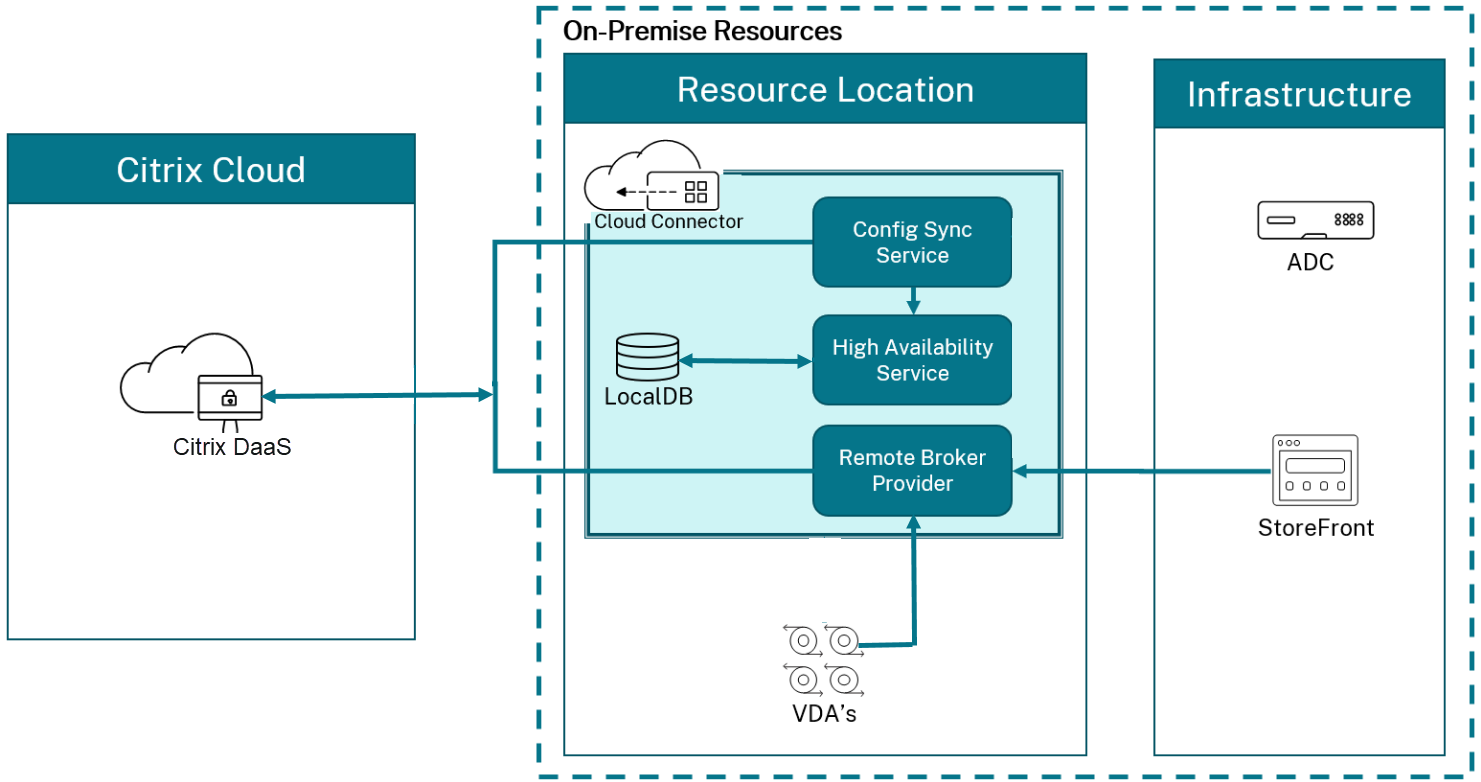
- Il servizio Citrix Remote Broker Provider su un Cloud Connector accetta le richieste di connessione da StoreFront. Il servizio Remote Broker Provider comunica con Citrix Cloud per connettere gli utenti ai VDA registrati con Citrix Cloud.
- Il CSS verifica con il broker Cloud in Citrix Cloud circa ogni 5 minuti per vedere se sono state apportate modifiche alla configurazione. Tali modifiche possono essere avviate dall’amministratore (ad esempio, la modifica di una proprietà di un gruppo di consegna) o azioni di sistema (ad esempio, le assegnazioni di macchine).
-
Se si è verificata una modifica alla configurazione dall’ultimo controllo, CSS sincronizza le informazioni con il broker LHC sul Cloud Connector. (Il broker LHC è anche chiamato Servizio di alta disponibilità, o broker HA).
Tutti i dati di configurazione vengono copiati, non solo gli elementi modificati dall’ultimo controllo. Il CSS importa i dati di configurazione in un database Microsoft SQL Server Express LocalDB sul Cloud Connector. Questo database è chiamato database della cache host locale. Il CSS garantisce che le informazioni nel database della cache host locale corrispondano alle informazioni nel database del sito in Citrix Cloud.
Microsoft SQL Server Express LocalDB (utilizzato dal database LHC) viene installato automaticamente quando si installa un Cloud Connector. Il database LHC non può essere condiviso tra i Cloud Connector. Non è necessario eseguire il backup del database LHC. Viene ricreato ogni volta che viene rilevata una modifica della configurazione.
- Se non sono state apportate modifiche dall’ultimo controllo, i dati di configurazione non vengono copiati.
Quando la modalità LHC diventa attiva
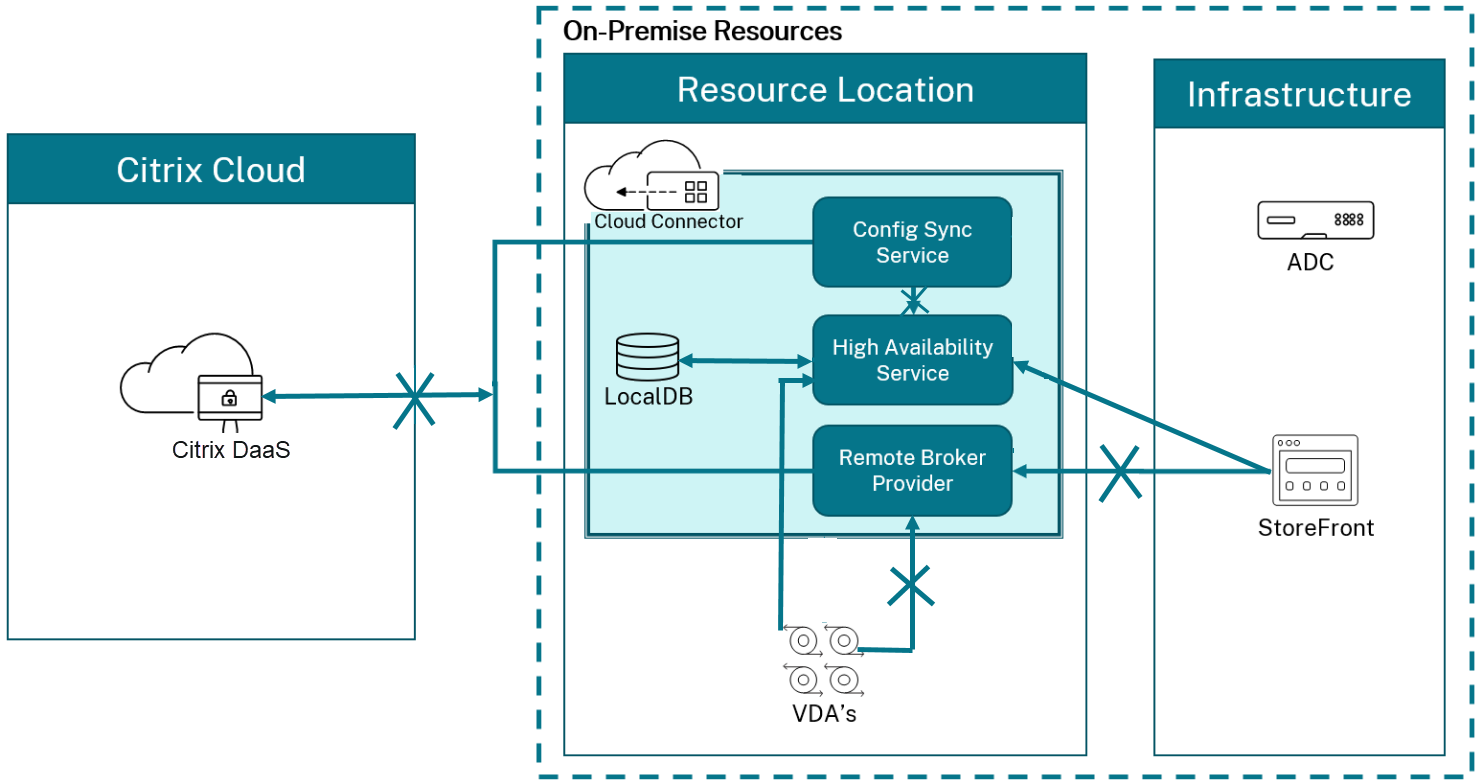
- Il broker LHC inizia ad ascoltare le informazioni di connessione ed elaborare le richieste di connessione.
- Quando i Cloud Connector perdono per la prima volta la connettività a Citrix Cloud, il broker LHC non dispone dei dati di registrazione VDA correnti, ma quando un VDA comunica con esso, viene attivato un processo di registrazione. Durante tale processo, il broker LHC ottiene anche le informazioni di sessione correnti per quel VDA.
- Mentre il broker LHC gestisce le connessioni, il Remote Broker Provider Service continua a monitorare la connessione a Citrix Cloud. Quando la connessione viene ripristinata, il Remote Broker Provider Service indica al broker LHC di interrompere l’ascolto delle informazioni di connessione e Citrix Cloud riprende le operazioni di brokering. La prossima volta che un VDA comunica con Citrix Cloud tramite il Remote Broker Provider Service, viene attivato un processo di registrazione. Il broker LHC rimuove tutte le registrazioni VDA rimanenti da quando la modalità LHC era attiva. Il CSS riprende la sincronizzazione delle informazioni quando rileva che si sono verificate modifiche alla configurazione in Citrix Cloud.
Nell’improbabile eventualità che LHC si avvii durante una sincronizzazione, l’importazione corrente viene scartata e viene utilizzata l’ultima configurazione nota.
Il registro eventi indica quando si verificano le sincronizzazioni e la modalità LHC si attiva.
Non esiste un limite di tempo imposto per il funzionamento in modalità LHC.
È anche possibile attivare manualmente la modalità LHC. Vedere Forzare la modalità LHC per i dettagli sul perché e come farlo.
Zone con più Cloud Connector
Tra le altre attività, il CSS fornisce regolarmente al broker LHC informazioni su tutti i Cloud Connector nella zona. Avendo tali informazioni, ogni broker LHC conosce tutti i broker LHC peer in esecuzione su altri Cloud Connector nella zona.
I broker LHC comunicano tra loro su un canale separato. Questi broker utilizzano un elenco alfabetico di nomi FQDN delle macchine su cui sono in esecuzione per determinare (eleggere) quale broker LHC gestirà le operazioni nella zona se la zona entra in modalità LHC. Durante la modalità LHC, tutti i VDA si registrano nuovamente con il broker LHC eletto. I broker LHC non eletti nella zona rifiutano attivamente le richieste di connessione in entrata e di registrazione VDA.
Importante:
I connettori all’interno di una zona devono essere in grado di raggiungersi a vicenda a
http://<FQDN_OF_PEER_CONNECTOR>:80/Citrix/CdsController/ISecondaryBrokerElection. Se i connettori non riescono a comunicare a questo indirizzo, potrebbero essere eletti più broker e si verificherebbero errori di avvio in modalità LHC.
Durante la modalità LHC, se un Cloud Connector viene riavviato o il broker LHC fallisce:
- Se quel Cloud Connector non è il broker LHC eletto, il riavvio non ha alcun impatto.
- Se quel Cloud Connector è il broker LHC eletto, viene eletto il broker LHC sul Cloud Connector successivo, causando la registrazione dei VDA. L’ordine di elezione si basa sull’ordine alfabetico del FQDN dei Cloud Connector. Una volta che il broker LHC torna attivo, le operazioni LHC continuano sul primo connettore in ordine alfabetico, il che può causare la nuova registrazione dei VDA. In questo scenario, le prestazioni possono essere influenzate durante le registrazioni.
Vedere registri eventi per maggiori informazioni sugli eventi relativi alle elezioni del broker LHC.
Contenuto dei dati della cache host locale
Il database LHC include i seguenti dati, che sono un sottoinsieme dei dati nel database principale:
- Identità di utenti e gruppi a cui sono assegnati i diritti alle risorse pubblicate dal sito.
- Identità degli utenti che stanno attualmente utilizzando, o che hanno recentemente utilizzato, risorse pubblicate dal sito.
- Identità delle macchine VDA (incluse le macchine Remote PC Access) configurate nel sito.
- Identità (nomi e indirizzi IP) delle macchine client dell’app Citrix Workspace™ utilizzate attivamente per connettersi alle risorse pubblicate.
Contiene anche le seguenti informazioni per le connessioni attualmente attive che sono state stabilite in modalità LHC:
- Risultati di qualsiasi analisi degli endpoint delle macchine client eseguita dall’app Citrix Workspace.
- Identità delle macchine dell’infrastruttura (come i server Citrix Gateway e StoreFront) coinvolte nel sito.
- Date, orari e tipi di attività recenti degli utenti
Stati della cache host locale
Esistono diversi stati durante l’intero ciclo di ingresso e uscita dalla modalità LHC. Il diagramma seguente descrive gli stati per l’ingresso e l’uscita dalla modalità LHC.
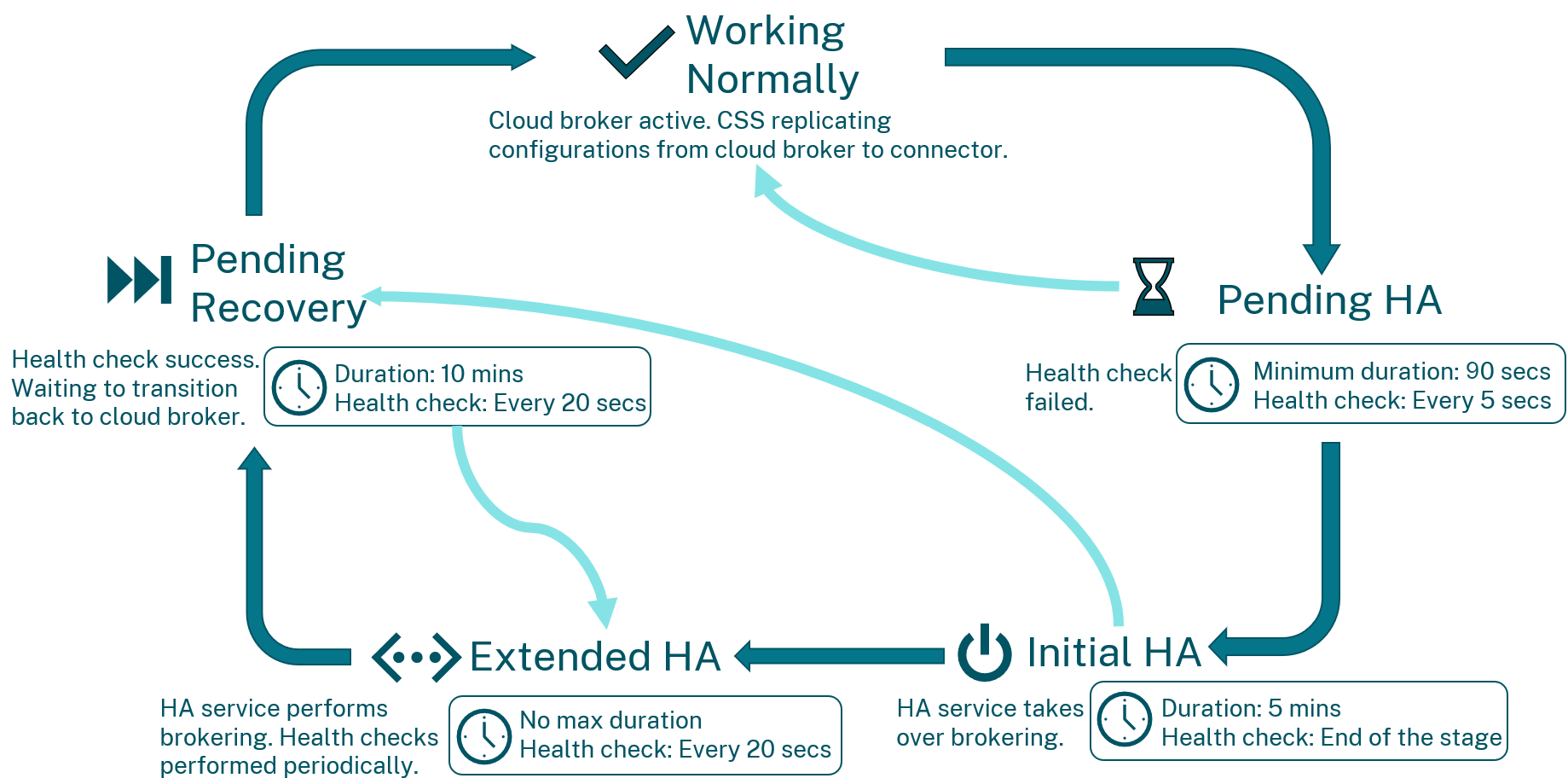
- Durante lo stato Funzionamento normale, tutti i componenti sono integri e tutte le transazioni di brokering sono gestite dal broker cloud. - - Il CSS replica attivamente le configurazioni dal broker cloud ai Cloud Connector. Se un controllo di integrità ha esito negativo, i Cloud Connector passano allo stato HA in sospeso. In questo stato, viene avviato un controllo di integrità completo per determinare la successiva linea d’azione. I connettori interagiscono con altri connettori nella zona per determinarne lo stato di integrità.
- La decisione di passare da HA in sospeso a HA iniziale si basa sullo stato di integrità di tutti i connettori in una determinata zona. Se i controlli di integrità hanno esito positivo, i connettori/controller tornano allo stato Funzionamento normale. In alternativa, se i controlli di integrità continuano a non riuscire, i connettori/controller passano allo stato HA iniziale.
- Durante lo stato HA iniziale, il broker LHC sul connettore eletto assume le responsabilità di brokering. Tutti i VDA nella zona corrente che erano stati registrati in precedenza si registreranno ora con il broker LHC sul Cloud Connector. Possono essere necessari fino a 5 minuti affinché tutti i VDA si registrino nuovamente con il servizio HA. Alla fine di HA iniziale, vengono avviati i controlli di integrità. Se tutti i controlli di integrità hanno esito positivo, lo stato passa a Ripristino in sospeso, altrimenti lo stato passa a HA esteso.
- I controlli di integrità continuano a verificarsi durante il periodo di HA esteso. Quando i controlli di integrità hanno esito positivo durante l’HA esteso, lo stato passa a Ripristino in sospeso. Non esiste una durata massima per un connettore per rimanere nello stato di HA esteso.
- Ripristino in sospeso funge da periodo di buffer per garantire che i servizi siano completamente integri prima di uscire dalla modalità LHC. Se uno dei controlli di integrità ha esito negativo durante il Ripristino in sospeso, lo stato torna a HA esteso.
- Se tutti i controlli di integrità hanno esito positivo durante l’intero periodo di 10 minuti di Ripristino in sospeso, lo stato passa a Funzionamento normale. Con questa transizione, la modalità LHC termina e tutti i VDA nella zona che erano stati registrati con il broker LHC si registrano nuovamente con il broker cloud. Questa nuova registrazione può richiedere nuovamente fino a 5 minuti.
Considerazioni importanti durante la modalità LHC
Durante la modalità LHC, considerare i seguenti impatti:
| Aspetto | Impatto durante la modalità LHC |
|---|---|
| Accesso a Studio | Potrebbe essere inaccessibile, a seconda della natura dell’interruzione. I VDA nelle zone che operano in modalità LHC vengono visualizzati come Non registrati in Studio perché sono registrati con il broker LHC. |
| Accesso SDK PowerShell remoto
|
Accesso limitato.
Imposta autenticazione SDK: Eseguire Get-XDAuthentication -ProfileName WindowsCurrentUser per impedire al proxy SDK di reindirizzare le chiamate cmdlet. Dopo aver apportato queste modifiche, è possibile utilizzare tutti i cmdlet Get-Broker.
Nota: Includere il parametro -AdminAddress localhost:89 nella chiamata cmdlet iniziale.
Esempio: Get-BrokerMachine -AdminAddress localhost:89
|
| Dati di monitoraggio | Le funzioni di monitoraggio non mostrano attività quando la modalità LHC è attiva. Un sottoinsieme di dati di monitoraggio è disponibile nella dashboard della cache host locale della pagina tendenze in Monitor. |
| Credenziali hypervisor | Non possono essere ottenute dal servizio host. Macchine in uno stato di alimentazione sconosciuto, nessuna operazione di alimentazione possibile. VM accese utilizzabili per le connessioni. |
| Macchine assegnate | Utilizzabili solo se assegnate durante le normali operazioni. Nuove assegnazioni sono impossibili in modalità LHC. |
| Macchine Remote PC Access | L’iscrizione e la configurazione automatiche non sono supportate. Le macchine iscritte e configurate durante il normale funzionamento sono utilizzabili. |
| Limiti di sessione per applicazioni e desktop ospitati su server | Gli utenti potrebbero utilizzare più sessioni rispetto ai limiti di sessione configurati, se le risorse si trovano in zone diverse. |
| Comportamento della zona | Ogni zona agisce in modo indipendente. Se la funzionalità controllo avanzato dell’integrità di StoreFront è abilitata, StoreFront è in grado di instradare le richieste di avvio alla zona appropriata durante la modalità LHC ed evitare errori di avvio della sessione. |
| Riavvii VDA pianificati | Se la modalità LHC si attiva prima dell’inizio di un riavvio pianificato per i VDA in un gruppo di consegna, i riavvii iniziano quando la modalità LHC termina e le normali operazioni di brokering riprendono, causando potenzialmente riavvii imprevisti quando la zona esce dalla modalità LHC. Per maggiori informazioni e configurazioni che possono alterare questo comportamento, vedere Riavvii pianificati ritardati a causa di un’interruzione del database. |
| Preferenza di zona | Le configurazioni di preferenza di zona non vengono considerate per l’avvio della sessione. |
| Restrizioni dei tag | Per i gruppi di consegna con VDA in più zone, le restrizioni dei tag possono causare errori di avvio se i VDA con tag non sono presenti in tutte le zone. |
Nota:
L’uso di
$XDSDKAuthper l’autenticazione SDK è deprecato a partire da giugno 2025. Per i dettagli, vedere Deprecazione.
Supporto per applicazioni e desktop
LHC supporta i seguenti tipi di VDA e modelli di consegna:
| Tipo di VDA | Modello di distribuzione | Disponibilità VDA durante la modalità LHC |
|---|---|---|
| Sistema operativo multisessione | Applicazioni e desktop | Sempre disponibile. |
| Sistema operativo a sessione singola statico (assegnato) | Desktop | Sempre disponibile. |
| Sistema operativo a sessione singola gestito dall’alimentazione casuale (in pool)
|
Desktop
|
Disponibile per una sola sessione per impostazione predefinita.
È possibile configurarli in modo che siano sempre disponibili per le nuove sessioni durante LHC. Per maggiori informazioni, vedere Abilitare tramite Studio e Abilitare tramite PowerShell. Importante: L’abilitazione dell’accesso a macchine pooled a sessione singola con gestione dell’alimentazione può causare la presenza di dati e modifiche delle sessioni utente precedenti nelle sessioni successive. |
Nota:
L’abilitazione dell’accesso ai VDA desktop con gestione dell’alimentazione nei gruppi di consegna pooled non influisce sul funzionamento della proprietà
ShutdownDesktopsAfterUseconfigurata durante le normali operazioni. Quando l’accesso a questi desktop durante LHC è abilitato, i VDA non si riavviano automaticamente dopo essere tornati alle normali operazioni di brokering. I VDA desktop con gestione dell’alimentazione nei gruppi di consegna pooled possono conservare i dati delle sessioni precedenti fino al riavvio dei VDA. Un riavvio del VDA può verificarsi quando un utente si disconnette dal VDA durante operazioni non-LHC o quando gli amministratori riavviano il VDA.
Abilitare LHC per i VDA pooled del sistema operativo a sessione singola con gestione dell’alimentazione tramite Studio
Utilizzando Studio, è possibile rendere tali macchine disponibili per nuove connessioni durante la modalità LHC su base per gruppo di consegna:
- Per abilitare questa funzionalità durante la creazione del gruppo di consegna, vedere Creare gruppi di consegna.
- Per abilitare questa funzionalità per un gruppo di consegna esistente, vedere Gestire i gruppi di consegna
Nota:
Questa impostazione è disponibile in Studio solo per i gruppi di consegna desktop pooled che distribuiscono VDA con gestione dell’alimentazione.
Abilitare LHC per i VDA pooled del sistema operativo a sessione singola con gestione dell’alimentazione tramite PowerShell
Per abilitare LHC per i VDA in un gruppo di consegna specifico, seguire questi passaggi:
-
Abilitare questa funzionalità a livello di sito eseguendo questo comando:
Set-BrokerSite -ReuseMachinesWithoutShutdownInOutageAllowed $true <!--NeedCopy--> -
Abilitare LHC per un gruppo di consegna eseguendo questo comando con il nome del gruppo di consegna specificato:
Set-BrokerDesktopGroup -Name "name" -ReuseMachinesWithoutShutdownInOutage $true
<!--NeedCopy-->
Per modificare la disponibilità LHC predefinita per i gruppi di consegna in pool di nuova creazione con VDA gestiti dall’alimentazione, eseguire il seguente comando:
Set-BrokerSite -DefaultReuseMachinesWithoutShutdownInOutage $true
<!--NeedCopy-->
Nota:
La modifica dell’impostazione predefinita non modifica l’impostazione per i gruppi di consegna esistenti e influisce solo sui gruppi di consegna creati utilizzando PowerShell.
Configurazione di StoreFront
Se si utilizza una distribuzione StoreFront locale, esaminare quanto segue:
- Se si utilizza un server virtuale di bilanciamento del carico, configurare il server virtuale per monitorare i connettori in base alle capacità di brokering (ad esempio, utilizzare il monitor CITRIX-XD-DDC integrato su un NetScaler® per il bilanciamento del carico dei connettori).
- Includere tutti i Cloud Connector all’interno di un singolo tenant Cloud come un singolo sito in StoreFront.
- Visualizzare le configurazioni di NetScaler Gateway in StoreFront e assicurarsi che tutti i connettori siano elencati come server STA. Esaminare gli appliance NetScaler e assicurarsi che tutti gli STA elencati in StoreFront siano nello stesso formato nel server virtuale NetScaler Gateway. Lo stato del servizio STA può anche essere monitorato nel server virtuale Gateway.
- Aggiungere tutti i connettori al feed delle risorse in StoreFront e assicurarsi che StoreFront possa comunicare con tutti i Cloud Connector sulla porta designata nel feed delle risorse.
Nota:
Per i clienti con molti connettori, potrebbe essere utile configurare un server virtuale di bilanciamento del carico per ogni zona per ridurre il sovraccarico di gestione e semplificare la risoluzione dei problemi. Per maggiori informazioni, consultare Suggerimenti Citrix: Integrazione del servizio Citrix Virtual Apps and Desktops e StoreFront.
Convalidare il funzionamento della cache host locale
Per verificare che LHC sia configurato e funzioni correttamente:
- Assicurarsi che le importazioni di sincronizzazione vengano completate correttamente. Controllare i registri eventi per maggiori informazioni su come monitorare le sincronizzazioni LHC.
- Assicurarsi che il database della cache host locale sia stato creato su ogni Cloud Connector. Ciò conferma che il servizio di alta disponibilità può subentrare, se necessario.
- Sul server Cloud Connector, accedere a
c:\Windows\ServiceProfiles\NetworkService. - Verificare che
HaDatabaseName.mdfeHaDatabaseName_log.ldfsiano stati creati.
- Sul server Cloud Connector, accedere a
- Forzare la modalità LHC su tutti i Cloud Connector nella zona: Dopo aver verificato che la cache host locale funziona, ricordarsi di riportare tutti i Cloud Connector in modalità normale. Vedere Stati della cache host locale per maggiori informazioni sul tempo necessario per uscire dalla modalità LHC.
Monitorare la cache host locale
Registri eventi
I registri eventi forniscono informazioni critiche sulla salute e le prestazioni di LHC.
Servizio di sincronizzazione configurazione
Durante le normali operazioni, i seguenti eventi possono verificarsi quando il CSS importa i dati di configurazione nel database LHC utilizzando il broker LHC.
| ID evento | Descrizione |
|---|---|
| 503 | Indica che il CSS ha ricevuto una configurazione aggiornata. Questo evento si verifica ogni volta che una configurazione aggiornata viene ricevuta da Citrix Cloud. Ciò indica l’inizio del processo di sincronizzazione. |
| 504 | Indica che il CSS ha importato una configurazione aggiornata. L’importazione della configurazione è stata completata con successo. |
| 505 | Indica che il CSS non è riuscito a eseguire un’importazione. L’importazione della configurazione non è stata completata correttamente. Se è disponibile una configurazione precedente riuscita, viene utilizzata se si entra in modalità LHC. Tuttavia, sarà obsoleta rispetto alla configurazione corrente. Se non è disponibile alcuna configurazione precedente, il servizio non può partecipare al brokering delle sessioni durante la modalità LHC. In questo caso, consultare la sezione Risoluzione dei problemi e contattare il supporto Citrix. |
| 507 | Indica che il CSS ha abbandonato un’importazione perché il sistema è in modalità LHC e il broker LHC viene utilizzato per il brokering. Il servizio ha ricevuto una nuova configurazione, ma l’importazione è stata abbandonata perché è stata attivata la modalità LHC. Questo è il comportamento previsto. |
| 510 | Indica che non sono stati ricevuti dati di configurazione CSS dal servizio di configurazione primario. |
| 517 | Indica che si è verificato un problema di comunicazione con il servizio broker primario. |
| 518 | Indica che lo script CSS è stato interrotto perché il broker LHC (servizio di alta disponibilità) non è in esecuzione. |
Servizio di alta disponibilità
Questo servizio è anche noto come broker LHC.
| ID evento | Descrizione |
|---|---|
| 3502 | Indica che si è verificata un’interruzione e il broker LHC sta eseguendo operazioni di broker. |
| 3503 | Indica che un’interruzione è stata risolta e le operazioni normali sono riprese. |
| 3504 | Indica il broker LHC eletto e gli altri broker LHC coinvolti nell’elezione. |
| 3507 | Indica che la modalità LHC è attiva sul broker LHC eletto. Contiene un riepilogo dell’interruzione, inclusi la durata dell’interruzione, la registrazione VDA e le informazioni sulla sessione. |
| 3508 | Indica che LHC non è più attivo sul broker LHC eletto e le operazioni normali sono state ripristinate. Contiene un riepilogo dell’interruzione, inclusi la durata dell’interruzione, il numero di macchine registrate durante l’evento LHC e il numero di avvii riusciti durante la modalità LHC. |
| 3509 | Indica che LHC è attivo sul broker LHC non eletto. Contiene una durata dell’interruzione ogni 2 minuti e indica il broker LHC eletto. |
| 3510 | Indica che l’LHC non è più attivo sul broker LHC non eletto. Contiene la durata dell’interruzione e indica il broker LHC eletto. |
Provider Broker Remoto
Questo servizio funge da proxy tra Citrix Cloud e i tuoi VDA e Cloud Connector.
| ID evento | Descrizione |
|---|---|
| 3001 | La prima rilevazione di un errore che causa l’ingresso del Cloud Connector nello stato di HA in sospeso. I controlli di integrità iniziano a valutare se l’errore è transitorio o persistente. Dopo il tempo assegnato nello stato di HA in sospeso, i risultati più recenti dei controlli di integrità indicano se è necessario un ingresso in modalità LHC o se le operazioni normali possono essere riprese. |
| 3002 | Indica che il Cloud Connector non può entrare in modalità LHC. Il motivo è incluso nelle informazioni dell’evento. |
| 3003
|
Indica che il Cloud Connector sta passando attraverso gli stati della modalità LHC. L’evento fornisce dettagli sui seguenti elementi
|
Nota:
Gli eventi 3001 sui Cloud Connector che si verificano periodicamente durante il giorno di solito non sono motivo di preoccupazione. Tuttavia, se si verificano più volte all’ora, ciò indica un problema di rete e potrebbe giustificare ulteriori indagini.
Citrix Monitor
Citrix Monitor contiene informazioni centralizzate relative alle voci della modalità LHC e alle prestazioni per le diverse Zone nel proprio ambiente.
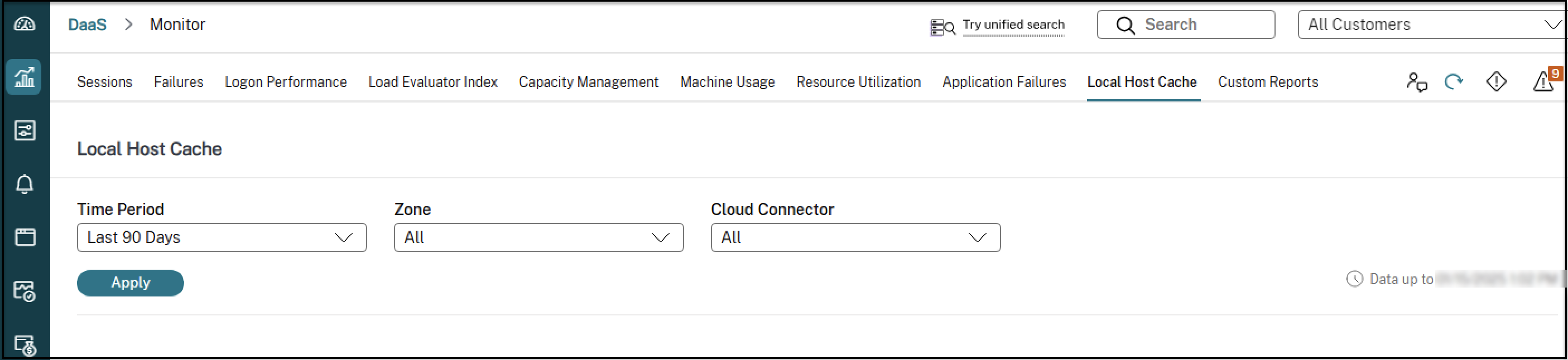
Per maggiori informazioni, vedere Monitorare le tendenze storiche in un sito.
Forzare la modalità Local Host Cache
Potrebbe essere necessario forzare deliberatamente la modalità Local Host Cache nei seguenti scenari:
- Se la rete si disconnette e si riconnette ripetutamente: forzare LHC finché i problemi di rete non sono risolti impedisce la transizione continua tra le modalità normale e LHC (e le conseguenti frequenti tempeste di registrazione VDA).
- Per testare un piano di ripristino di emergenza.
- Per contribuire a garantire che la Local Host Cache funzioni correttamente.
Per forzare la modalità LHC:
-
Modificare il registro di ciascun server Cloud Connector in
HKLM\Software\Citrix\DesktopServer\LHC: creare e impostareOutageModeForcedcome REG_DWORD su1.- L’impostazione del valore su
1indica al broker LHC di entrare in modalità LHC, indipendentemente dallo stato della connessione a Citrix Cloud. - L’impostazione del valore su
0indica al broker LHC di uscire dalla modalità LHC e riprendere le normali operazioni.
- L’impostazione del valore su
Per verificare gli eventi:
- Monitorare il file di registro
Current_HighAvailabilityServiceinC:\ProgramData\Citrix\workspaceCloud\Logs\Plugins\HighAvailabilityService.
Risoluzione dei problemi relativi agli errori di importazione della sincronizzazione
Quando un’importazione di sincronizzazione nel database LHC fallisce e viene registrato un evento 505, è possibile utilizzare i seguenti strumenti di risoluzione dei problemi:
- Traccia CDF:
- Abilitare la traccia per i moduli
ConfigSyncServereBrokerLHC. - Utilizzare con altri moduli broker per identificare il problema.
- Abilitare la traccia per i moduli
- Report di traccia CSS:
-
Genera un report dettagliato che individua l’oggetto che causa l’errore di sincronizzazione.
Nota:
L’abilitazione di questo report può influire sulla velocità di sincronizzazione. Disabilitarlo quando non si sta attivamente risolvendo i problemi.
Per abilitare e generare un report di traccia CSS:
-
Abilitare la creazione di report: Eseguire il seguente comando:
New-ItemProperty -Path HKLM:\SOFTWARE\Citrix\DesktopServer\LHC -Name EnableCssTraceMode -PropertyType DWORD -Value 1 <!--NeedCopy--> -
Individuare il report: Il report HTML viene generato in
C:\Windows\ServiceProfiles\NetworkService\AppData\Local\Temp\CitrixBrokerConfigSyncReport.html. -
Disabilitare la creazione di report: Dopo la generazione del report, eseguire il seguente comando per disabilitare la funzione di creazione di report:
Set-ItemProperty -Path HKLM:\SOFTWARE\Citrix\DesktopServer\LHC -Name EnableCssTraceMode -Value 0
<!--NeedCopy-->
-
Comandi PowerShell della cache host locale
È possibile gestire la cache host locale sui Cloud Connector utilizzando i comandi PowerShell.
Il modulo PowerShell si trova nella seguente posizione sui Cloud Connector:
C:\Program Files\Citrix\Broker\Service\ControlScripts
Importante:
Eseguire questo modulo solo sui Cloud Connector.
Importare il modulo PowerShell
Per importare il modulo, eseguire quanto segue sul Cloud Connector:
Import-Module "C:\Program Files\Citrix\Broker\Service\ControlScripts\HighAvailabilityServiceControl.psm1
<!--NeedCopy-->
Comandi PowerShell per gestire LHC
I seguenti cmdlet consentono di attivare e gestire la modalità LHC sui Cloud Connector.
| Cmdlet | Funzione |
|---|---|
Enable-LhcForcedOutageMode |
Posiziona il Broker in modalità LHC. I file del database della cache host locale devono essere stati creati correttamente dal CSS affinché Enable-LhcForcedOutageMode funzioni correttamente. Questo cmdlet forza LHC solo sul Cloud Connector su cui è stato eseguito. Affinché LHC diventi attivo, questo cmdlet deve essere eseguito su tutti i Cloud Connector all’interno della zona. |
Disable-LhcForcedOutageMode |
Disattiva la modalità LHC per il Broker. Questo cmdlet disabilita la modalità LHC solo sul Cloud Connector su cui è stato eseguito. Disable-LhcForcedOutageMode deve essere eseguito su tutti i Cloud Connector all’interno della zona. |
Set-LhcConfigSyncIntervalOverride |
Imposta l’intervallo in cui CSS verifica le modifiche di configurazione all’interno del sito Citrix DaaS™. L’intervallo di tempo può variare da 60 secondi (un minuto) a 3600 secondi (un’ora). Questa impostazione si applica solo al Cloud Connector su cui è stata eseguita. Per coerenza tra i Cloud Connector, considerare l’esecuzione di questo cmdlet su ogni Cloud Connector. Ad esempio: Set-LhcConfigSyncIntervalOverride -Seconds 1200
|
Clear-LhcConfigSyncIntervalOverride |
Imposta l’intervallo in cui il CSS verifica le modifiche di configurazione all’interno del sito Citrix DaaS sul valore predefinito di 300 secondi (cinque minuti). Questa impostazione si applica solo al Cloud Connector su cui è stata eseguita. Per coerenza tra i Cloud Connector, considerare l’esecuzione di questo cmdlet su ogni Cloud Connector. |
Enable-LhcHighAvailabilitySDK |
Abilita l’accesso a tutti i cmdlet Get-Broker* all’interno del Cloud Connector su cui è stato eseguito. |
Disable-LhcHighAvailabilitySDK |
Disabilita l’accesso ai comandi PowerShell del Broker all’interno del Cloud Connector su cui è stato eseguito. |
Nota:
- Utilizzare la porta 89 quando si eseguono i cmdlet
Get-Broker*sul Cloud Connector. Ad esempio:
Get-BrokerMachine -AdminAddress localhost:89- Quando non è in modalità LHC, il Broker LHC sul Cloud Connector contiene solo informazioni di configurazione.
- Durante la modalità LHC, il Broker LHC contiene le seguenti informazioni:
- Stati delle risorse
- Dettagli della sessione
- Registrazioni VDA
- Informazioni di configurazione
Ulteriori informazioni
-
Vedere Considerazioni su scalabilità e dimensioni per Local Host Cache per informazioni su:
- Metodologie e risultati dei test
- Considerazioni sulle dimensioni della RAM
- Considerazioni sulla configurazione di core CPU e socket
- Considerazioni sull’archiviazione
- Tech Brief: Local Host Cache
-
Lo strumento di visibilità in tempo reale di Local Host Cache (LHC) è una soluzione completa basata su PowerShell per fornire visibilità negli ambienti Citrix Local Host Cache. Fornisce interfacce sia a riga di comando che GUI semplici accessibili dal Cloud Connector per consentire di:
-
Individuare i Cloud Connector in una zona o posizione delle risorse
-
Identificare il leader eletto durante la modalità LHC
-
Abilitare o disabilitare la modalità di interruzione forzata su tutti i Cloud Connector nella zona o posizione delle risorse
-
Interrogare i registri eventi da provider specifici e ID evento
-
Eseguire comandi PowerShell di Broker sul leader eletto
Per maggiori informazioni, vedere Strumento di visibilità della cache host locale.
-
In questo articolo
- Panoramica
- Come funziona
- Contenuto dei dati della cache host locale
- Stati della cache host locale
- Considerazioni importanti durante la modalità LHC
- Convalidare il funzionamento della cache host locale
- Monitorare la cache host locale
- Citrix Monitor
- Forzare la modalità Local Host Cache
- Risoluzione dei problemi relativi agli errori di importazione della sincronizzazione
- Ulteriori informazioni