-
Planejar e criar uma implantação
-
-
Pools de identidade de diferentes tipos de ingresso de identidade de máquina
-
-
-
This content has been machine translated dynamically.
Dieser Inhalt ist eine maschinelle Übersetzung, die dynamisch erstellt wurde. (Haftungsausschluss)
Cet article a été traduit automatiquement de manière dynamique. (Clause de non responsabilité)
Este artículo lo ha traducido una máquina de forma dinámica. (Aviso legal)
此内容已经过机器动态翻译。 放弃
このコンテンツは動的に機械翻訳されています。免責事項
이 콘텐츠는 동적으로 기계 번역되었습니다. 책임 부인
Este texto foi traduzido automaticamente. (Aviso legal)
Questo contenuto è stato tradotto dinamicamente con traduzione automatica.(Esclusione di responsabilità))
This article has been machine translated.
Dieser Artikel wurde maschinell übersetzt. (Haftungsausschluss)
Ce article a été traduit automatiquement. (Clause de non responsabilité)
Este artículo ha sido traducido automáticamente. (Aviso legal)
この記事は機械翻訳されています.免責事項
이 기사는 기계 번역되었습니다.책임 부인
Este artigo foi traduzido automaticamente.(Aviso legal)
这篇文章已经过机器翻译.放弃
Questo articolo è stato tradotto automaticamente.(Esclusione di responsabilità))
Translation failed!
(Administradores de locatários) Gerencie seus recursos DaaS
Este artigo descreve como os clientes locatários acessam e gerenciam seus próprios recursos DaaS em cooperação com os Citrix Service Providers (CSPs) em uma implantação multilocatário.
Adicionar administradores de locatários
Em um ambiente multilocatário, os administradores de clientes locatários devem ser adicionados apenas na conta Citrix Cloud de cada locatário. Adicionar administradores de locatários à conta de parceiro do Citrix Service Provider (CSP) não é suportado porque não garante o isolamento de segurança adequado.
O primeiro administrador de locatário deve ser adicionado por um administrador parceiro que criou inicialmente a conta do locatário. Depois disso, este administrador de locatário com acesso total pode adicionar mais administradores de locatários.
Para adicionar um administrador de locatário:
- Faça login na conta Citrix Cloud™ do cliente locatário como um administrador de locatário com permissão de Acesso total no locatário.
- Siga as etapas em Convidar administradores individuais.
-
Atribua uma das seguintes permissões ao administrador de locatário conforme necessário:
-
Administrador de Nuvem (Locatário): Tem permissões totais para gerenciar os próprios catálogos de máquinas, grupos de entrega e outros objetos com escopo do locatário. Para atribuir esta função, faça um dos seguintes:
- Selecione Acesso total.
- Selecione Acesso personalizado, então selecione Administrador de Nuvem (Locatário) em DaaS.
-
Administrador de Help Desk (Locatário): Tem acesso apenas ao console do Monitor. Para atribuir esta função, selecione Acesso personalizado, então selecione Administrador de Help Desk (Locatário) em DaaS.

Nota:
- Os administradores adicionados na conta do locatário são sincronizados automaticamente com o console do Studio do parceiro com a função e o escopo apropriados.
- Não é recomendado que os administradores parceiros façam login na conta de nuvem de um cliente locatário para gerenciamento de DaaS. Certos recursos são bloqueados em contas de locatários por motivos de segurança.
- Para entender as diferenças de permissão entre Administrador de Nuvem (Locatário) e Administrador de Help Desk (Locatário), consulte a tabela a seguir Recursos disponíveis por função de administrador de locatário.
-
Acessar o console do Studio na conta do locatário
Como administrador de locatário, você pode acessar uma experiência do Studio com escopo diretamente da conta Citrix Cloud do cliente locatário.
-
Faça login na conta Citrix Cloud do cliente locatário.
-
Selecione DaaS na página inicial ou no menu superior esquerdo. O console do Studio é aberto com a funcionalidade baseada na função atribuída ao administrador.
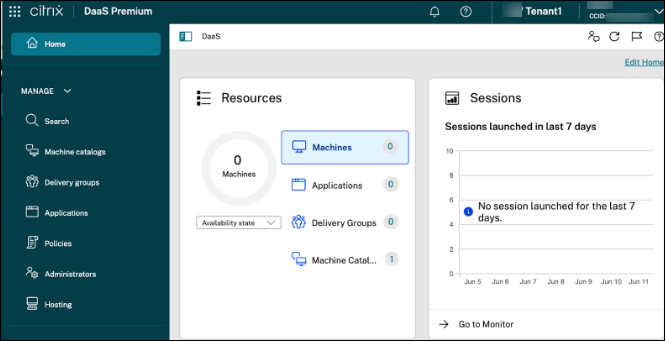
O console exibe apenas objetos e configurações dentro do escopo do locatário. Objetos sem escopo não são acessíveis a partir da visualização do locatário.
Tabela: Recursos disponíveis por função de administrador de locatário
| Função | Administrador de Nuvem (Locatário) | Administrador de Help Desk (Locatário) |
|---|---|---|
| Início | Sim | Não aplicável |
| Pesquisar | Sim | Sim |
| Catálogos de Máquinas | Sim | Não aplicável |
| Grupos de Entrega | Sim | Não aplicável |
| Aplicativos | Sim | Não aplicável |
| Políticas | Gerenciar apenas conjuntos de políticas personalizadas | Não aplicável |
| Administradores | Sim | Não aplicável |
| Hospedagem | Sim | Não aplicável |
| Monitor | Sim | Sim |
| Gravação de Sessão | Sim | Não aplicável |
| Downloads | Sim | Não aplicável |
| Configurações | Somente minhas preferências | Não aplicável |
Atualizar conexões de host
Depois que o administrador parceiro atribui uma zona ao escopo do seu locatário, você pode criar ou atualizar conexões de hospedagem dentro dessa zona como um administrador de locatário com a função de Administrador de Nuvem (Locatário).
Criar catálogos e grupos de entrega
Como administrador de locatário com a função de Administrador de Nuvem (Locatário), você pode gerenciar catálogos de máquinas e grupos de entrega dentro do seu escopo atribuído.
Se o administrador parceiro atribuir uma zona ao seu escopo, o DaaS criará automaticamente todos os seus catálogos de máquinas nessa zona. Se nenhuma zona for atribuída ao seu escopo, o administrador parceiro deverá criar o primeiro catálogo de máquinas para o seu escopo para garantir que a zona inicial correta seja selecionada para o seu catálogo.
Gerenciar políticas na conta do locatário
Por padrão, os conjuntos de políticas integrados são visíveis em todos os escopos no console do Studio do parceiro.
Se um locatário precisar gerenciar políticas de forma independente:
- Na conta do parceiro, um administrador parceiro deve criar um conjunto de políticas personalizado com escopo para esse locatário.
- Na conta do locatário, os administradores de locatário com a função de Administrador de Nuvem (locatário) gerenciam as políticas dentro desse conjunto.
Compartilhar
Compartilhar
This Preview product documentation is Citrix Confidential.
You agree to hold this documentation confidential pursuant to the terms of your Citrix Beta/Tech Preview Agreement.
The development, release and timing of any features or functionality described in the Preview documentation remains at our sole discretion and are subject to change without notice or consultation.
The documentation is for informational purposes only and is not a commitment, promise or legal obligation to deliver any material, code or functionality and should not be relied upon in making Citrix product purchase decisions.
If you do not agree, select I DO NOT AGREE to exit.