
Política de dispositivo do Defender
O Windows Defender é uma proteção contra malware incluída no Windows 10 e Windows 11. Você pode usar a política de dispositivo XenMobile®, Defender, para configurar a política do Microsoft Defender para Windows 10 e Windows 11 para desktop e tablet.
Para adicionar ou configurar esta política, vá para Configurar > Políticas de Dispositivo. Para obter mais informações, consulte Políticas de dispositivo.
Configurações de Desktop e Tablet do Windows
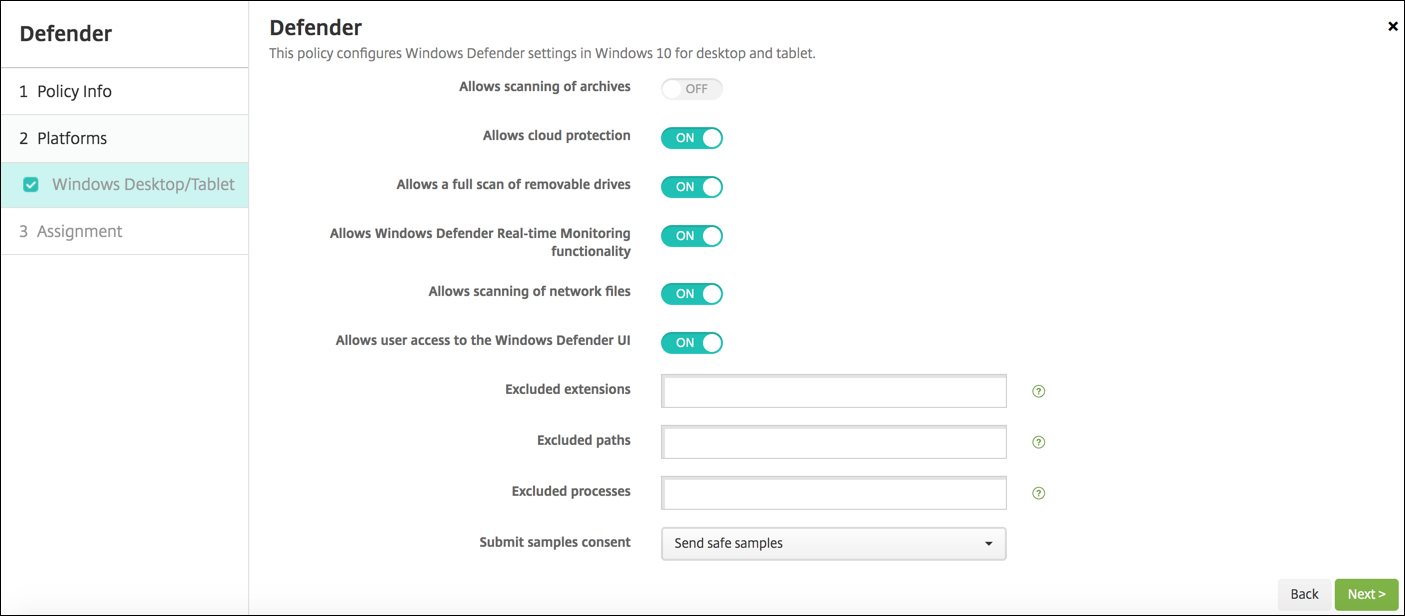
-
Permite a verificação de arquivos: Permite ou não que o Defender verifique arquivos compactados. O padrão é Desativado.
-
Permite a proteção na nuvem: Permite ou não que o Defender envie informações à Microsoft sobre atividades de malware. O padrão é Ativado.
-
Permite uma verificação completa de unidades removíveis: Permite ou não que o Defender verifique unidades removíveis, como pen drives. O padrão é Ativado.
-
Permite a funcionalidade de Monitoramento em Tempo Real do Windows Defender: O padrão é Ativado.
-
Permite a verificação de arquivos de rede: Permite ou não que o Defender verifique arquivos de rede. O padrão é Ativado.
-
Permite o acesso do usuário à interface do usuário do Windows Defender: Especifica se os usuários podem acessar a interface do usuário do Windows Defender. Essa configuração entra em vigor na próxima vez que o dispositivo do usuário for iniciado. Se essa configuração estiver Desativada, os usuários não receberão nenhuma notificação do Windows Defender. O padrão é Ativado.
-
Extensões excluídas: As extensões a serem excluídas de verificações em tempo real ou agendadas. Para separar as extensões, use o caractere \|. Por exemplo, "lib\|obj".
-
Caminhos excluídos: Os caminhos a serem excluídos de verificações em tempo real ou agendadas. Para separar os caminhos, use o caractere \|. Por exemplo, "C:\\Example\|C:\\Example1".
-
Processos excluídos: Os processos a serem excluídos de verificações em tempo real ou agendadas. Para separar os processos, use o caractere \|. Por exemplo, "C:\\Example.exe\|C:\\Example1.exe".
-
Consentimento para envio de amostras: Controla se arquivos que podem exigir análise adicional para determinar se são maliciosos devem ser enviados à Microsoft. Opções: Sempre perguntar, Enviar amostras seguras, Nunca enviar, Enviar todas as amostras. O padrão é Enviar amostras seguras.