Liefergruppen verwalten
Einführung
Dieser Artikel beschreibt Verfahren zum Verwalten von Liefergruppen über die Verwaltungskonsole. Zusätzlich zum Ändern der bei der Gruppenerstellung angegebenen Einstellungen können Sie weitere Einstellungen konfigurieren, die beim Erstellen einer Liefergruppe nicht verfügbar sind.
Die Verfahren sind nach den Kategorien Allgemein, Benutzer, Maschinen und Sitzungen geordnet. Einige Aufgaben erstrecken sich über mehrere Kategorien. Beispielsweise wird „Verhindern, dass Benutzer eine Verbindung zu Maschinen herstellen“ in der Kategorie Maschinen beschrieben, betrifft aber auch Benutzer. Wenn Sie eine Aufgabe in einer Kategorie nicht finden, suchen Sie in einer verwandten Kategorie.
Weitere Artikel enthalten ebenfalls verwandte Informationen:
- Anwendungen enthalten Informationen zur Verwaltung von Anwendungen in Liefergruppen.
- Zum Verwalten von Liefergruppen sind die Berechtigungen der integrierten Rolle „Liefergruppenadministrator“ erforderlich. Weitere Informationen finden Sie unter Delegierte Administration.
Allgemein
- Gruppendetails anzeigen
- Bevorzugte Eigenschaften ändern
- Liefertyp ändern
- StoreFront™-Adressen ändern
- Funktionale Ebene ändern
- Remote PC Access-Liefergruppen verwalten
- Lizenz für eine Liefergruppe ändern
- Liefergruppen mithilfe von Ordnern organisieren
- App-Schutz verwalten
- Anhaltefunktion für eine Liefergruppe ändern
Gruppendetails anzeigen
- Verwenden Sie die Suchfunktion, um eine bestimmte Liefergruppe zu finden. Anweisungen finden Sie unter Instanzen suchen.
- Wählen Sie bei Bedarf eine Gruppe aus den Suchergebnissen aus.
- Die folgende Tabelle enthält Beschreibungen der Gruppenspalten.
- Klicken Sie auf eine Registerkarte im unteren Detailbereich, um weitere Informationen zu dieser Gruppe zu erhalten.
| Spalte | Beschreibung |
|---|---|
| Bereitstellungsgruppe | Der Gruppenname und der Sitzungstyp. Sitzungstypen umfassen Einzelsitzungs-Betriebssystem und Mehrfachsitzungs-Betriebssystem. |
| Bereitstellung | Der Typ der von dieser Gruppe bereitgestellten Ressourcen. Mögliche Werte sind Anwendungen, Desktops und Anwendungen und Desktops. „Statische Maschinenzuweisung“ wird angezeigt, wenn die Bereitstellungsgruppe aus dedizierten Maschinen besteht. |
| Sitzung in Verwendung | Die Anzahl der eingerichteten Maschinen und die Anzahl der Maschinen, die sich in einem getrennten Zustand befinden. |
| Zugewiesene Anzahl | Die Anzahl der Maschinen im Katalog, die einer Bereitstellungsgruppe zugewiesen sind. |
| Ordner | Der Speicherort der Gruppe innerhalb der Struktur Bereitstellungsgruppen. Es wird der Name des Ordners angezeigt, in dem sich die Gruppe befindet (einschließlich des nachgestellten Backslash), oder -, wenn sich die Gruppe auf der Stammebene befindet. |
Bevorzugte Eigenschaften ändern
Bevorzugte Eigenschaften steuern, wie Benutzer auf Ressourcen einer Bereitstellungsgruppe zugreifen und diese starten. Führen Sie die folgenden Schritte aus, um die bevorzugten Eigenschaften für eine Bereitstellungsgruppe zu ändern:
- Wählen Sie in Studio im linken Bereich Bereitstellungsgruppen aus.
- Wählen Sie eine Gruppe und dann in der Aktionsleiste Bearbeiten aus.
- Ändern Sie auf der Seite Einstellungen eine der Einstellungen in der folgenden Tabelle.
- Wählen Sie Übernehmen, um vorgenommene Änderungen zu übernehmen und das Fenster geöffnet zu lassen. Oder wählen Sie OK, um Änderungen zu übernehmen und das Fenster zu schließen.
| Einstellung | Beschreibung |
|---|---|
| Beschreibung | Der Text, den Endbenutzer sehen. |
| Bereitstellungsgruppe aktivieren | Gibt an, ob die Bereitstellungsgruppe aktiviert ist. |
| Zeitzone
|
Die Zeitzone, in der sich die Maschinen dieser Bereitstellungsgruppe befinden. Diese Einstellung zeigt automatisch die unter Einstellungen > Datum und Uhrzeit festgelegte Zeitzone für eine neu erstellte Bereitstellungsgruppe an. Sie können bei Bedarf eine andere Zeitzone für die Bereitstellungsgruppe auswählen. Das Dropdown-Menü listet die vom Standort unterstützten Zeitzonen auf.
Hinweis: Das Ändern der Zeitzone einer Bereitstellungsgruppe kann dazu führen, dass die Maschinen in dieser Bereitstellungsgruppe neu gestartet werden. Um dies zu vermeiden, stellen Sie sicher, dass Sie die Zeitzoneneinstellungen außerhalb der Produktionszeiten ändern. |
| Secure ICA® aktivieren | Sichert die Kommunikation zu und von Maschinen in der Bereitstellungsgruppe mithilfe von SecureICA, das das ICA-Protokoll verschlüsselt. Die Standardstufe ist 128-Bit. Die Stufe kann mit dem SDK geändert werden. Citrix® empfiehlt die Verwendung weiterer Verschlüsselungsmethoden wie TLS-Verschlüsselung beim Durchqueren öffentlicher Netzwerke. SecureICA prüft außerdem nicht die Datenintegrität. |
Bereitstellungstyp einer Bereitstellungsgruppe ändern
Der Bereitstellungstyp gibt an, was die Gruppe bereitstellen kann: Anwendungen, Desktops oder beides.
Bevor Sie einen Anwendungstyp in den Desktoptyp ändern, löschen Sie alle Anwendungen aus der Gruppe.
- Wählen Sie in Studio im linken Bereich Bereitstellungsgruppen aus.
- Wählen Sie eine Gruppe und dann in der Aktionsleiste Bearbeiten aus.
- Wählen Sie auf der Seite Bereitstellungstyp den gewünschten Bereitstellungstyp aus.
- Wählen Sie Übernehmen, um vorgenommene Änderungen zu übernehmen und das Fenster geöffnet zu lassen. Oder wählen Sie OK, um Änderungen zu übernehmen und das Fenster zu schließen.
StoreFront-Adressen ändern
- Wählen Sie in Studio im linken Bereich Bereitstellungsgruppen.
- Wählen Sie eine Gruppe und dann in der Aktionsleiste Bearbeiten.
- Geben Sie auf der Seite StoreFront an, ob Sie eine StoreFront-Serveradresse später festlegen (Manuell) oder Neu hinzufügen wählen, um die zu verwendenden StoreFront-Server anzugeben (Automatisch).
- Wählen Sie Übernehmen, um vorgenommene Änderungen zu übernehmen und das Fenster geöffnet zu lassen. Oder wählen Sie OK, um Änderungen zu übernehmen und das Fenster zu schließen.
Sie können StoreFront-Serveradressen auch über die Registerkarte Einstellungen im Knoten Bereitstellungsgruppen angeben.
Funktionsebene ändern
Ändern Sie die Funktionsebene für die Bereitstellungsgruppe, nachdem Sie die VDAs auf ihren Maschinen und die Maschinenkataloge, die die in der Bereitstellungsgruppe verwendeten Maschinen enthalten, aktualisiert haben.
Bevor Sie beginnen:
- Wenn Sie Citrix Provisioning™ (ehemals Provisioning Services) verwenden, aktualisieren Sie die VDA-Version in der Citrix Provisioning-Konsole.
- Starten Sie die Maschinen, die den aktualisierten VDA enthalten, damit sie sich bei Citrix DaaS registrieren können. Dieser Prozess informiert die Konsole darüber, was in der Bereitstellungsgruppe geändert werden muss.
- Wenn Sie weiterhin ältere VDA-Versionen verwenden müssen, sind neuere Produktfunktionen möglicherweise nicht verfügbar. Weitere Informationen finden Sie in der Upgrade-Dokumentation.
So ändern Sie die Funktionsebene für eine Bereitstellungsgruppe:
- Wählen Sie in Studio im linken Bereich Bereitstellungsgruppen.
- Wählen Sie eine Gruppe und dann in der Aktionsleiste Funktionsebene ändern. Die Aktion Funktionsebene ändern wird nur angezeigt, wenn aktualisierte VDAs erkannt werden.
Die Anzeige gibt an, welche Maschinen gegebenenfalls nicht auf die funktionale Ebene umgestellt werden können und warum. Sie können dann den Änderungsvorgang abbrechen, die Maschinenprobleme beheben und den Änderungsvorgang erneut ausführen.
Nach Abschluss der Änderung können Sie die Maschinen in ihren vorherigen Zustand zurückversetzen. Wählen Sie die Bereitstellungsgruppe und dann in der Aktionsleiste Funktionale Ebene-Änderung rückgängig machen aus.
Remote-PC-Zugriff-Bereitstellungsgruppen verwalten
Wenn eine Maschine in einem Remote-PC-Zugriff-Maschinenkatalog keinem Benutzer zugewiesen ist, wird die Maschine vorübergehend einer Bereitstellungsgruppe zugewiesen, die diesem Katalog zugeordnet ist. Diese temporäre Zuweisung ermöglicht es, die Maschine später einem Benutzer zuzuweisen.
Die Zuordnung von Bereitstellungsgruppe zu Maschinenkatalog hat einen Prioritätswert. Die Priorität bestimmt, welcher Bereitstellungsgruppe die Maschine zugewiesen wird, wenn sie sich beim System registriert oder wenn ein Benutzer eine Maschinenzuweisung benötigt: Je niedriger der Wert, desto höher die Priorität. Wenn ein Remote-PC-Zugriff-Maschinenkatalog mehrere Bereitstellungsgruppenzuweisungen hat, wählt die Software die Übereinstimmung mit der höchsten Priorität aus. Verwenden Sie das PowerShell SDK, um diesen Prioritätswert festzulegen.
Bei der ersten Erstellung werden Remote-PC-Zugriff-Maschinenkataloge einer Bereitstellungsgruppe zugeordnet. Diese Zuordnung bedeutet, dass Maschinenkonten oder Organisationseinheiten, die später zum Katalog hinzugefügt werden, der Bereitstellungsgruppe hinzugefügt werden können. Diese Zuordnung kann deaktiviert oder aktiviert werden.
So fügen Sie eine Remote-PC-Zugriff-Maschinenkatalog-Zuordnung zu einer Bereitstellungsgruppe hinzu oder entfernen sie:
- Wählen Sie in Studio im linken Bereich Bereitstellungsgruppen aus.
- Wählen Sie eine Remote-PC-Zugriff-Gruppe aus.
- Wählen Sie im Abschnitt Details die Registerkarte Maschinenkataloge und dann einen Remote-PC-Zugriff-Katalog aus.
- Um eine Zuordnung hinzuzufügen oder wiederherzustellen, wählen Sie Desktops hinzufügen. Um eine Zuordnung zu entfernen, wählen Sie Zuordnung entfernen.
Lizenz für eine Bereitstellungsgruppe ändern
Führen Sie die folgenden Schritte aus, um die Lizenzberechtigung für eine Bereitstellungsgruppe zu ändern:
-
Wählen Sie im Navigationsbereich Bereitstellungsgruppen aus.
-
Wählen Sie eine Gruppe aus und klicken Sie dann in der Aktionsleiste auf Bearbeiten.
-
Auf der Seite Lizenzzuweisung wählen Sie die Lizenz aus, die die Gruppe verwenden soll.
-
Klicken Sie auf Übernehmen, um alle vorgenommenen Änderungen zu übernehmen und das Fenster geöffnet zu lassen. Oder klicken Sie auf Speichern, um Änderungen zu übernehmen und das Fenster zu schließen.
Weitere Informationen zu Berechtigungen auf Bereitstellungsgruppenebene finden Sie unter Mehrtyp-Lizenzierung.
Bereitstellungsgruppen mithilfe von Ordnern organisieren
Erstellen Sie Ordner, um Bereitstellungsgruppen für einen einfachen Zugriff zu organisieren.
Tipp:
Sie können Ihre bevorzugte Standardansicht (Ordner- oder Listenansicht) für den Knoten „Bereitstellungsgruppen“ festlegen, indem Sie oben rechts in der Aktionsleiste auf das Symbol Ordner klicken.
Erforderliche Rollen
Standardmäßig benötigen Sie die folgende integrierte Rolle, um Bereitstellungsgruppenordner zu erstellen und zu verwalten: Cloud-Administrator, Volladministrator oder Bereitstellungsgruppenadministrator. Bei Bedarf können Sie Rollen zum Erstellen und Verwalten von Bereitstellungsgruppenordnern anpassen. Weitere Informationen finden Sie unter Erforderliche Berechtigungen.
Einen Bereitstellungsgruppenordner erstellen
Bevor Sie beginnen, planen Sie, wie Sie Ihre Bereitstellungsgruppen organisieren möchten. Beachten Sie Folgendes:
- Sie können Ordner bis zu fünf Ebenen tief verschachteln (ausgenommen der Standardknotenordner).
- Ein Ordner kann Bereitstellungsgruppen und Unterordner enthalten.
-
Alle Knoten in Studio (z. B. Maschinenkataloge, Bereitstellungsgruppen, Anwendungen und Anwendungsgruppen) teilen sich im Backend dieselbe Ordnerstruktur. Um Namenskonflikte beim Umbenennen oder Verschieben von Ordnern zu vermeiden, verwenden Sie eindeutige Namen für Ordner der ersten Ebene über verschiedene Knoten hinweg.
Wenn Sie einen Ordner mit dem
New-BrokerAdminFolderSDK-Cmdlet erstellen und möchten, dass er unter dem Knoten Bereitstellungsgruppen angezeigt wird, müssen Sie dieContainsDeliveryGroupsMetadaten mithilfe desSet-BrokerAdminFolderMetadataCmdlets hinzufügen.Beispiel:
 Set-BrokerAdminFolderMetadata -AdminFolderId {adminFolderUid} -Name ContainsDeliveryGroups -Value true
 <!--NeedCopy-->
Gehen Sie wie folgt vor, um einen Bereitstellungsgruppenordner zu erstellen:
- Wählen Sie in Studio im linken Bereich Bereitstellungsgruppen aus.
- Wählen Sie in der Ordnerhierarchie einen Ordner und dann in der Leiste Aktion die Option Ordner erstellen aus.
- Geben Sie einen Namen für den neuen Ordner ein und klicken Sie dann auf Fertig.
Tipp:
Wenn Sie einen Ordner an einem unbeabsichtigten Speicherort erstellen, können Sie ihn an den richtigen Speicherort ziehen.
Bereitstellungsgruppe verschieben
Sie können eine Bereitstellungsgruppe zwischen Ordnern verschieben. Die detaillierten Schritte sind wie folgt:
-
Wählen Sie in Studio im linken Bereich Bereitstellungsgruppen aus.
-
Zeigen Sie Gruppen nach Ordner an. Sie können auch Alle anzeigen über der Ordnerhierarchie aktivieren, um alle Gruppen gleichzeitig anzuzeigen.
-
Klicken Sie mit der rechten Maustaste auf eine Gruppe und wählen Sie dann Bereitstellungsgruppe verschieben aus.
-
Wählen Sie den Ordner aus, in den Sie die Gruppe verschieben möchten, und klicken Sie dann auf Fertig.
Tipp:
Sie können eine Gruppe in einen Ordner ziehen.
Verwalten von Bereitstellungsgruppenordnern
Sie können Bereitstellungsgruppenordner löschen, umbenennen und verschieben.
Sie können einen Ordner nur löschen, wenn er und seine Unterordner keine Bereitstellungsgruppen enthalten.
Gehen Sie wie folgt vor, um einen Ordner zu verwalten:
-
Wählen Sie in Studio im linken Bereich Bereitstellungsgruppen aus.
-
Wählen Sie in der Ordnerhierarchie einen Ordner und dann bei Bedarf eine Aktion in der Leiste Aktion aus:
- Um den Ordner umzubenennen, wählen Sie Ordner umbenennen.
- Um den Ordner zu löschen, wählen Sie Ordner löschen.
- Um den Ordner zu verschieben, wählen Sie Ordner verschieben.
-
Befolgen Sie die Anweisungen auf dem Bildschirm, um die restlichen Schritte auszuführen.
Erforderliche Berechtigungen
Die folgende Tabelle listet die Berechtigungen auf, die zum Ausführen von Aktionen für Bereitstellungsgruppenordner erforderlich sind.
| Aktion | Erforderliche Berechtigungen |
|---|---|
| Bereitstellungsgruppenordner erstellen | Liefergruppenordner erstellen |
| Liefergruppenordner löschen | Liefergruppenordner entfernen |
| Liefergruppenordner verschieben | Liefergruppenordner verschieben |
| Liefergruppenordner umbenennen | Liefergruppenordner bearbeiten |
| Liefergruppen in Ordner verschieben | Liefergruppenordner bearbeiten und Liefergruppeneigenschaften bearbeiten |
App-Schutz verwalten
Die folgenden Informationen ergänzen den Artikel App-Schutz in der Dokumentation zu Citrix Virtual Apps and Desktops. Um den App-Schutz in einer Citrix DaaS-Bereitstellung zu verwenden, befolgen Sie die allgemeinen Anweisungen in diesem Artikel und beachten Sie dabei die folgenden Details.
-
Wählen Sie in Studio im linken Bereich Liefergruppen aus.
-
Wählen Sie eine Gruppe und dann in der Aktionsleiste Bearbeiten aus.
-
Auf der Seite App-Schutz werden die folgenden Optionen angezeigt:
Optionen Beschreibung Nicht anwenden Wählen Sie diese Option, um die Einstellung nicht anzuwenden. Auf diese Bereitstellungsgruppe anwenden Wählen Sie die Optionen Anti-Keylogging und/oder Anti-Tastatureingabeerfassung. Fahren Sie mit der Maus über jede dieser Einstellungen, um die Details im Tooltip zu lesen. Kontextbezogen anwenden
Um diese Einstellung anzuwenden, konfigurieren Sie die Zugriffsrichtlinie auf der Seite Zugriffsrichtlinieneinstellungen. - Klicken Sie im linken Bereich auf Zugriffsrichtlinie und klicken Sie auf Hinzufügen.
- Führen Sie auf der Seite Richtlinie hinzufügen Folgendes aus
- i. Geben Sie einen Richtliniennamen ein und konfigurieren Sie die Einstellungen nach Bedarf.
- ii. Geben Sie in den Feldern Filter und Wert die Details ein und klicken Sie auf Fertig. Die neue Richtlinie wird auf der Seite App-Schutz aufgeführt. Aktivieren Sie die erforderlichen Einstellungen für diese Richtlinie.
- iii. Klicken Sie auf Speichern.
- i. Geben Sie einen Richtliniennamen ein und konfigurieren Sie die Einstellungen nach Bedarf.
- Klicken Sie im linken Bereich auf Zugriffsrichtlinie und klicken Sie auf Hinzufügen.
-
Wählen Sie auf der Seite Delivery Group die Delivery Group aus und klicken Sie unten auf die Registerkarte Details. Die neuen angewendeten App Protection-Einstellungen werden angezeigt.
-
Sie müssen über ein gültiges Citrix Cloud™-Abonnement und gültige App Protection-Berechtigungen verfügen. Um die App Protection-Funktion zu erwerben, wenden Sie sich an Ihren Citrix Vertriebsmitarbeiter.
-
App Protection erfordert XML-Vertrauen. Um XML-Vertrauen zu aktivieren, gehen Sie zu Einstellungen > Site-Einstellungen > XML-Vertrauen aktivieren.
-
Bezüglich des Schutzes vor Bildschirmaufnahmen:
- Unter Windows und macOS ist nur das Fenster des geschützten Inhalts leer. App Protection ist aktiv, wenn ein geschütztes Fenster nicht minimiert ist.
- Unter Linux ist die gesamte Aufnahme leer. App Protection ist aktiv, unabhängig davon, ob ein geschütztes Fenster minimiert ist oder nicht.
Anhalten-Funktion für eine Bereitstellungsgruppe ändern
Legen Sie fest, ob die Anhalten-Funktion für eine Bereitstellungsgruppe erforderlich oder optional ist:
-
Erforderlich: Die Bereitstellungsgruppe kann nur VMs enthalten, die angehalten werden können.
-
Optional: Die Bereitstellungsgruppe kann VMs enthalten, die angehalten werden können oder nicht.
Bevor Sie beginnen
Sie können die Anhalten-Funktion einer Bereitstellungsgruppe nur auf Required ändern, wenn alle in der Bereitstellungsgruppe vorhandenen VMs angehalten werden können.
So ändern Sie die Anhalten-Funktion einer Bereitstellungsgruppe:
- Gehen Sie in Studio im linken Bereich zu Bereitstellungsgruppen.
- Wählen Sie eine Gruppe aus, und klicken Sie dann in der Aktionsleiste auf Anhaltefunktion ändern.
Benutzer
Hinweis:
Die Option Benutzerverwaltung Citrix Cloud überlassen wurde entfernt. Informationen zum Verwalten von Benutzerzuweisungen für vorhandene Bereitstellungsgruppen, die auf Benutzerverwaltung Citrix Cloud überlassen festgelegt sind, finden Sie unter Benutzerzuweisungen für von der Citrix Cloud-Bibliothek verwaltete Bereitstellungsgruppen verwalten.
Dieses Thema behandelt die folgenden Abschnitte:
- Benutzer hinzufügen oder entfernen
- Benutzerzuweisungen für von der Citrix Cloud-Bibliothek verwaltete Bereitstellungsgruppen verwalten
- Benutzerzugriff auf Desktops und Apps in einer Bereitstellungsgruppe einschränken
- Benutzerzugriff auf Ressourcen in einer Bereitstellungsgruppe einschränken
- Benutzerzugriff auf Ressourcen in allen Bereitstellungsgruppen einschränken
- Benutzerbereich für eine Zugriffsrichtlinie konfigurieren
Benutzer in einer Bereitstellungsgruppe hinzufügen oder entfernen
Detaillierte Informationen zu Benutzern finden Sie unter Benutzer.
- Wählen Sie in Studio im linken Bereich Bereitstellungsgruppen aus.
- Wählen Sie eine Gruppe aus, und wählen Sie dann in der Aktionsleiste Bereitstellungsgruppe bearbeiten.
-
Auf der Seite Benutzer:
- Um Benutzer hinzuzufügen, wählen Sie Hinzufügen und geben Sie dann die hinzuzufügenden Benutzer an.
- Um Benutzer zu entfernen, wählen Sie einen oder mehrere Benutzer aus und wählen Sie dann Entfernen.
- Aktivieren oder deaktivieren Sie das Kontrollkästchen, um den Zugriff für nicht authentifizierte Benutzer zuzulassen.
- Wählen Sie Übernehmen, um vorgenommene Änderungen zu übernehmen und das Fenster geöffnet zu lassen. Oder wählen Sie OK, um Änderungen zu übernehmen und das Fenster zu schließen.
Benutzerzuweisungen für von der Citrix Cloud Library verwaltete Bereitstellungsgruppen verwalten
Für von der Citrix Cloud Library verwaltete Bereitstellungsgruppen können Sie deren Benutzerzuweisungen über die vollständige Konfiguration verwalten. Die detaillierten Schritte sind wie folgt:
- Wählen Sie in Studio im linken Bereich Bereitstellungsgruppen.
- Wählen Sie eine von der Citrix Cloud Library verwaltete Bereitstellungsgruppe aus, und wählen Sie dann in der Aktionsleiste Bearbeiten.
-
Um die Verwendung eines Desktops auf bestimmte Benutzer zu beschränken, führen Sie die folgenden Schritte aus:
- Wählen Sie auf der Seite Desktops oder Desktop-Zuweisungsregeln den Desktop aus und klicken Sie auf Bearbeiten. Die Seite Desktop bearbeiten wird mit der ausgewählten Option Desktop-Nutzung einschränken angezeigt.
- Klicken Sie auf Hinzufügen, wählen Sie die benötigten Benutzer aus und klicken Sie dann auf Fertig.
- Klicken Sie auf OK.
- Um die Verwendung von Anwendungen in dieser Gruppe auf bestimmte Benutzer zu beschränken, klicken Sie auf Anwendungszuweisungsregel und folgen Sie den ähnlichen Schritten, die in Schritt 3 beschrieben sind, um Benutzer hinzuzufügen.
Zugriff auf Desktops und Apps in einer Bereitstellungsgruppe einschränken
Sie können den Benutzerzugriff auf Ressourcen in einer Bereitstellungsgruppe verwalten, indem Sie die folgenden Aufgaben ausführen:
- Desktopzugriff auf bestimmte Benutzer beschränken
- Anwendungszugriff auf bestimmte Benutzer beschränken
Desktopzugriff auf bestimmte Benutzer beschränken
Benutzer, die beide der folgenden Bedingungen erfüllen, können auf Desktops in einer Bereitstellungsgruppe zugreifen:
-
Haben Zugriff auf Ressourcen (Apps und Desktops) in dieser Bereitstellungsgruppe.
Standardmäßig wird der Zugriff durch die Benutzerzugriffsliste der Bereitstellung bestimmt, die nicht über Studio konfiguriert wird. Sie können Benutzer zum Standardbenutzerbereich hinzufügen oder daraus entfernen. Siehe Benutzer in einer Bereitstellungsgruppe hinzufügen oder entfernen.
-
Haben Zugriff auf Desktops in dieser Gruppe.
Weitere Informationen finden Sie unter Seite „Desktops (oder Desktopzuweisungsregeln)“.
Informationen zum Einschränken des Zugriffs auf einen Desktop für bestimmte Benutzer finden Sie unter Seite „Desktops (oder Desktopzuweisungsregeln)“.
Anwendungszugriff auf bestimmte Benutzer beschränken
Benutzer, die alle der folgenden Bedingungen erfüllen, können auf Anwendungen in einer Bereitstellungsgruppe zugreifen:
-
Haben Zugriff auf Ressourcen (Apps und Desktops) in dieser Bereitstellungsgruppe.
Standardmäßig wird der Zugriff durch die Benutzerzugriffsliste der Bereitstellung bestimmt, die nicht über Studio konfiguriert wird. Sie können Benutzer zum Standardbenutzerbereich hinzufügen oder daraus entfernen. Siehe Benutzer in einer Bereitstellungsgruppe hinzufügen oder entfernen.
-
Haben Zugriff auf Anwendungen in dieser Gruppe.
Standardmäßig schließt die Richtlinienregel für die Anwendungsberechtigung alle ein. Weitere Informationen finden Sie in den PowerShell SDK
BrokerAppEntitlementPolicyRule-Cmdlets. Bei Bedarf können Sie den Benutzerzugriff auf Anwendungen in einer Bereitstellungsgruppe mithilfe der unten beschriebenen Schritte einschränken. -
Haben Zugriff auf Anwendungsgruppen, die diese Anwendung enthalten.
Um den Anwendungszugriff auf bestimmte Benutzer auf Ebene der Bereitstellungsgruppe zu beschränken, führen Sie die folgenden Schritte aus:
- Wählen Sie in Studio im linken Bereich Bereitstellungsgruppen aus.
- Wählen Sie eine Bereitstellungsgruppe und dann in der Aktionsleiste Bearbeiten aus.
-
Um den Anwendungszugriff einzuschränken, führen Sie die folgenden Schritte aus:
-
Klicken Sie im linken Bereich auf die Anwendungszuweisungsregel.
-
Um bestimmten Benutzern den Zugriff auf Anwendungen zu erlauben, wählen Sie Anwendungsnutzung einschränken und klicken Sie dann im Bereich Zulassungsliste auf Hinzufügen und geben Sie die einzuschließenden Benutzer oder Benutzergruppen an.
-
Um bestimmten Benutzern den Zugriff auf Anwendungen zu verwehren, klicken Sie im Bereich Sperrliste auf Hinzufügen und geben Sie die auszuschließenden Benutzer oder Benutzergruppen an.
-
Hinweis:
- Wenn Sie Anwendungsnutzung einschränken auswählen, aber sowohl die Zulassungs- als auch die Sperrliste leer lassen, können keine Benutzer Anwendungen in dieser Gruppe verwenden.
- Wenn Sie Anwendungsnutzung einschränken auswählen und die Zulassungsliste leer lassen, können alle Benutzer außer den Benutzern in der Sperrliste die Anwendungen verwenden.
Zugriff auf Ressourcen in einer Bereitstellungsgruppe einschränken
Alle Änderungen, die Sie vornehmen, um den Zugriff auf Ressourcen in einer Bereitstellungsgruppe einzuschränken, überschreiben frühere Einstellungen, unabhängig von der verwendeten Methode. Sie können:
-
Zugriff für Administratoren mithilfe delegierter Administrationsbereiche einschränken: Sie können einen Bereich erstellen und zuweisen, der Administratoren den Zugriff auf alle Anwendungen erlaubt, und einen weiteren Bereich, der nur den Zugriff auf bestimmte Anwendungen ermöglicht. Weitere Informationen finden Sie unter Delegierte Administration.
-
Zugriff für Benutzer über Smart Access-Richtlinienausdrücke einschränken: Sie können Zugriffsrichtlinienregeln konfigurieren, um den Benutzerzugriff auf eine bestimmte Bereitstellungsgruppe zu steuern. Beispiele hierfür sind:
- Zugriff auf eine Untergruppe von Benutzern beschränken und zulässige Benutzergeräte angeben.
- Zugriff auf Benutzer beschränken, die über Cloud-Stores (anstelle von lokalen Stores) verbunden sind.
- Zugriff auf Benutzer beschränken, die über eine bestimmte Store-URL verbunden sind.
Dieser Abschnitt führt Sie durch die Beschränkung des Benutzerzugriffs auf Bereitstellungsgruppen mithilfe von Zugriffsrichtlinienregeln:
- Informationen zu Zugriffsrichtlinienregeln
- Zugriffsrichtlinienregeln hinzufügen
- Zugriffsrichtlinienregeln mit Studio verwalten
- Richtlinienregeln mit PowerShell hinzufügen und verfeinern
Informationen zu Zugriffsrichtlinienregeln
Sie können mehrere Zugriffsrichtlinienregeln für eine Bereitstellungsgruppe konfigurieren. Apps und Desktops in einer Bereitstellungsgruppe werden im StoreFront oder Workspace eines Benutzers angezeigt, wenn die Verbindung des Benutzers mit einer der von Ihnen für die Bereitstellungsgruppe definierten Zugriffsrichtlinienregeln übereinstimmt, unabhängig von der Reihenfolge.
Jede Regel kann einzeln aktiviert oder deaktiviert werden. Eine deaktivierte Regel wird bei der Auswertung der Zugriffsrichtlinie ignoriert.
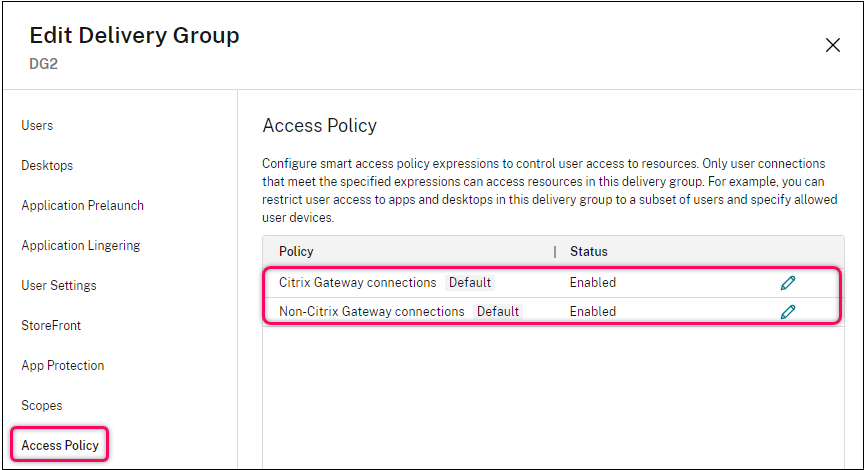
In Studio enthält die Liste der Zugriffsrichtlinien die folgenden standardmäßigen SmartAccess-Richtlinienregeln. Sie können bei Bedarf weitere hinzufügen.
- Citrix Gateway-Verbindungen. Diese Richtlinie erlaubt, dass nur Benutzerverbindungen, die über Citrix Gateway hergestellt werden, auf Ressourcen innerhalb der Bereitstellungsgruppe zugreifen können. Benutzerverbindungen, die über Workspace hergestellt werden, wenn entweder die Funktionen Device Posture oder Netwerkstandort aktiviert sind, gelten ebenfalls als Verbindungen über Citrix Gateway.
- Nicht-Citrix Gateway-Verbindungen. Diese Richtlinie erlaubt, dass nur Benutzerverbindungen, die nicht über Citrix Gateway hergestellt werden, auf Ressourcen innerhalb der Bereitstellungsgruppe zugreifen können.
Hinweis:
- Um zu verhindern, dass die Standardregeln eine neu konfigurierte Regel überschreiben, müssen Sie entweder die Standardregeln deaktivieren oder sie so verfeinern, dass sie die in der neuen Richtlinie verwendeten Filter ausschließen.
- Die Standardrichtlinien können nicht gelöscht, aber deaktiviert werden. Um eine Richtlinie zu deaktivieren, klicken Sie auf das Symbol Bearbeiten und ändern Sie dann den Richtlinienstatus in Deaktiviert.
- Die Richtlinienliste zeigt auch Regeln an, die mit PowerShell-Befehlen hinzugefügt wurden. Diese Richtlinien können gelöscht, aber nicht in Studio bearbeitet werden.
Zugriffsrichtlinienregeln mit Studio hinzufügen
Eine Zugriffsrichtlinienregel besteht aus einer Reihe von Filtern. Weitere Informationen zu Filtern finden Sie in diesem Artikel. Beim Hinzufügen einer Zugriffsrichtlinienregel fügen Sie der Regel bei Bedarf mehrere Bedingungsfilter hinzu.
Um eine Richtlinie für eine Bereitstellungsgruppe mit Studio hinzuzufügen, führen Sie die folgenden Schritte aus:
- Wählen Sie in Studio im linken Bereich Bereitstellungsgruppen aus.
- Wählen Sie eine Gruppe aus und klicken Sie dann in der Aktionsleiste auf Bearbeiten.
-
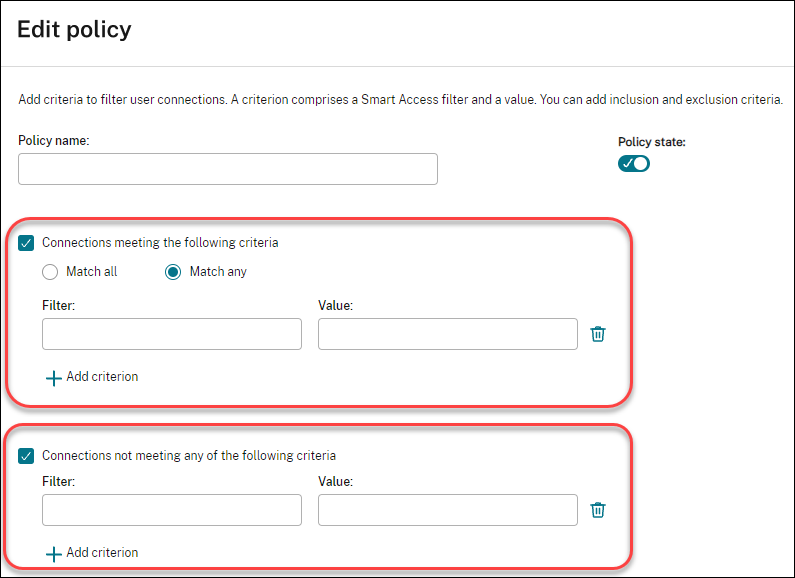
Klicken Sie auf der Seite Zugriffsrichtlinie auf Hinzufügen. Die Seite Richtlinie hinzufügen wird angezeigt.
-
Geben Sie im Feld Richtlinienname einen aussagekräftigen Namen für die Richtlinie ein. Der Name muss in Ihrer Bereitstellung eindeutig sein.
-
Um die Kriterien für zulässige Benutzerverbindungen zu definieren, führen Sie die folgenden Schritte aus:
- Wählen Sie Verbindungen, die die folgenden Kriterien erfüllen.
- Klicken Sie auf Kriterium hinzufügen.
- Geben Sie im Feld Filter den Namen des Filters ein, den Sie verwenden möchten. Geben Sie im Feld Wert einen gewünschten Wert für den Filter ein. Wenn Sie beispielsweise nur Benutzern, die über Workspace (anstelle von StoreFront) verbunden sind, den Zugriff auf Ressourcen in dieser Bereitstellungsgruppe erlauben möchten, geben Sie
Citrix-Via-Workspacefür Filter undTruefür Wert ein. - Um weitere Kriterien hinzuzufügen, wiederholen Sie die Schritte b-c.
-
Wählen Sie die Beziehung zwischen den Kriterien aus:
- Beliebiges Kriterium erfüllen. Ermöglicht den Zugriff nur, wenn die eingehende Benutzerverbindung eines der konfigurierten Filterkriterien erfüllt.
- Alle Kriterien erfüllen. Ermöglicht den Zugriff nur, wenn die eingehende Benutzerverbindung alle konfigurierten Filterkriterien erfüllt.
-
Gehen Sie wie folgt vor, um die Kriterien für verbotene Benutzerverbindungen zu definieren:
- Wählen Sie Verbindungen, die keines der folgenden Kriterien erfüllen.
- Klicken Sie auf Kriterium hinzufügen.
- Geben Sie im Feld Filter den Namen des Filters ein, den Sie verwenden möchten. Geben Sie im Feld Wert einen gewünschten Wert für den Filter ein. Beispiel: Um Benutzern, die über die Store-URL
example.cloud.comverbunden sind, den Zugriff auf Ressourcen in dieser Bereitstellungsgruppe zu untersagen. Geben SieCitrix.Workspace.UsingDomainfür Filter undexample.cloud.comfür Wert ein. -
Um weitere Kriterien hinzuzufügen, wiederholen Sie die Schritte b-c.
Hinweis:
Benutzerverbindungen, die eines der konfigurierten Kriterien erfüllen, sind von Ressourcen in dieser Bereitstellungsgruppe ausgeschlossen.
-
Klicken Sie auf Fertig.
Die neue Richtlinie wird in der Richtlinienliste angezeigt.
-
Überprüfen und verfeinern Sie die Standardrichtlinienregeln, um unbeabsichtigte Überschneidungen mit Verbindungen zu vermeiden, die von dieser neuen Richtlinie abgedeckt werden. Um die vorhandenen Richtlinien zu verfeinern, gehen Sie wie folgt vor:
- Deaktivieren Sie die Standardrichtlinienregeln.
- Konfigurieren Sie die Standardrichtlinienregeln so, dass die SmartAccess-Filter ausgeschlossen werden, die Sie den Einschlusskriterien der neuen Richtlinie hinzugefügt haben. Weitere Informationen finden Sie unter Verwalten von Richtlinienregeln mit Studio und Hinzufügen und Verwalten von Zugriffsrichtlinienregeln mit PowerShell.
Wichtig:
Wie unter Informationen zu Zugriffsrichtlinienregeln erläutert, erhält ein Benutzer Zugriff auf die Ressourcen einer Bereitstellungsgruppe, wenn seine Verbindung mit einer oder mehreren Richtlinienregeln in dieser Gruppe übereinstimmt. Daher müssen Sie nach dem Erstellen einer Regel die vorhandenen Regeln sorgfältig überprüfen und verfeinern, um unbeabsichtigte Überschneidungen mit Verbindungen zu vermeiden, die von der neuen Regel abgedeckt werden.
Zugriffsrichtlinienregeln mit Studio verwalten
Sie können die Einschluss- und Ausschlusskriterien verwenden, um die Standardrichtlinien zu verfeinern. Um beispielsweise den Zugriff auf eine Teilmenge dieser Verbindungen zu beschränken, führen Sie die folgenden Schritte aus:
- Bearbeiten Sie eine Standardrichtlinie.
- Wählen Sie Verbindungen, die eines der folgenden Kriterien erfüllen.
- Fügen Sie die SmartAccess-Richtlinienausdrücke für die zulässigen Benutzerzugriffsszenarien hinzu, bearbeiten oder entfernen Sie sie.
Weitere Informationen finden Sie in der Citrix Gateway-Dokumentation.
Zugriffsrichtlinienregeln mit PowerShell hinzufügen und verwalten
Sie können die folgenden PowerShell-Cmdlets verwenden, um Zugriffsrichtlinienregeln für Bereitstellungsgruppen hinzuzufügen und zu verwalten:
- New-BrokerAccessPolicyRule
- Get-BrokerAccessPolicyRule
- Set-BrokerAccessPolicyRule
- Rename-BrokerAccessPolicyRule
- Remove-BrokerAccessPolicyRule
Weitere Informationen finden Sie in den entsprechenden Artikeln in der Citrix Developer Documentation.
Benutzerzugriff auf Ressourcen über alle Bereitstellungsgruppen hinweg einschränken
Sie können Regeln zur Ressourcenfilterung konfigurieren, um den Benutzerzugriff auf Anwendungen und Desktops über alle Bereitstellungsgruppen hinweg zu steuern. Diese Regeln ermöglichen es Ihnen, den Ressourcentyp anzugeben, tagbasierte Einschränkungen anzuwenden und Zugriffsbedingungen basierend auf Faktoren wie dem Netwerkstandort und dem Store-Verbindungskontext durchzusetzen.
Erforderliche Berechtigung
Um diese Aufgabe auszuführen, müssen Sie eine Administratorrolle mit der Berechtigung Manage resource filter innehaben.
Regel zur Ressourcenfilterung hinzufügen
Führen Sie die folgenden Schritte aus, um eine Regel zur Ressourcenfilterung hinzuzufügen:
- Gehen Sie zu Bereitstellungsgruppen > Einstellungen.
- Wählen Sie im Kachel Ressourcenfilter die Option Verwalten.
- Klicken Sie im Dialogfeld Regeln für Ressourcenfilter verwalten auf Hinzufügen.
- Geben Sie einen Namen und eine Beschreibung für die Regel ein.
- Wählen Sie den Ressourcentyp aus, für den die Regel gilt:
- Anwendungen
- Desktops
- Beide
-
Wählen Sie das Tag aus, das die Ressourcen identifiziert, für die die Regel gilt.
Hinweis:
Wenn Sie Beide als Ressourcentyp auswählen, ist die Auswahl eines Tags erforderlich.
-
Konfigurieren Sie den Smart Access-Filter, um die Bedingungen zu definieren, unter denen die Ressourcen gefiltert werden.
- Klicken Sie auf Hinzufügen, um die Regel zu speichern.
Benutzerbereich für eine Zugriffsrichtlinie konfigurieren
Standardmäßig gelten alle Zugriffsrichtlinien in einer Bereitstellungsgruppe für dieselbe Gruppe von Benutzern. Sie können eine Zugriffsrichtlinie so konfigurieren, dass sie für bestimmte Benutzer gilt, indem Sie Studio, PowerShell oder die Rest-API verwenden.
Um eine Zugriffsrichtlinie mithilfe von Studio auf bestimmte Benutzer anzuwenden, führen Sie die folgenden Schritte aus:
- Wählen Sie in Studio im linken Bereich Bereitstellungsgruppen aus.
- Wählen Sie eine Gruppe aus und wählen Sie dann in der Aktionsleiste Bereitstellungsgruppe bearbeiten aus.
- Wählen Sie auf der Seite Benutzer die Option Kontextbezogenen Zugriff verwenden aus.
- Wählen Sie die Zugriffrichtlinie aus, die Sie konfigurieren möchten, und klicken Sie auf Benutzerzugriffsbereich. Die Seite Benutzerzugriffsbereich wird angezeigt.
-
So legen Sie fest, für welche authentifizierten Benutzer diese Richtlinie gilt:
- Um diese Richtlinie auf alle authentifizierten Benutzer anzuwenden, wählen Sie Allen authentifizierten Benutzern die Nutzung von Ressourcen erlauben.
- Um diese Richtlinie auf bestimmte Benutzer anzuwenden, lassen Sie Nutzung von Ressourcen einschränken ausgewählt. Verwenden Sie dann die Zulassungsliste und die Sperrliste, um Benutzer für diese Richtlinie hinzuzufügen oder zu entfernen.
- Um diese Zugriffsrichtlinie auf Benutzer anzuwenden, die keine Anmeldeinformationen angeben, wählen Sie Nicht authentifizierten (anonymen) Benutzern Zugriff gewähren; keine Anmeldeinformationen erforderlich.
Maschinen
- Benutzerzuweisungen für Maschinen verwalten
- Lokalen Hostcache für gepoolte VDAs mit Einzelsitzung aktivieren
- Eine Maschine aktualisieren
- Eine Tag-Einschränkung für einen Desktop hinzufügen, ändern oder entfernen
- Eine Maschine entfernen
- Benutzer daran hindern, sich mit einer Maschine zu verbinden (Wartungsmodus)
- Maschinen herunterfahren und neu starten
- Neustartzeitpläne für Maschinen erstellen und verwalten
- Einen einmaligen Neustartzeitplan aktivieren
- Autoscale™ verwalten
Zusätzlich zu den in diesem Artikel beschriebenen Funktionen finden Sie unter Autoscale Informationen zur proaktiven Energieverwaltung von Maschinen.
Benutzerzuweisungen für Maschinen verwalten
Hinweis:
Diese Aufgabe ist nur für von MCS bereitgestellte statische Einzel-Sitzungs-Maschinen verfügbar.
Verwalten Sie Benutzerzuweisungen für Maschinen in einer Bereitstellungsgruppe. Wenn Desktop-Zuweisungsregeln für die Bereitstellungsgruppe konfiguriert sind, werden Maschinen bei der ersten Desktop-Start zufällig Benutzern zugewiesen und bleiben diesen Benutzern zugewiesen, es sei denn, ihre Benutzerzuweisungen werden geändert. Wenn Sie eine nicht zugewiesene Maschine manuell bestimmten Benutzern zuweisen oder die vorhandene Benutzerzuweisung für eine Maschine ändern möchten, befolgen Sie die in dieser Aufgabe beschriebenen Schritte, um Änderungen vorzunehmen. Mit diesen Schritten können Sie auch die in der Citrix Workspace-App angezeigten Namen für Benutzern zugewiesene Maschinen ändern.
Die detaillierten Schritte sind wie folgt:
- Wählen Sie in Studio im linken Bereich Bereitstellungsgruppen aus.
- Wählen Sie eine Gruppe und dann in der Aktionsleiste Bearbeiten aus.
-
Wählen Sie im linken Bereich Maschinenzuweisung aus. Die folgenden Details für jede Maschine in der Gruppe werden angezeigt:
- Maschinenname: Zeigt den Namen einer Maschine an.
- Anzeigename: Zeigt den Anzeigenamen der Maschine in der Citrix Workspace-App an.
- Benutzer: Zeigt die dieser Maschine zugewiesenen Benutzer an. Wenn Desktop-Zuweisungsregeln konfiguriert sind, werden Maschinen bei der ersten Desktop-Start zufällig Benutzern zugewiesen und bleiben diesen zugewiesen, es sei denn, ihre Benutzerzuweisungen werden geändert.
-
Suchen Sie eine Maschine und weisen Sie ihr dann Benutzer zu oder ändern Sie deren Benutzerzuweisung:
- Klicken Sie auf Browser, um zu Benutzern zu browsen.
- Geben Sie in der Spalte Benutzer eine durch Semikolons getrennte Liste von Benutzernamen ein.
- Klicken Sie auf Aus CSV-Datei importieren, um die Einstellungsinformationen mithilfe einer CSV-Datei zu importieren.
- Klicken Sie auf Ändern, um das Desktopsymbol des Computers aus einer
.ico- oder einer.exe-Datei zu aktualisieren. Das angegebene Symbol überschreibt das Standardsymbol nur auf Computerebene.
-
(Optional) Wenn der Computer Benutzern zugewiesen ist, ändern Sie seinen Anzeigenamen nach Bedarf.
Hinweis:
Das Feld Anzeigename ist nur aktiviert, wenn der Computer Benutzern zugewiesen ist:
- Wenn der Computer einem Benutzer basierend auf einer Desktop-Zuweisungsregel zugewiesen ist, zeigt dieses Feld den in dieser Regel konfigurierten Anzeigenamen an.
- Wenn der Computer Benutzern manuell zugewiesen wird und das Feld leer bleibt, wird der veröffentlichte Name der Bereitstellungsgruppe (falls angegeben) als Anzeigename des Computers verwendet. Der Name der Bereitstellungsgruppe wird verwendet, wenn der veröffentlichte Name nicht angegeben ist. Veröffentlichte Namen für Bereitstellungsgruppen können Sie nur über PowerShell angeben.
- Wählen Sie Übernehmen, um Änderungen zu übernehmen und das Fenster geöffnet zu lassen. Oder wählen Sie OK, um Änderungen zu übernehmen und das Fenster zu schließen.
Lokalen Hostcache für gepoolte Single-Session-VDAs aktivieren
Standardmäßig können energieverwaltete, gepoolte Single-Session-Maschinen im Local Host Cache-Modus nur für eine Sitzung verwendet werden. Sie können das Standardverhalten pro Bereitstellungsgruppe überschreiben. Die detaillierten Schritte sind wie folgt:
- Wählen Sie in Studio im linken Bereich Bereitstellungsgruppen.
- Wählen Sie eine Gruppe nach Bedarf aus und wählen Sie dann in der Aktionsleiste Bearbeiten.
- Wählen Sie auf der Seite Lokaler Hostcache die Option Maschinen für nachfolgende Sitzungen verwenden.
- Wählen Sie Übernehmen, um vorgenommene Änderungen zu übernehmen und das Fenster geöffnet zu lassen. Oder wählen Sie OK, um Änderungen zu übernehmen und das Fenster zu schließen.
Alternativ können Sie das Standardverhalten mithilfe von PowerShell-Befehlen außer Kraft setzen. Weitere Informationen finden Sie unter (/de-de/citrix-daas/manage-deployment/local-host-cache.html#enable-lhc-for-power-managed-single-session-os-pooled-vdas-using-powershell).
Wichtig:
Das Aktivieren des Zugriffs auf energieverwaltete, gepoolte Einzel-Sitzungs-Maschinen kann dazu führen, dass Daten und Änderungen aus früheren Benutzersitzungen in nachfolgenden Sitzungen vorhanden sind.
Maschine in einer Bereitstellungsgruppe aktualisieren
- Wählen Sie in Studio im linken Bereich Bereitstellungsgruppen aus.
- Wählen Sie eine Gruppe und dann in der Aktionsleiste Maschinen anzeigen aus.
- Wählen Sie eine Maschine und dann in der Aktionsleiste Maschinen aktualisieren aus.
Um ein anderes Image auszuwählen, wählen Sie Image und dann einen Snapshot aus.
Um Änderungen zu übernehmen und Maschinenbenutzer zu benachrichtigen, wählen Sie Rollout-Benachrichtigung an Endbenutzer aus. Geben Sie dann Folgendes an:
- Wann das Image aktualisiert werden soll: jetzt oder beim nächsten Neustart
- Die Neustart-Verteilungszeit (die Gesamtzeit, um alle Maschinen in der Gruppe zu aktualisieren)
- Ob Benutzer über den Neustart benachrichtigt werden
- Die Nachricht, die Benutzer erhalten
Tag-Einschränkung für einen Desktop hinzufügen, ändern oder entfernen
Das Hinzufügen, Ändern und Entfernen von Tag-Einschränkungen kann unvorhergesehene Auswirkungen darauf haben, welche Desktops für den Start berücksichtigt werden. Beachten Sie die Überlegungen und Vorsichtsmaßnahmen unter (/de-de/citrix-virtual-apps-desktops/manage-deployment/tags.html).
- Wählen Sie in Studio im linken Bereich Bereitstellungsgruppen.
- Wählen Sie eine Gruppe aus und wählen Sie dann in der Aktionsleiste Bearbeiten.
- Wählen Sie auf der Seite Desktops den Desktop aus und wählen Sie Bearbeiten.
- Um eine Tag-Einschränkung hinzuzufügen, wählen Sie Starts auf Maschinen mit dem Tag einschränken und wählen Sie dann das Tag aus.
-
Um eine Tag-Einschränkung zu ändern oder zu entfernen, haben Sie folgende Möglichkeiten:
- Wählen Sie ein anderes Tag aus.
- Entfernen Sie die Tag-Einschränkung, indem Sie die Option Starts auf Maschinen mit diesem Tag einschränken deaktivieren.
- Wählen Sie Übernehmen, um alle vorgenommenen Änderungen zu übernehmen und das Fenster geöffnet zu lassen. Oder wählen Sie OK, um Änderungen zu übernehmen und das Fenster zu schließen.
Entfernen einer Maschine aus einer Bereitstellungsgruppe
Durch das Entfernen einer Maschine wird sie aus einer Bereitstellungsgruppe gelöscht. Sie wird jedoch nicht aus dem Maschinenkatalog gelöscht, den die Bereitstellungsgruppe verwendet. Daher steht diese Maschine zur Zuweisung zu einer anderen Bereitstellungsgruppe zur Verfügung.
Maschinen müssen heruntergefahren werden, bevor sie entfernt werden können. Um Benutzer vorübergehend daran zu hindern, eine Maschine zu verbinden, während Sie sie entfernen, versetzen Sie die Maschine in den Wartungsmodus, bevor Sie sie herunterfahren.
Maschinen können persönliche Daten enthalten, gehen Sie daher vorsichtig vor, bevor Sie die Maschine einem anderen Benutzer zuweisen. Erwägen Sie, die Maschine neu zu provisionieren.
- Wählen Sie in Studio im linken Bereich Bereitstellungsgruppen.
- Wählen Sie eine Gruppe aus und wählen Sie dann in der Aktionsleiste Maschinen anzeigen.
- Stellen Sie sicher, dass die Maschine heruntergefahren ist.
- Wählen Sie die Maschine aus und wählen Sie dann in der Aktionsleiste Aus der Bereitstellungsgruppe entfernen.
Sie können eine Maschine auch über die Verbindung, die die Maschine verwendet, aus einer Bereitstellungsgruppe entfernen.
Verhindern, dass Benutzer eine Verbindung zu einer Maschine (Wartungsmodus) in einer Bereitstellungsgruppe herstellen
Wenn Sie neue Verbindungen zu Maschinen vorübergehend unterbinden müssen, können Sie den Wartungsmodus für eine oder alle Maschinen in einer Bereitstellungsgruppe aktivieren. Dies kann vor dem Anwenden von Patches oder der Verwendung von Verwaltungstools erforderlich sein.
- Wenn sich eine Multi-Session-OS-Maschine im Wartungsmodus befindet, können Benutzer eine Verbindung zu vorhandenen Sitzungen herstellen, aber keine neuen Sitzungen starten.
- Wenn sich eine Single-Session-OS-Maschine (oder ein PC mit Remote-PC-Zugriff) im Wartungsmodus befindet, können Benutzer keine Verbindung herstellen oder wiederherstellen. Aktuelle Verbindungen bleiben bestehen, bis sie trennen oder sich abmelden.
So aktivieren oder deaktivieren Sie den Wartungsmodus:
- Wählen Sie in Studio im linken Bereich Bereitstellungsgruppen.
- Wählen Sie eine Gruppe aus.
-
Um den Wartungsmodus für alle Maschinen in der Bereitstellungsgruppe zu aktivieren, wählen Sie in der Aktionsleiste Wartungsmodus aktivieren.
Um den Wartungsmodus für eine Maschine zu aktivieren, wählen Sie in der Aktionsleiste Maschinen anzeigen. Wählen Sie eine Maschine aus und wählen Sie dann in der Aktionsleiste Wartungsmodus aktivieren.
- Um den Wartungsmodus für eine oder alle Maschinen in einer Bereitstellungsgruppe zu deaktivieren, befolgen Sie die vorherigen Anweisungen, wählen Sie jedoch in der Aktionsleiste Wartungsmodus deaktivieren.
Die Einstellungen für die Windows-Remotedesktopverbindung (RDC) beeinflussen auch, ob sich eine Multi-Session-OS-Maschine im Wartungsmodus befindet. Der Wartungsmodus ist aktiviert, wenn eine der folgenden Bedingungen zutrifft:
- Der Wartungsmodus ist, wie zuvor beschrieben, aktiviert.
- RDC ist auf Verbindungen mit diesem Computer nicht zulassen eingestellt.
- RDC ist nicht auf Verbindungen mit diesem Computer nicht zulassen festgelegt, und die Einstellung „Remote Host Configuration User Logon Mode“ ist entweder Wiederverbindungen zulassen, aber neue Anmeldungen verhindern oder Wiederverbindungen zulassen, aber neue Anmeldungen bis zum Neustart des Servers verhindern.
Sie können den Wartungsmodus auch für Folgendes aktivieren oder deaktivieren:
- Eine Verbindung, was sich auf die Maschinen auswirkt, die diese Verbindung verwenden.
- Einen Maschinenkatalog, was sich auf die Maschinen in diesem Katalog auswirkt.
Maschinen in einer Bereitstellungsgruppe herunterfahren und neu starten
Dieses Verfahren wird für Remote-PC-Zugriffsmaschinen nicht unterstützt.
- Wählen Sie in Studio im linken Bereich Bereitstellungsgruppen aus.
- Wählen Sie eine Gruppe und dann in der Aktionsleiste Maschinen anzeigen aus.
-
Wählen Sie die Maschine und dann eine der folgenden Aktionen in der Aktionsleiste aus:
Hinweis:
- Die folgenden Aktionen gelten nur für Maschinen, die energieverwaltet sind.
- Einige Optionen sind je nach Maschinenstatus möglicherweise nicht verfügbar.
- Herunterfahren erzwingen: Schaltet die Maschine zwangsweise aus und aktualisiert die Liste der Maschinen.
- Neu starten: Fordert das Betriebssystem auf, die Maschine herunterzufahren und dann erneut zu starten. Wenn das Betriebssystem dem nicht nachkommen kann, bleibt die Maschine in ihrem aktuellen Zustand.
- Neustart erzwingen: Fährt das Betriebssystem zwangsweise herunter und startet die Maschine dann neu.
- Anhalten: Hält die Maschine an, ohne sie herunterzufahren, und aktualisiert die Liste der Maschinen.
- Herunterfahren: Fordert das Betriebssystem zum Herunterfahren auf.
Bei nicht erzwungenen Aktionen wird die Maschine ausgeschaltet, wenn sie nicht innerhalb von 10 Minuten herunterfährt. Wenn Windows versucht, während des Herunterfahrens Updates zu installieren, besteht das Risiko, dass die Maschine ausgeschaltet wird, bevor die Updates abgeschlossen sind.
Neustartzeitpläne für Maschinen in einer Bereitstellungsgruppe erstellen und verwalten
Hinweis:
- Wenn ein Neustartzeitplan auf eine Bereitstellungsgruppe angewendet wird, bei der Autoscale aktiviert ist, werden die Maschinen lediglich ausgeschaltet und Autoscale überlassen, sie einzuschalten.
- Wenn Neustartzeitpläne auf zufällige Einzelsitzungsmaschinen angewendet werden, werden diese Maschinen ausgeschaltet statt neu gestartet, um Kosten zu sparen. Wir empfehlen, Autoscale zum Einschalten der Maschinen zu verwenden.
- Das Ändern der Zeitzone in einer Bereitstellungsgruppe kann die Maschinen in dieser Bereitstellungsgruppe neu starten. Um dies zu vermeiden, stellen Sie sicher, dass Sie die Zeitzoneneinstellungen außerhalb der Produktionszeiten ändern.
Ein Neustartzeitplan legt fest, wann Maschinen in einer Bereitstellungsgruppe regelmäßig neu gestartet werden. Sie können einen oder mehrere Zeitpläne für eine Bereitstellungsgruppe erstellen. Ein Zeitplan kann entweder Folgendes betreffen:
- Alle Maschinen in der Gruppe.
- Eine oder mehrere (aber nicht alle) Maschinen in der Gruppe. Die Maschinen werden durch ein Tag identifiziert, das Sie auf die Maschine anwenden. Dies wird als Tag-Einschränkung bezeichnet, da das Tag eine Aktion auf nur die Elemente (in diesem Fall Maschinen) beschränkt, die das Tag besitzen.
Angenommen, alle Ihre Maschinen befinden sich in einer Bereitstellungsgruppe. Sie möchten, dass jede Maschine einmal pro Woche neu gestartet wird, und die vom Buchhaltungsteam verwendeten Maschinen täglich neu gestartet werden. Um dies zu erreichen, richten Sie einen Zeitplan für alle Maschinen und einen weiteren Zeitplan nur für die Maschinen in der Buchhaltung ein.
Ein Zeitplan umfasst den Tag und die Uhrzeit, zu der der Neustart beginnt, sowie die Dauer. Die Dauer ist entweder „alle betroffenen Maschinen gleichzeitig starten“ oder ein Intervall, das voraussichtlich für den Neustart aller betroffenen Maschinen benötigt wird.
Sie können einen Zeitplan aktivieren oder deaktivieren. Das Deaktivieren eines Zeitplans kann beim Testen, während spezieller Intervalle oder beim Vorbereiten von Zeitplänen, bevor sie benötigt werden, hilfreich sein.
Sie können Zeitpläne nicht für das automatische Einschalten oder Herunterfahren über die Verwaltungskonsole verwenden, sondern nur für den Neustart.
Zeitplanüberschneidung
Mehrere Zeitpläne können sich überschneiden. Im obigen Beispiel betreffen beide Zeitpläne die Buchhaltungsmaschinen. Diese Maschinen könnten am Sonntag zweimal neu gestartet werden. Der Planungs-Code ist darauf ausgelegt, zu vermeiden, dass dieselbe Maschine häufiger als beabsichtigt neu gestartet wird, dies kann jedoch nicht garantiert werden.
- Wenn die Zeitpläne in Start- und Dauerzeiten genau übereinstimmen, ist es wahrscheinlicher, dass die Maschinen nur einmal neu gestartet werden.
- Je stärker die Zeitpläne in Start- und Dauerzeiten voneinander abweichen, desto wahrscheinlicher ist es, dass mehrere Neustarts erfolgen.
- Die Anzahl der von einem Zeitplan betroffenen Maschinen beeinflusst ebenfalls die Wahrscheinlichkeit einer Überschneidung. Im Beispiel könnte der wöchentliche Zeitplan, der alle Maschinen betrifft, Neustarts schneller initiieren als der tägliche Zeitplan für Buchhaltungsmaschinen, abhängig von der für jeden angegebenen Dauer.
Eine detaillierte Beschreibung der Neustartzeitpläne finden Sie unter Interne Abläufe von Neustartzeitplänen.
Neustartzeitpläne anzeigen
- Wählen Sie in Studio im linken Bereich Bereitstellungsgruppen aus.
- Wählen Sie eine Gruppe und dann in der Aktionsleiste Bearbeiten aus.
- Wählen Sie die Seite Neustartzeitplan aus.
Die Seite Neustartzeitplan enthält die folgenden Informationen für jeden konfigurierten Zeitplan:
- Zeitplanname.
- Verwendete Tag-Einschränkung, falls vorhanden.
- Wie oft die Maschinenneustarts erfolgen.
- Ob Maschinenbenutzer eine Benachrichtigung erhalten.
- Ob der Zeitplan aktiviert ist. Das Deaktivieren eines Zeitplans kann beim Testen, während spezieller Intervalle oder beim Vorbereiten von Zeitplänen vor deren Bedarf hilfreich sein.
Tags hinzufügen (anwenden)
Wenn Sie einen Neustartzeitplan konfigurieren, der eine Tag-Einschränkung verwendet, stellen Sie sicher, dass der Tag den Maschinen hinzugefügt (zugewiesen) wurde, die vom Zeitplan betroffen sind. Im obigen Beispiel ist jeder der vom Buchhaltungsteam verwendeten Maschinen ein Tag zugewiesen. Weitere Informationen finden Sie unter Tags.
Obwohl Sie einer Maschine mehrere Tags zuweisen können, kann ein Neustartzeitplan nur einen Tag angeben.
- Wählen Sie in Studio im linken Bereich Bereitstellungsgruppen aus.
- Wählen Sie die Gruppe aus, die die Maschinen enthält, die vom Zeitplan gesteuert werden sollen.
- Wählen Sie Maschinen anzeigen und dann die Maschinen aus, denen Sie einen Tag hinzufügen möchten.
- Wählen Sie in der Aktionsleiste Tags verwalten aus.
- Wenn der Tag vorhanden ist, aktivieren Sie das Kontrollkästchen neben dem Tag-Namen. Wenn der Tag nicht vorhanden ist, wählen Sie Erstellen und geben Sie dann den Namen für den Tag an. Nachdem der Tag erstellt wurde, aktivieren Sie das Kontrollkästchen neben dem neu erstellten Tag-Namen.
- Wählen Sie im Dialogfeld Tags verwalten die Option Speichern aus.
Neustartzeitplan erstellen
Hinweis:
Neustartzeitpläne können auf alle energieverwalteten und nicht energieverwalteten Multisitzungsmaschinen angewendet werden.
- Wählen Sie in Studio im linken Bereich Bereitstellungsgruppen aus.
- Wählen Sie eine Gruppe und dann in der Aktionsleiste Bearbeiten aus.
- Wählen Sie auf der Seite Neustartzeitplan die Option Hinzufügen.
-
Auf der Seite Neustartzeitplan hinzufügen:
- Um den Zeitplan zu aktivieren, wählen Sie Ja. Um den Zeitplan zu deaktivieren, wählen Sie Nein.
- Geben Sie einen Zeitplannamen und eine Beschreibung ein.
- Wenden Sie für Auf Tag beschränken eine Tag-Einschränkung an.
- Wählen Sie für Maschinen im Wartungsmodus einschließen, ob Maschinen, die sich im Wartungsmodus befinden, in diesen Zeitplan aufgenommen werden sollen. Um stattdessen PowerShell zu verwenden, siehe Geplante Neustarts für Maschinen im Wartungsmodus.
- Wählen Sie für Neustartfrequenz aus, wie oft der Neustart erfolgen soll: täglich, wöchentlich, monatlich oder einmal. Wenn Sie Wöchentlich oder Monatlich auswählen, können Sie einen oder mehrere bestimmte Tage angeben.
- Geben Sie für Wiederholt alle an, wie oft der Zeitplan ausgeführt werden soll.
- Geben Sie für Startdatum ein Startdatum für das erste Vorkommen des Zeitplans an.
- Geben Sie für Neustart beginnen um die Uhrzeit im 24-Stunden-Format an, zu der der Neustart beginnen soll.
- Für Neustartdauer:
- Um Maschinen mit nicht reagierenden Sitzungen zwangsweise neu zu starten, wählen Sie Erzwungener Neustart und dann eine der folgenden Optionen:
- Alle Maschinen gleichzeitig neu starten
- Alle Maschinen innerhalb eines Zeitraums neu starten und geben Sie die Zeit in Stunden oder Minuten an.
-
Um zu warten, bis alle Sitzungen abgelaufen sind, bevor ein Neustart erfolgt, wählen Sie Graceful Restart (Kontrollierter Neustart).
Beim Starten eines Neustartzeitplans, der für die Verwendung eines ordnungsgemäßen Neustarts konfiguriert ist:
- Alle inaktiven Maschinen, die zur Bereitstellungsgruppe gehören, werden sofort neu gestartet.
- Jede Maschine, die zur Bereitstellungsgruppe mit einer oder mehreren aktiven Sitzungen gehört, wird neu gestartet, wenn alle Sitzungen abgemeldet sind.
Hinweis:
Zeitpläne für den ordnungsgemäßen Neustart können nur energieverwaltete Maschinen neu starten.
- Um Maschinen mit nicht reagierenden Sitzungen zwangsweise neu zu starten, wählen Sie Erzwungener Neustart und dann eine der folgenden Optionen:
- Legen Sie unter Benachrichtigung an Benutzer senden fest, ob vor dem Neustart eine Benachrichtigung auf den betreffenden Maschinen angezeigt werden soll. Standardmäßig wird keine Meldung angezeigt.
- Wenn Sie eine Meldung 15 Minuten vor Beginn des Neustarts anzeigen möchten, können Sie festlegen, dass die Meldung nach der ersten Meldung alle fünf Minuten wiederholt wird. Standardmäßig wird die Meldung nicht wiederholt.
-
Geben Sie den Benachrichtigungstitel und -text ein. Es gibt keinen Standardtext.
Wenn die Meldung einen Countdown bis zum Neustart enthalten soll, fügen Sie die Variable %m% ein. Sofern Sie nicht alle Maschinen gleichzeitig neu starten möchten, wird die Meldung auf jeder Maschine zur entsprechenden Zeit vor dem Neustart angezeigt.
- Klicken Sie auf Fertig, um die Änderungen zu übernehmen und das Fenster Neustartzeitplan hinzufügen zu schließen.
- Klicken Sie auf Anwenden, um die vorgenommenen Änderungen zu übernehmen und das Fenster Bereitstellungsgruppe bearbeiten geöffnet zu lassen. Oder klicken Sie auf Speichern, um die Änderungen zu übernehmen und das Fenster zu schließen.
Neustartzeitplan sofort ausführen
Ein Neustartzeitplan legt fest, wann Maschinen in einer Bereitstellungsgruppe regelmäßig neu gestartet werden. Sie können einen Neustartzeitplan auch sofort ausführen, um die Maschinen in diesem Zeitplan neu zu starten.
Führen Sie die folgenden Schritte aus, um einen Neustartzeitplan sofort auszuführen:
- Wählen Sie in Studio im linken Bereich Bereitstellungsgruppen aus.
- Wählen Sie die entsprechende Bereitstellungsgruppe aus und wählen Sie dann in der Aktionsleiste Bearbeiten.
- Wählen Sie auf der Seite Neustartzeitplan einen Zeitplan aus, den Sie ausführen möchten, und wählen Sie dann Zeitplan jetzt ausführen.
Hinweis:
- Sie können einen Zeitplan nicht sofort ausführen, wenn er mit der Einstellung Alle Maschinen nach dem Leeren von Sitzungen neu starten konfiguriert ist.
- Sie können Zeitplan jetzt ausführen nur auf jeweils einen Zeitplan anwenden.
- Nachdem Sie einen Zeitplan bearbeitet haben, ist Zeitplan jetzt ausführen nicht mehr verfügbar. Wählen Sie Anwenden, um ihn verfügbar zu machen.
Neustartzeitplan bearbeiten, entfernen, aktivieren oder deaktivieren
- Wählen Sie in Studio im linken Bereich Bereitstellungsgruppen.
- Wählen Sie eine Gruppe und dann in der Aktionsleiste Bearbeiten.
- Aktivieren Sie auf der Seite Neustartzeitplan das Kontrollkästchen für einen Zeitplan.
- Um einen Zeitplan zu bearbeiten, wählen Sie Bearbeiten. Aktualisieren Sie die Zeitplankonfiguration gemäß den Anweisungen unter Neustartzeitplan erstellen.
- Um einen Zeitplan zu aktivieren oder zu deaktivieren, wählen Sie Bearbeiten. Aktivieren oder deaktivieren Sie das Kontrollkästchen Neustartzeitplan aktivieren.
- Um einen Zeitplan zu entfernen, wählen Sie Entfernen. Bestätigen Sie das Entfernen. Das Entfernen eines Zeitplans hat keine Auswirkungen auf Tags, die auf Maschinen in den betroffenen Maschinen angewendet wurden.
Geplante Neustarts aufgrund eines Datenbankausfalls verzögert
Hinweis:
Diese Funktion ist nur in PowerShell verfügbar.
Tritt ein Site-Datenbankausfall auf, bevor ein geplanter Neustart für Maschinen (VDAs) in einer Bereitstellungsgruppe beginnt, starten die Neustarts, sobald der Ausfall behoben ist. Diese Aktion kann unbeabsichtigte Folgen haben.
Angenommen, Sie haben die Neustarts einer Bereitstellungsgruppe für außerhalb der Produktionszeiten (Beginn um 3 Uhr morgens) geplant. Eine Stunde vor dem geplanten Neustart (2 Uhr morgens) tritt ein Site-Datenbankausfall auf. Der Ausfall dauert sechs Stunden (bis 8 Uhr morgens). Der Neustartplan beginnt, sobald die Verbindung zwischen dem Delivery Controller™ und der Site-Datenbank wiederhergestellt ist. Die VDA-Neustarts beginnen nun fünf Stunden nach ihrem ursprünglichen Zeitplan. Dies kann dazu führen, dass VDAs während der Produktionszeiten neu gestartet werden.
Um diese Situation zu vermeiden, können Sie den Parameter MaxOvertimeStartMins für die Cmdlets New-BrokerRebootScheduleV2 und Set-BrokerRebootScheduleV2 verwenden. Der Wert gibt die maximale Anzahl von Minuten über die geplante Startzeit hinaus an, innerhalb derer ein Neustartplan beginnen kann.
-
Wird die Datenbankverbindung innerhalb dieser Zeit (geplante Zeit +
MaxOvertimeStartMins) wiederhergestellt, beginnen die VDA-Neustarts. -
Wird die Datenbankverbindung innerhalb dieser Zeit nicht wiederhergestellt, beginnen die VDA-Neustarts nicht.
-
Wird dieser Parameter weggelassen oder hat er den Wert Null, beginnt der geplante Neustart, sobald die Verbindung zur Datenbank wiederhergestellt ist, unabhängig von der Dauer des Ausfalls.
Weitere Informationen finden Sie in der Cmdlet-Hilfe. Diese Funktion ist nur in PowerShell verfügbar.
Geplante Neustarts für Maschinen im Wartungsmodus
Um anzugeben, ob ein Neustartplan Maschinen im Wartungsmodus betrifft, verwenden Sie die Option IgnoreMaintenanceMode mit den Cmdlets BrokerRebootScheduleV2.
Das folgende Cmdlet erstellt beispielsweise einen Zeitplan, der sowohl Maschinen im Wartungsmodus als auch Maschinen außerhalb des Wartungsmodus neu startet.
New-BrokerRebootSchedulev2 rebootSchedule1 -DesktopGroupName <myDesktopGroup> -IgnoreMaintenanceMode $true
Das folgende Cmdlet ändert einen vorhandenen Neustartplan.
Set-BrokerRebootSchedulev2 rebootSchedule1 -IgnoreMaintenanceMode $true
Weitere Informationen finden Sie in der Cmdlet-Hilfe.
Einen einmaligen Neustartzeitplan aktivieren
Wenn Sie einen einmaligen Neustartzeitplan mit PowerShell aktivieren möchten, verwenden Sie die folgenden BrokerCatalogRebootSchedule PowerShell-Befehle, um einen Neustartzeitplan zu erstellen, zu ändern und zu löschen:
Get-BrokerCatalogRebootScheduleNew-BrokerCatalogRebootScheduleSet-BrokerCatalogRebootScheduleRemove-BrokerCatalogRebootScheduleRename-BrokerCatalogRebootSchedule
Einschränkungen:
- Ein Katalog-Neustartzeitplan, der einem Katalog ohne konfigurierte Zeitzone zugeordnet ist, wird erstellt, startet aber nicht.
- Wenn ein Katalog-Neustartzeitplan erstellt wird, wird der Neustartzeitplan nur auf den Katalog-VMs ausgeführt, die zu einer Bereitstellungsgruppe gehören.
Beispiel:
-
So erstellen Sie einen Neustartzeitplan für die VMs im Katalog namens BankTellers, der am Feb 3, 2022, zwischen 2:00 Uhr und 4:00 Uhr beginnen soll.
New-BrokerCatalogRebootSchedule -Name BankTellers -CatalogName BankTellers -StartDate "2022-02-03" -StartTime "02:00" -Enabled $true -RebootDuration 120 <!--NeedCopy--> -
So erstellen Sie einen Neustartzeitplan für die VMs im Katalog mit der UID 17, der am Feb 3, 2022, zwischen 1:00 Uhr und 5:00 Uhr beginnen soll. Zehn Minuten vor dem Neustart wird jede VM so eingestellt, dass sie in jeder Benutzersitzung ein Meldungsfeld mit dem Titel: WARNUNG: Neustart steht aus und der Meldung: Speichern Sie Ihre Arbeit anzeigt.
New-BrokerCatalogRebootSchedule -Name 'Update reboot' -CatalogUid 17 -StartDate "2022-02-03" -StartTime "01:00" -Enabled $true -RebootDuration 240 -WarningTitle "WARNING: Reboot pending" -WarningMessage "Save your work" -WarningDuration 10 <!--NeedCopy--> -
So benennen Sie den Katalog-Neustartzeitplan namens Old Name in New Name um.
Rename-BrokerCatalogRebootSchedule -Name "Old Name" -NewName "New Name" <!--NeedCopy--> -
So zeigen Sie alle Katalog-Neustartzeitpläne mit der UID 1 an und benennen dann den Katalog-Neustartzeitplan mit der UID 1 in New Name um.
Get-BrokerCatalogRebootSchedule -Uid 1 | Rename-BrokerCatalogRebootSchedule -NewName "New Name" -PassThru <!--NeedCopy--> -
So legen Sie den Neustartzeitplan des Katalogs namens Accounting fest, um zehn Minuten vor dem Neustart jeder VM eine Meldung mit dem Titel WARNUNG: Neustart steht bevor, und die Nachricht, Speichern Sie Ihre Arbeit anzuzeigen. Die Meldung wird in jeder Benutzersitzung auf dieser VM angezeigt.
Set-BrokerCatalogRebootSchedule -Name Accounting -WarningMessage "Save your work" -WarningDuration 10 -WarningTitle "WARNING: Reboot pending" <!--NeedCopy--> -
So zeigen Sie alle deaktivierten Neustartzeitpläne an und aktivieren anschließend alle deaktivierten Neustartzeitpläne.
Get-BrokerCatalogRebootSchedule -Enabled $false | Set-BrokerCatalogRebootSchedule -Enabled $true <!--NeedCopy--> -
So legen Sie den Neustartzeitplan des Katalogs mit der UID 17 fest, um die Meldung Neustart in %m% Minuten fünfzehn, zehn und fünf Minuten vor dem Neustart jeder VM anzuzeigen.
Set-BrokerCatalogRebootSchedule 17 -WarningMessage "Rebooting in %m% minutes." -WarningDuration 15 -WarningRepeatInterval 5 <!--NeedCopy--> -
So konfigurieren Sie die Zeitzone für den Katalog namens MyCatalog.
 Set-BrokerCatalog -Name "MyCatalog" -TimeZone <TimeZone>
 <!--NeedCopy-->
Autoscale verwalten
Standardmäßig ist Autoscale für Bereitstellungsgruppen deaktiviert. Führen Sie die folgenden Schritte aus, um Autoscale für eine Bereitstellungsgruppe (falls zutreffend) zu verwalten:
- Wählen Sie in Studio im linken Bereich Bereitstellungsgruppen aus.
- Wählen Sie eine Gruppe und dann in der Aktionsleiste Autoscale verwalten aus. Das Fenster Autoscale verwalten wird angezeigt.
- Konfigurieren Sie die Einstellungen nach Bedarf. Informationen zu Autoscale-Einstellungen finden Sie unter Autoscale.
- Wählen Sie Anwenden, um vorgenommene Änderungen zu übernehmen und das Fenster geöffnet zu lassen. Oder wählen Sie Speichern, um Änderungen zu übernehmen und das Fenster zu schließen.
Sitzungen
- Abmelden oder trennen einer Sitzung oder Senden einer Nachricht an Benutzer
- Sitzungsvorabstart und Sitzungsverweildauer konfigurieren
- Sitzungsroaming konfigurieren
- Sitzungswiederverbindung steuern, wenn die Verbindung zur Maschine im Wartungsmodus getrennt wird
Abmelden oder eine Sitzung trennenen oder eine Nachricht an Benutzer von Bereitstellungsgruppen senden
- Wählen Sie in Studio im linken Bereich Bereitstellungsgruppen aus.
- Wählen Sie eine Gruppe und dann in der Aktionsleiste Maschinen anzeigen aus.
- Um einen Benutzer von einer Sitzung abzumelden, wählen Sie die Sitzung oder den Desktop und dann in der Aktionsleiste Abmelden aus. Die Sitzung wird geschlossen und die Maschine steht anderen Benutzern zur Verfügung, es sei denn, sie ist einem bestimmten Benutzer zugewiesen.
- Um eine Sitzung zu trennenen, wählen Sie die Sitzung oder den Desktop und dann in der Aktionsleiste trennen aus. Anwendungen werden weiterhin ausgeführt und die Maschine bleibt diesem Benutzer zugewiesen. Der Benutzer kann sich wieder mit derselben Maschine verbinden.
- Um eine Nachricht an Benutzer zu senden, wählen Sie die Sitzung, Maschine oder den Benutzer und dann in der Aktionsleiste Nachricht senden aus. Geben Sie die Nachricht ein.
Sitzungsvorabstart und Sitzungsverzögerung in einer Bereitstellungsgruppe konfigurieren
Diese Funktionen werden nur auf Multi-Session-OS-Maschinen unterstützt.
Die Funktionen für den Sitzungsvorabstart und die Sitzungsverzögerung helfen bestimmten Benutzern, schnell auf Anwendungen zuzugreifen, indem:
- Sitzungen gestartet werden, bevor sie angefordert werden (Sitzungsvorabstart)
- Anwendungssitzungen aktiv bleiben, nachdem ein Benutzer alle Anwendungen geschlossen hat (Sitzungsverzögerung)
Standardmäßig werden der Sitzungsvorabstart und die Sitzungsverzögerung nicht verwendet. Eine Sitzung startet (wird gestartet), wenn ein Benutzer eine Anwendung startet, und bleibt aktiv, bis die letzte offene Anwendung in der Sitzung geschlossen wird.
Überlegungen:
- Die Bereitstellungsgruppe muss Anwendungen unterstützen, und die Maschinen müssen einen VDA für Multi-Session-OS, mindestens Version 7.6, ausführen.
- Diese Funktionen werden nur bei Verwendung der Citrix Workspace-App für Windows unterstützt und erfordern außerdem eine weitere Konfiguration der Citrix Workspace-App. Anweisungen finden Sie in der Produktdokumentation für Ihre Citrix Workspace-App für Windows-Version, indem Sie nach „Sitzungsvorabstart“ suchen.
- Citrix Workspace-App für HTML5 wird nicht unterstützt.
- Wenn die Sitzungsvorabstartfunktion verwendet wird und der Computer eines Benutzers in den Standby- oder Ruhezustand versetzt wird, funktioniert der Vorabstart nicht (unabhängig von den Einstellungen für den Sitzungsvorabstart). Benutzer können ihre Computer/Sitzungen sperren. Wenn sich ein Benutzer jedoch von der Citrix Workspace-App abmeldet, wird die Sitzung beendet und der Vorabstart ist nicht mehr anwendbar.
- Bei Verwendung des Sitzungsvorabstarts können physische Clientcomputer die Energiesparfunktionen Standby oder Ruhezustand nicht verwenden. Benutzer von Clientcomputern können ihre Sitzungen sperren, sollten sich aber nicht abmelden.
- Vorab gestartete und verbleibende Sitzungen verbrauchen eine gleichzeitige Lizenz, jedoch nur, wenn sie verbunden sind. Bei Verwendung einer Benutzer-/Gerätelizenz ist die Lizenz 90 Tage gültig. Nicht verwendete vorab gestartete und verbleibende Sitzungen trennen standardmäßig nach 15 Minuten. Dieser Wert kann in PowerShell konfiguriert werden (
New/Set-BrokerSessionPreLaunch-Cmdlet). - Eine sorgfältige Planung und Überwachung der Aktivitätsmuster Ihrer Benutzer ist unerlässlich, um diese Funktionen so anzupassen, dass sie sich gegenseitig ergänzen. Eine optimale Konfiguration gleicht die Vorteile einer früheren Anwendungsverfügbarkeit für Benutzer mit den Kosten für die Nutzung von Lizenzen und die Zuweisung von Ressourcen aus.
- Sie können den Sitzungsvorabstart auch für eine geplante Tageszeit in der Citrix Workspace-App konfigurieren.
Wie lange ungenutzte vorab gestartete und verbleibende Sitzungen aktiv bleiben
Es gibt mehrere Möglichkeiten, festzulegen, wie lange eine ungenutzte Sitzung aktiv bleibt, wenn der Benutzer keine Anwendung startet: ein konfigurierter Timeout und Serverlastschwellenwerte. Sie können alle konfigurieren. Das zuerst eintretende Ereignis führt dazu, dass die ungenutzte Sitzung beendet wird.
-
Timeout: Ein konfigurierter Timeout gibt die Anzahl der Minuten, Stunden oder Tage an, die eine ungenutzte vorab gestartete oder verbleibende Sitzung aktiv bleibt. Wenn Sie einen zu kurzen Timeout konfigurieren, enden vorab gestartete Sitzungen, bevor sie dem Benutzer den Vorteil eines schnelleren Anwendungszugriffs bieten. Wenn Sie einen zu langen Timeout konfigurieren, können eingehende Benutzerverbindungen abgelehnt werden, da der Server nicht über genügend Ressourcen verfügt.
Sie können diesen Timeout nur über das SDK (
New/Set-BrokerSessionPreLaunch-Cmdlet) aktivieren, nicht über die Verwaltungskonsole. Wenn Sie den Timeout deaktivieren, wird er nicht in der Konsolenanzeige für diese Bereitstellungsgruppe oder auf den Seiten Bereitstellungsgruppe bearbeiten angezeigt. -
Schwellenwerte: Das automatische Beenden von vorab gestarteten und verbleibenden Sitzungen basierend auf der Serverlast stellt sicher, dass Sitzungen so lange wie möglich geöffnet bleiben, vorausgesetzt, Serverressourcen sind verfügbar. Ungenutzte vorab gestartete und verbleibende Sitzungen führen nicht zu abgelehnten Verbindungen, da sie automatisch beendet werden, wenn Ressourcen für neue Benutzersitzungen benötigt werden.
Sie können zwei Schwellenwerte konfigurieren: die durchschnittliche prozentuale Last aller Server in der Bereitstellungsgruppe und die maximale prozentuale Last eines einzelnen Servers in der Gruppe. Wenn ein Schwellenwert überschritten wird, werden die Sitzungen beendet, die am längsten im Vorabstart- oder Verweilzustand waren. Sitzungen werden einzeln in Minutentakten beendet, bis die Last unter den Schwellenwert fällt. Solange der Schwellenwert überschritten wird, werden keine neuen Vorabstartsitzungen gestartet.
Server mit VDAs, die sich nicht bei einem Controller registriert haben, und Server im Wartungsmodus gelten als voll ausgelastet. Ein ungeplanter Ausfall führt dazu, dass Vorabstart- und verbleibende Sitzungen automatisch beendet werden, um Kapazität freizugeben.
So aktivieren Sie den Sitzungsvorabstart
- Wählen Sie in Studio im linken Bereich Bereitstellungsgruppen aus.
- Wählen Sie eine Gruppe und dann in der Aktionsleiste die Option Bearbeiten.
-
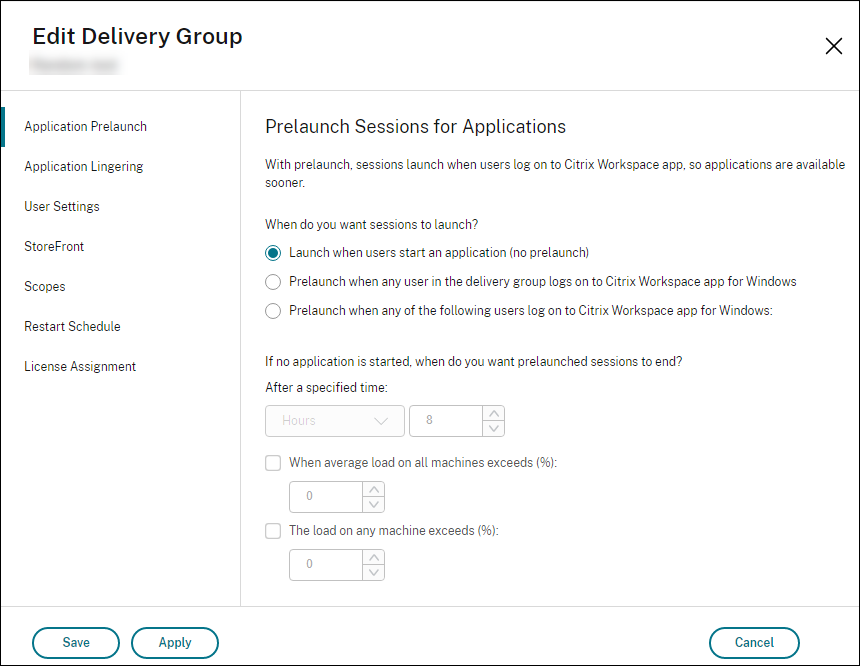
Aktivieren Sie auf der Seite Anwendungsvorabstart den Sitzungsvorabstart, indem Sie auswählen, wann Sitzungen gestartet werden sollen:
- Wenn ein Benutzer eine Anwendung startet. Dies ist die Standardeinstellung. Der Sitzungsvorabstart ist deaktiviert.
- Wenn sich ein beliebiger Benutzer in der Bereitstellungsgruppe bei der Citrix Workspace-App für Windows anmeldet.
- Wenn sich jemand aus einer Liste von Benutzern und Benutzergruppen bei der Citrix Workspace-App für Windows anmeldet. Stellen Sie sicher, dass Sie auch Benutzer oder Benutzergruppen angeben, wenn Sie diese Option wählen.
-
Eine vorab gestartete Sitzung wird durch eine reguläre Sitzung ersetzt, wenn der Benutzer eine Anwendung startet. Wenn der Benutzer keine Anwendung startet (die vorab gestartete Sitzung ungenutzt bleibt), beeinflussen die folgenden Einstellungen, wie lange diese Sitzung aktiv bleibt.
- Wenn ein festgelegtes Zeitintervall abläuft. Sie können das Zeitintervall ändern (1–99 Tage, 1–2376 Stunden oder 1–142.560 Minuten).
- Wenn die durchschnittliche Last auf allen Maschinen in der Bereitstellungsgruppe einen bestimmten Prozentsatz (1–99 %) überschreitet.
- Wenn die Last auf einer beliebigen Maschine in der Bereitstellungsgruppe einen bestimmten Prozentsatz (1–99 %) überschreitet.
Zusammenfassung: Eine vorab gestartete Sitzung bleibt aktiv, bis eines der folgenden Ereignisse eintritt: Ein Benutzer startet eine Anwendung, die angegebene Zeit läuft ab oder ein angegebener Lastschwellenwert wird überschritten.
Sitzungsverweildauer aktivieren
- Wählen Sie in Studio im linken Bereich Bereitstellungsgruppen.
- Wählen Sie eine Gruppe und dann in der Aktionsleiste die Option Bearbeiten.
-
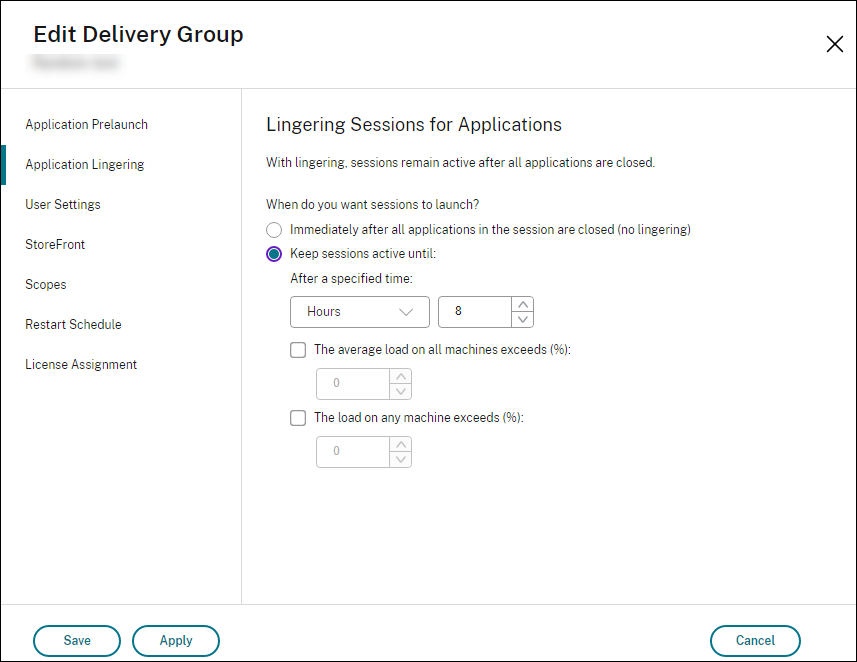
Aktivieren Sie auf der Seite Anwendungsverweildauer die Sitzungsverweildauer, indem Sie Sitzungen aktiv halten bis auswählen.
-
Mehrere Einstellungen beeinflussen, wie lange eine verbleibende Sitzung aktiv bleibt, wenn der Benutzer keine andere Anwendung startet.
- Wenn ein bestimmtes Zeitintervall abläuft. Sie können das Zeitintervall ändern: 1–99 Tage, 1–2376 Stunden oder 1–142.560 Minuten.
- Wenn die durchschnittliche Last auf allen Maschinen in der Bereitstellungsgruppe einen bestimmten Prozentsatz überschreitet: 1–99 %.
- Wenn die Last auf einer beliebigen Maschine in der Bereitstellungsgruppe einen bestimmten Prozentsatz überschreitet: 1–99 %.
Zusammenfassung: Eine verbleibende Sitzung bleibt aktiv, bis eines der folgenden Ereignisse eintritt: Ein Benutzer startet eine Anwendung, die angegebene Zeit läuft ab oder ein angegebener Lastschwellenwert wird überschritten.
Sitzungsroaming konfigurieren
Standardmäßig ist das Sitzungsroaming für Bereitstellungsgruppen aktiviert. Sitzungen wechseln mit dem Benutzer zwischen Clientgeräten. Wenn der Benutzer eine Sitzung startet und dann zu einem anderen Gerät wechselt, wird dieselbe Sitzung verwendet und Anwendungen sind gleichzeitig auf beiden Geräten verfügbar. Sie können die Anwendungen auf mehreren Geräten anzeigen. Die Anwendungen folgen, unabhängig vom Gerät oder davon, ob aktuelle Sitzungen vorhanden sind. Oft folgen auch Drucker und andere der Anwendung zugewiesene Ressourcen. Alternativ können Sie auch PowerShell verwenden. Weitere Informationen finden Sie unter Sitzungsroaming.
Sitzungsroaming für Anwendungen konfigurieren
Gehen Sie wie folgt vor, um das Sitzungsroaming für Anwendungen zu konfigurieren:
-
Wählen Sie in Studio im linken Bereich Bereitstellungsgruppen aus.
-
Wählen Sie eine Gruppe und dann in der Aktionsleiste Bereitstellungsgruppe bearbeiten aus.
-
Aktivieren Sie auf der Seite Benutzer das Sitzungsroaming, indem Sie das Kontrollkästchen Sitzungen wechseln mit Benutzern, wenn diese zwischen Geräten wechseln aktivieren.
- Wenn diese Option aktiviert ist und ein Benutzer eine Anwendungssitzung startet und dann zu einem anderen Gerät wechselt, wird dieselbe Sitzung verwendet und ist auf beiden Geräten verfügbar. Wenn diese Option deaktiviert ist, wechselt die Sitzung nicht mehr zwischen Geräten.
-
Wählen Sie OK, um die Änderungen zu übernehmen und das Fenster zu schließen.
Sitzungsroaming für Desktops konfigurieren
Führen Sie die folgenden Schritte aus, um das Sitzungsroaming für einen Desktop zu konfigurieren:
-
Wählen Sie in Studio im linken Bereich die Option Bereitstellungsgruppen.
-
Wählen Sie eine Gruppe und dann in der Aktionsleiste die Option Bereitstellungsgruppe bearbeiten.
-
Wählen Sie auf der Seite Desktops den Desktop und dann Bearbeiten.
-
Aktivieren Sie das Sitzungsroaming, indem Sie das Kontrollkästchen Sitzungsroaming aktivieren.
- Wenn diese Option aktiviert ist, wird dieselbe Sitzung verwendet und Anwendungen sind auf beiden Geräten verfügbar, wenn der Benutzer den Desktop startet und dann zu einem anderen Gerät wechselt. Wenn diese Option deaktiviert ist, wechselt die Sitzung nicht mehr zwischen Geräten.
-
Wählen Sie OK, um die Änderungen zu übernehmen und das Fenster zu schließen.
Sitzungswiederverbindung steuern, wenn die Verbindung zu einer Maschine im Wartungsmodus getrennt wird
Hinweis:
Diese Funktion ist nur in PowerShell verfügbar.
Sie können steuern, ob Sitzungen, deren Verbindung auf Maschinen im Wartungsmodus getrennt wurde, die Wiederverbindung zu Maschinen in der Bereitstellungsgruppe herstellen dürfen.
Vor Ende Mai 2021 war die Wiederverbindung für Single-Session-Pooled-Desktopsitzungen, deren Verbindung zu Maschinen im Wartungsmodus getrennt worden war, nicht zulässig. Jetzt können Sie eine Bereitstellungsgruppe so konfigurieren, dass Wiederverbindungen (unabhängig vom Sitzungstyp) nach dem Trennen der Verbindung zu einer Maschine im Wartungsmodus zugelassen oder verboten werden.
Verwenden Sie beim Erstellen oder Bearbeiten einer Bereitstellungsgruppe (New-BrokerDesktopGroup, Set-BrokerDesktopGroup) den Parameter -AllowReconnectInMaintenanceMode <boolean>, um Wiederverbindungen für Maschinen zuzulassen oder zu verbieten, deren Verbindung zu einer Maschine im Wartungsmodus getrennt wurde.
- Wenn auf „true“ festgelegt, können Sitzungen die Verbindung zu Maschinen in der Gruppe wiederherstellen.
- Wenn auf false gesetzt, können Sitzungen keine erneute Verbindung zu Maschinen in der Gruppe herstellen.
Standardwerte:
- Einzelsitzung: Deaktiviert
- Mehrfachsitzung: Aktiviert
Anwendungen
Anwendungen in einer Bereitstellungsgruppe anzeigen und bei Bedarf weitere hinzufügen.
- Wählen Sie in Studio im linken Bereich Bereitstellungsgruppen aus.
- Wählen Sie eine Gruppe aus. Wenn diese Gruppe Anwendungen enthält, wird Anwendungen anzeigen in der Aktionsleiste angezeigt.
- Wählen Sie Anwendungen anzeigen. Sie werden zum Knoten Anwendungen weitergeleitet, wo alle in dieser Gruppe verfügbaren Anwendungen angezeigt werden.
- Um dieser Gruppe weitere Anwendungen hinzuzufügen, wechseln Sie zum Knoten Bereitstellungsgruppen, wählen Sie die Gruppe aus und wählen Sie Anwendungen hinzufügen in der Aktionsleiste.
Problembehandlung
-
VDAs, die nicht bei einem Delivery Controller registriert sind, werden beim Starten vermittelter Sitzungen nicht berücksichtigt. Dies führt zu einer Unterauslastung ansonsten verfügbarer Ressourcen. Es gibt verschiedene Gründe, warum ein VDA nicht registriert sein könnte, von denen viele von einem Administrator behoben werden können. Die Detailanzeige bietet Informationen zur Problembehandlung im Katalogerstellungs-Assistenten und nachdem Sie einen Katalog zu einer Bereitstellungsgruppe hinzugefügt haben.
Nachdem Sie eine Bereitstellungsgruppe erstellt haben, zeigt der Detailbereich für eine Bereitstellungsgruppe die Anzahl der Maschinen an, die registriert sein sollten, es aber nicht sind. Zum Beispiel sind eine oder mehrere Maschinen eingeschaltet und nicht im Wartungsmodus, aber derzeit nicht bei einem Controller registriert. Wenn Sie eine Maschine anzeigen, die „nicht registriert, aber registriert sein sollte“, überprüfen Sie die Registerkarte Problembehandlung im Detailbereich auf mögliche Ursachen und empfohlene Korrekturmaßnahmen.
Informationen zu Meldungen zum Funktionslevel finden Sie unter VDA-Versionen und Funktionslevel.
Informationen zur Problembehandlung bei der VDA-Registrierung finden Sie unter CTX136668.
- In der Anzeige für eine Bereitstellungsgruppe kann die Installierte VDA-Version im Detailbereich von der tatsächlich auf den Maschinen installierten Version abweichen. Die Anzeige „Programme und Funktionen“ von Windows auf der Maschine zeigt die tatsächliche VDA-Version an.
- Für Maschinen mit dem Status Unbekannter Energiestatus finden Sie unter CTX131267 eine Anleitung.