VMware Cloud- und Partnerlösungen
-
Citrix DaaS (ehemals Citrix Virtual Apps and Desktops™ Service) unterstützt die folgenden VMware Cloud- und Partnerlösungen:
- Azure VMware Solution (AVS)
- Google Cloud VMware Engine
- VMware Cloud on Amazon Web Services (AWS)
Verwenden Sie Citrix DaaS™, um VMware-basierte lokale Citrix-Workloads zu den jeweiligen VMware-Partnerlösungen zu migrieren.
Azure VMware Solution (AVS)-Integration
- Citrix DaaS unterstützt AVS. AVS bietet eine Cloud-Infrastruktur, die vSphere-Cluster enthält, die von der Azure-Infrastruktur erstellt wurden. Nutzen Sie DaaS, um AVS für die Bereitstellung Ihrer VDA-Workload auf die gleiche Weise zu verwenden, wie Sie vSphere in lokalen Umgebungen verwenden würden.
Einrichten des AVS-Clusters
-
Um Citrix DaaS die Verwendung von AVS zu ermöglichen, führen Sie die folgenden Schritte in Azure aus:
- Hostkontingent anfordern
- Registrieren des Ressourcenanbieters
Microsoft.AVS - Überprüfen der Checkliste für die Netzwerkplanung
- Netzwerk-Checkliste
- Erstellen einer privaten AVS-Cloud
- Zugreifen auf die private AVS-Cloud
- Konfigurieren der Netzwerkkonfiguration für Ihre private VMware-Cloud in Azure
- Konfigurieren von DHCP für AVS
- Hinzufügen eines Netzwerksegments in AVS
- Überprüfen der AVS-Umgebung
Hostkontingent für Azure Enterprise Agreement-Kunden anfordern
-
Wählen Sie auf der Seite Hilfe + Support des Azure-Portals die Option Neue Supportanfrage aus und geben Sie die folgenden Informationen an:
- Problemtyp: Technisch
- Abonnement: Wählen Sie Ihr Abonnement aus
- Dienst:Alle Dienste > Azure VMware Solution
- Ressource: Allgemeine Frage
- Zusammenfassung: Kapazität erforderlich
- Problemtyp: Probleme bei der Kapazitätsverwaltung
- Untertyp des Problems: Kundenanfrage für zusätzliches Hostkontingent/Kapazität
Fügen Sie in der Beschreibung des Support-Tickets die folgenden Informationen auf der Registerkarte Details hinzu:
- POC oder Produktion
- Regionsname
- Anzahl der Hosts
- Alle weiteren Details
Hinweis:
AVS erfordert mindestens drei Hosts und empfiehlt die Verwendung einer Redundanz von N+1 Hosts.
Nachdem Sie die Details für das Support-Ticket angegeben haben, wählen Sie Überprüfen + Erstellen, um die Anfrage an Azure zu übermitteln.
Registrieren des Microsoft.AVS-Ressourcenanbieters
Nachdem Sie das Hostkontingent angefordert haben, registrieren Sie den Ressourcenanbieter:
- Melden Sie sich beim Azure-Portal an.
- Wählen Sie im Azure-Portalmenü Alle Dienste aus.
- Geben Sie im Menü Alle Dienste das Abonnement ein und wählen Sie Abonnements aus.
- Wählen Sie das Abonnement aus der Abonnementliste aus.
- Wählen Sie Ressourcenanbieter aus und geben Sie Microsoft.AVS in die Suchleiste ein.
- Wenn der Ressourcenanbieter nicht registriert ist, wählen Sie Registrieren aus.
Überlegungen zur Netzwerkkonfiguration
AVS bietet Netzwerkdienste, die spezifische Netzwerkadressbereiche und Firewall-Ports erfordern. Weitere Informationen finden Sie unter Checkliste für die Netzwerkplanung für Azure VMware Solution.
Erstellen einer privaten AVS-Cloud
Nachdem Sie die Netzwerkanforderungen für Ihre Umgebung berücksichtigt haben, erstellen Sie eine private ASV-Cloud:
- Melden Sie sich beim Azure-Portal an.
- Wählen Sie Neue Ressource erstellen aus.
- Geben Sie im Textfeld Marketplace durchsuchen Azure VMware Solution ein und wählen Sie Azure VMware Solution aus der Liste aus.
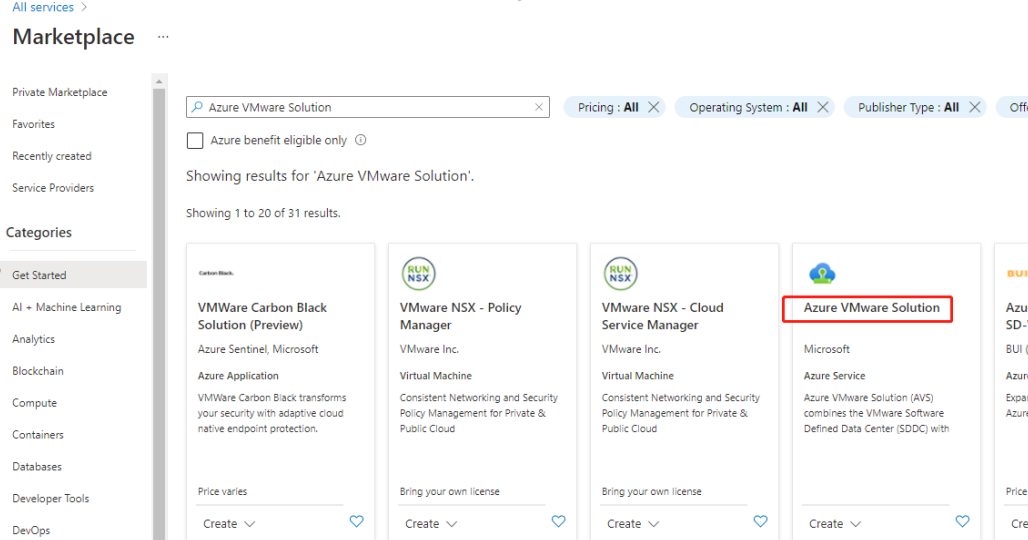
Im Fenster Azure VMware Solution:
- Wählen Sie Erstellen aus.
- Gehen Sie zur Registerkarte Grundlagen.
- Geben Sie die Werte für die Felder ein, indem Sie die Informationen in der folgenden Tabelle verwenden:
| Feld | Wert |
|---|---|
| Abonnement | Wählen Sie das Abonnement aus, das Sie für die Bereitstellung verwenden möchten. Alle Ressourcen in einem Azure-Abonnement werden zusammen abgerechnet. |
| Ressourcengruppe | Wählen Sie die Ressourcengruppe für Ihre private Cloud aus. Eine Azure-Ressourcengruppe ist ein logischer Container, in dem Azure-Ressourcen bereitgestellt und verwaltet werden. Alternativ können Sie eine neue Ressourcengruppe für Ihre private Cloud erstellen. |
| Standort | Wählen Sie einen Standort aus, z. B. „USA, Osten“. Dies ist die Region, die Sie während der Planungsphase definiert haben. |
| Ressourcenname | Geben Sie den Namen Ihrer privaten Azure VMware Solution-Cloud an. |
| Hostgröße | Wählen Sie die Größe entsprechend Ihren Anforderungen aus. |
| Anzahl der Hosts | Zeigt die Anzahl der Hosts an, die für den privaten Cloud-Cluster zugewiesen sind. Der Standardwert ist 3, der nach der Bereitstellung erhöht oder verringert werden kann. |
| Adressblock für private Cloud | Geben Sie einen IP-Adressblock für die private Cloud an. Die CIDR stellt das private Cloud-Verwaltungsnetzwerk dar und wird für die Cluster-Verwaltungsdienste wie vCenter Server und NSX-T Manager verwendet. Verwenden Sie den Adressraum /22, z. B. 10.175.0.0/22. Die Adresse sollte eindeutig sein und sich nicht mit anderen virtuellen Azure-Netzwerken und lokalen Netzwerken überschneiden. |
Im Bildschirm Private Cloud erstellen:
- Wählen Sie im Feld Standort die Region aus, in der sich die AVS befindet. Die Region der Ressourcengruppe ist dieselbe wie die AVS-Region.
- Wählen Sie im Feld Hostgröße eine Größe entsprechend Ihren Anforderungen aus.
- Geben Sie eine IP-Adresse im Feld Adressblock für private Cloud an. Zum Beispiel 10.15.0.0/22.
- Wählen Sie Überprüfen + Erstellen aus.
- Nachdem Sie die Informationen überprüft haben, klicken Sie auf Erstellen.
Tipp:
Das Erstellen einer privaten Cloud kann 3–4 Stunden dauern. Das Hinzufügen eines einzelnen Hosts zum Cluster kann 30–45 Minuten dauern.
Überprüfen Sie, ob die Bereitstellung erfolgreich war. Navigieren Sie zu der von Ihnen erstellten Ressourcengruppe und wählen Sie Ihre private Cloud aus. Sobald der Status Erfolgreich ist, ist die Bereitstellung abgeschlossen.
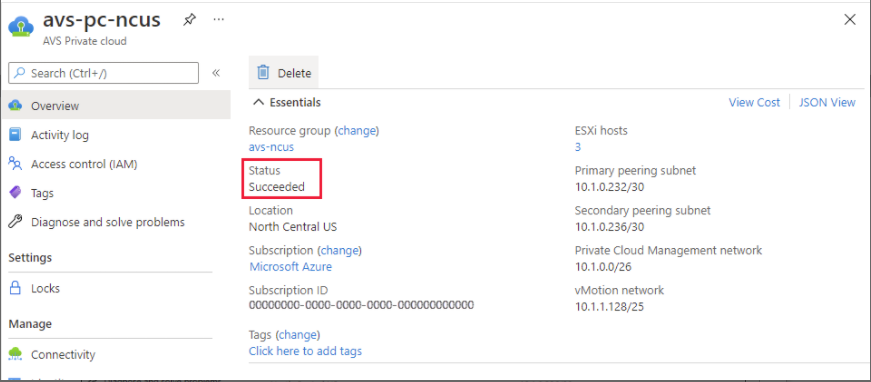
Zugreifen auf die private AVS-Cloud
Nachdem Sie eine private Cloud erstellt haben, erstellen Sie eine Windows-VM und stellen Sie eine Verbindung zum lokalen vCenter Ihrer privaten Cloud her.
Neue Windows-VM erstellen
- Wählen Sie in der Ressourcengruppe + Hinzufügen aus, suchen und wählen Sie dann Microsoft Windows 10/11 oder Windows Server 2016/2019.
- Geben Sie die erforderlichen Informationen ein, und wählen Sie dann Überprüfen + Erstellen.
- Sobald die Validierung erfolgreich ist, wählen Sie Erstellen, um den Erstellungsprozess der virtuellen Maschine zu starten.
Verbindung mit dem lokalen vCenter Ihrer privaten Cloud herstellen
-
Melden Sie sich als Cloud-Administrator beim vSphere Client mit VMware vCenter SSO an.
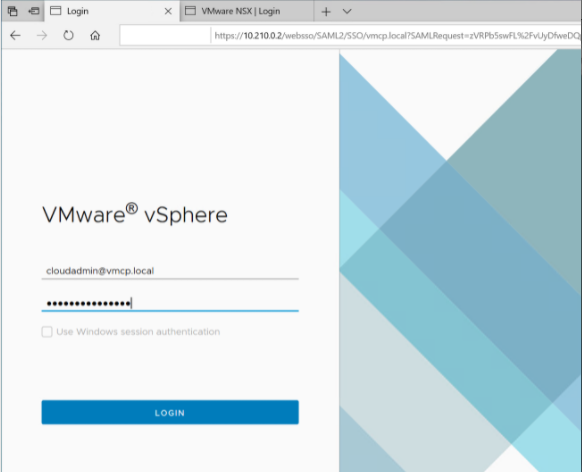
-
Wählen Sie im Azure-Portal Ihre private Cloud und dann Verwalten > Identität aus.
Die URLs und Benutzeranmeldeinformationen für vCenter und NSX-T Manager der privaten Cloud werden angezeigt:
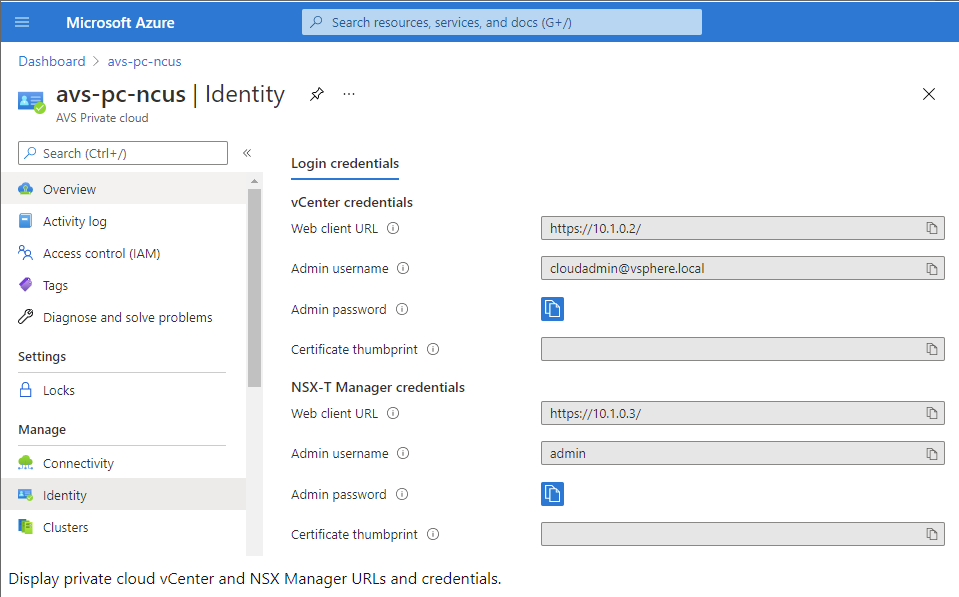
Nach Bestätigung der URLs und Benutzeranmeldeinformationen:
-
Navigieren Sie zu der im vorherigen Schritt erstellten VM und stellen Sie eine Verbindung mit der virtuellen Maschine her.
-
Öffnen Sie in der Windows-VM einen Browser und navigieren Sie in zwei Browser-Tabs zu den vCenter- und NSX-T Manager-URLs. Geben Sie im vCenter-Tab die Benutzeranmeldeinformationen
<cloudadmin@vmcp.local>aus dem vorherigen Schritt ein.
Netzwerkkonfiguration für Ihre VMware Private Cloud in Azure
Nach dem Zugriff auf eine ASV Private Cloud konfigurieren Sie das Netzwerk, indem Sie ein virtuelles Netzwerk und ein Gateway erstellen.
Virtuelles Netzwerk erstellen
- Melden Sie sich beim Azure-Portal an.
- Navigieren Sie zur zuvor erstellten Ressourcengruppe.
- Wählen Sie + Hinzufügen, um eine neue Ressource zu definieren.
- Geben Sie im Textfeld Marketplace durchsuchen virtuelles Netzwerk ein. Suchen Sie die Ressource für das virtuelle Netzwerk und wählen Sie sie aus.
- Wählen Sie auf der Seite Virtuelles Netzwerk die Option Erstellen, um das virtuelle Netzwerk für Ihre private Cloud einzurichten.
- Geben Sie auf der Seite Virtuelles Netzwerk erstellen die Details für Ihr virtuelles Netzwerk ein.
- Geben Sie auf der Registerkarte Grundlagen einen Namen für das virtuelle Netzwerk ein, wählen Sie die entsprechende Region aus und klicken Sie auf Weiter: IP-Adressen.
- Geben Sie auf der Registerkarte IP-Adressen unter IPv4-Adressraum die zuvor erstellte Adresse ein.
Wichtig:
Verwenden Sie eine Adresse, die sich nicht mit dem Adressraum überschneidet, den Sie beim Erstellen Ihrer privaten Cloud verwendet haben.
Nach Eingabe des Adressraums:
- Wählen Sie + Subnetz hinzufügen.
- Geben Sie auf der Seite Subnetz hinzufügen dem Subnetz einen Namen und einen geeigneten Adressbereich.
- Klicken Sie auf Hinzufügen.
- Wählen Sie Überprüfen + erstellen.
- Überprüfen Sie die Informationen und klicken Sie auf Erstellen. Sobald die Bereitstellung abgeschlossen ist, wird das virtuelle Netzwerk in der Ressourcengruppe angezeigt.
Virtuelles Netzwerkgateway erstellen
Nachdem Sie ein virtuelles Netzwerk erstellt haben, erstellen Sie ein virtuelles Netzwerkgateway.
- Wählen Sie in Ihrer Ressourcengruppe + Hinzufügen, um eine neue Ressource hinzuzufügen.
- Geben Sie im Textfeld Marketplace durchsuchen virtuelles Netzwerkgateway ein. Suchen Sie die Ressource für das virtuelle Netzwerk und wählen Sie sie aus.
- Klicken Sie auf der Seite Virtuelles Netzwerkgateway auf Erstellen.
- Geben Sie auf der Registerkarte Grundlagen auf der Seite Virtuelles Netzwerkgateway erstellen Werte für die Felder an.
- Klicken Sie auf Überprüfen + erstellen.
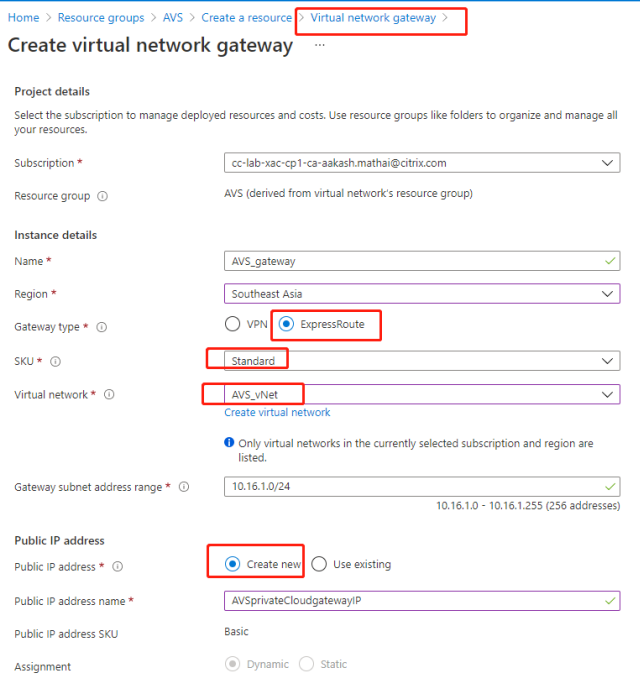
Nachdem Sie die Konfiguration des virtuellen Netzwerkgateways überprüft haben, klicken Sie auf Erstellen, um Ihr virtuelles Netzwerkgateway bereitzustellen. Sobald die Bereitstellung abgeschlossen ist, verbinden Sie Ihre ExpressRoute-Verbindung mit dem virtuellen Netzwerkgateway, das Ihre Azure AVS Private Cloud enthält.
ExpressRoute mit dem virtuellen Netzwerkgateway verbinden
Nach der Bereitstellung eines virtuellen Netzwerkgateways fügen Sie eine Verbindung zwischen diesem und Ihrer Azure AVS Private Cloud hinzu:
- Fordern Sie einen ExpressRoute-Autorisierungsschlüssel an.
- Navigieren Sie im Azure-Portal zur Azure VMware Solution Private Cloud. Wählen Sie Verwalten > Konnektivität > ExpressRoute und dann + Autorisierungsschlüssel anfordern.
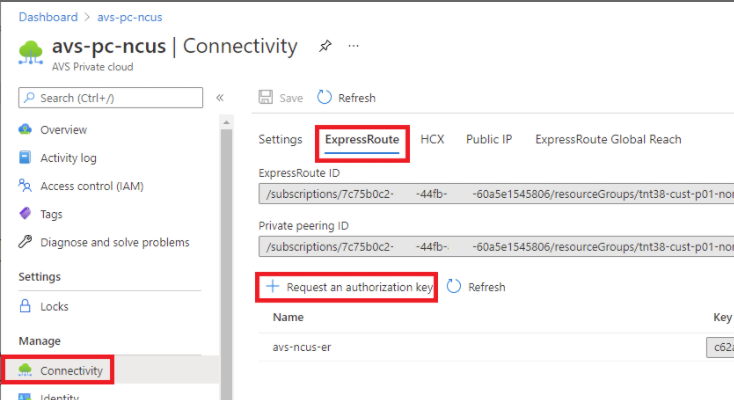
Nachdem Sie einen Autorisierungsschlüssel angefordert haben:
- Geben Sie einen Namen für den Schlüssel ein und klicken Sie auf Erstellen. Das Erstellen des Schlüssels kann etwa 30 Sekunden dauern. Nach der Erstellung wird der neue Schlüssel in der Liste der Autorisierungsschlüssel für die private Cloud angezeigt.
- Kopieren Sie den Autorisierungsschlüssel und die ExpressRoute-ID. Sie benötigen diese, um den Peering-Prozess abzuschließen. Der Autorisierungsschlüssel verschwindet nach einiger Zeit, kopieren Sie ihn daher, sobald er angezeigt wird.
- Navigieren Sie zu dem virtuellen Netzwerkgateway, das Sie verwenden möchten, und wählen Sie Verbindungen > + Hinzufügen.
- Geben Sie auf der Seite Verbindung hinzufügen Werte für die Felder an und wählen Sie OK.
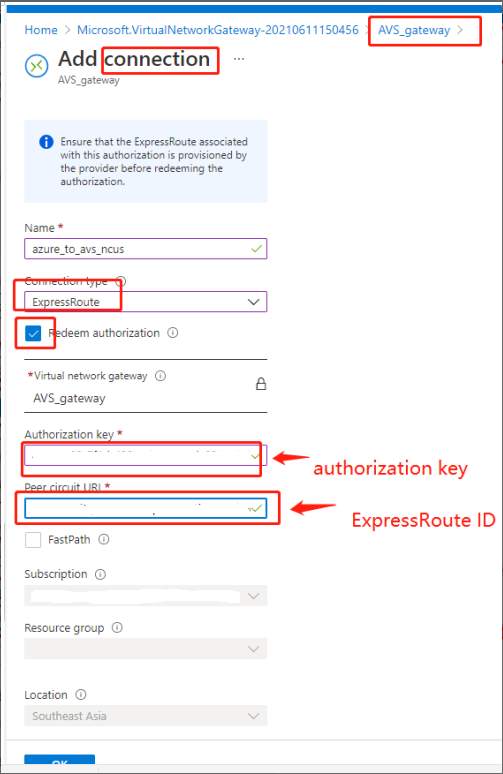
Die Verbindung wird zwischen Ihrem ExpressRoute-Circuit und Ihrem virtuellen Netzwerk hergestellt:

DHCP für Azure VMware Solution konfigurieren
Nachdem Sie ExpressRoute mit dem virtuellen Gateway verbunden haben, konfigurieren Sie DHCP.
NSX-T zum Hosten Ihres DHCP-Servers verwenden
Im NSX-T Manager:
- Wählen Sie Networking > DHCP und dann Add Server.
- Wählen Sie DHCP als Server Type aus und geben Sie den Servernamen und die IP-Adresse an.
- Klicken Sie auf Save.
- Wählen Sie Tier 1 Gateways, dann die vertikalen Auslassungspunkte für das Tier-1-Gateway und anschließend Edit.
- Wählen Sie No IP Allocation Set, um ein Subnetz hinzuzufügen.
- Wählen Sie DHCP Local Server als Type aus.
- Wählen Sie für den DHCP Server die Option Default DHCP und klicken Sie dann auf Save.
- Klicken Sie erneut auf Save und wählen Sie dann Close Editing.

Hinzufügen eines Netzwerksegments in der Azure VMware Solution
Nach der Einrichtung von DHCP fügen Sie ein Netzwerksegment hinzu.
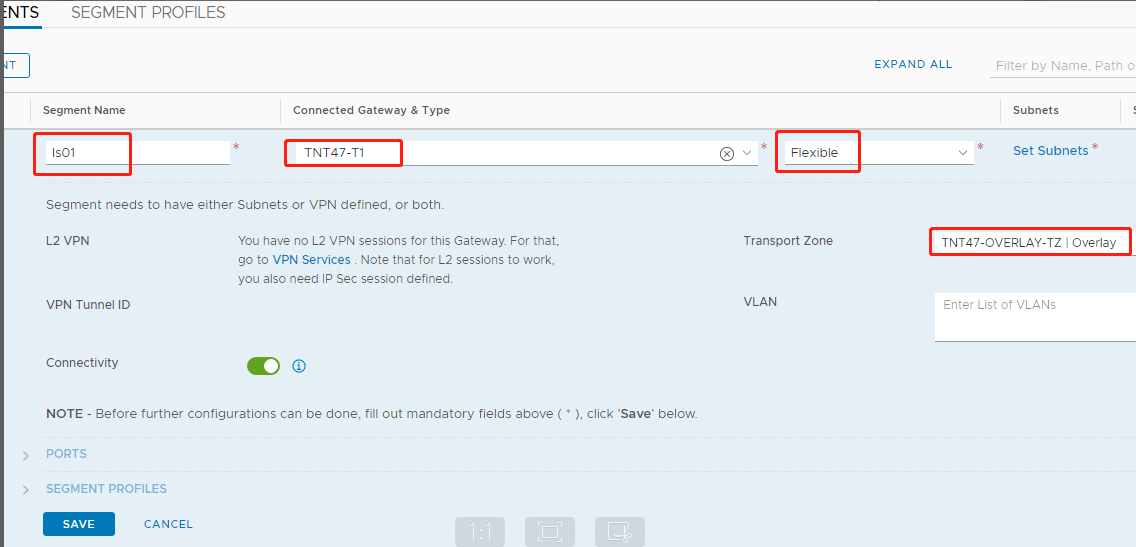
Um ein Netzwerksegment hinzuzufügen, wählen Sie im NSX-T Manager Networking > Segments und klicken Sie dann auf Add Segment.
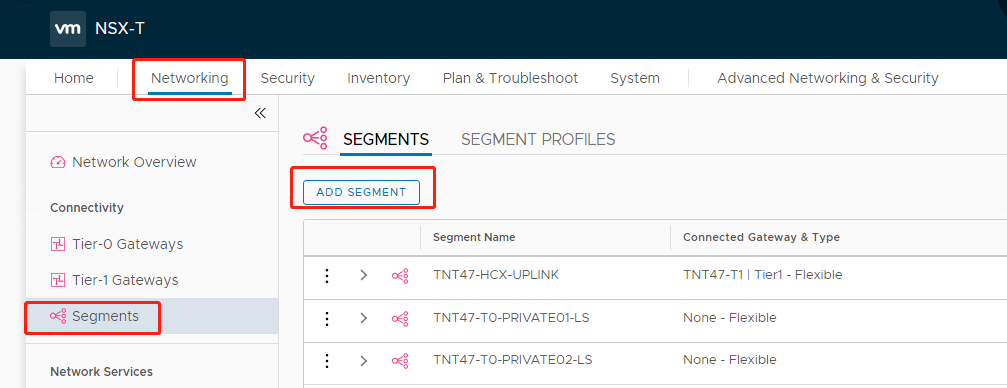
Im Bildschirm Segments profile:
- Geben Sie einen Namen für das Segment ein.
- Wählen Sie das Tier-1 Gateway (TNTxx-T1) als Connected Gateway aus und lassen Sie den Type auf Flexible.
- Wählen Sie die vorkonfigurierte Overlay-Transport Zone (TNTxx-OVERLAY-TZ) aus.
- Klicken Sie auf Set Subnets.
Im Abschnitt Subnets:
- Geben Sie die Gateway-IP-Adresse ein.
- Wählen Sie Add.
Wichtig:
Diese Segment-IP-Adresse muss zur Azure-Gateway-IP-Adresse 10.15.0.0/22 gehören.
Der DHCP-Bereich muss zur Segment-IP-Adresse gehören:

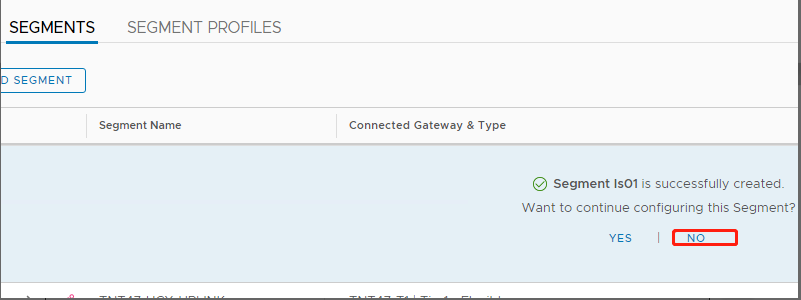
Wählen Sie No, um die Option zur weiteren Konfiguration des Segments abzulehnen:
Wählen Sie in vCenter Networking > SDDC-Datacenter:

Überprüfen der AVS-Umgebung
Richten Sie den Ressourcenstandort für die private AVS-Cloud ein und installieren Sie ein Paar Cloud Connectors.
Erstellen der AVS-Verbindung in Citrix Studio
- Erstellen Sie eine Maschine in vCenter und installieren Sie ein Paar Cloud Connectors auf der Maschine. Siehe Konfigurieren der Instanzen.
- Wählen Sie in Studio im linken Bereich „Hosting“ aus.
- Wählen Sie den Hosting-Knoten aus und klicken Sie auf Add Connection and Resources.
-
Wählen Sie auf dem Bildschirm Connection die Option Create a new Connection und geben Sie die folgenden Details an:
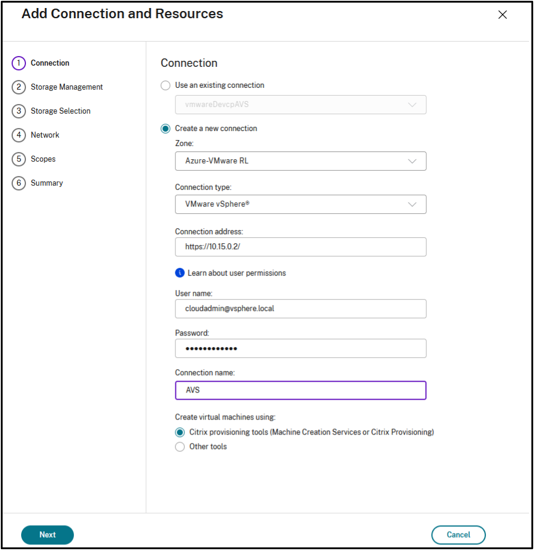
- Wählen Sie Connection type als VMware vSphere aus.
- Geben Sie unter Connection address die private IP-Adresse des vCenter ein.
- Geben Sie die vCenter-Anmeldeinformationen ein.
- Geben Sie einen Verbindungsnamen ein.
- Wählen Sie das Tool zum Erstellen virtueller Maschinen aus.
- Wählen Sie auf dem Bildschirm Network das im NSX-T-Server erstellte Subnetz aus.
- Schließen Sie den Assistenten ab.
Google Cloud VMware Engine
Mit Citrix DaaS können Sie VMware-basierte lokale Citrix-Workloads zu Google Cloud VMware Engine migrieren.
Konfigurieren von Google Cloud VMware Engine
Die folgende Prozedur beschreibt, wie Sie Cluster in Google Cloud VMware Engine erwerben und einrichten.
Zugriff auf das VMware Engine-Portal
- Klicken Sie in der Google Cloud Console auf das Navigationsmenü.
- Klicken Sie im Abschnitt Compute auf VMware Engine, um VMware Engine in einem neuen Browser-Tab zu öffnen.
Anforderungen zum Erstellen der ersten privaten Cloud
Sie müssen Zugriff auf Google Cloud VMware Engine, ein verfügbares VMware Engine-Knotenkontingent und eine entsprechende IAM-Rolle haben. Richten Sie die folgenden Anforderungen ein, bevor Sie mit der Erstellung Ihrer privaten Cloud fortfahren:
- Fordern Sie API-Zugriff und Knotenkontingent an. Weitere Informationen finden Sie unter Requesting API access and quota.
-
Beachten Sie die Adressbereiche, die Sie für VMware-Verwaltungs-Appliances und das HCX-Bereitstellungsnetzwerk verwenden möchten. Weitere Informationen finden Sie unter Networking requirements.
Hinweis:
Die HCX-Bereitstellung ist nur für IP-Plan Version 1.0 anwendbar.
- Rufen Sie die IAM-Rolle „VMware Engine Service Admin“ ab.
Erstellen Sie Ihre erste private Cloud
- Greifen Sie auf das VMware Engine-Portal zu.
-
- Klicken Sie auf der Startseite von VMware Engine auf Private Cloud erstellen. Der Hosting-Standort und die Hardware-Knotentypen werden aufgelistet.
- Wählen Sie die Anzahl der Knoten für die private Cloud aus. Mindestens drei Knoten sind erforderlich.
-
- Geben Sie einen Classless Inter-Domain Routing (CIDR)-Bereich für das VMware-Verwaltungsnetzwerk ein.
-
Geben Sie einen CIDR-Bereich für das HCX-Bereitstellungsnetzwerk ein.
Wichtig:
- Der CIDR-Bereich darf sich nicht mit Ihren lokalen oder Cloud-Subnetzen überschneiden. Der CIDR-Bereich muss /27 oder höher sein.
- Die HCX-Bereitstellung ist nur für IP-Plan Version 1.0 anwendbar.
-
- Wählen Sie Überprüfen und erstellen aus.
-
- Überprüfen Sie die Einstellungen. Um Einstellungen zu ändern, klicken Sie auf Zurück.
-
- Klicken Sie auf Erstellen, um mit der Erstellung der privaten Cloud zu beginnen.
- Während VMware Engine Ihre neue private Cloud erstellt, werden mehrere VMware-Komponenten bereitgestellt und anfängliche Autoscale™-Richtlinien für Cluster in der privaten Cloud eingerichtet. Die Erstellung einer privaten Cloud kann 30 Minuten bis 2 Stunden dauern. Nach Abschluss der Bereitstellung erhalten Sie eine E-Mail.
Google Cloud VMware Engine VPN-Gateway einrichten
Um eine anfängliche Konnektivität zu Google Cloud VMware Engine herzustellen, können Sie ein VPN-Gateway verwenden. Dies ist ein OpenVPN-basiertes Client-VPN, mit dem Sie sich mit Ihrem VMware Software Defined Data Center (SDDC) vCenter verbinden und alle erforderlichen anfänglichen Konfigurationen vornehmen können.
Bevor Sie ein VPN-Gateway bereitstellen, konfigurieren Sie den Bereich der Edge Services für die Region, in der Ihr SDDC bereitgestellt wird. Gehen Sie dazu wie folgt vor:
- Melden Sie sich beim Google Cloud VMware Engine-Portal an und navigieren Sie zu Network > Regional Settings. Klicken Sie auf Region hinzufügen.
- Wählen Sie die Region aus, in der Ihr SDDC bereitgestellt wird, und aktivieren Sie Internetzugriff und Öffentlicher IP-Dienst.
-
Geben Sie den während der Planung notierten Edge Services-Bereich an und klicken Sie auf Senden. Die Aktivierung dieser Dienste dauert 10–15 Minuten.
Nach Abschluss werden die Edge Services auf der Seite „Regionale Einstellungen“ als Aktiviert angezeigt. Durch die Aktivierung dieser Einstellungen können öffentliche IPs Ihrem SDDC zugewiesen werden, was eine Voraussetzung für die Bereitstellung eines VPN-Gateways ist.
Ein VPN-Gateway bereitstellen
- Navigieren Sie im Google Cloud VMware Engine-Portal zu Network > VPN Gateways. Klicken Sie auf Neues VPN-Gateway erstellen.
- Geben Sie den Namen für das VPN-Gateway und das während der Planung reservierte Client-Subnetz an. Der Standort des VPN muss derselbe sein wie die Region der privaten Cloud. Klicken Sie auf Weiter.
- Wählen Sie Benutzer aus, denen VPN-Zugriff gewährt werden soll. Klicken Sie auf Weiter.
- Geben Sie die Netzwerke an, die über VPN zugänglich sein müssen. Klicken Sie auf Weiter.
- Ein Übersichtsfenster wird angezeigt. Überprüfen Sie die Auswahl und klicken Sie auf Senden, um das VPN-Gateway zu erstellen. Die Seite „VPN-Gateways“ wird mit dem Status des neuen VPN-Gateways als Wird erstellt angezeigt.
- Nachdem sich der Status in Betriebsbereit geändert hat, klicken Sie auf das neue VPN-Gateway.
- Klicken Sie auf Meine VPN-Konfiguration herunterladen, um eine ZIP-Datei mit vorkonfigurierten OpenVPN-Profilen für das VPN-Gateway herunterzuladen. Profile für die Verbindung über UDP/1194 und TCP/443 sind verfügbar. Wählen Sie Ihre Präferenz aus, importieren Sie sie in OpenVPN und stellen Sie dann die Verbindung her.
- Gehen Sie zu Ressourcen und wählen Sie Ihr SDDC aus.
Das VPN verbinden
- Stellen Sie eine Punkt-zu-Standort-Verbindung zwischen Ihrem lokalen Netzwerk und der privaten Cloud über die VPN-Gateway-Einrichtung her. Siehe Google Cloud VMware Engine VPN-Gateway einrichten.
- Laden Sie die VPN-Konfiguration hoch, die unter Google Cloud VMware Engine VPN-Gateway einrichten heruntergeladen wurde.
- Importieren Sie sie in Ihren VPN-Client, zum Beispiel OpenVPN Connect.
Weitere Informationen finden Sie unter Verbindung über VPN herstellen.
Erstes Subnetz erstellen
Auf NSX-T Manager über das VMware Engine-Portal zugreifen
Der Prozess der Subnetzerstellung findet in NSX-T statt, auf das Sie über VMware Engine zugreifen. Gehen Sie wie folgt vor, um auf den NSX-T Manager zuzugreifen.
- Melden Sie sich beim Google Cloud VMware Engine-Portal an.
- Navigieren Sie in der Hauptnavigation zu Ressourcen.
- Klicken Sie auf den Namen der privaten Cloud, der der privaten Cloud entspricht, in der Sie das Subnetz erstellen möchten.
- Klicken Sie auf der Detailseite Ihrer privaten Cloud auf die Registerkarte vSphere Management Network.
- Klicken Sie auf den FQDN, der dem NSX-T Manager entspricht.
-
Geben Sie bei Aufforderung Ihre Anmeldeinformationen ein. Wenn Sie vIDM eingerichtet und mit einer Identitätsquelle, wie z. B. Active Directory, verbunden haben, verwenden Sie stattdessen Ihre Identitätsquellen-Anmeldeinformationen.
Erinnerung:
Sie können generierte Anmeldeinformationen von der Detailseite der privaten Cloud abrufen.
DHCP-Dienst für das Subnetz einrichten
Bevor Sie ein Subnetz erstellen können, richten Sie einen DHCP-Dienst ein:
Im NSX-T Manager:
- Navigieren Sie zu Networking > DHCP. Das Netzwerk-Dashboard zeigt an, dass der DHCP-Dienst ein Tier-0- und ein Tier-1-Gateway erstellt.
- Um mit der Bereitstellung eines DHCP-Servers zu beginnen, klicken Sie auf Server hinzufügen.
- Wählen Sie DHCP als Servertyp aus, geben Sie den Servernamen und die IP-Adresse an.
- Klicken Sie auf Speichern, um den DHCP-Dienst zu erstellen.
Gehen Sie wie folgt vor, um diesen DHCP-Dienst an das entsprechende Tier-1-Gateway anzuhängen. Ein Standard-Tier-1-Gateway wird bereits vom DHCP-Dienst bereitgestellt:
- Wählen Sie Tier 1 Gateways aus, wählen Sie die vertikalen Auslassungspunkte am Tier-1-Gateway und dann Bearbeiten aus.
- Wählen Sie im Feld IP Address Management die Option Keine IP-Zuweisung festgelegt aus.
- Wählen Sie DHCP Local Server als Typ aus.
- Wählen Sie den von Ihnen erstellten DHCP-Server für den DHCP-Server aus.
- Klicken Sie auf Speichern.
- Klicken Sie auf Bearbeitung schließen.
Sie können jetzt ein Netzwerksegment in NSX-T erstellen. Weitere Informationen zu DHCP in NSX-T finden Sie in der VMware-Dokumentation zu DHCP.
Ein Netzwerksegment in NSX-T erstellen
Für Workload-VMs erstellen Sie Subnetze als NSX-T-Netzwerksegmente für Ihre private Cloud:
- Navigieren Sie im NSX-T Manager zu Networking > Segments.
- Klicken Sie auf Segment hinzufügen.
- Geben Sie einen Namen für das Segment ein.
- Wählen Sie Tier-1 als Verbundenes Gateway aus und lassen Sie den Typ als Flexibel.
- Klicken Sie auf Subnetze festlegen.
- Klicken Sie auf Subnetze hinzufügen.
- Geben Sie den Subnetzbereich unter Gateway-IP/Präfixlänge ein. Geben Sie den Subnetzbereich mit .1 als letztem Oktett an. Zum Beispiel 10.12.2.1/24.
- Geben Sie die DHCP-Bereiche an und klicken Sie auf HINZUFÜGEN.
- Wählen Sie unter Transportzone die Option TZ-OVERLAY aus der Dropdown-Liste aus.
- Klicken Sie auf Speichern. Sie können dieses Netzwerksegment nun in vCenter auswählen, wenn Sie eine VM erstellen.
In einer bestimmten Region können Sie maximal 100 eindeutige Routen von VMware Engine zu Ihrem VPC-Netzwerk über den privaten Dienstzugriff einrichten. Dies umfasst beispielsweise IP-Adressbereiche für die Verwaltung privater Clouds, NSX-T-Workload-Netzwerksegmente und HCX-Netzwerk-IP-Adressbereiche. Diese Begrenzung umfasst alle privaten Clouds in der Region.
> **Hinweis:**
>
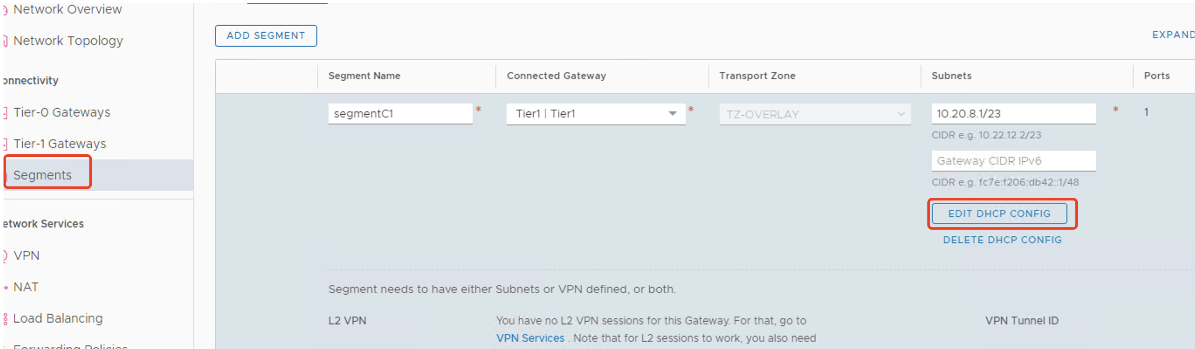
> Es gibt ein Google Cloud-Konfigurationsproblem, weshalb Sie die DHCP-Bereichseinstellung mehrmals konfigurieren müssen. Stellen Sie daher sicher, dass Sie die DHCP-Bereichseinstellung nach der Google Cloud-Konfiguration vornehmen. Klicken Sie auf **DHCP-KONFIG. BEARBEITEN**, um die DHCP-Bereiche zu konfigurieren.
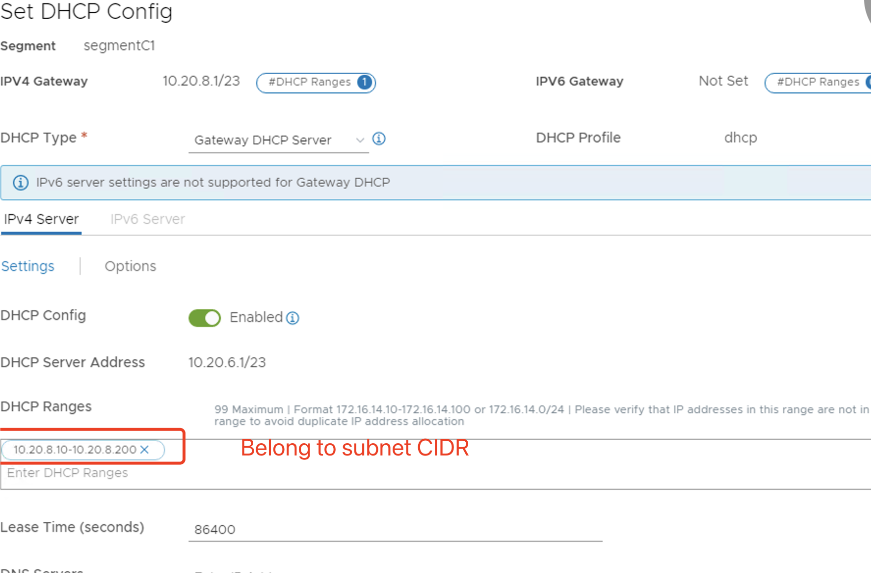
Die Google Cloud VMware-Verbindung in Citrix Studio erstellen
- Erstellen Sie eine Maschine in vCenter und installieren Sie ein Paar Cloud Connectors auf der Maschine. Siehe Instanzen konfigurieren.
- Starten Sie Citrix Studio.
- Wählen Sie den Hosting-Knoten aus und klicken Sie auf Verbindung und Ressourcen hinzufügen.
-
Wählen Sie auf dem Bildschirm Verbindung die Option Neue Verbindung erstellen und geben Sie die folgenden Details an:
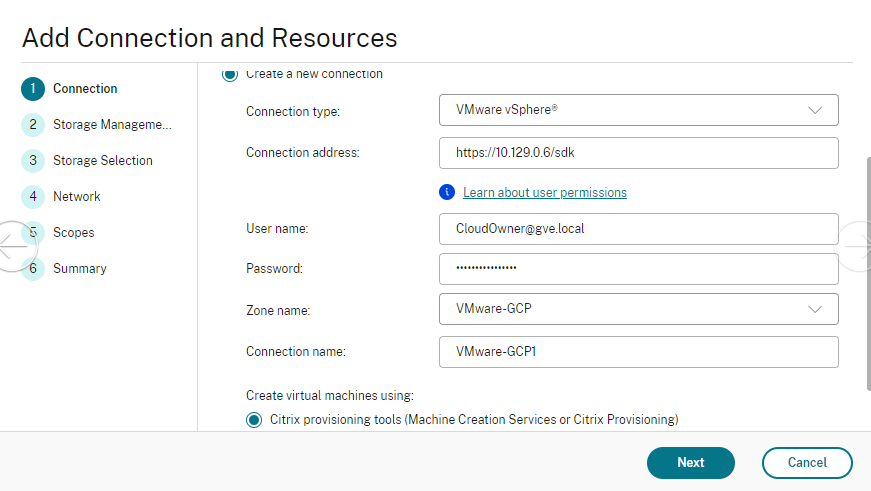
- Wählen Sie als Verbindungstyp die Option VMware vSphere.
- Geben Sie unter Verbindungsadresse die private IP-Adresse des vCenter ein.
- Geben Sie die vCenter-Anmeldeinformationen ein.
- Geben Sie einen Verbindungsnamen ein.
- Wählen Sie das Tool zum Erstellen virtueller Maschinen aus.
- Wählen Sie auf dem Bildschirm Netzwerk das im NSX-T-Server erstellte Subnetz aus.
- Schließen Sie den Assistenten ab.
VMware Cloud unter Amazon Web Services (AWS)
VMware Cloud unter Amazon Web Services (AWS) ermöglicht Ihnen die Migration von VMware-basierten lokalen Citrix-Workloads in die AWS Cloud und Ihrer zentralen Citrix Virtual Apps and Desktops-Umgebung zu Citrix DaaS.
Dieser Artikel beschreibt das Verfahren zum Einrichten einer VMware Cloud unter AWS.
Zugriff auf die VMware Cloud-Umgebung
-
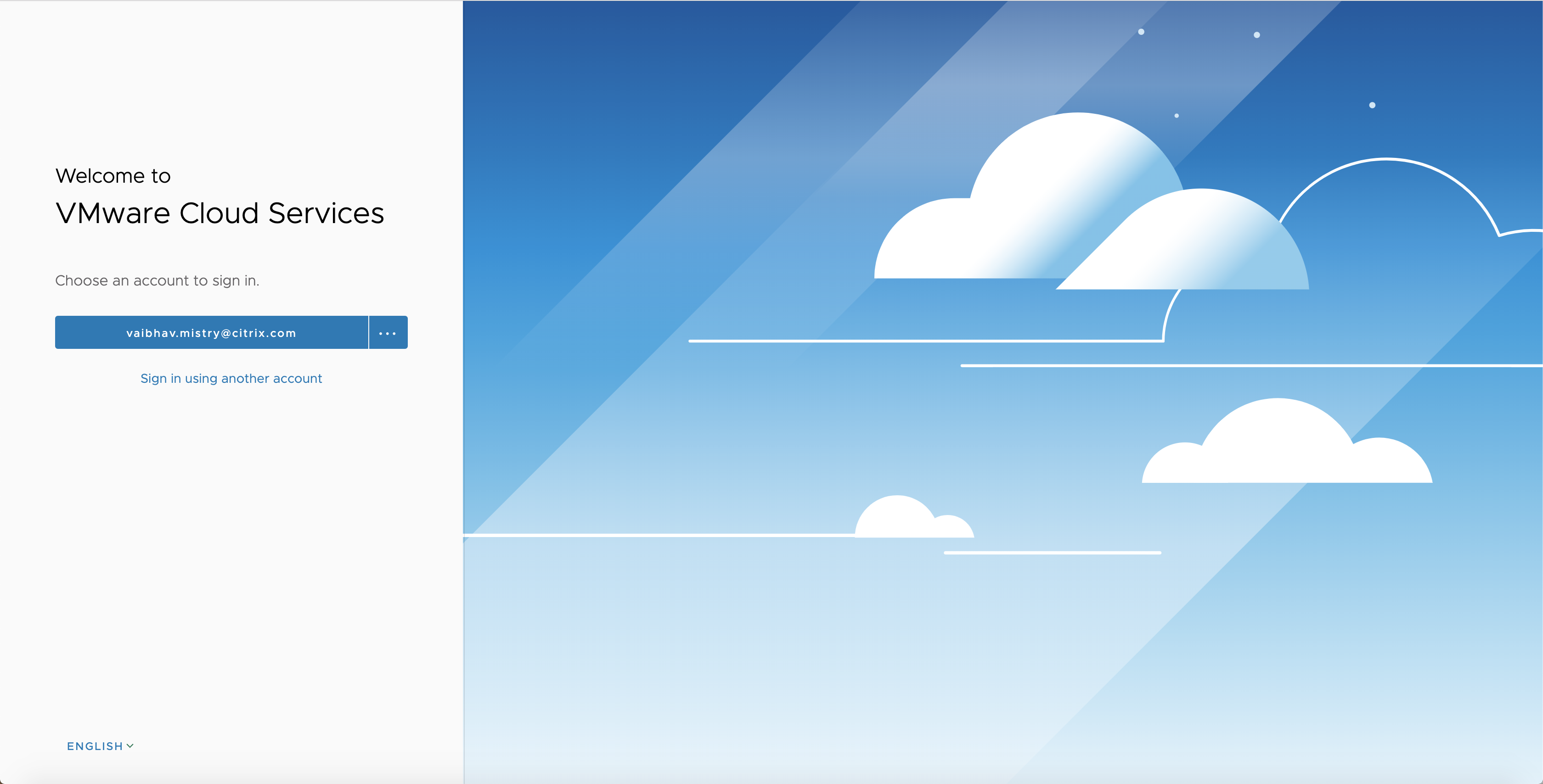
Melden Sie sich bei den VMware Cloud Services über die URL https://console.cloud.vmware.com/ an.
-
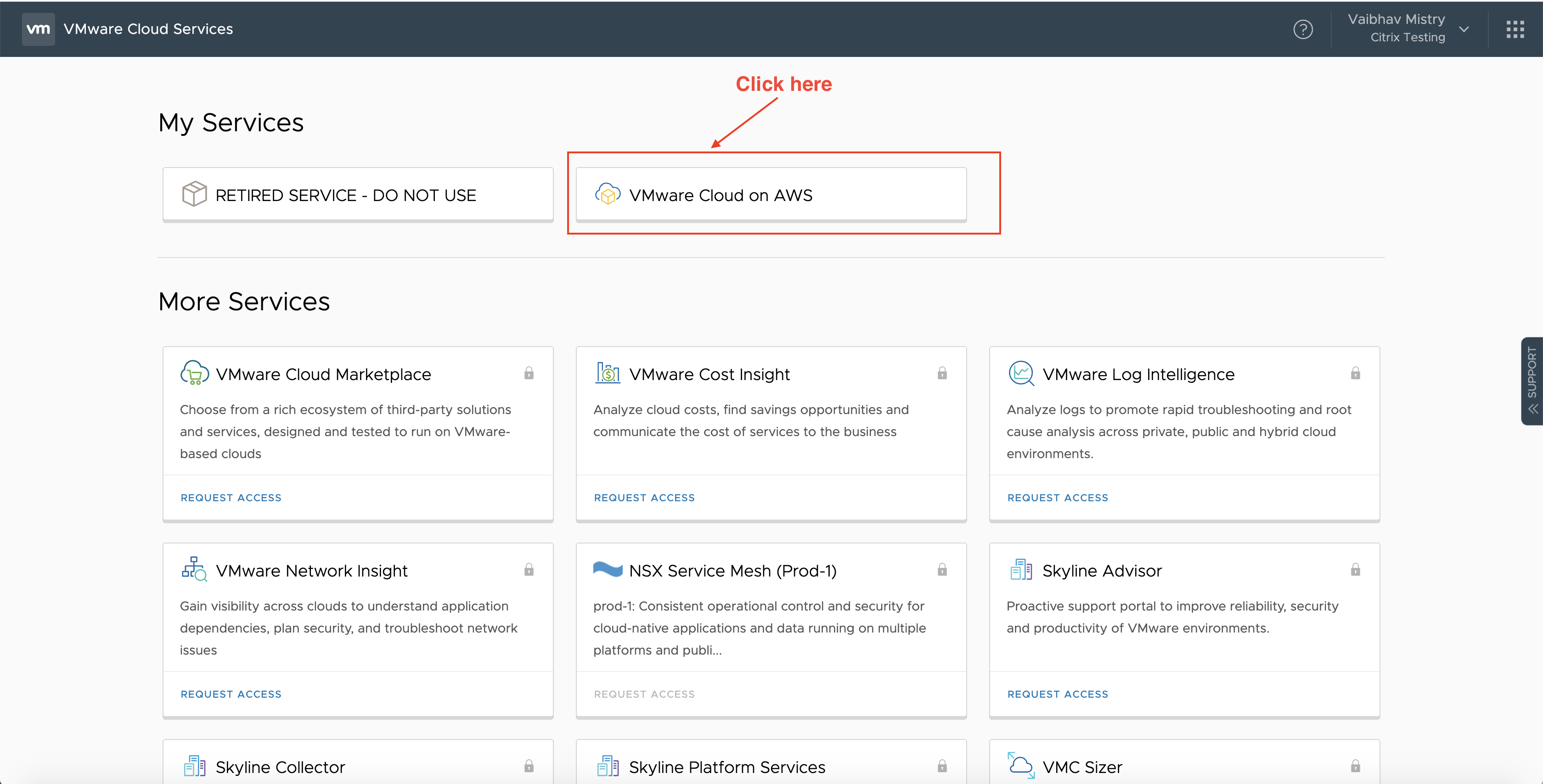
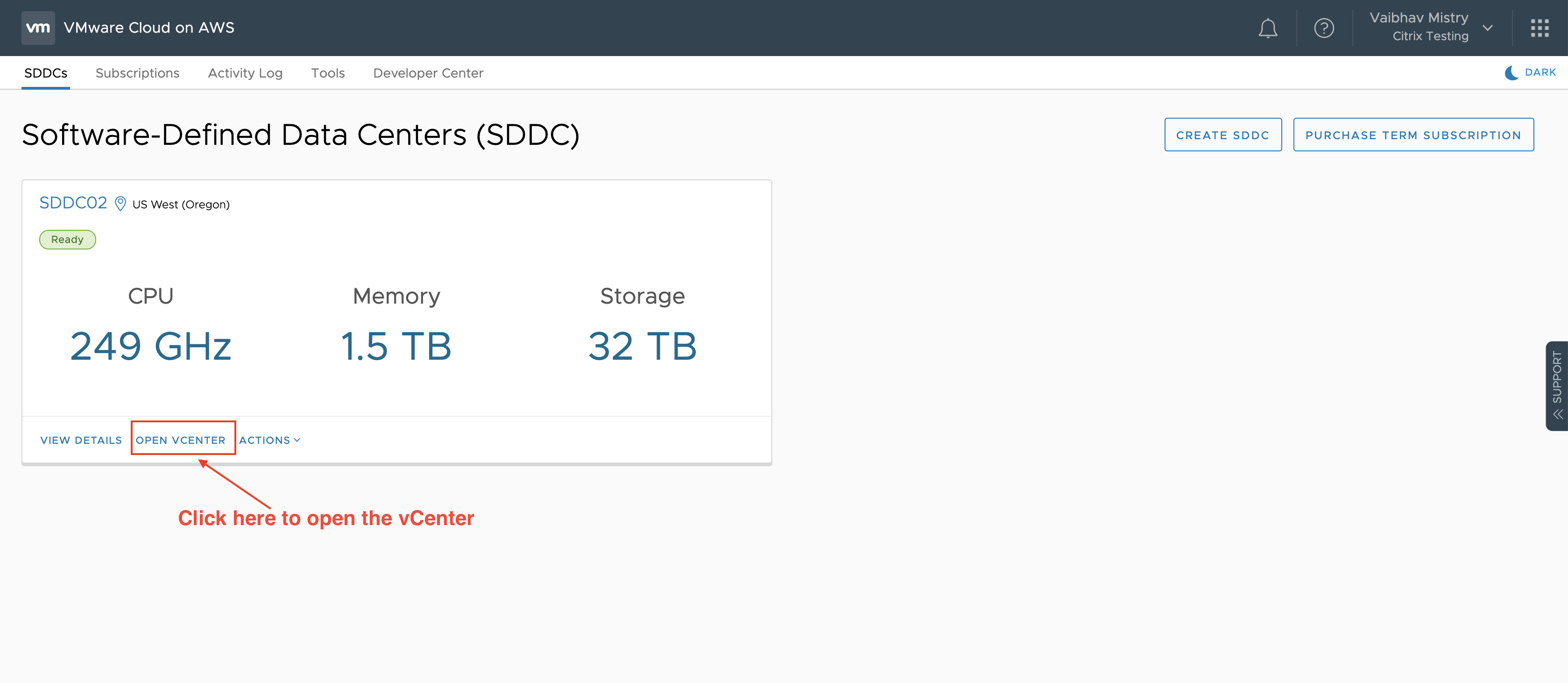
Klicken Sie auf VMware Cloud on AWS. Die Seite Software-Defined Data Centers (SDDC) wird angezeigt.
-
Klicken Sie auf OPEN VCENTER und dann auf SHOW CREDENTIALS. Notieren Sie die Anmeldeinformationen zur späteren Verwendung.

- Öffnen Sie einen Webbrowser und geben Sie die URL für den vSphere Web Client ein.
-
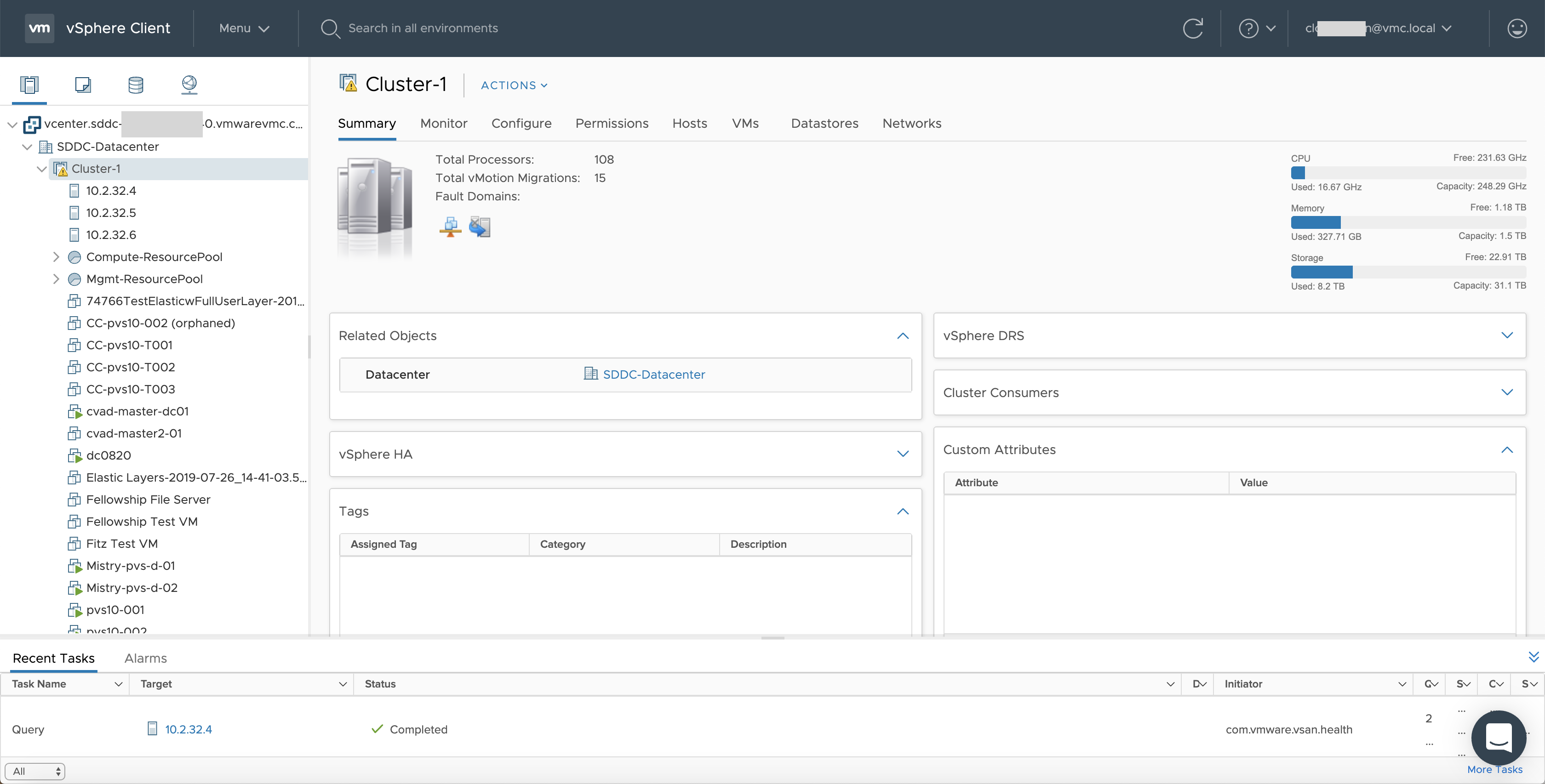
Geben Sie die notierten Anmeldeinformationen ein und klicken Sie auf Login. Die vSphere Client-Webseite ähnelt der lokalen Umgebung.
Informationen zur VMware Cloud-Umgebung
Auf der vSphere Client-Webseite gibt es vier Ansichten.
-
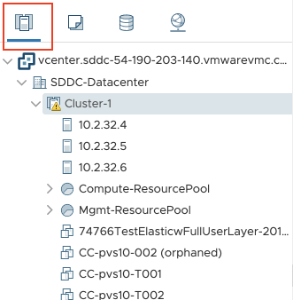
Host- und Cluster-Ansicht: Sie können keinen neuen Cluster erstellen, aber der Cloud-Administrator kann mehrere Ressourcenpools erstellen.
-
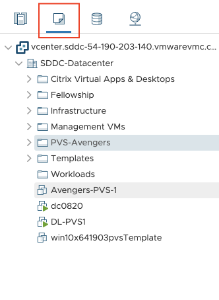
VM- und Vorlagenansicht: Der Cloud-Administrator kann viele Ordner erstellen.
-
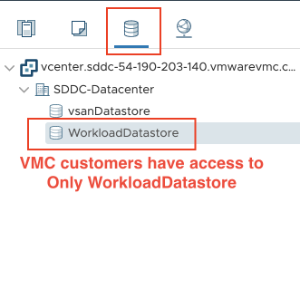
Speicheransicht: Wählen Sie den WorkloadDatastore-Speicher aus, wenn Sie eine Hosting-Einheit in Citrix Studio hinzufügen, da Sie nur Zugriff auf den Workload-Datenspeicher haben.
-
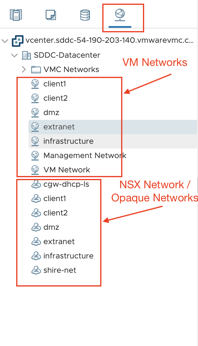
Netzwerkansicht: Die Symbole sind für VMware Cloud-Netzwerke und undurchsichtige Netzwerke unterschiedlich.
Nachdem Sie den Cluster eingerichtet haben, lesen Sie VMware-Virtualisierungsumgebungen zum Hinzufügen von Verbindungen und Ressourcen.
Nächste Schritte
- Für eine einfache Proof-of-Concept-Bereitstellung installieren Sie einen VDA auf einer Maschine, die für die Bereitstellung von Apps oder Desktops für Ihre Benutzer vorgesehen ist.
- Informationen zum Erstellen und Verwalten einer Verbindung finden Sie unter Verbindung zu VMware Cloud und Partnerlösungen.
- Überprüfen Sie alle Schritte des Installations- und Konfigurationsprozesses.