-
Bereitstellung planen und aufbauen
-
-
WebSocket-Kommunikation zwischen VDA und Delivery Controller™
-
Verbindungen erstellen und verwalten
-
-
Identitätspools verschiedener Maschinenidentitäts-Join-Typen
-
Identitätspool für in lokale Active Directory eingebundene Maschinenidentität
-
Identitätspool für in Microsoft Entra eingebundene Maschinenidentität
-
Identitätspool für hybrid in Microsoft Entra eingebundene Maschinenidentität
-
Identitätspool für Microsoft Intune-fähige Maschinenidentität
-
Identitätspool für nicht in Domäne eingebundene Maschinenidentität
-
-
Eigenständiger Citrix Secure Ticketing Authority (STA)-Dienst
-
Workloads zwischen Ressourcenstandorten mit dem Image Portability Service migrieren
-
-
-
-
-
Autoscale-Plug-In
-
Probleme bei der VDA-Registrierung und dem Sitzungsstart beheben
-
This content has been machine translated dynamically.
Dieser Inhalt ist eine maschinelle Übersetzung, die dynamisch erstellt wurde. (Haftungsausschluss)
Cet article a été traduit automatiquement de manière dynamique. (Clause de non responsabilité)
Este artículo lo ha traducido una máquina de forma dinámica. (Aviso legal)
此内容已经过机器动态翻译。 放弃
このコンテンツは動的に機械翻訳されています。免責事項
이 콘텐츠는 동적으로 기계 번역되었습니다. 책임 부인
Este texto foi traduzido automaticamente. (Aviso legal)
Questo contenuto è stato tradotto dinamicamente con traduzione automatica.(Esclusione di responsabilità))
This article has been machine translated.
Dieser Artikel wurde maschinell übersetzt. (Haftungsausschluss)
Ce article a été traduit automatiquement. (Clause de non responsabilité)
Este artículo ha sido traducido automáticamente. (Aviso legal)
この記事は機械翻訳されています.免責事項
이 기사는 기계 번역되었습니다.책임 부인
Este artigo foi traduzido automaticamente.(Aviso legal)
这篇文章已经过机器翻译.放弃
Questo articolo è stato tradotto automaticamente.(Esclusione di responsabilità))
Translation failed!
Autoscale™-Plug-in
-
Das Autoscale-Plug-in ist ein Plug-in-Modell, mit dem Sie direkte Maßnahmen zur Energieverwaltung von VMs ergreifen können. Sie können von den standardmäßigen Autoscale-Einstellungen für die Energieverwaltung von VMs abweichen und stattdessen unterschiedliche Einstellungen für verschiedene Szenarien verwenden. Derzeit können Sie die folgenden Plug-ins verwenden:
Autoscale-Feiertags-Plug-in
Sie können das Autoscale-Feiertags-Plug-in verwenden, um unterschiedliche Einstellungen für Feiertage zu handhaben. Beispielsweise möchten Sie an Wochentagen die meisten VMs eingeschaltet haben. Standardmäßig (ohne das Plug-in) wird der Wochentagszeitplan jedoch auch an Feiertagen angewendet. Um dieses Szenario zu handhaben, ermöglicht das Plug-in, dass VMs an bestimmten Feiertagen ausgeschaltet werden.
Benutzerdefinierte Feiertagszeitpläne mit Studio erstellen
Verwenden Sie Studio, um benutzerdefinierte Zeitpläne zu erstellen, mit denen ungenutzte VMs in einer Bereitstellungsgruppe an bestimmten Tagen, wie Feiertagen, ausgeschaltet werden, um unnötigen Ressourcenverbrauch zu reduzieren.
Hinweis:
Der benutzerdefinierte Zeitplan wird einen Tag nach seiner Erstellung wirksam.
So erstellen Sie benutzerdefinierte Zeitpläne:
- Gehen Sie in Studio zu Bereitstellungsgruppen. Klicken Sie mit der rechten Maustaste auf eine Bereitstellungsgruppe und wählen Sie Autoscale verwalten.
-
- Wählen Sie auf der Seite Allgemein die Option Autoscale aktivieren.
-
- Klicken Sie auf der Seite Zeitplan auf Zeitplan erstellen.
-
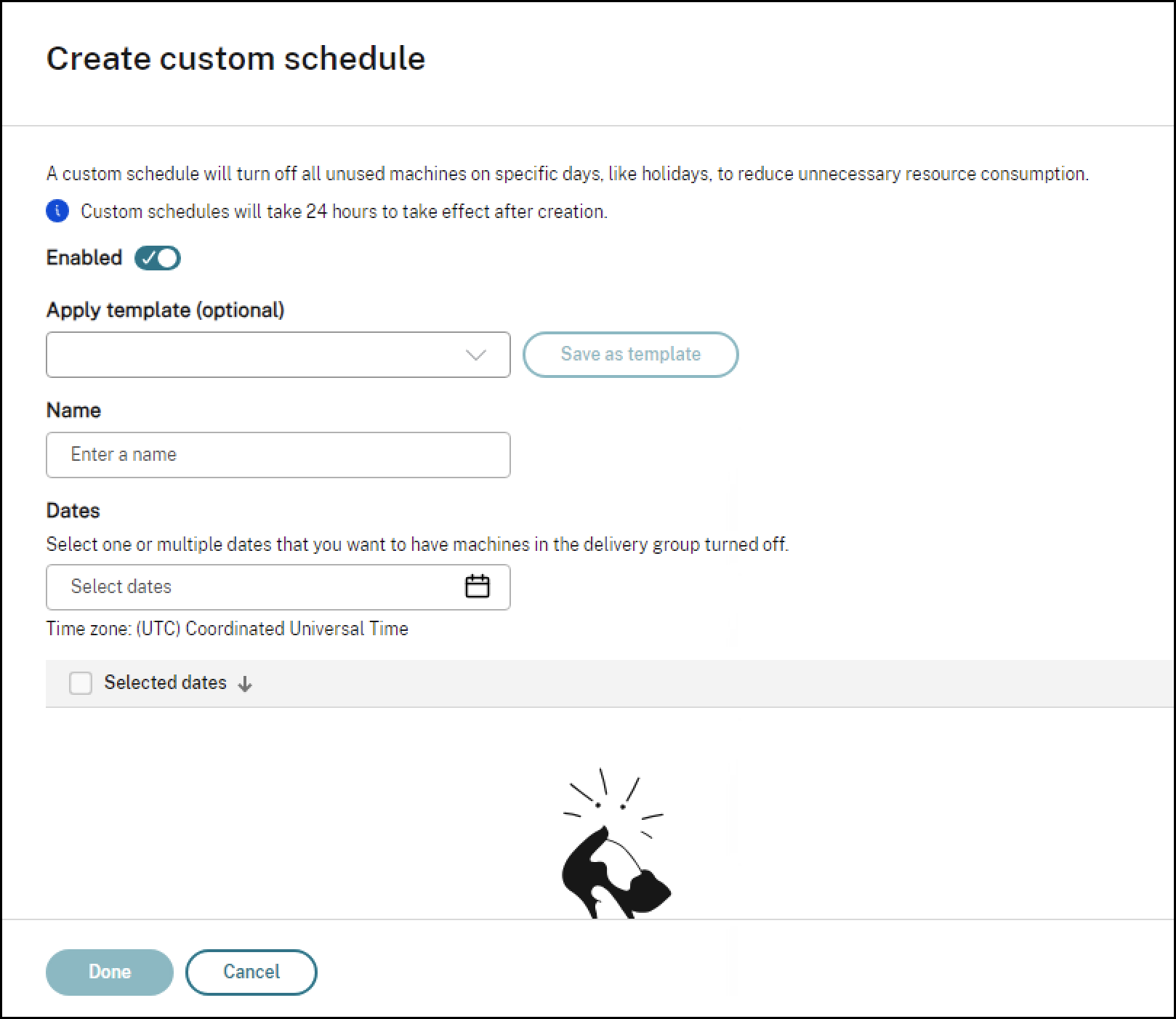
- Geben Sie einen Namen für den Zeitplan ein.
-
- Wählen Sie ein oder mehrere Daten aus, an denen die VMs in der Bereitstellungsgruppe ausgeschaltet werden sollen.
Wenn Sie diesen Zeitplan als Vorlage zur Verwendung mit anderen Bereitstellungsgruppen speichern möchten, klicken Sie auf Als Vorlage speichern.
-
-
Klicken Sie auf Fertig, um den benutzerdefinierten Zeitplan zu erstellen.
Sie sollten nun den unter Benutzerdefiniert auf der Seite Zeitplan erstellten benutzerdefinierten Zeitplan sehen.
So bearbeiten Sie einen benutzerdefinierten Zeitplan:
-
Klicken Sie auf das Bleistiftsymbol unter Aktionen für den Zeitplan, den Sie bearbeiten möchten. Sie können die folgenden Bearbeitungen vornehmen:
- Deaktivieren des benutzerdefinierten Zeitplans: Schalten Sie die Umschalttaste Aktivieren aus.
- Eine Vorlage ändern oder anwenden.
- Den Namen des Zeitplans ändern.
- Die Daten des Zeitplans ändern.
-
Klicken Sie auf Fertig, um die Änderungen zu übernehmen.
Sie können auch einen benutzerdefinierten Zeitplan löschen.
Hinweis:
Das Löschen einer Bereitstellungsgruppe löscht auch ihre benutzerdefinierten Zeitpläne. Gespeicherte Vorlagen werden nicht gelöscht.
Feiertagsdaten mit PowerShell konfigurieren
Verknüpfen Sie das Autoscale-Feiertags-Plug-in mit einer Bereitstellungsgruppe und konfigurieren Sie die Feiertagsdaten, damit das Plug-in das Ausschalten von VMs an den konfigurierten Daten ermöglichen kann. Führen Sie dazu die folgenden Befehle aus:
- Führen Sie
Get-BrokerAutoscalePluginaus, um die UID des Feiertags-Plug-ins abzurufen.
-
```
-
(Get-BrokerAutoscalePlugin -Name Citrix.AutoscalePlugin.HolidaySchedule).Uid
-
```
- Notieren Sie sich den UID-Wert des
HolidaySchedule-Plug-ins. Nehmen wir an, dasHolidaySchedule-Plug-in hat die UID 1.
- Rufen Sie die UID der Bereitstellungsgruppe ab, mit der Sie das Plug-in verknüpfen möchten. Zum Beispiel:
-
```
-
$dgUid = (Get-BrokerDesktopGroup ‘My Group Name’).Uid
```
- Verknüpfen Sie das
HolidaySchedule-Plug-in mit der Bereitstellungsgruppe(-AutoscalePluginUid “<HolidaySchedule plugin UID>”)und geben Sie die erforderlichen Feiertagsdaten an. Zum Beispiel:
-
```
-
New-BrokerAutoscaleGroupPlugin -Name “Company Holidays” -DesktopGroupUid $dgUid -AutoscalePluginUid 1 -Configuration ‘{“Holidays”:[“2024-11-28”,”2024-11-29”,”2024-12-25”]}’
```
-
Notieren Sie sich die UID des erstellten
AutoscaleGroupPlugin(die Verknüpfung zwischen dem Plug-in und der Bereitstellungsgruppe).
Hinweis: > > Der Name für die Verknüpfung muss unter den Verknüpfungen für eine bestimmte Bereitstellungsgruppe eindeutig sein. Zum Beispiel kann es für eine Bereitstellungsgruppe nur eine Verknüpfung namens “Company Holidays” geben, aber eine oder mehrere andere Bereitstellungsgruppen können ebenfalls Verknüpfungen namens “Company Holidays” haben.
Die Feiertagsdaten ändern
-
Sie können die angegebenen Feiertagsdaten mithilfe der PowerShell-Befehle
Set-BrokerAutoscaleGroupPluginändern und die UID desAutoscaleGroupPluginangeben. Nehmen wir zum Beispiel an, dasAutoscaleGroupPluginhat die UID 2. -
```
Set-BrokerAutoscaleGroupPlugin 2 -Configuration ‘{“Holidays”:[“2024-11-28”,”2024-11-29”]}’
#### Wichtige Überlegungen

Beachten Sie Folgendes, wenn Sie mit dem Autoscale-Feiertags-Plug-in arbeiten:

-  Wenn das Autoscale-Feiertags-Plug-in aktiv ist, sind alle VDAs ausgeschaltet, und das System arbeitet nicht mit reduzierter Kapazität. Neue Startanfragen werden jedoch verarbeitet, wobei der Benutzer aufgrund der Vorbereitung des VDAs für den Start eine Verzögerung erfahren könnte.
-  Die Bereitstellungsgruppe muss eine Zeitzone angegeben haben.
    -  Das Datumsformat muss "yyyy-mm-dd" sein.
    -  Zeitplanüberschreibungen (die eine Standard-Autoscale-Einstellung überschreiben) werden einen Tag im Voraus um 22:00 Uhr des Vortages generiert. Nach 22:00 Uhr ist es nicht mehr möglich, Zeitplanüberschreibungen für den folgenden Tag hinzuzufügen, zu entfernen oder zu ändern.
-  Dasselbe Autoscale-Plug-in kann mit mehreren Bereitstellungsgruppen verknüpft werden. Führen Sie `New-BrokerAutoscaleGroupPlugin` für jede Bereitstellungsgruppe aus und konfigurieren Sie dann die für diese Gruppe erforderlichen Feiertage.
    -  Der neueste Befehl `Set-BrokerAutoscalePlugin -Configuration` überschreibt alle vorhandenen Feiertage mit den neu angegebenen Feiertagen.

## Intelligentes Autoscale-Zeitplan-Plug-in

Intelligent Autoscale ist eine datengesteuerte Autoscale-Funktion mit minimalen administrativen Einstellungen, die es Ihnen ermöglicht, das Leistungsziel einer Bereitstellungsgruppe zu konfigurieren. Der Wert des Leistungsziels liegt zwischen 1 und 99 und gibt ein Zielgleichgewicht zwischen Benutzererfahrung und Kosten an:

-  Ein niedriger Wert priorisiert Kosteneinsparungen.
-  Ein hoher Wert priorisiert die Benutzererfahrung.

Das Leistungsziel, kombiniert mit historischen Nutzungsdaten, berechnet eine optimale Pufferkapazität (die Anzahl der einzuschaltenden VMs) für jeden 30-Minuten-Block eines Tages. Daher werden zu Beginn jedes Tages 48 optimale Pufferkapazitäten berechnet.

-  Die optimale Pufferkapazität ersetzt die Pufferkapazität für Spitzen-/Nebenzeiten und die Poolgröße zur Verwaltung verfügbarer Maschinen.

    -  Die historischen Nutzungsdaten, die zur Berechnung der optimalen Pufferkapazität verwendet werden, sind:

-  Die Anmelderate des Kunden in Benutzern pro Minute
-  Die durchschnittliche VM-Einschaltzeit in Minuten
-  Die durchschnittliche VM-Dichte in Benutzern pro VM.

### Voraussetzungen

Im Folgenden sind die Anforderungen aufgeführt, damit Intelligent Autoscale aktiviert werden kann:

-  Die Bereitstellungsgruppe muss eine freigegebene Bereitstellungsgruppe sein.
-  Die Bereitstellungsgruppe muss Autoscale-fähig sein.
-  Die Bereitstellungsgruppe muss über historische Daten von mindestens 90 Tagen verfügen, bevor Intelligent Autoscale für eine Desktopgruppe konfiguriert wird. Sie können die `ConnectionLogLifetimeHours` von 48 Stunden auf 90 Tage erhöhen, indem Sie den Befehl verwenden:

    ```

    Set-BrokerServiceConfigurationData Logging.ConnectionLogLifetimeHours -SettingValue 2160.

    <!--NeedCopy-->
Wichtige Überlegungen
- Die Bereitstellungsgruppe muss eine Zeitzone angegeben haben.
- Zeitplanüberschreibungen werden einen Tag im Voraus um 22:00 Uhr des Vortages generiert. Nach 22:00 Uhr ist es nicht mehr möglich, Zeitplanüberschreibungen für den folgenden Tag hinzuzufügen, zu entfernen oder zu ändern.
- Dasselbe Autoscale-Plug-in kann mit mehreren Bereitstellungsgruppen verknüpft werden. Führen Sie
New-BrokerAutoscaleGroupPluginfür jede Bereitstellungsgruppe aus und konfigurieren Sie dann das für diese Gruppe erforderliche Leistungsziel. - Der neueste Befehl
Set-BrokerAutoscalePlugin -Configurationüberschreibt alle vorhandenen Feiertage mit den neu angegebenen Feiertagen.
Leistungsziel konfigurieren
Verknüpfen Sie das IntelligentAutoscaleSchedules-Plug-in mit einer Bereitstellungsgruppe und konfigurieren Sie das Leistungsziel, damit das Leistungsziel in Kombination mit historischen Nutzungsdaten eine optimale Pufferkapazität für jeden 30-Minuten-Block eines Tages berechnen kann. Führen Sie dazu die folgenden Befehle aus:
-
Führen Sie
Get-BrokerAutoscalePluginaus, um die UID des Intelligent Autoscale-Plug-ins abzurufen. Notieren Sie sich den UID-Wert desIntelligentAutoscaleSchedules-Plug-ins.(Get-BrokerAutoscalePlugin -Name Citrix.AutoscalePlugin.IntelligentAutoscaleSchedules).Uid <!--NeedCopy-->Nehmen wir an, das
IntelligentAutoscaleSchedules-Plug-in hat die UID 2. -
Rufen Sie die UID der Bereitstellungsgruppe ab, mit der Sie das Plug-in verknüpfen möchten. Zum Beispiel:
$dgUid = (Get-BrokerDesktopGroup 'My Group Name').Uid <!--NeedCopy--> -
Verknüpfen Sie das
IntelligentAutoscaleSchedules-Plug-in mit der Bereitstellungsgruppe (-AutoscalePluginUid “<IntelligentAutoscaleSchedules value>”) und geben Sie den Leistungszielwert an.New-BrokerAutoscaleGroupPlugin -DesktopGroupUid $dgUid -AutoscalePluginUid 2 -Configuration '{"PerformanceTarget":70}' <!--NeedCopy--> -
Notieren Sie die UID des erstellten
AutoscaleGroupPlugin(die Zuordnung zwischen dem Plug-in und der Bereitstellungsgruppe).
Leistungsvorgabewert aktualisieren
Sie können den angegebenen Leistungsvorgabewert mithilfe des PowerShell-Befehls Set-BrokerAutoscaleGroupPlugin und durch Angabe der UID des AutoscaleGroupPlugin aktualisieren. Nehmen wir zum Beispiel an, dass das AutoscaleGroupPlugin die UID 2 hat.
Set-BrokerAutoscaleGroupPlugin 2 -Configuration '{"PerformanceTarget":70}'

<!--NeedCopy-->
Automatische Genehmigung des Autoscale-Gruppen-Plug-ins konfigurieren
Um eine Zeitplanüberschreibung (die eine Standard-Autoscale-Einstellung überschreibt) zuzulassen, konfigurieren Sie die folgenden zwei Eigenschaften im BrokerAutoscaleGroupPlugin:
-
AutoApprove- Wenn
True: Zeigt an, dass jede vom Plug-in erzeugte Zeitplanüberschreibung automatisch akzeptiert wird. - Wenn
False: Der Zeitplan wird nur akzeptiert, wenn das Zieldatum am oder vor dem in denApprovedUntil-Eigenschaften angegebenen Datum liegt.
Wenn
AutoApproveaufFalsegesetzt ist und dasApprovedUntil-Datum nicht festgelegt oder in der Vergangenheit liegt, wird jede erzeugte Zeitplanüberschreibung verworfen, ohne verwendet zu werden. - Wenn
-
ApprovedUntil:- Wenn
AutoApproveaufFalsegesetzt ist und Sie einApprovedUntil-Datum angeben, wird die vom Plug-in erzeugte Zeitplanüberschreibung automatisch als Zeitplan für das Zieldatum akzeptiert.
- Wenn
Nehmen wir zum Beispiel an, dass das AutoscaleGroupPlugin die UID 2 hat.
-
Um die automatische Genehmigung für diese Desktopgruppe zu aktivieren:
Set-BrokerAutoscaleGroupPlugin 2 -AutoApprove $true <!--NeedCopy--> -
Um die automatische Genehmigung bis zu einem zukünftigen Datum zu aktivieren:
 Set-BrokerAutoscaleGroupPlugin 2 -ApprovedUntil "2025-01-01"

 <!--NeedCopy-->
Teilen
Teilen
In diesem Artikel
This Preview product documentation is Citrix Confidential.
You agree to hold this documentation confidential pursuant to the terms of your Citrix Beta/Tech Preview Agreement.
The development, release and timing of any features or functionality described in the Preview documentation remains at our sole discretion and are subject to change without notice or consultation.
The documentation is for informational purposes only and is not a commitment, promise or legal obligation to deliver any material, code or functionality and should not be relied upon in making Citrix product purchase decisions.
If you do not agree, select I DO NOT AGREE to exit.