-
-
Crear catálogos de máquinas de imágenes preparadas
-
Crear una imagen preparada para instancias administradas de Amazon WorkSpaces Core
-
Crear un catálogo de instancias administradas de Amazon WorkSpaces Core
-
Crear un catálogo de máquinas de imágenes preparadas en Azure
-
Crear un catálogo de máquinas de imágenes preparadas en Azure Local
-
Crear un catálogo de máquinas de imágenes preparadas en Nutanix AHV Prism Central
-
Crear un catálogo de máquinas de imágenes preparadas en Red Hat OpenShift
-
Crear un catálogo de máquinas de imágenes preparadas en VMware
-
Crear un catálogo de máquinas de imágenes preparadas en XenServer
-
-
Grupos de identidades de diferentes tipos de unión de identidades de máquina
-
-
Administrar la energía de las máquinas virtuales de Amulet Hotkey CoreStation
-
Administrar la energía de las máquinas virtuales de Azure Local
-
Administrar la energía de las máquinas virtuales de Oracle C3
-
Administrar la energía de las máquinas virtuales de Red Hat OpenShift
-
Administrar la energía de las máquinas virtuales de Nutanix AHV
-
-
Servicio de Cloud Connector Standalone Citrix Secure Ticketing Authority (STA)
-
-
-
-
-
-
-
Migrar plantillas de directivas de grupo de MMC heredadas a Web Studio
-
Quitar la configuración de directivas obsoletas después de una actualización
-
-
Hacer copia de seguridad o migrar la configuración
-
Copia de seguridad y restauración mediante la herramienta de configuración automatizada
-
Prácticas recomendadas para la copia de seguridad y la restauración
-
Cmdlets de la herramienta de configuración automatizada para la migración
-
Cmdlets de la herramienta de configuración automatizada para la copia de seguridad y la restauración
-
Solucionar problemas de la configuración automatizada e información adicional
-
Recopilar un seguimiento de Citrix Diagnostic Facility (CDF) al iniciar el sistema
-
Máquinas aprovisionadas por MCS (Buscar > Vista de hardware)
-
This content has been machine translated dynamically.
Dieser Inhalt ist eine maschinelle Übersetzung, die dynamisch erstellt wurde. (Haftungsausschluss)
Cet article a été traduit automatiquement de manière dynamique. (Clause de non responsabilité)
Este artículo lo ha traducido una máquina de forma dinámica. (Aviso legal)
此内容已经过机器动态翻译。 放弃
このコンテンツは動的に機械翻訳されています。免責事項
이 콘텐츠는 동적으로 기계 번역되었습니다. 책임 부인
Este texto foi traduzido automaticamente. (Aviso legal)
Questo contenuto è stato tradotto dinamicamente con traduzione automatica.(Esclusione di responsabilità))
This article has been machine translated.
Dieser Artikel wurde maschinell übersetzt. (Haftungsausschluss)
Ce article a été traduit automatiquement. (Clause de non responsabilité)
Este artículo ha sido traducido automáticamente. (Aviso legal)
この記事は機械翻訳されています.免責事項
이 기사는 기계 번역되었습니다.책임 부인
Este artigo foi traduzido automaticamente.(Aviso legal)
这篇文章已经过机器翻译.放弃
Questo articolo è stato tradotto automaticamente.(Esclusione di responsabilità))
Translation failed!
Optimización de Citrix HDX™
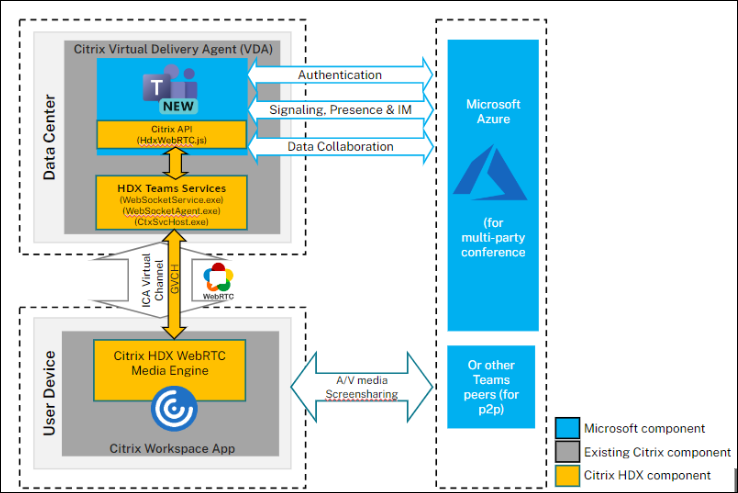
En Citrix HDX (optimización de WebRTC), el motor de medios (HdxRtcEngine) en el punto final responsable de gestionar los medios descargados está incrustado en la aplicación Citrix Workspace™ y la instalación de la aplicación Citrix Workspace instala automáticamente el motor también.
Requisitos del sistema
Esta sección describe las versiones mínimas y recomendadas necesarias para admitir el nuevo cliente de Teams. Tenga en cuenta que en las versiones mínimas, es posible que algunas correcciones de errores críticas o las últimas funciones no estén disponibles. Implemente las versiones recomendadas para tener la mejor experiencia con las últimas correcciones y funciones.
Sistemas operativos VDI
Para obtener información detallada, consulte las recomendaciones proporcionadas en la documentación de Microsoft.
Nota:
- Windows Server 2016 no es compatible. Citrix le recomienda planificar sus actualizaciones en consecuencia.
- Dado que las versiones se actualizan con frecuencia, las versiones mencionadas aquí podrían llegar al final de su vida útil. Por lo tanto, consulte las páginas del ciclo de vida del producto de Citrix Workspace app y Citrix Virtual Apps and Desktops para asegurarse de que está utilizando versiones compatibles de los diferentes componentes.
- Si utiliza Citrix Virtual Apps and Desktops™ 1912 LTSR, Citrix recomienda planificar una actualización, ya que llegará al final de su vida útil en diciembre de 2024.
Virtual Delivery Agent (VDA)
| Versiones mínimas | Versiones recomendadas |
|---|---|
| 1912 LTSR CU8+; 2203 LTSR (cualquier CU); 2212 CR | 2203 LTSR CU5+ (o) 2402 LTSR y cualquier versión CR superior |
Aplicación Citrix Workspace
| Versiones mínimas | Versiones recomendadas |
|---|---|
| Windows 2203 LTSR (última CU); Windows 2302 CR; Linux 2207; Mac 2302; Chrome/HTML5 2301 | Windows 2402 LTSR; Windows 2405 CR; Linux 2405; Mac 2405; ChromeOS/HTML5 2405 |
Implementación
- Instale el nuevo cliente de Teams en VDI. Para obtener información detallada, consulte Implementar el nuevo Teams para VDI.
- Configure la siguiente clave de registro en el VDA para optimizar el nuevo Teams.
-
Ubicación:
HKLM\SOFTWARE\WOW6432Node\Citrix\WebSocketService -
Clave (REG_Multi_SZ):
ProcessWhitelist -
Valor:
msedgewebview2.exeNota:
A partir de Citrix Virtual Apps and Desktops 2402 LTSR (o) Citrix Virtual Apps and Desktops 2203 LTSR CU5+, no es necesario configurar manualmente la entrada de registro
msedgewebview2.exe, ya que está en la lista de permitidos de forma predeterminada.
-
Ubicación:
- Asegúrese de que la directiva Redirección de Microsoft Teams esté habilitada. Esta directiva está activada de forma predeterminada.
- No se necesita ninguna configuración adicional en el lado del cliente. Siga las instrucciones del asistente para instalar la aplicación Citrix Workspace.
App Layering
El nuevo Microsoft Teams ha cambiado su método de instalación y ahora se instala en C:\Program Files\WindowsApps. Para admitir este cambio, debe ejecutar App Layering versión 2403.2 o posterior. Puede descargar un disco de actualización en la página Descargas de App Layering que incluye esta corrección.
Para obtener información detallada, consulte la documentación de App Layering.
Citrix Profile Management
Consulte la documentación de Citrix Profile Management para obtener información sobre cómo habilitar la itinerancia para el nuevo Microsoft Teams. La guía de versión mínima actual para Citrix Profile Management es 2402 LTSR (o) 2203 LTSR CU5+.
Consideraciones de red
Los requisitos de red para el nuevo Teams no difieren de los de Classic Teams. Por lo tanto, consulte la sección Requisitos de red en la documentación de Classic Teams.
Referencia de funciones
Dependencia explícita del servicio para la optimización de Microsoft Teams
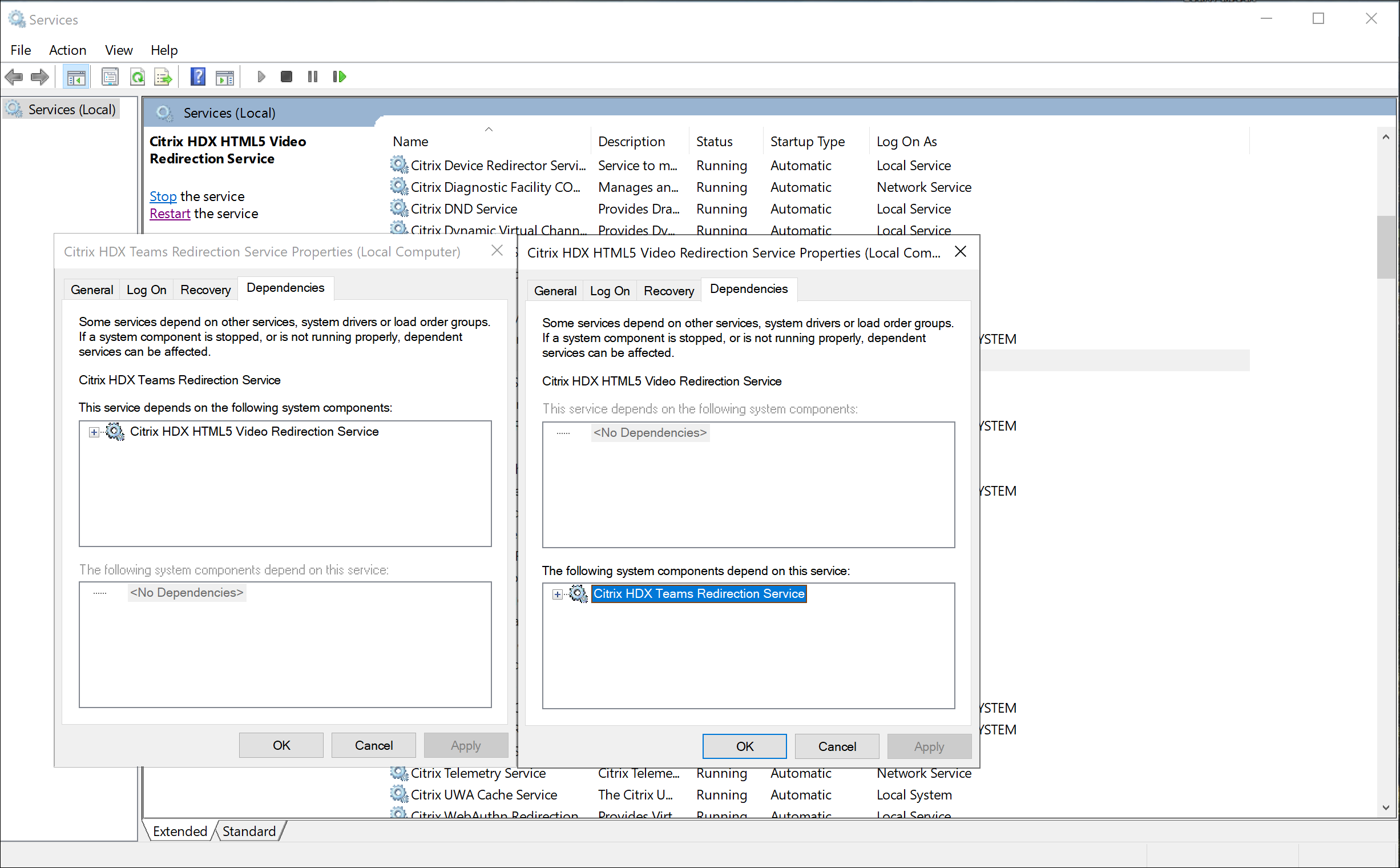
A partir de Citrix Virtual Apps / Desktops 2603, el Servicio de redirección de Citrix HDX Teams (utilizado por las aplicaciones optimizadas para HDX Microsoft Teams y UCSDK) ahora declara explícitamente una dependencia del Servicio de redirección de vídeo HTML5 de Citrix HDX (WebSocketService).
Esta actualización garantiza que el servicio HTML5 se verifique e inicie automáticamente cuando se inicie el servicio de Teams, lo que evita fallos de optimización para Microsoft Teams y las aplicaciones integradas en UCSDK en entornos donde los servicios se administran estrictamente.
Recorte de superposición optimizado para un rendimiento y una experiencia de usuario mejorados
A partir de CVAD 2511, el mecanismo para manejar las superposiciones de vídeo redirigidas en funciones como la optimización de HDX Microsoft Teams y la optimización de UCSDK se ha rediseñado para mejorar tanto la experiencia del usuario como el rendimiento del servidor.
Beneficios clave
-
Precisión visual mejorada: Esta mejora resuelve los fallos visuales en los que los elementos de la aplicación, como los menús emergentes o las notificaciones, aparecían incorrectamente detrás del contenido de vídeo. La nueva lógica garantiza que todos los componentes se rendericen en el orden correcto, lo que proporciona una experiencia más fluida y predecible.
-
Rendimiento mejorado: Esta optimización reduce significativamente la utilización de la CPU en el Virtual Delivery Agent. Al reemplazar los métodos de sondeo antiguos y que consumen muchos recursos por un enfoque más eficiente basado en gráficos, este cambio mejora la escalabilidad del servidor y permite una mayor densidad de usuarios.
Nota:
La funcionalidad depende de una versión futura de Microsoft Teams (u otra aplicación asociada de UCSDK) y requiere Citrix Workspace App para Windows 2511.
Matriz de funciones y compatibilidad de versiones
Dado que las versiones se actualizan con frecuencia, algunas versiones anteriores mencionadas aquí podrían llegar al final de su vida útil. Por lo tanto, consulte las páginas del ciclo de vida del producto de Citrix Workspace App y Citrix Virtual Apps and Desktops para asegurarse de que está utilizando versiones compatibles de los diferentes componentes.
Nota:
- Las versiones mencionadas aquí son las versiones mínimas a partir de las cuales se admite la función en particular (o) la versión mínima en la que se admite New Teams, la que sea superior.
- Citrix Virtual Apps™ and Desktops 1912 LTSR CU8+ mencionado en la sección de versiones mínimas no se menciona en la tabla siguiente, ya que llegará al final de su vida útil en diciembre de 2024. Sin embargo, sigue siendo una versión compatible hasta entonces.
- Las funciones que tienen las versiones mínimas de Citrix Virtual Apps and Desktops como
N/Asimplemente implican que la función no implicó ningún cambio por parte del VDA.
| Función | VDA (versión mínima) | Citrix Workspace app para Windows (versión mínima) | Citrix Workspace app para Mac (versión mínima) | Aplicación Citrix Workspace para Linux (versión mínima) | Aplicación Citrix Workspace para ChromeOS (versión mínima) |
|---|---|---|---|---|---|
| Audio/vídeo (P2P y conferencia) | 2203 LTSR (cualquier CU), 2212 CR | 2203 LTSR última CU, 2302 CR | 2302 | 2207 | 2301 |
| Compartir pantalla | 2203 LTSR (cualquier CU), 2212 CR | 2203 LTSR última CU, 2302 CR | 2302 | 2207 | 2301 |
| i. Borde rojo del indicador de pantalla | 2203 LTSR (cualquier CU), 2212 CR | 2203 LTSR última CU, 2302 CR | 2302 | 2207 | No |
| ii. Limitar la captura al Visor de escritorio | 2203 LTSR (cualquier CU), 2212 CR | 2203 LTSR última CU, 2302 CR | 2302 | 2207 | No |
| iii. Múltiples monitores | 2203 LTSR (cualquier CU), 2212 CR | 2203 LTSR última CU, 2302 CR | 2302 | 2207 | No |
| DTMF | N/A | 2203 LTSR última CU, 2302 CR | 2302 | 2207 | 2301 |
| Compatibilidad con servidor proxy | N/A | 2203 LTSR última CU, 2302 CR | 2302 | 2207 | 2305 |
| Compartir app | 2203 LTSR (cualquier CU), 2212 CR | 2203 LTSR última CU, 2302 CR | 2302 | 2209 | No |
| Subtítulos en directo | N/D | 2203 LTSR última CU, 2302 CR | 2302 | 2207 | 2303 |
| e911 dinámico | N/D | 2203 LTSR última CU, 2302 CR | 2302 | 2207 | 2301 |
| Dar control | N/D | 2203 LTSR última CU, 2302 CR | 2302 | 2207 | No |
| Solicitar control | N/D | 2203 LTSR última CU, 2302 CR | 2302 | 2207 | 2303 |
| Multiventana | 2203 LTSR (cualquier CU), 2212 CR | 2203 LTSR última CU, 2302 CR | 2302 | 2207 | 2303 |
| Transcripciones de reuniones | 2203 LTSR (cualquier CU), 2212 CR | 2203 LTSR última CU, 2302 CR | 2302 | 2207 | 2303 |
| Desenfoque de fondo | 2203 LTSR (cualquier CU), 2212 CR | 2203 LTSR última CU, 2302 CR | 2302 | 2212 | 2303 |
| Uso compartido de pantalla (con Protección de aplicaciones) | 2203 LTSR (cualquier CU), 2212 CR | 2402 LTSR, 2309.1 CR | 2308 | 2311 | No |
| Simulcast | 2203 LTSR (cualquier CU), 2212 CR | 2402 LTSR, 2305 CR | 2305 | 2305 | 2312 |
| Timbre secundario | 2203 LTSR (cualquier CU), 2212 CR | 2402 LTSR, 2307.1 CR | 2308 | 2308 | 2312 |
| Compartir audio del sistema | 2203 LTSR (cualquier CU), 2212 CR | 2402 LTSR, 2403 CR | 2405 | 2402 | No |
Solución de problemas y otras consideraciones
Para New Teams, consulte CTX253754 , Solucionar problemas de Microsoft Teams. Para obtener las últimas actualizaciones relacionadas con New Teams, consulte CTX585013.
Limitaciones conocidas
Limitaciones en la aplicación Citrix Workspace
- Compatibilidad con HID: no se admite responder ni finalizar llamadas. Se admite subir y bajar el volumen.
- Los usuarios no pueden hacer capturas de pantalla del contenido de Microsoft Teams mientras utilizan una herramienta de recorte en el VDA. Sin embargo, si se utiliza una herramienta de recorte en el lado del cliente, el contenido se puede capturar.
- Limitaciones al compartir el audio del sistema
- No se puede compartir el audio con esta función al compartir la pantalla con aplicaciones o pestañas redirigidas de RAVE y BCR.
- Esta función solo se admite en escritorios publicados
Limitaciones en el VDA
-
New Teams como aplicación publicada (sin interrupciones) no es compatible
- Corregido en CVAD 2402 LTSR, 2203 LTSR CU5 y versiones posteriores
-
Cuando se configura la opción de PPP altos de la aplicación Citrix Workspace en Sí, la ventana de vídeo redirigida aparece fuera de lugar. Esta limitación se produce cuando el factor de escala de PPP del monitor se establece en cualquier valor superior al 100 %.
-
Microsoft Teams 2.1 solo admite la redirección de una cámara web a la vez. Sin embargo, no admite la redirección de varias cámaras web ni la redirección de cámaras web Plug and Play (PnP) en VDA de sesión única.
Limitaciones en la aplicación Citrix Workspace y el VDA
- Solo puede controlar el volumen de una llamada optimizada mediante la barra de volumen del equipo cliente, no en el VDA.
Para obtener más información sobre las limitaciones de Microsoft, consulte Funciones no admitidas en VDI.
Compartir
Compartir
This Preview product documentation is Citrix Confidential.
You agree to hold this documentation confidential pursuant to the terms of your Citrix Beta/Tech Preview Agreement.
The development, release and timing of any features or functionality described in the Preview documentation remains at our sole discretion and are subject to change without notice or consultation.
The documentation is for informational purposes only and is not a commitment, promise or legal obligation to deliver any material, code or functionality and should not be relied upon in making Citrix product purchase decisions.
If you do not agree, select I DO NOT AGREE to exit.