Mettre à niveau les VDA à l’aide du service de mise à niveau des VDA
Vous pouvez lancer les mises à niveau des VDA via le service de mise à niveau des VDA en sélectionnant le catalogue de machines cible, une machine individuelle ou un groupe de machines, puis en sélectionnant « Mettre à niveau les VDA ».
Remarque :
Citrix® recommande de sauvegarder les VDA avant d’effectuer des mises à niveau, lorsque cela est possible.
Planification des mises à niveau
Le processus de mise à niveau des VDA dans Citrix peut être effectué au niveau du catalogue, au niveau d’un groupe de machines ou au niveau d’une machine individuelle, selon les exigences. Les mises à niveau peuvent être configurées pour démarrer immédiatement ou être planifiées à une date et une heure jusqu’à 7 jours à l’avance.
Considérations
-
Portée du catalogue vs. groupe de machines vs. machine : Les mises à niveau de catalogue sont idéales pour les mises à jour en masse, tandis que la mise à niveau des machines individuellement ou par groupes permet un contrôle plus granulaire.
-
Planification : Les mises à niveau peuvent être planifiées jusqu’à 7 jours à l’avance. Si vous utilisez des mises à niveau au niveau du catalogue de machines, les machines ajoutées au catalogue après la planification de la mise à niveau ne sont pas incluses dans la mise à niveau planifiée existante.
Restreindre les mises à niveau aux machines étiquetées
Au niveau du catalogue de machines, vous pouvez désormais limiter les mises à niveau des VDA aux seules machines portant une étiquette de machine sélectionnée.
Dans Web Studio, lorsque vous lancez une mise à niveau au niveau du catalogue, choisissez Mettre à niveau les machines qui correspondent à l’étiquette au lieu de Mettre à niveau toutes les machines. Sélectionnez ensuite une étiquette dans le sélecteur d’étiquettes.
Seules les machines de ce catalogue portant l’étiquette sélectionnée sont incluses dans la portée de la mise à niveau.
Cette option prend en charge les pistes de mise à niveau CR et LTSR.
Utilisez cette option pour les stratégies de déploiement par anneaux lorsque vous souhaitez valider une version plus récente du VDA sur un sous-ensemble pilote avant de planifier les mises à niveau pour l’ensemble du catalogue.
Portée
- Disponible uniquement pour les mises à niveau au niveau du catalogue.
- Non disponible pour les mises à niveau au niveau du groupe de mise à disposition.
- Non disponible pour les mises à niveau au niveau de la machine individuelle.
Comportement UI
Lorsque vous sélectionnez Mettre à niveau les machines qui correspondent à l’étiquette :
- Un sélecteur d’étiquettes apparaît et affiche les étiquettes présentes dans le catalogue sélectionné.
- Le nombre de machines sur la page Planification ne reflète que les machines étiquetées dans le périmètre.
- Le nombre de machines sur la page Résumé ne reflète que les machines étiquetées dans le périmètre.
Différences clés
| Fonctionnalité | Mise à niveau par catalogue | Mise à niveau par machine | Groupe de machines |
|---|---|---|---|
| Portée des mises à niveau | Catalogue entier | Machine individuelle | Groupe de machines d’un catalogue de machines |
| Contrôle de la planification | Une seule planification s’applique à tous les VDA du catalogue de machines, ce qui est idéal pour les opérations de mise à niveau à grande échelle | Les VDA sont planifiés individuellement, ce qui est principalement utilisé pour les tests et les mises à niveau ponctuelles | Les VDA sont planifiés par groupes, ce qui vous donne la flexibilité de mettre à niveau différents groupes de VDA à différents moments |
| Gestion | Géré via le nœud des catalogues de machines dans l’interface de configuration complète ou la cmdlet New-VusCatalogSchedule
|
Géré via le nœud de recherche dans l’interface de configuration complète ou la cmdlet New-VusMachineUpgrade
|
Géré via le nœud de recherche dans l’interface de configuration complète, ou en transmettant une liste de machines à la cmdlet New-VusMachineUpgrade
|
| Cas d’utilisation | Mises à niveau en masse pour un catalogue de machines entier | Contrôle granulaire pour les mises à niveau ciblées et les scénarios de test | Contrôle ciblé d’un sous-ensemble de VDA. Peut être utilisé pour échelonner les mises à niveau au sein d’un catalogue |
| Versions de VDA disponibles | Pour les versions de VDA CR et toutes les versions de VDA LTSR actuellement prises en charge, la dernière version ainsi que les 2 versions précédentes (N-2) sont disponibles pour la mise à niveau. Consultez Versions de VDA disponibles pour plus d’informations. | Pour les versions de VDA CR et toutes les versions de VDA LTSR actuellement prises en charge, la dernière version ainsi que les 2 versions précédentes (N-2) sont disponibles pour la mise à niveau. Consultez Versions de VDA disponibles pour plus d’informations. | Seule la dernière version de VDA LTSR ou CR est disponible pour la mise à niveau. |
| Composants supplémentaires | Installe ou met à niveau les composants VDA sur chaque VDA. Laisser un composant décoché ne désinstallera pas la fonctionnalité, mais le composant ne sera pas mis à niveau. | Installe ou met à niveau le composant VDA sur le VDA. Laisser un composant décoché ne désinstallera pas la fonctionnalité, mais le composant ne sera pas mis à niveau. | Les composants supplémentaires ne peuvent pas être gérés par le service de mise à niveau VDA lors de la mise à niveau d’un groupe de machines. Remarque : Des fonctionnalités supplémentaires, telles que « Activer le nettoyage de la restauration », sont disponibles pour les mises à niveau de groupes de machines. |
| Fonctionnalités supplémentaires | Les fonctionnalités supplémentaires peuvent être activées ou mises à niveau. | Les fonctionnalités supplémentaires peuvent être activées ou mises à niveau. | Les fonctionnalités supplémentaires peuvent être activées ou mises à niveau. |
| Concurrence | Contrôlé comme un paramètre lors de la planification de la mise à niveau. Consultez Concurrence pour plus d’informations. | Un seul VDA est mis à niveau. | Équilibré automatiquement en fonction du nombre de VDA sélectionnés dans le cadre du calendrier de mise à niveau |
| Seuil d’échec | Un seuil d’échec peut être défini pour empêcher les futures mises à niveau si un nombre donné de VDA échouent. Pour plus d’informations, consultez Seuil d’échec. | Les seuils d’échec ne sont pas applicables pour une mise à niveau par machine | Les seuils d’échec ne sont pas disponibles pour les mises à niveau de groupes de machines. Envisagez de définir la taille du groupe de machines à mettre à niveau comme étant le nombre maximal de VDA qui représenterait un nombre d’échecs acceptable. |
Fonctionnement des mises à niveau planifiées
L’agent de mise à niveau VDA sur les VDA communique périodiquement avec Citrix Cloud™ pour déterminer si le VDA doit être mis à niveau. Les VDA peuvent être planifiés pour une mise à niveau immédiate ou jusqu’à 7 jours à l’avance. Lors de la planification d’une mise à niveau à l’avance, vous pouvez définir la date et l’heure (en UTC) de début de la mise à niveau.
La durée de la mise à niveau définit la période après l’heure de début de la mise à niveau planifiée pendant laquelle les mises à niveau ont lieu. Par défaut, pour les mises à niveau de catalogues de machines et de groupes de machines, Citrix équilibre la charge des mises à niveau VDA tout au long de la durée de la mise à niveau afin d’améliorer les performances et d’éviter les goulots d’étranglement.
Une fois qu’une mise à niveau commence, le VDA est placé en mode maintenance jusqu’à ce que la mise à niveau soit terminée. Si une session est présente sur le VDA, le VDA ne sera pas mis à niveau tant qu’aucune session ne sera présente. Aucune nouvelle session ne peut être acheminée vers le VDA lorsqu’il est en mode maintenance. Si un utilisateur se déconnecte d’une session pendant une fenêtre de mise à niveau, il ne pourra pas se reconnecter tant que la mise à niveau ne sera pas terminée.
Le VDA continuera de tenter une mise à niveau jusqu’à ce que la durée de mise à niveau planifiée soit terminée. Si une session est présente pendant toute la durée de la mise à niveau, la mise à niveau sera annulée et le mode maintenance sera désactivé pour le VDA. Envisagez une durée de mise à niveau plus longue pour améliorer le taux de réussite de la mise à niveau du VDA.
Remarque :
Les VDA placés manuellement en mode maintenance avant une mise à niveau planifiée ne pourront pas être mis à niveau.
Versions de VDA disponibles
Les nouvelles versions de VDA sont disponibles pour la mise à niveau via le service de mise à niveau VDA peu de temps après leur disponibilité générale. Le service de mise à niveau VDA maintient les versions N-2 du VDA pour les versions CR et les versions N-2 CU pour toutes les versions LTSR actuellement prises en charge.
Dans l’interface de configuration complète, lors de la mise à niveau d’un catalogue ou d’une machine individuelle, l’interface utilisateur vous invite à choisir la version vers laquelle vous souhaitez mettre à niveau vos VDA.
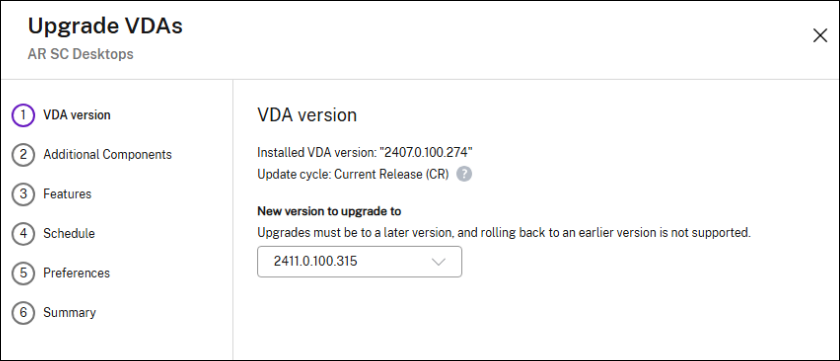
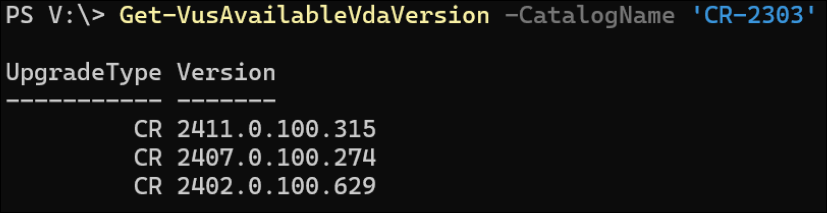
Pour déterminer les versions de VDA disponibles à l’aide de PowerShell, utilisez le cmdlet Get-VusAvailableVdaVersion.
Sans passer de machine ou de catalogue avec le cmdlet, celui-ci renverra la dernière version disponible pour toutes les pistes de mise à niveau.
Pour obtenir les versions spécifiques disponibles pour une ressource, passez un VDA (-MachineName, -MachineUid ou -MachineUuid) ou un catalogue (-CatalogName, -CatalogUid ou -CatalogUuid) avec le cmdlet Get-VusAvailableVdaVersion.
Par exemple :
Get-VusAvailableVdaVersion -CatalogName ‘[Name of your Machine Catalog]’
Composants supplémentaires
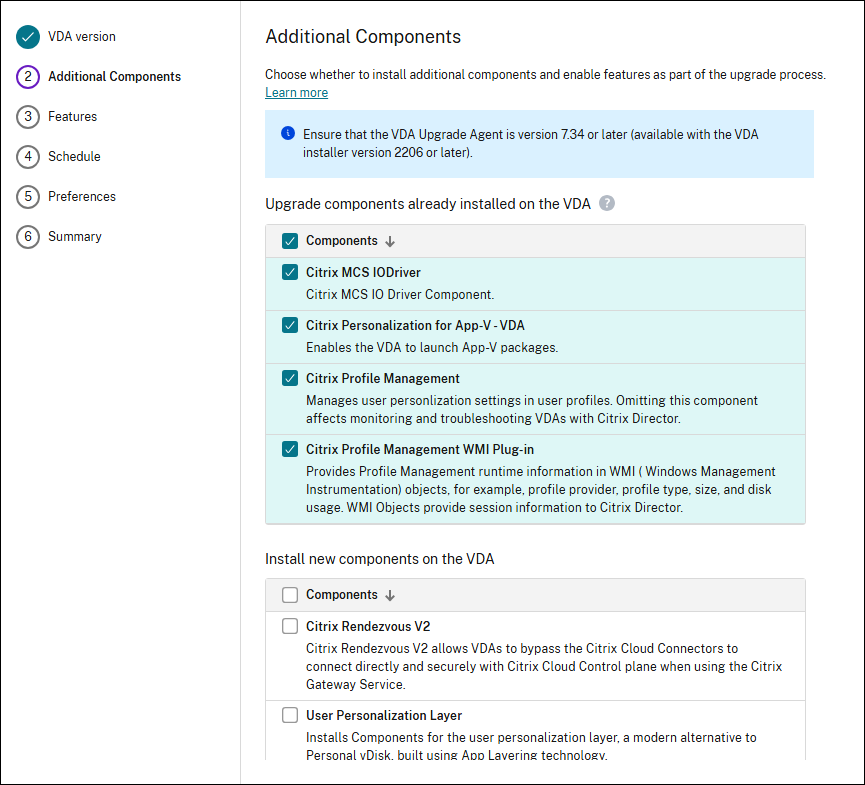
Des composants supplémentaires peuvent être installés ou mis à niveau lors de la mise à niveau des VDA par catalogue de machines ou par machine individuelle. Si vous ne cochez pas un composant, il ne sera pas désinstallé, mais il ne sera pas mis à niveau dans le cadre de la mise à niveau globale du VDA.
Fonctionnalités
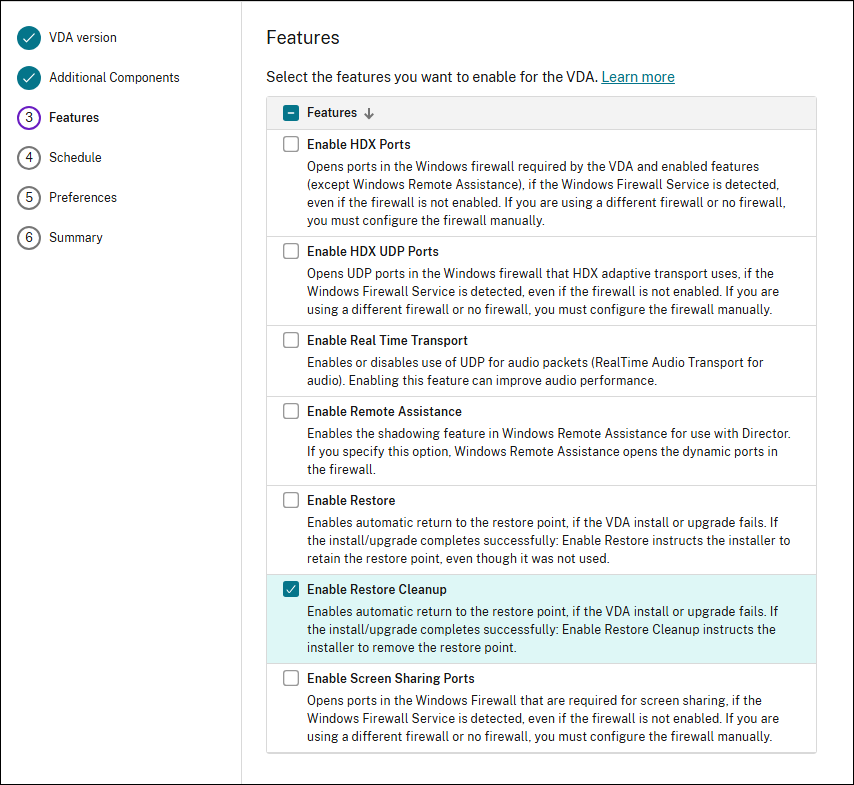
Les fonctionnalités peuvent être activées ou mises à niveau sur les VDA via le service de mise à niveau des VDA. Si vous ne cochez pas une fonctionnalité, elle ne sera pas désactivée, mais elle ne sera pas mise à niveau dans le cadre de la mise à niveau globale du VDA.
Par défaut, la case à cocher Activer le nettoyage de la restauration est sélectionnée. Citrix recommande d’activer la fonctionnalité de nettoyage de la restauration pour faciliter la gestion et améliorer la récupération des mises à niveau échouées. Lorsque la fonctionnalité est activée, un point de restauration système est créé avant le début de la mise à niveau. Si une mise à niveau échoue, le VDA est restauré au point de restauration système. Le point de restauration est supprimé après l’installation réussie du VDA. Pour plus d’informations, consultez Restauration en cas d’échec d’installation ou de mise à niveau.
Remarque :
La restauration du système Windows n’est prise en charge que sur les systèmes d’exploitation à session unique (par exemple, Windows 10 et 11). La fonctionnalité de restauration du système Windows doit être activée sur le VDA pour que la fonctionnalité « Activer le nettoyage de la restauration » fonctionne. Les mises à niveau peuvent échouer si « Activer la restauration » ou « Activer le nettoyage de la restauration » est sélectionné, mais que la restauration du système Windows n’est pas configurée sur le VDA.
Concurrence
Lors de la mise à niveau des catalogues de machines, VUS vous permet de définir un nombre maximal de VDA qui seront mis à niveau simultanément. Cela peut aider à réduire la charge sur votre connexion Internet ou votre serveur de fichiers et, lorsqu’il est utilisé conjointement avec les seuils d’échec, vous permet d’arrêter les mises à niveau si un certain nombre de VDA ne parviennent pas à être mis à niveau.
Dès le début de la mise à niveau planifiée, tous les VDA du catalogue sont placés en mode maintenance. Une mise à niveau commencera sur un nombre de VDA correspondant au paramètre de concurrence maximale défini. Dès qu’une mise à niveau VDA est terminée, un autre VDA commencera à être mis à niveau pour maintenir le nombre concurrent de VDA mis à niveau simultanément.
Si aucune concurrence n’est spécifiée pour une mise à niveau planifiée de catalogue de machines, Citrix utilise une valeur de concurrence par défaut basée sur le nombre total de VDA dans le catalogue et la durée de la mise à niveau.
Les mises à niveau prennent en moyenne environ 30 minutes, mais cela peut varier considérablement en fonction des conditions environnementales. Envisagez de définir votre concurrence à une quantité où tous les VDA peuvent être mis à niveau pendant la durée de mise à niveau fournie. Par exemple, si vous avez 20 VDA qui doivent être mis à niveau sur 4 heures, vous avez besoin de 5 VDA à mettre à niveau par heure. En utilisant la durée moyenne de mise à niveau de 30 minutes, vous pouvez définir la valeur de concurrence à 3 pour répondre à l’exigence de 5 mises à niveau VDA par heure (3 mises à niveau par 30 minutes donnent 6 mises à jour par heure).
Seuil d’échec
Lors de la mise à niveau des catalogues de machines, utilisez un seuil d’échec pour empêcher la mise à niveau d’autres VDA si un nombre donné de VDA a échoué. Les seuils d’échec peuvent réduire le rayon d’impact des problèmes qui causent des échecs de mise à niveau, réduisant ainsi les efforts de dépannage pour les administrateurs.
Les seuils d’échec empêchent tout futur VDA de commencer les mises à niveau, mais n’arrêtent pas les VDA qui ont déjà commencé la mise à niveau. Par exemple, si un catalogue de machines contient 100 VDA, que la concurrence est définie sur 10 VDA et que le seuil d’échec est défini sur 3, si toutes les mises à niveau VDA échouent, au moins 13 VDA auront tenté d’être mis à niveau, et les 87 restants n’auront jamais démarré, et la mise à niveau sera annulée.
10 VDA simultanés commencent à être mis à niveau au début de la mise à niveau planifiée. Si la première échoue, un autre VDA commencera la sienne afin de maintenir les 10 mises à niveau simultanées. Si la deuxième échoue, un autre VDA commencera la sienne. Si la troisième échoue, tous les VDA qui sont actuellement en cours de mise à niveau continueront, et la mise à niveau des autres VDA du calendrier sera annulée.
Emplacement du programme d’installation VDA
Vous pouvez choisir que les VDA téléchargent le support d’installation VDA à partir du CDN hébergé par Citrix ou d’un partage de fichiers local.
Les mises à niveau via un partage de fichiers hébergé localement réduisent la nécessité de fournir des règles réseau pour permettre aux VDA de récupérer le support d’installation et peuvent diminuer l’utilisation de la bande passante pendant le processus de mise à niveau.
Si vous utilisez le CDN hébergé par Citrix, les VDA doivent pouvoir communiquer avec les URL répertoriées dans Connectivité.
Si vous utilisez un partage de fichiers local, le partage de fichiers doit respecter les conditions préalables suivantes.
- L’agent de mise à niveau VDA doit être la version 7.40.0.35 ou ultérieure, qui est installée par défaut sur la version VDA 2311 ou ultérieure.
- L’agent de mise à niveau VDA ne nécessite pas de mise à niveau VDA planifiée pour être mis à niveau. L’agent de mise à niveau VDA se met à jour automatiquement.
- Si la mise à niveau est effectuée à l’aide de PowerShell, le SDK PowerShell distant de Virtual Apps and Desktops version 7.42 ou ultérieure doit être installé.
- Autorisations de partage de fichiers
- Les partages réseau contenant les packages d’installation VDA doivent avoir un accès en lecture pour le service VDA Upgrade Agent qui s’exécute en tant que système local (principal NT AUTHORITY\SYSTEM).
- VDA joints au domaine :
- Le compte Système local (VUA s’exécute en tant que Système local) utilise les informations d’identification de l’ordinateur lors de l’accès aux partages réseau.
- Le partage de fichiers doit avoir un accès en lecture pour les ordinateurs du domaine.
- Dans les paramètres de partage avancés, le Partage de fichiers et d’imprimantes doit être activé.
- VDA non joints au domaine :
- Le compte Système local (VUA s’exécute en tant que Système local) utilise la CONNEXION ANONYME lors de l’accès aux partages réseau.
- Dans le Centre Réseau et partage, le partage protégé par mot de passe doit être désactivé.
- Dans l’onglet Sécurité des autorisations de dossier, les autorisations d’accès en lecture doivent être accordées à la CONNEXION ANONYME.
- Dans les paramètres de partage avancés, le Partage de fichiers et d’imprimantes doit être activé.
- Le nom du dossier partagé doit être ajouté à la Stratégie de sécurité d’accès réseau.
- Programme d’installation VDA
- L’installeur VDA doit être téléchargé depuis le site web Citrix Downloads et placé dans le partage de fichiers.
- L’installeur VDA pertinent pour le catalogue de machines doit être téléchargé.
- Utilisez l’installeur VDA de SE multi-session si le type de catalogue est multi-session.
- Utilisez l’installeur VDA de SE mono-session si le type de catalogue est mono-session.
- Pour une mise à niveau donnée, la version de l’installeur sur le partage de fichiers doit correspondre exactement à une version publiée par VUS. Utilisez la cmdlet PowerShell
Get-VusAvailableVersionpour déterminer les versions disponibles.
Pour configurer les VDA afin qu’ils soient mis à niveau à partir d’un partage de fichiers local dans l’interface de configuration complète, sélectionnez « Utiliser le partage de fichiers local » dans l’emplacement de l’installeur VDA et saisissez le chemin d’accès à l’installeur. Par exemple, "\\hostname\VDA-Packages\VDAWorkstationSetup_2308.exe".
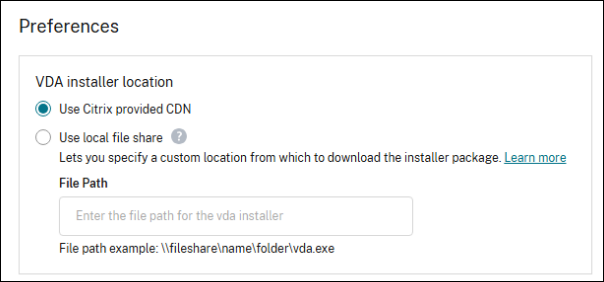
Pour configurer les VDA afin qu’ils soient mis à niveau à partir d’un partage de fichiers local à l’aide de PowerShell, utilisez le paramètre -VdaWorkstationPackageUri (SE mono-session) ou -VdaServerPackageUri (SE multi-session) lors de la planification de votre mise à niveau.
Forcer la déconnexion des sessions
Pour augmenter le nombre de VDA disponibles pour la mise à niveau lors d’une mise à niveau planifiée, envisagez de forcer la déconnexion des sessions utilisateur pendant la mise à niveau. La déconnexion forcée se produit lorsque la mise à niveau commence pour chaque VDA individuel, et non au début de la fenêtre de mise à niveau planifiée globale.
Étant donné que différents VDA commencent la mise à niveau à des moments différents au cours de la période planifiée, les utilisateurs ne seront déconnectés que lorsque leur VDA spécifique commencera sa mise à niveau.
Pour forcer la déconnexion des sessions déconnectées lors des mises à niveau planifiées à l’aide de l’interface de configuration complète, sélectionnez l’option Déconnecter les sessions déconnectées.
Pour forcer la déconnexion des sessions actives lors des mises à niveau planifiées à l’aide de l’interface de configuration complète, sélectionnez l’option Déconnecter les sessions actives. En cas de déconnexion des sessions actives, les utilisateurs recevront une notification dans leur session 10 minutes avant le début de la mise à niveau, leur rappelant de sauvegarder leur travail avant d’être automatiquement déconnectés.
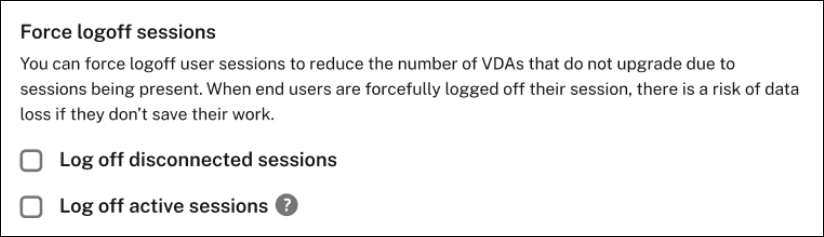
Pour forcer la déconnexion des sessions déconnectées lors des mises à niveau planifiées à l’aide de PowerShell, utilisez le paramètre -LogoffOption lors de la planification de votre mise à niveau. Les options disponibles pour -LogoffOption sont listées ci-dessous :
- ActiveSessionsOnly : Si une session active est présente sur le VDA pendant la fenêtre de mise à niveau planifiée, l’utilisateur sera déconnecté. Une bannière s’affichera 10 minutes avant la déconnexion de l’utilisateur pour l’avertir. Les VDA avec des sessions déconnectées ne seront pas déconnectés pendant la fenêtre de mise à niveau. Si la session déconnectée persiste pendant toute la fenêtre de mise à niveau, la mise à niveau de ce VDA sera annulée.
- DisconnectedSessionsOnly : Si une session déconnectée est présente sur le VDA pendant la fenêtre de mise à niveau planifiée, l’utilisateur sera déconnecté. Les utilisateurs ne sont pas avertis que leur session déconnectée sera déconnectée. Les VDA avec des sessions actives ne seront pas déconnectés pendant la fenêtre de mise à niveau. Si la session active persiste pendant toute la fenêtre de mise à niveau, la mise à niveau de ce VDA sera annulée.
- ActiveAndDisconnectedSessions : Si une session déconnectée ou active est présente sur le VDA pendant la fenêtre de mise à niveau planifiée, l’utilisateur sera déconnecté. Pour les sessions actives, une bannière s’affichera 10 minutes avant la déconnexion de l’utilisateur pour l’avertir.
- DoNotLogoff : Les sessions actives et déconnectées ne sont pas déconnectées. Si une session est présente sur le VDA pendant toute la durée du calendrier de mise à niveau, la mise à niveau est annulée à la fin de la fenêtre de mise à niveau planifiée.
Dans la mesure du possible, Citrix recommande de déconnecter de force les sessions pour augmenter le nombre de VDA mis à niveau avec succès.
Important :
La déconnexion forcée des sessions peut entraîner la perte du travail non enregistré des utilisateurs.
Redémarrer les VDA avant de commencer la mise à niveau
Utilisez l’option de redémarrage automatique des VDA avant les mises à niveau pour améliorer le taux de réussite en garantissant que chaque VDA démarre le processus dans un état propre et cohérent. Le redémarrage avant la mise à niveau peut atténuer le risque de défaillances courantes, telles que les redémarrages en attente, les processus persistants ou les mises à jour système incomplètes.
Lorsque cette option est activée, chaque VDA est redémarré individuellement juste avant le début de sa mise à niveau, plutôt qu’au début de la fenêtre de mise à niveau globale.
Pour utiliser la fonction de redémarrage du VDA avant la mise à niveau, l’agent de mise à niveau du VDA doit être la version 7.44 (publiée avec Citrix Virtual Apps and Desktops 2503) ou une version ultérieure. Les VDA avec une version antérieure de l’agent de mise à niveau du VDA seront mis à niveau sans redémarrage.
Mettre les machines sous tension pour mettre à niveau le VDA
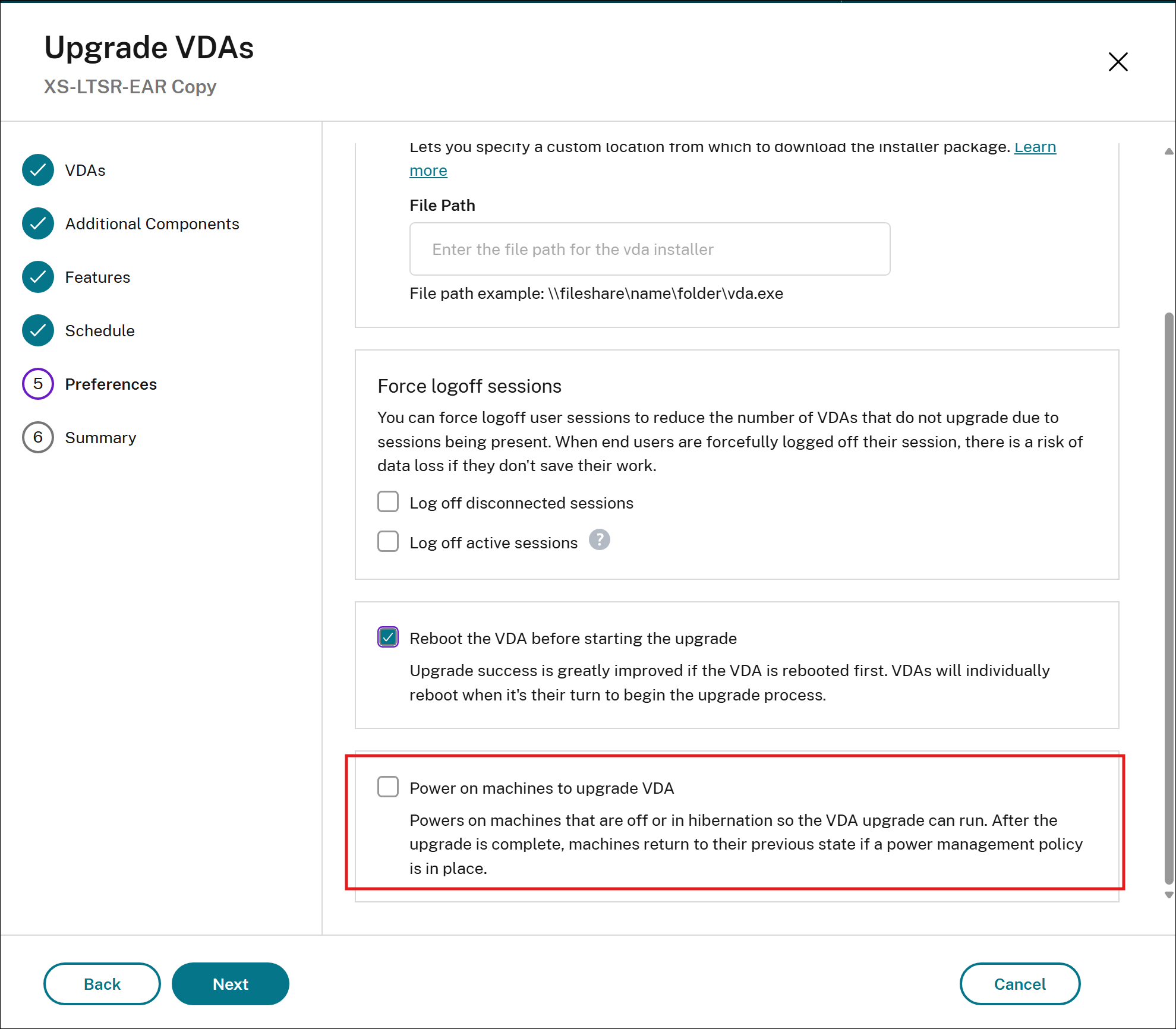
Lors de la planification d’une mise à niveau de VDA, vous pouvez configurer le service de mise à niveau de VDA pour qu’il mette automatiquement sous tension les machines actuellement éteintes ou en hibernation au début de la fenêtre de mise à niveau.
Par défaut, le service de mise à niveau de VDA ne met à niveau que les machines qui sont sous tension. Les machines éteintes ou en hibernation sont ignorées, ce qui peut laisser une partie de votre catalogue exécuter une ancienne version de VDA jusqu’à la prochaine fenêtre de mise à niveau. L’activation de cette option garantit que ces machines sont incluses dans l’exécution de la mise à niveau.
Fonctionnement
Au début de la fenêtre de mise à niveau, le service de mise à niveau VDA met sous tension toutes les machines incluses dans la portée de la planification qui sont éteintes ou en hibernation, puis les met à niveau avec le reste du catalogue. Une fois la mise à niveau terminée, chaque machine retrouve son état d’alimentation précédent, à condition qu’une stratégie de gestion de l’alimentation soit configurée pour le catalogue ou le groupe de mise à disposition. Le service de mise à niveau VDA lui-même n’éteint cependant pas les machines.
Pour activer cette option
Lors de la création ou de la modification d’une planification de mise à niveau dans Studio, sélectionnez « Mettre les machines sous tension pour mettre à niveau le VDA » dans les options de planification avant de confirmer la planification.
Remarque :
Les machines déjà sous tension au début de la fenêtre de mise à niveau ne sont pas affectées par ce paramètre.
Les machines retrouvent leur état d’alimentation d’avant la mise à niveau (éteintes ou en hibernation) uniquement si une stratégie de gestion de l’alimentation est en place. Si aucune stratégie n’est configurée, les machines restent sous tension une fois la mise à niveau terminée.
Cette option s’applique aux planifications de mise à niveau au niveau du catalogue et au niveau de la machine.
Modifier ou annuler le workflow VDA
Après avoir planifié les mises à niveau d’un catalogue, vous pouvez modifier l’heure de début et la durée de la mise à niveau ou l’annuler complètement.
Pour modifier ou annuler une mise à niveau à l’aide de l’interface utilisateur au niveau du catalogue de machines, cliquez avec le bouton droit sur un catalogue de machines avec une mise à niveau planifiée existante et cliquez sur Modifier la mise à niveau VDA planifiée. Pour modifier une mise à niveau existante au niveau du catalogue de machines à l’aide de PowerShell, utilisez les cmdlets Set-VusCatalogUpgrade et Remove-VusCatalogUpgrade.
Pour modifier ou annuler une mise à niveau au niveau de la machine, dans le nœud de recherche, cliquez avec le bouton droit sur une machine avec une mise à niveau planifiée existante et cliquez sur Modifier la mise à niveau VDA planifiée. Vous ne pouvez pas modifier la mise à niveau VDA planifiée pour plusieurs machines simultanément. Pour modifier une mise à niveau existante au niveau de la machine à l’aide de PowerShell, utilisez les cmdlets Set-VusMachineUpgrade et Remove-VusMachineUpgrade.