(Amministratori partner) Gestire le distribuzioni DaaS multi-tenant
Questo articolo descrive come i Citrix Service Provider (Partner) configurano e gestiscono ambienti DaaS multi-tenant in Citrix Cloud.
Per maggiori informazioni sui requisiti per i partner CSP, consultare Requisiti.
Nota:
Per configurare una distribuzione DaaS a tenant singolo e gestire le risorse DaaS di questo cliente, seguire il processo standard descritto nella guida introduttiva a DaaS.
Fase 1: Aggiungere un cliente
Seguire questa procedura per integrare un cliente multi-tenant che condivide l’ID organizzazione con il partner. I passaggi si applicano anche all’integrazione di un single-tenant che condivide l’ID organizzazione con il partner.
-
Accedere a Citrix Cloud con le credenziali di Citrix Service Provider™ (CSP). Selezionare My Customers nel menu in alto a sinistra.
-
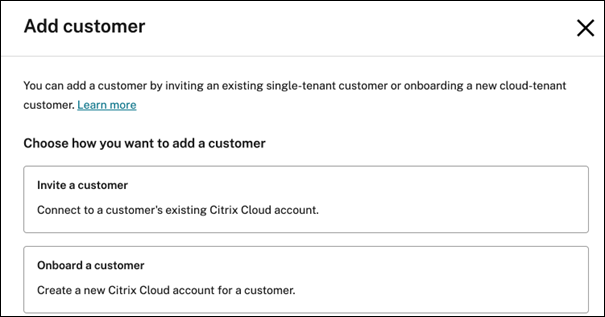
Dalla Dashboard My Customers, selezionare la scheda Cloud-tenant, fare clic su Add customer e quindi scegliere Onboard a customer.
-
Completare i campi obbligatori e fare clic su Add.
Nota:
L’aggiunta del cliente crea un account cloud del cliente e ti aggiunge automaticamente (amministratore partner) come amministratore con accesso completo di quel tenant.
Per connettere un cliente single-tenant con un ID organizzazione autonomo e un account cloud esistenti, seguire questi passaggi:
-
Dalla Dashboard My Customers, selezionare la scheda Cloud-tenant, fare clic su Add customer e quindi scegliere Invite a customer.
-
Connettiti con un cliente Citrix Cloud esistente inviando l’URL di Citrix Cloud al cliente. Per maggiori informazioni, consulta Creare connessioni con i clienti. Il cliente deve aggiungerti come amministratore con accesso completo al proprio account. Per maggiori informazioni, consulta Aggiungere amministratori a un account Citrix Cloud.
Passaggio 2: Aggiungere Citrix® DaaS multi-tenant a un cliente
- Accedi a Citrix Cloud con le tue credenziali CSP. Seleziona I miei clienti nel menu in alto a sinistra.
-
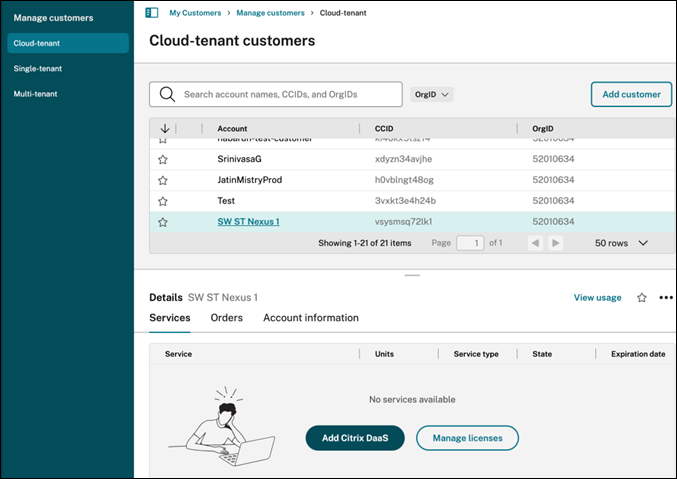
Dalla dashboard I miei clienti, vai alla scheda Cloud-tenant, seleziona il cliente e nel pannello inferiore Dettagli del cliente selezionato, fai clic su Aggiungi Citrix DaaS.
-
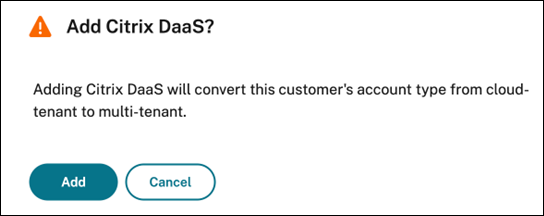
Fai clic su Aggiungi per confermare.
Suggerimento:
Se l’amministratore partner non riesce a eseguire Aggiungi DaaS per un nuovo tenant, verificare che siano soddisfatti i seguenti requisiti:
- L’amministratore che ha effettuato l’accesso dispone delle autorizzazioni di accesso completo nell’account Citrix Cloud del tenant.
- L’account Citrix Service Provider dispone del diritto Citrix DaaS multi-tenant richiesto.
Dopo aver completato questa procedura, il cliente viene integrato nella tua sottoscrizione Citrix DaaS.
Al completamento dell’onboarding, viene creato automaticamente un nuovo ambito cliente in Citrix DaaS. L’ambito è visibile nella visualizzazione Studio. Questo ambito è univoco per quel cliente. È possibile rinominare l’ambito, ma non è possibile eliminarlo.
Utilizzare questo ambito per personalizzare l’accesso per altri amministratori. Ad esempio, supponiamo che tu abbia 10 clienti e due amministratori. Utilizzando l’ambito univoco, puoi limitare l’accesso di un amministratore a soli tre dei clienti. L’altro amministratore può accedere a uno di quei tre clienti, più altri due clienti. Per i dettagli, consulta Controllare l’accesso degli amministratori ai clienti.
Passaggio 3: Configurare una posizione delle risorse
Una posizione delle risorse ospita le macchine che forniscono app e desktop per i tuoi clienti e i componenti dell’infrastruttura come i Citrix Cloud Connector. Per i dettagli, consulta Connettersi a Citrix Cloud.
Nelle distribuzioni DaaS multi-tenant, i tenant sono separati dalle posizioni delle risorse e dai domini associati. Sebbene ogni tenant abbia il proprio account cloud, tutte le posizioni delle risorse del tenant e i relativi connettori cloud devono essere distribuiti e gestiti dall’account partner del CSP. Per maggiori informazioni sull’architettura dettagliata e sulle opzioni di distribuzione, consulta Architettura di riferimento DaaS di Citrix Service Provider.
Passaggio 4: Federare i domini
I domini federati consentono agli utenti clienti di utilizzare le credenziali di un dominio collegato alla posizione delle risorse designata per il cliente tenant per accedere al proprio store. Questo comportamento consente di fornire store dedicati ai clienti, a cui gli utenti clienti possono accedere utilizzando un URL di store personalizzato definito nell’account tenant (ad esempio, customer.cloud.com), mentre la posizione delle risorse rimane nel tuo account Citrix Cloud. Puoi fornire store dedicati insieme allo store condiviso a cui i clienti possono accedere utilizzando l’URL del tuo store CSP (ad esempio, csppartner.cloud.com).
Per consentire ai clienti di accedere al loro store dedicato, aggiungili ai domini appropriati che gestisci. Dopo aver configurato lo store tramite StoreFront Cloud, gli utenti dei clienti possono accedere al loro store e alle app e ai desktop che hai reso disponibili.
Aggiungere un cliente a un dominio
- Accedi a Citrix Cloud con le tue credenziali CSP. Seleziona Identity and Access Management nel menu in alto a sinistra.
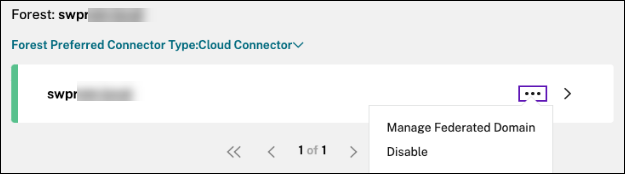
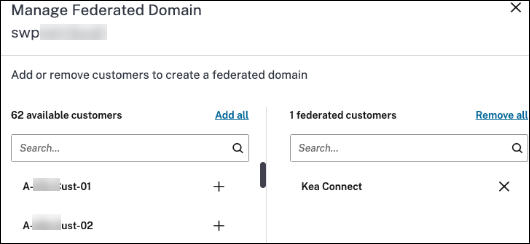
- Nella scheda Domini, individua il dominio pertinente per il cliente e seleziona Gestisci dominio federato dal menu con i puntini di sospensione del dominio.
-
Nella scheda Gestisci dominio federato, nella colonna Clienti disponibili, seleziona il cliente che desideri aggiungere al dominio e fai clic sul segno più accanto al nome del cliente. Il cliente selezionato appare ora nella colonna Clienti federati. Ripeti per aggiungere altri clienti. Al termine, seleziona Applica.
Rimuovere un cliente da un dominio
Quando rimuovi un cliente da un dominio che gestisci, gli utenti del cliente non possono più accedere ai loro store utilizzando le credenziali del tuo dominio.
- Dal menu di Citrix Cloud, seleziona Identity and Access Management, quindi seleziona Domini.
- Individua il dominio che desideri gestire e seleziona il pulsante con i puntini di sospensione. Seleziona Gestisci dominio federato.
- Dall’elenco dei clienti federati, individuare o cercare i clienti che si desidera rimuovere e selezionare il pulsante X. Selezionare Rimuovi tutto per rimuovere tutti i clienti nell’elenco dal dominio. I clienti selezionati si spostano nell’elenco dei clienti disponibili.
- Selezionare Applica.
- Rivedere i clienti selezionati e selezionare Rimuovi clienti.
Passaggio 5: Assegnare una zona all’ambito del tenant
Le zone possono ora essere assegnate a un tenant. Dopo aver assegnato una zona all’ambito di un tenant, l’amministratore del tenant può gestire le proprie connessioni di hosting e i cataloghi di macchine all’interno di tale zona. Assegnare la zona che corrisponde alla posizione delle risorse configurata per il tenant.
Per assegnare una zona all’ambito di un tenant:
- Nella console di Citrix DaaS Studio, andare su Gestisci > Zone.
-
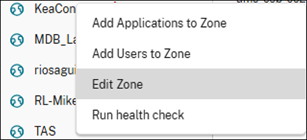
Selezionare la zona il cui nome corrisponde alla posizione delle risorse del tenant, quindi selezionare Modifica zona.
-
Nella scheda Ambiti, selezionare l’ambito del tenant, quindi selezionare Salva.

Passaggio 6: Creare un set di criteri per l’ambito del tenant
Gli amministratori del tenant possono gestire i criteri solo all’interno di un set di criteri assegnato al loro ambito. Per consentire a un tenant di gestire i criteri in modo indipendente, creare un set di criteri e assegnarlo all’ambito del tenant. L’amministratore del tenant potrà quindi creare e gestire i criteri all’interno di tale set di criteri.
I set di criteri non sono abilitati per impostazione predefinita. Per utilizzare questa funzionalità, prima abilitare i set di criteri, quindi creare un set di criteri e assegnarlo all’ambito del tenant.
Passaggio 7: Configurare cataloghi e gruppi per distribuire app e desktop
Nota:
Per gestire DaaS per un cliente tenant come amministratore partner, è necessario passare all’account cloud del CSP. Per farlo, fare clic sul nome dell’account nel menu in alto a destra e fare clic su Cambia cliente.
Un catalogo è un gruppo di macchine virtuali identiche. Quando si crea un catalogo, viene utilizzata un’immagine (con altre impostazioni) come modello per la creazione delle macchine. Per i dettagli, vedere Creare cataloghi di macchine.
Un gruppo di consegna è una raccolta di macchine selezionate da uno o più cataloghi di macchine. Il gruppo di consegna specifica quali utenti possono utilizzare tali macchine, oltre alle applicazioni o ai desktop disponibili per tali utenti. Per i dettagli, vedere Creare gruppi di consegna.
I gruppi di applicazioni consentono di gestire raccolte di applicazioni. È possibile creare gruppi di applicazioni per le applicazioni condivise tra diversi gruppi di consegna o utilizzate da un sottoinsieme di utenti all’interno dei gruppi di consegna. Per i dettagli, vedere Creare gruppi di applicazioni.
I cataloghi di macchine e i gruppi di consegna per i tenant possono essere creati in due modi: l’amministratore partner li crea nell’account partner e li assegna agli ambiti tenant pertinenti, oppure gli amministratori tenant li creano dai propri account cloud tenant.
Quando si configurano i gruppi, assicurarsi che:
- L’ambito del gruppo di consegna sia un sottoinsieme dell’ambito del catalogo di macchine. Ad esempio, si supponga che l’ambito del catalogo sia A e B. L’ambito del gruppo di consegna può essere A o B, oppure A e B.
- L’ambito del gruppo di applicazioni sia un sottoinsieme dell’ambito del gruppo di consegna. Ad esempio, si supponga che i gruppi di consegna associati a un gruppo di applicazioni abbiano ambito A e B. L’ambito del gruppo di applicazioni può essere A o B, oppure A e B.
- Per considerazioni di sicurezza in una distribuzione multi-tenant, si consiglia di separare tutti gli oggetti precedenti per ambiti tenant specifici.
Nota:
La console Studio partner non applica automaticamente gli ambiti. L’utente è responsabile della selezione dell’ambito appropriato quando si creano cataloghi di macchine, gruppi di consegna e gruppi di applicazioni per il tenant appropriato.
Passaggio 8: Controllare l’accesso degli amministratori ai clienti
È possibile controllare l’accesso degli amministratori ai clienti utilizzando l’ambito univoco creato quando è stato aggiunto Citrix DaaS al cliente. È possibile configurare l’accesso quando si aggiunge un amministratore o in seguito.
Per informazioni sulla limitazione dell’accesso utilizzando ruoli e ambiti in Citrix DaaS, vedere Amministrazione delegata.
Aggiungere un amministratore partner con accesso limitato
- Accedere a Citrix Cloud con le credenziali CSP e selezionare l’account partner dall’elenco degli account disponibili.
- Selezionare Identity and Access Management nel menu in alto a sinistra.
- Nella scheda Administrators, selezionare Add Administrators From, quindi selezionare Citrix Identity.
- Digitare l’indirizzo e-mail della persona che si sta aggiungendo come amministratore, quindi selezionare Invite.
- Configurare le autorizzazioni di accesso appropriate per l’amministratore. Citrix consiglia di selezionare Custom access, a meno che non si desideri che l’amministratore abbia il controllo della gestione di Citrix Cloud e di tutti i servizi sottoscritti.
- Dopo aver selezionato Custom access, selezionare una o più coppie ruolo e ambito per Citrix DaaS, se necessario. Assicurarsi di abilitare solo le voci che contengono l’ambito univoco creato per il cliente.
- Al termine della selezione delle coppie ruolo e ambito, selezionare Send Invite.
Quando l’amministratore accetta l’invito, avrà l’accesso assegnato.
Modificare le autorizzazioni di amministrazione delegata per gli amministratori
- Accedere a Citrix Cloud con le credenziali CSP e selezionare l’account partner dall’elenco degli account disponibili.
- Selezionare Identity and Access Management nel menu in alto a sinistra.
- Nella scheda Administrators, selezionare Edit Access dal menu con i puntini di sospensione per l’amministratore.
- Selezionare e deselezionare le coppie ruolo e ambito per Citrix DaaS, se necessario. Assicurarsi di abilitare solo le voci che contengono l’ambito univoco creato per il cliente.
- Selezionare Save.
Visualizzare gli amministratori DaaS e i loro ruoli e ambiti assegnati
- Accedere all’account partner di Citrix Cloud con le credenziali CSP.
- Selezionare il riquadro DaaS nel menu in alto a sinistra.
- Selezionare Amministratori nel riquadro sinistro.
Le informazioni sono disponibili in tre schede:
- La scheda Amministratori elenca gli amministratori creati, oltre ai loro ruoli e ambiti.
- La scheda Ruoli elenca tutti i ruoli. Per visualizzare i dettagli del ruolo, selezionare il ruolo nel riquadro centrale. La parte inferiore di quel riquadro elenca i tipi di oggetto e le autorizzazioni associate per il ruolo. Selezionare la scheda Amministratori nel riquadro inferiore per visualizzare un elenco di amministratori che attualmente hanno questo ruolo.
- La scheda Ambiti elenca tutti gli ambiti, inclusi quelli generati per i clienti dei partner Citrix.
Esportare le attività dell’amministratore per l’audit
In un ambiente Citrix DaaS multi-tenant, più clienti tenant condividono un’istanza DaaS. Ogni tenant ha il proprio accesso amministrativo con ambito. Ottenere visibilità su ruoli e ambiti aiuta a garantire una delega sicura e semplifica l’audit.
Tutti i ruoli di amministratore a livello di tenant definiti negli account tenant vengono sincronizzati automaticamente con la dashboard Amministratori nella console Studio del partner. Un amministratore partner con Accesso completo può esportare i dati come file CSV per la creazione di report e l’analisi.
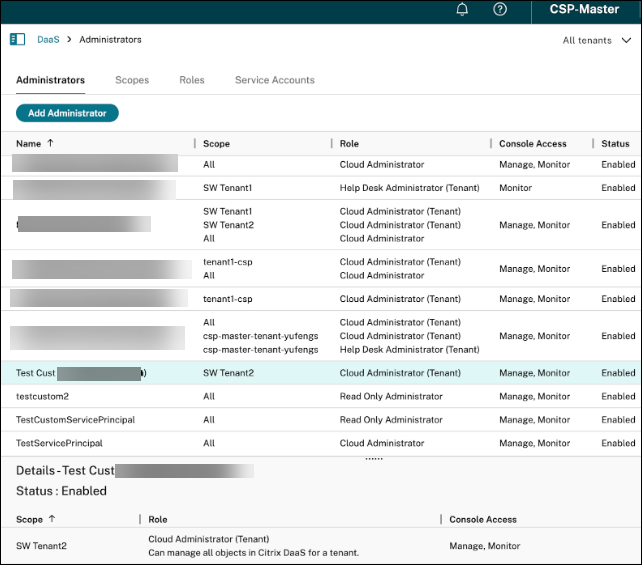
Per ulteriori audit, la cronologia delle attività dell’amministratore può essere esportata anche dal nodo Registrazione in Studio.
Passaggio 9: Configurare gli store
Un cliente può avere il proprio store con un customer.cloud.com univoco o un URL personalizzato definito nell’account cloud del cliente. Questo store è il luogo in cui gli utenti del cliente accedono alle loro app e desktop pubblicati. In alternativa, il CSP potrebbe condividere il proprio URL dello store con marchio partner con vari clienti tenant.
Per visualizzare o configurare gli URL dello store condiviso del partner:
- Accedere all’account partner di Citrix Cloud con le credenziali CSP.
- Selezionare StoreFront Cloud dal menu in alto a sinistra.
È possibile modificare l’accesso e l’autenticazione a uno store. È inoltre possibile personalizzare l’aspetto e le preferenze dello store. Per i dettagli, consultare i seguenti articoli:
Per visualizzare o configurare l’URL dello store di un cliente tenant:
-
Accedere all’account Citrix Cloud del cliente tenant.
-
Andare a StoreFront Cloud.
Nota:
- Per qualsiasi metodo di autenticazione utilizzato nell’account tenant, l’amministratore partner deve prima abilitare lo stesso metodo nell’account CSP padre in Identity and Access Management prima che possa essere configurato nell’account tenant.
- Negli scenari in cui Citrix Federated Authentication Service (FAS) viene distribuito per elaborare l’SSO per gli utenti in un ambiente multitenant, consultare la documentazione sul supporto multitenant di FAS per maggiori informazioni.
Monitorare il servizio di un cliente
In un ambiente CSP, la dashboard Monitor funziona allo stesso modo di un ambiente non CSP, ma visualizza più ambiti tenant nella stessa istanza DaaS. Per maggiori informazioni, consultare Monitor per i dettagli.
Per impostazione predefinita, la dashboard Monitor visualizza i dati per tutti i clienti tenant. Per visualizzare le informazioni per un tenant specifico, selezionare l’ambito del tenant dall’elenco a discesa Tutti i tenant nell’angolo in alto a destra.
Tieni presente che la capacità di un amministratore partner di visualizzare le schermate di Monitor per un cliente è controllata dall’accesso configurato dall’amministratore completo. L’accesso deve includere una coppia ruolo e ambito che includa l’ambito univoco del cliente.
Se sono stati utilizzati ruoli predefiniti per configurare l’accesso: i ruoli predefiniti controllano se l’amministratore può visualizzare le schermate di Studio. Se si selezionano solo coppie ruolo e ambito cliente che non includono la visibilità del nodo Monitor, tale amministratore non può visualizzare il nodo Monitor per i clienti selezionati. Ad esempio, se si concede a un amministratore l’accesso Amministratore di sola lettura, customerABC, gli amministratori partner non possono visualizzare il nodo Monitor per customerABC, perché gli amministratori di sola lettura non possono accedere alle schermate di Monitor.
Rimuovere il servizio DaaS da un cliente
Prerequisiti:
- Assicurarsi che l’ambito del cliente non sia collegato ad alcun oggetto Citrix DaaS. Se sono collegati, non è possibile rimuovere il servizio. Per scollegare gli ambiti, andare su Studio > Amministratori > Ambiti e modificare l’ambito.
- Per conoscere e gestire l’ambito del cliente, vedere Creare e gestire l’ambito.
Per rimuovere il servizio DaaS da un cliente:
-
Accedere all’account partner di Citrix Cloud con le credenziali di amministratore partner con autorizzazioni di accesso completo sul cliente.
-
Nella dashboard I miei clienti, andare alla scheda Multi-tenant, individuare il cliente, fare clic sul menu con i puntini di sospensione (…) accanto al cliente e selezionare Rimuovi Citrix DaaS.
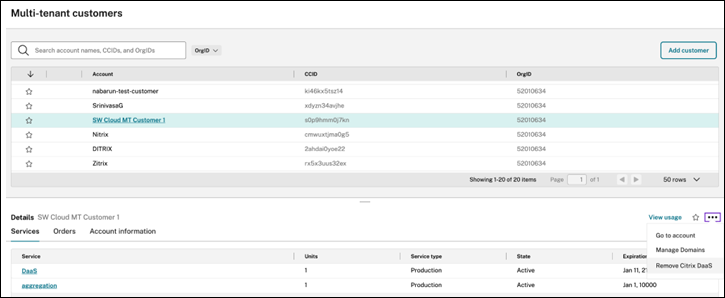
Viene visualizzata la seguente finestra di dialogo.
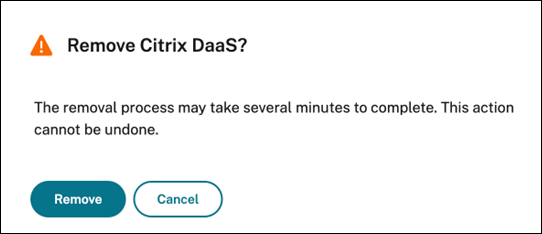
-
Fare clic su Rimuovi per rimuovere il servizio.

In questo articolo
- Fase 1: Aggiungere un cliente
- Passaggio 2: Aggiungere Citrix® DaaS multi-tenant a un cliente
- Passaggio 3: Configurare una posizione delle risorse
- Passaggio 4: Federare i domini
- Passaggio 5: Assegnare una zona all’ambito del tenant
- Passaggio 6: Creare un set di criteri per l’ambito del tenant
- Passaggio 7: Configurare cataloghi e gruppi per distribuire app e desktop
- Passaggio 8: Controllare l’accesso degli amministratori ai clienti
- Passaggio 9: Configurare gli store
- Monitorare il servizio di un cliente
- Rimuovere il servizio DaaS da un cliente