This content has been machine translated dynamically.
Dieser Inhalt ist eine maschinelle Übersetzung, die dynamisch erstellt wurde. (Haftungsausschluss)
Cet article a été traduit automatiquement de manière dynamique. (Clause de non responsabilité)
Este artículo lo ha traducido una máquina de forma dinámica. (Aviso legal)
此内容已经过机器动态翻译。 放弃
このコンテンツは動的に機械翻訳されています。免責事項
이 콘텐츠는 동적으로 기계 번역되었습니다. 책임 부인
Este texto foi traduzido automaticamente. (Aviso legal)
Questo contenuto è stato tradotto dinamicamente con traduzione automatica.(Esclusione di responsabilità))
This article has been machine translated.
Dieser Artikel wurde maschinell übersetzt. (Haftungsausschluss)
Ce article a été traduit automatiquement. (Clause de non responsabilité)
Este artículo ha sido traducido automáticamente. (Aviso legal)
この記事は機械翻訳されています.免責事項
이 기사는 기계 번역되었습니다.책임 부인
Este artigo foi traduzido automaticamente.(Aviso legal)
这篇文章已经过机器翻译.放弃
Questo articolo è stato tradotto automaticamente.(Esclusione di responsabilità))
Translation failed!
検索 > デフォルトビューでのマシンとセッションの監視と管理
-
この記事では、検索ノード内のデフォルトビューを使用してマシンとセッションを監視および管理する方法について説明します。以下のトピックが含まれています。
- デフォルトビューについて
- マシンとセッションの検索
- 表示する列のカスタマイズ
- マシンとセッションの管理
- マシンまたはセッションデータをCSVファイルにエクスポート
デフォルトビューについて
検索ノード内のデフォルトビューは、マシンとユーザーセッションを監視および管理するための一元的な場所を提供します。
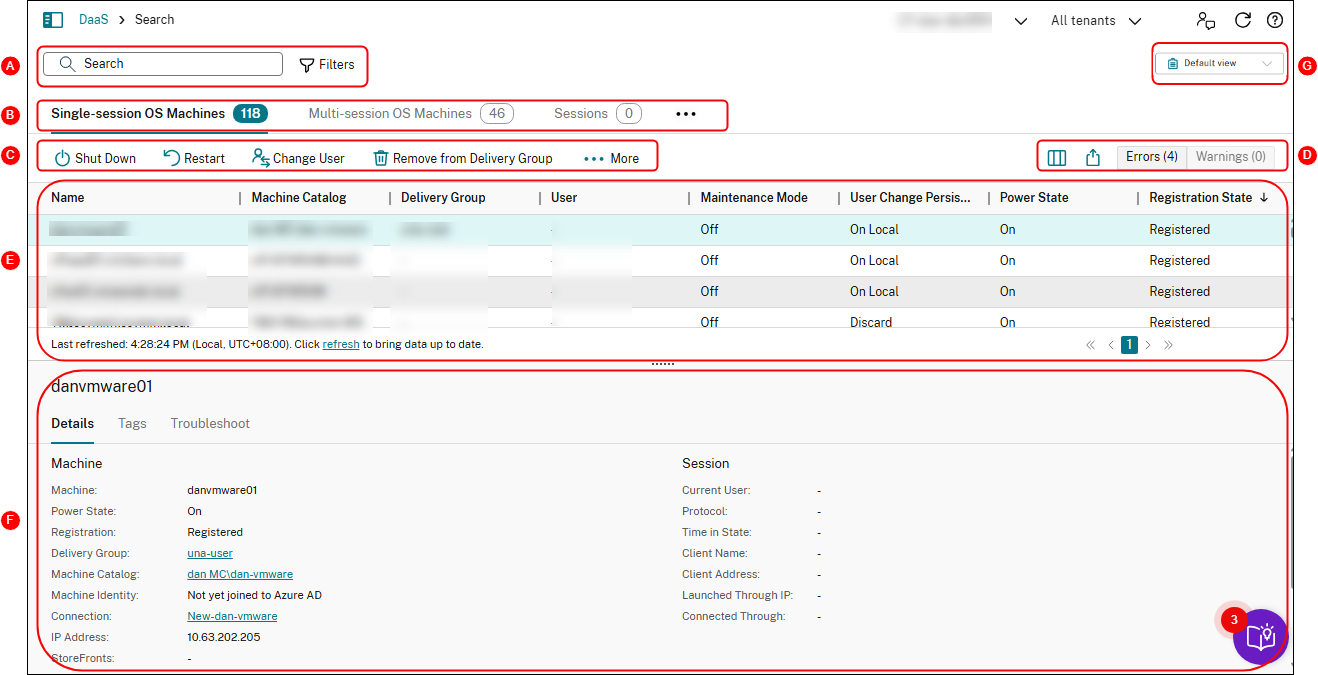
| コールアウト | 領域 | 説明 |
|---|---|---|
| A | 検索バー | クイック検索と、複雑な検索条件を定義できるフィルターベースの検索を提供します。詳細については、「インスタンスの検索」を参照してください。 |
| B | タイプタブ | タイプ別にマシンを一覧表示するタブ、またはすべてのセッションを一覧表示するタブを表示します。インスタンス数はタブ名に表示されます。 |
| C | インスタンスレベルのアクション | 選択したインスタンス(マシンまたはセッション)に対して実行できるアクションを表示します。詳細については、「マシンアクション」および「セッションアクション」を参照してください。 |
| D
|
リストレベルのアクション
|
現在のリストに対して実行できるアクションを表示します。
|
| E | メインビュー | インスタンスとそのプロパティを表示します。表示する列アイコンを選択して、メインビューをカスタマイズできます。利用可能な列の詳細については、「マシン列」および「セッション列」を参照してください。 |
-
F 詳細ペイン 以下の詳細を表示します。 -
^^ ^^ ^^- 選択したインスタンス(マシンまたはセッション)の詳細 -
^^ ^^ ^^- 選択したマシンに適用されているタグ -
^^ ^^ ^^- 選択したマシンに関するエラーまたは警告の詳細(問題、考えられる原因、推奨される解決策を含む) -
G ハードウェアビューに切り替える クリックすると、デフォルトビューからハードウェアビューに切り替わります。
-
インスタンスの検索
検索機能を使用して、特定のマシンとセッションを検索します。
-  [フィルターを使用した検索](#search-using-filters)
-  [クイック検索のために現在のフィルターセットを保存](#save-the-current-filter-set-for-a-quick-search)
-  [検索バーにフィルターフィールドをピン留め](#pin-a-filter-field-in-the-search-bar)
-  [クイック検索ボックスを使用した検索](#search-using-the-quick-search-box)
-  [検索を強化するためのヒント](#tips-to-enhance-a-search)
フィルターを使用した検索
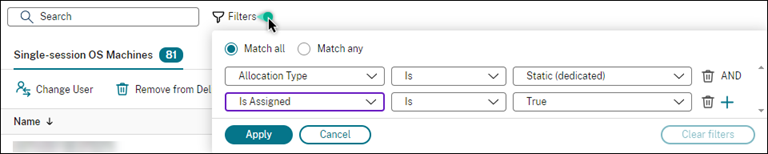
たとえば、静的でユーザーに割り当てられているすべてのシングルセッションOSマシンを検索するには、次の手順に従います。
-
シングルセッションOSマシンタブで、フィルターアイコンをクリックします。フィルターパネルが表示されます。
-
必要なフィルター条件を追加します。
-
すべてのフィルター条件に一致する結果を検索する場合は、すべて一致(AND演算子)を選択します。いずれかのフィルター条件に一致する結果を検索する場合は、いずれか一致(OR演算子)を選択します。
-
適用をクリックします。
フィルターされたリストには、静的でユーザーに割り当てられているすべてのシングルセッションOSマシンが表示されます。

クイック検索のために現在のフィルターセットを保存
-  たとえば、静的でユーザーに割り当てられているシングルセッションOSマシンのフィルターセットを将来使用するために保存するには、次の手順に従います。

-  1.  フィルターベースの検索を実行した後、前の図に示すように、検索バーの**星**アイコンをクリックします。
-  1.  表示されるページで、このフィルターセットの名前(例: *静的および割り当て済みマシン*)を入力します。
-  1.  **保存**をクリックします。

保存されたフィルターセットは、検索ボックスをクリックすると検索履歴リストに表示されます。
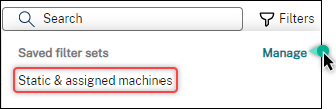
注:
フィルターセットはユーザーアカウントごとに保存されます。保存されたフィルターセットを管理するには、管理を選択します。
検索バーにフィルターフィールドをピン留め
-
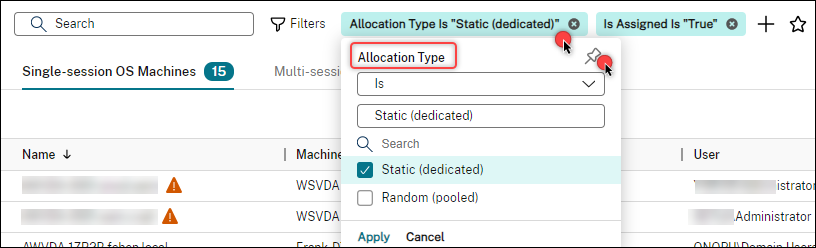
頻繁に使用するフィルターフィールドを検索バーにピン留めして、簡単にアクセスできるようにします。たとえば、フィルターベースの検索を実行した後、割り当てタイプを検索バーにピン留めしたいとします。次の手順に従います。
-
- 検索バーのフィルター設定をクリックします。
-
- 表示されるパネルで、ピンアイコンをクリックして、フィルターフィールド(この例では割り当てタイプ)を検索バーにピン留めします。
クイック検索ボックスを使用した検索
クイック検索ボックスは、名前関連のプロパティまたは保存されたフィルターセットに基づいてインスタンスを検索する便利な方法を提供します。詳細な手順は次のとおりです。
-
検索ボックスをクリックします。最近の検索と保存されたフィルターセットがドロップダウンリストに表示されます。以前の検索またはフィルターセットをクリックして、クイック検索を実行できます。
-
- 新しい検索を開始するには、次のオプションから完全または部分的な名前を入力します。
- マシン名またはDNS名
- マシンカタログ名
- デリバリーグループ名
- セッションユーザー名
- セッションクライアント名
- セッションをホストしているVMのフレンドリ名(ハイパーバイザーで使用されているもの)
- ホスティングサーバー名
-
検索を強化するためのヒント
検索機能を使用する際は、次のヒントを考慮してください。
-
検索ノードで、任意の列を選択して項目を並べ替えます。
-
検索および並べ替えができる表示に含める特性を増やすには、表示する列を選択するか、任意の列をクリックして表示する列を選択します。表示する列ウィンドウで、表示したい項目の横にあるチェックボックスを選択し、保存を選択して終了します。
注:
パフォーマンスを低下させる列には、パフォーマンスを低下させるというラベルが付いています。
-
マシンに接続されているユーザーデバイスを検索するには、クライアント (IP) と Is を使用し、デバイスの IP アドレスを入力します。
-
アクティブなセッションを検索するには、セッション状態、Is、および 接続済み を使用します。
-
デリバリーグループ内のすべてのマシンを一覧表示するには、左ペインで デリバリーグループ を選択します。グループを選択し、アクションバーまたはコンテキストメニューから マシンの表示 を選択します。
-
特定のプロパティで MCS プロビジョニングされたマシンをすばやく絞り込むには、ハードウェアビュー で利用可能な 検索 バーを使用します。
ソート操作を実行する際は、以下の考慮事項に留意してください。
-
アイテム数が 5,000 を超えない限り、任意の列をクリックしてアイテムをソートできます。アイテム数が 5,000 を超える場合、名前または現在のユーザー(表示しているタブによって異なります)でのみソートできます。ソートを有効にするには、フィルターを使用してアイテム数を 5,000 以下に減らしてください。
-
アイテム数が 500 を超え、5,000 以下の場合:
- ソートパフォーマンスを向上させるため、すべてのデータをローカルにキャッシュします。シングルセッション OS マシン および マルチセッション OS マシン タブでは、列(名前 列を除く任意の列)をクリックしてソートする最初のときにデータがキャッシュされます。セッション タブでは、列(現在のユーザー 列を除く任意の列)をクリックしてソートする最初のときにデータがキャッシュされます。その結果、ソートの完了に時間がかかります。パフォーマンスを高速化するには、名前または現在のユーザーでソートするか、フィルターを使用してアイテム数を減らしてください。
- テーブルの下に表示される次のメッセージは、データがキャッシュされていることを示します: 最終更新:
<テーブルを更新した時刻>。この場合、ソート操作は以前にロードされたアイテムに基づいています。これらのアイテムは最新ではない可能性があります。最新の状態にするには、更新アイコンをクリックします。
表示する列のカスタマイズ
日常業務に不可欠なプロパティとステータスを表示するパーソナライズされたメインビューを作成します。詳細な手順は次のとおりです。
- 検索 ノードで、必要に応じて マルチセッション OS マシン、シングルセッション OS マシン、または セッション タブを選択します。
-
アクションバーの 表示する列 アイコンをクリックし、列を選択します。
列を選択する際、パフォーマンスを低下させるというラベルが付いた列が表示されることがあります。これらの列を選択すると、コンソールのパフォーマンスが低下する可能性があります。以下の考慮事項に留意してください。
-
カスタマイズが完了すると、選択した列を表示するためにテーブルが更新されます。これらの列の存在により、テーブルの更新時に遅延が発生する可能性があります。
-
ブラウザを更新するか、コンソールからサインアウトして再度サインインすると、これらの列を保持するかどうかを尋ねるメッセージが表示されます。保持することを選択した場合、最適なコンソールパフォーマンスを得るために、1 分間に 1 回を超えるテーブルの更新は制限されます。より頻繁に更新するには、パフォーマンスを低下させる列を削除してください。
マシンとセッションの管理
検索ノードのアクションを使用して、マシンとセッションの問題をトラブルシューティングしたり、ユーザー要求を処理したりします。
参考情報
マシンはさまざまなレベルで管理できます。
-
個々のマシンレベル。検索 ノードを使用して、ターゲットマシンを検索し、アクションを実行します。
-
マシンカタログレベル。カタログのマスターイメージの変更、カタログからのマシンの削除、カタログへのマシンの追加など。詳細については、「マシンカタログの管理」を参照してください。
-
デリバリーグループレベル。グループ内のマシンのメンテナンスモードのオン/オフなど。詳細については、「デリバリーグループの管理」を参照してください。
個々のセッションレベルに加えて、デリバリーグループレベルでもセッションを管理できます。たとえば、デリバリーグループのセッションの事前起動と残存を構成できます。詳細については、「デリバリーグループの管理」を参照してください。
マシンまたはセッションに対するアクションの実行
個々のインスタンスレベルでマシンまたはセッションを管理するには、次の手順に従います。
- 検索 ノードで、マルチセッション OS マシン、シングルセッション OS マシン、または セッション タブを選択します。
- 必要に応じて、1 つ以上のインスタンスを選択します。
-
アクションバーまたは右クリックメニューから、それらのインスタンスで発生した問題またはユーザー要求に基づいてアクションを選択します。
利用可能なアクションとその説明については、マシンアクション および セッションアクション を参照してください。
注:
2 つ以上のインスタンスを選択した場合、それらすべてに適用されるアクションのみが利用可能です。
マシンまたはセッションデータを CSV ファイルにエクスポート
タブに表示されているインスタンス(マシンまたはセッション)のリスト(最大 30,000 アイテム)を CSV ファイルにエクスポートします。詳細な手順は次のとおりです。
-
検索 ノードで、必要に応じて マルチセッション OS マシン、シングルセッション OS マシン、または セッション タブを選択します。
-
右上隅にある エクスポート アイコンをクリックします。
-
表示されるダイアログボックスで、続行 をクリックします。
エクスポートには数分かかる場合があります。ファイルはブラウザのデフォルトのダウンロードフォルダにあります。
注:
検索 ノードの各タブでは、エクスポートが進行中に別のエクスポートを実行することはできません。
共有
共有
This Preview product documentation is Citrix Confidential.
You agree to hold this documentation confidential pursuant to the terms of your Citrix Beta/Tech Preview Agreement.
The development, release and timing of any features or functionality described in the Preview documentation remains at our sole discretion and are subject to change without notice or consultation.
The documentation is for informational purposes only and is not a commitment, promise or legal obligation to deliver any material, code or functionality and should not be relied upon in making Citrix product purchase decisions.
If you do not agree, select I DO NOT AGREE to exit.