This content has been machine translated dynamically.
Dieser Inhalt ist eine maschinelle Übersetzung, die dynamisch erstellt wurde. (Haftungsausschluss)
Cet article a été traduit automatiquement de manière dynamique. (Clause de non responsabilité)
Este artículo lo ha traducido una máquina de forma dinámica. (Aviso legal)
此内容已经过机器动态翻译。 放弃
このコンテンツは動的に機械翻訳されています。免責事項
이 콘텐츠는 동적으로 기계 번역되었습니다. 책임 부인
Este texto foi traduzido automaticamente. (Aviso legal)
Questo contenuto è stato tradotto dinamicamente con traduzione automatica.(Esclusione di responsabilità))
This article has been machine translated.
Dieser Artikel wurde maschinell übersetzt. (Haftungsausschluss)
Ce article a été traduit automatiquement. (Clause de non responsabilité)
Este artículo ha sido traducido automáticamente. (Aviso legal)
この記事は機械翻訳されています.免責事項
이 기사는 기계 번역되었습니다.책임 부인
Este artigo foi traduzido automaticamente.(Aviso legal)
这篇文章已经过机器翻译.放弃
Questo articolo è stato tradotto automaticamente.(Esclusione di responsabilità))
Translation failed!
Always On Tracing の一般的な問題のトラブルシューティング
対象: シトリックス バーチャル アプリケーションズ アンド デスクトップ 2402 CU4、2507 CU1、2511、2603 以降、DaaS
必須: AOT Log Server が展開されていること。Director または Monitor の設定で AuthKey が構成されていること。
Always On Tracing (AOT) は、VDA、Delivery Controller、StoreFront、License Server、Citrix Workspace App など、すべての Citrix コンポーネントでログを継続的に取得します。問題が報告されたときには、すでにデータが存在しています。この記事では、Citrix Director または Monitor の ログ ノードを使用して問題の原因を特定する方法と、Citrix テクニカルサポートに提出するために Director または Monitor からログをエクスポートする方法について説明します。
開始する前に — すべてのシナリオでこれを収集してください
- 影響を受けるユーザーまたはマシン — 特定のユーザー名、VDA ホスト名、またはデリバリーグループ名
- 障害発生時刻 — おおよその時間帯でも、デフォルトの時間フィルターを絞り込むのに役立ちます。報告された障害発生前の期間をカバーするように時間範囲を調整します。
- スコープ — 1人のユーザー、1台のマシン、それとも環境全体ですか?スコープだけでも、ログを開く前に正しい障害パターンを特定できることがよくあります。
- 最近の変更 — 関連する期間における CVAD の更新、グループポリシーの変更、電源管理の変更、またはネットワークの変更
Director および Monitor のログノード
ログノードは、Citrix Director (オンプレミス CVAD) と Citrix Monitor (DaaS) の両方で利用できます。アクセスするには、左側のナビゲーションパネルから ログ を選択します。インターフェイスは両方の環境で同じです。
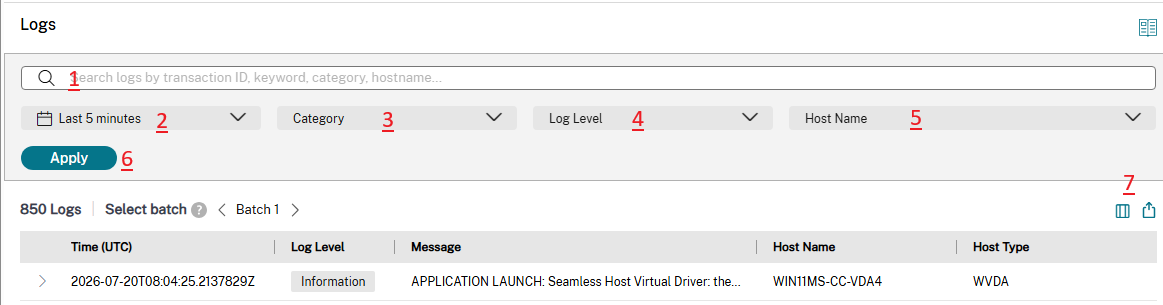
- 検索バー — キーワード、トランザクション ID、カテゴリ、またはホスト名
- 時間フィルター — 障害をカバーする時間帯を選択します
- カテゴリフィルター — イベントタイプでフィルターします
- ログレベルフィルター — 重大度でフィルター
- ホスト名フィルター — 1つ以上のマシンを選択
- 適用ボタン — すべてのアクティブなフィルター選択を適用します
- エクスポートアイコン — Citrixテクニカルサポートに提出するためにログをダウンロードします
フィルターバー
フィルターバーには4つのフィルターと個別の適用ボタンがあります。まずフィルターを設定し、次に適用をクリックしてログビューを更新します。現在のログ数はフィルターバーの下に表示されます。たとえば、バッチ1に850個のログ。バッチナビゲーション矢印を使用して、大規模な結果セットをページ移動します。
| フィルター | 機能 | オプション |
|---|---|---|
| 時間 | ログ取得の時間枠を設定します。報告された障害が発生する前に開始する時間枠に設定し、その障害につながったイベントをキャプチャします。 | 過去5分 · 過去1時間 · 過去24時間 · 過去48時間 · 過去7日間 · カスタム (UTC) (CVAD 2603以降のクラウドリリースのみ) |
| カテゴリ | イベントタイプでフィルターします。各カテゴリは、Citrixコンポーネントのライフサイクルの特定の側面に対応しています。名前でカテゴリをすばやく見つけるための検索カテゴリフィールドが含まれています。 | アプリケーション起動 · クリップボード · CWA-PostLaunch · CWA-PreLaunch · データベース · デバイス · など |
| ログレベル | 重大度でフィルタリングします。1つ以上選択してください。選択がアクティブな場合、ボタンのラベルには選択された数(例:1 Log Level Selected)が表示されます。 | 情報 · 警告 · エラー · 重大 |
| ホスト名 | 1つ以上の特定のコンピューターにフィルタリングします。ホスト検索フィールドと、現在ログサーバーにログを送信しているすべてのコンピューターのチェックボックスリストが含まれます。アクティブな場合、N Hostname Selectedと表示されます。 | ログサーバーに登録されているすべてのコンピューター |
| ログレベル | 使用するタイミング |
|---|---|
| 情報 | 標準的なコンポーネントイベント — セッション開始、VDA登録、ライセンスチェックアウト。完全なライフサイクルシーケンスを確認するために使用します。 |
| 警告 | 問題を示す可能性のある重要ではない問題 — セッション切断、アイドルタイムアウト、ハートビート警告。切断シナリオの場合はここから開始してください。 |
| エラー | 調査が必要な障害 — 起動エラー、登録失敗、ライセンス枯渇。ほとんどのシナリオの場合はここから開始してください。 |
| 重大 | サービスに影響を与える重大な障害 — 通常、コンポーネントのクラッシュまたは回復不能な状態 |
ログテーブル — 列
ログテーブルには、各エントリに対してデフォルトで5つの列が表示されます。「列」ボタンをクリックすると、新しい列を追加できます。任意の行の > 展開矢印をクリックすると、完全なログメッセージと追加フィールドが表示されます。
AOTモニターログメイン(/en-us/citrix-virtual-apps-desktops/media/aot-monitor-logs-main.png)
アプリケーション起動カテゴリがアクティブなログテーブル。ログ数とバッチナビゲーションはテーブルの上に表示されます。> 矢印で任意の行を展開して、完全なメッセージを読みます。
| 列 | 表示内容 |
|---|---|
| 時刻 (UTC) | イベントのUTCタイムスタンプ(ミリ秒精度)。発生順にイベントのシーケンスを読み取るには、昇順でソートします。 |
| ログレベル | 重大度バッジ: 情報、警告、エラー、または致命的 |
| メッセージ | コンポーネントからのログメッセージ。テーブルでは切り詰められています — 行の > 展開矢印をクリックして完全なメッセージを読みます。完全なメッセージは主要な診断テキストです。 |
| ホスト名 | ログエントリを生成したマシン |
| ホストタイプ | コンポーネントタイプ: DDC、StoreFront、WVDA (Windows VDA)、CWAWindows、その他ログサーバーに登録されているものによる |
Citrixテクニカルサポート向けログのエクスポート
エクスポートアイコン(上記の注釈付きスクリーンショットの7)は、ログセクションの右上隅に表示されます。これを使用して、現在フィルターされているログビューをファイルとしてダウンロードします。エクスポートする前に:
バージョン利用可能性:
エクスポートアイコンは、DaaSではCloud 129(2026年4月~5月)リリース以降、Citrix Virtual Apps and DesktopsではCVAD 2603以降で利用可能です。それ以前のバージョンではこのオプションは利用できません。
AuthKeyが必要です:
ログノードは、AuthKeyがDirectorまたはMonitorの設定で構成されている場合にのみデータを表示します。AuthKeyはログサーバーのセットアップ中に生成されます。AuthKeyがない場合、ログノードにはエントリが表示されません。
シナリオ1:セッション起動の失敗
ユーザーが公開デスクトップまたはアプリケーションをクリックすると、起動エラーが発生します。セッションは開かず、Citrix Workspaceアプリの画面にエラーが表示されるか、進行状況バーが停止してタイムアウトし、セッションが接続されません。
ログノードで、カテゴリをアプリケーション起動に、ログレベルをエラーに設定し、時間を障害発生期間に合わせます。適用をクリックします。時間 (UTC) で昇順にソートし、メッセージとホストタイプの列を合わせて読みます。これらは、起動パスのどのコンポーネントが失敗し、何を報告したかを示します。
参照のみ:
以下のログメッセージは例示的なものです。実際の環境でのメッセージは、同じ形式と列構造に従いますが、正確な文言は異なる場合があります。
例:デリバリーグループで利用可能なVDAがない
DDCは起動要求を受信しましたが、デスクトップを割り当てることができませんでした。デリバリーグループ内のすべてのVDAが未登録であるか、セッション容量に達していました。
| 時刻 (UTC) | ログレベル | メッセージ | ホスト名 | ホストの種類 |
|---|---|---|---|---|
| 2026-07-20T09:14:22.1034Z | 情報 | アプリケーション起動: ユーザー DOMAIN\jsmith がデリバリーグループ ‘Windows 11 VDAs’ からデスクトップを要求しました | DDC-01 | DDC |
| 2026-07-20T09:14:22.3841Z | エラー | アプリケーション起動: 適切なデスクトップが見つかりません — デリバリーグループ ‘Windows 11 VDAs’ 内のすべての VDA が登録解除されているか、セッション容量に達しています | DDC-01 | DDC |
| 2026-07-20T09:14:22.4102Z | エラー | アプリケーション起動: ユーザー DOMAIN\jsmith の起動に失敗しました — 利用可能なリソースがありません | STF-01 | StoreFront |
DDCからのエラーは、ブローカーが利用可能なVDAを見つけられなかったことを示しています。Web Studio → Search MachinesでVDA登録を確認してください。VDA登録のトラブルシューティングについては、シナリオ2: VDA登録の失敗を参照してください。
例: VDAは割り当てられたが、セッションの初期化に失敗した
DDCはVDAを割り当てましたが、VDAはセッションを開始できませんでした。一般的な原因としては、FSLogixまたはローミングプロファイルコンテナの障害、グループポリシー処理エラー、またはVDAリソースの枯渇が挙げられます。
| 時刻 (UTC) | ログレベル | メッセージ | ホスト名 | ホストタイプ |
|---|---|---|---|---|
| 2026-07-20T09:22:11.0234Z | 情報 | アプリケーション起動: ユーザー DOMAIN\jsmith のために VDA WIN11MS-CC-VDA4 が選択されました | DDC-01 | DDC |
| 2026-07-20T09:22:11.8820Z | エラー | アプリケーション起動: ユーザー DOMAIN\jsmith のセッション初期化に失敗しました — FSLogix プロファイルコンテナを \fileserver\profiles\jsmith.vhdx にマウントできませんでした | WIN11MS-CC-VDA4 | WVDA |
| 2026-07-20T09:22:12.0011Z | エラー | アプリケーション起動: 起動リクエストに失敗しました — VDA WIN11MS-CC-VDA4 はユーザー DOMAIN\jsmith のセッション準備エラーを報告しました | DDC-01 | DDC |
ホストタイプ WVDA からのエラーは、VDA が障害点であることを示しており、メッセージは正確な原因を示しています。その行の > 展開矢印をクリックして、完全なプロファイルコンテナパスとエラーコードを含む完全なメッセージを読んでください。
例: CWA 起動後の仮想チャネルエラー
セッションはVDA側で作成されましたが、CWAクライアントはICA仮想チャネル接続を確立できませんでした。クライアント側のエラーを確認するには、ホスト名をCWAマシンにフィルターしてください。
| 時刻 (UTC) | ログレベル | メッセージ | ホスト名 | ホストタイプ |
|---|---|---|---|---|
| 2026-07-20T09:31:04.5521Z | 情報 | アプリケーション起動: シームレスホスト仮想ドライバーが正常に初期化されました | WIN11MS-CC-VDA4 | WVDA |
| 2026-07-20T09:31:05.1204Z | エラー | CWA-POSTLAUNCH::仮想チャネル: 仮想ドライバーの読み込みに失敗しました — チャネルネゴシエーションがタイムアウトしました。ポート1494および2598のファイアウォールルールを確認してください。 | ウィン22-CC-01 | ウィンドウズ版 CWA |
ホストタイプCWAWindowsでCWA-POSTLAUNCHエラーが発生した場合、VDAは準備ができていたものの、クライアントとVDA間のICAデータパスがブロックされたことを意味します。クライアントマシンからVDAへのポート1494と2598が開いていることを確認してください。
シナリオ2:VDA登録の失敗
VDAはDirectorまたはWeb Studio → マシンの検索で未登録と表示されます。ユーザーには「現在、利用可能なデスクトップはありません。」と表示されます。公開されたデスクトップは、StoreFrontまたはCitrix Workspaceでグレー表示されます。
「ログ」ノードで、カテゴリをVDA登録に、ログレベルをエラーに設定し、ホスト名を影響を受けるVDAとDDCの両方に設定します。適用をクリックします。登録ハンドシェイクの両側(同じタイムスタンプのVDA行とDDC行)を一緒に読むことで、障害がどこで発生したかを正確に示します。
参照のみ:
以下のログメッセージは例示です。実際の環境でのメッセージは、同じ形式と列構造に従いますが、正確な表現は異なる場合があります。
例:VDAがDelivery Controllerに到達できない
VDAは登録を試みていますが、DDCはリクエストを受信しません。VDA側のエラーのみが表示され、同じタイムスタンプで一致するDDC行はありません。
| 時刻 (UTC) | ログレベル | メッセージ | ホスト名 | ホストタイプ |
|---|---|---|---|---|
| 2026-07-20T08:30:11.2341Z | エラー | 登録: Delivery Controller DDC-01.domain.com にポート 443 で接続できませんでした — 接続がタイムアウトしました | WIN11MS-CC-VDA4 | WVDA |
| 2026-07-20T08:30:41.2341Z | エラー | 登録: Delivery Controller DDC-01.domain.com にポート 443 で接続できませんでした — 接続がタイムアウトしました | WIN11MS-CC-VDA4 | WVDA |
| 2026-07-20T08:31:11.2341Z | エラー | 登録: Delivery Controller DDC-01.domain.com にポート 443 で接続できませんでした — 接続がタイムアウトしました | WIN11MS-CC-VDA4 | WVDA |
同じエラーが一定の間隔で繰り返されるのは、リトライループです — VDA は稼働していますがブロックされています。VDA から DDC へのポート 80 および 443 が開いていることを確認し、VDA 上の ListOfDDCs レジストリキーで、古いまたは誤った DDC アドレスがないか確認してください。
例:DDCが登録要求を拒否する
VDAはDDCに到達しましたが、DDCは登録を拒否しました。VDAとDDCの両方の行が表示されます。拒否理由についてはDDCメッセージを読んでください。
| 時刻 (UTC) | ログレベル | メッセージ | ホスト名 | ホストタイプ |
|---|---|---|---|---|
| 2026-07-20T08:30:11.2341Z | 情報 | 登録: VDA WIN11MS-CC-VDA4がDDC-01.domain.comへの登録を試行中 | WIN11MS-CC-VDA4 | WVDA |
| 2026-07-20T08:30:11.8820Z | エラー | 登録: 登録が拒否されました — マシンアカウントWIN11MS-CC-VDA4$が無効になっているか、Active Directoryに見つかりません | DDC-01 | DDC |
エラー行はホストタイプDDCから来ています — DDCが障害点であり、VDAではありません。DDC行の>展開矢印をクリックして、拒否理由の全文を読んでください。一般的な理由としては、Active Directoryでのマシンアカウントの無効化、VDA/DDCのバージョン不一致、またはライセンスプールの枯渇などがあります。
例: VDAが登録された後、すぐに登録解除される
登録は成功しますが、DDCは数秒以内に登録解除を開始します。これはループで繰り返されます。電源管理のドレインポリシーにより、VDAがセッションを受け入れる前にシャットダウンされています。
| 時刻 (UTC) | ログレベル | メッセージ | ホスト名 | ホストタイプ |
|---|---|---|---|---|
| 2026-07-20T09:01:33.1240Z | 情報 | 登録: VDA WIN11MS-CC-VDA4がDDC-01.domain.comに正常に登録されました | WIN11MS-CC-VDA4 | WVDA |
| 2026-07-20T09:01:47.4421Z | エラー | POWER MANAGEMENT: PowerManagementDrain が開始されました — デリバリーグループの電源ポリシーにより、マシンのシャットダウンがスケジュールされました | WIN11MS-CC-VDA4 | WVDA |
| 2026-07-20T09:01:47.6830Z | エラー | REGISTRATION: VDA WIN11MS-CC-VDA4 の登録が解除されました — 理由: 電源管理ドレイン | DDC-01 | DDC |
登録と登録解除の間の14秒のギャップが手がかりです。Web Studio → デリバリーグループ → 電源管理で、営業時間中に適用されているドレインまたはシャットダウンのスケジュールを確認してください。
注:
この記事のシナリオは、Citrix Director または Monitor でログを検索および調査する方法の例です。同じ方法論は、セッション障害、認証エラー、接続の問題、VDA の不安定性、その他のコンポーネントレベルの問題など、遭遇するCitrix関連のあらゆる問題に適用されます。適切な カテゴリ、ログレベル、および ホスト名 フィルターを設定し、時間 (UTC) 順にログシーケンスを読み、個々の行を展開して完全な メッセージ を読みます。最初にエラーを記録したコンポーネントとメッセージの内容が、シナリオに関係なく根本原因を示します。
ヒント — Citrix Aidrien アクセス権を持つ DaaS のお客様: AOT ログからエラーメッセージをコピーし、Citrix Aidrien に直接貼り付けてください。Aidrien がエラーを説明し、推奨されるトラブルシューティング手順を提供します。これだけであらゆる問題が解決するわけではありませんが、根本原因を絞り込み、多くの場合、Citrix テクニカルサポートに連絡する前に解決策へと導きます。
Citrix テクニカルサポートへのエスカレーション
セルフサービスでの調査で問題が解決しない場合は、サポートチケットをオープンする際に以下を含めてください。
-
障害発生期間をカバーするエクスポートされたログファイル — 上記オプション7で説明されているエクスポートアイコンを使用します。お持ちの状況に応じて、2つの方法でエクスポートできます。
- ターゲットを絞ったエクスポート — 時間、カテゴリ、ホスト名のフィルターを適用してからエクスポートします。これにより、サポートは障害に限定された集中的なログセットを受け取ることができます。
- 広範囲なエクスポート — 時間フィルターのみを適用し、他のフィルターなしでエクスポートします。これにより、サポートは障害発生期間の完全なログ情報を得ることができ、範囲が不明確な場合に役立ちます。
ファイルがダウンロードされると、ファイル名にはAOTというプレフィックスが付きます。このプレフィックスを削除したり、名前を変更したりしないでください。ファイル名の後続部分は編集できますが、常に先頭にAOTを保持してください。
- 上記のセクションで特定された障害パターン
- CVADバージョン、コンポーネントバージョン(VDA、DDC、StoreFront)、およびログサーバーバージョン
- 失敗したイベントのトランザクションIDまたはセッションID — プレースホルダー「“Search logs by transaction ID, keyword, category, hostname”」を使用してログノードの検索バーで検索可能
AOTはログを継続的にキャプチャし、すべてのエントリにホスト名、ホストタイプ、タイムスタンプが含まれているため、Citrixテクニカルサポートは、問題の再現や新しいトレースの収集を依頼することなく、すぐに分析を開始できます。
共有
共有
This Preview product documentation is Citrix Confidential.
You agree to hold this documentation confidential pursuant to the terms of your Citrix Beta/Tech Preview Agreement.
The development, release and timing of any features or functionality described in the Preview documentation remains at our sole discretion and are subject to change without notice or consultation.
The documentation is for informational purposes only and is not a commitment, promise or legal obligation to deliver any material, code or functionality and should not be relied upon in making Citrix product purchase decisions.
If you do not agree, select I DO NOT AGREE to exit.