This content has been machine translated dynamically.
Dieser Inhalt ist eine maschinelle Übersetzung, die dynamisch erstellt wurde. (Haftungsausschluss)
Cet article a été traduit automatiquement de manière dynamique. (Clause de non responsabilité)
Este artículo lo ha traducido una máquina de forma dinámica. (Aviso legal)
此内容已经过机器动态翻译。 放弃
このコンテンツは動的に機械翻訳されています。免責事項
이 콘텐츠는 동적으로 기계 번역되었습니다. 책임 부인
Este texto foi traduzido automaticamente. (Aviso legal)
Questo contenuto è stato tradotto dinamicamente con traduzione automatica.(Esclusione di responsabilità))
This article has been machine translated.
Dieser Artikel wurde maschinell übersetzt. (Haftungsausschluss)
Ce article a été traduit automatiquement. (Clause de non responsabilité)
Este artículo ha sido traducido automáticamente. (Aviso legal)
この記事は機械翻訳されています.免責事項
이 기사는 기계 번역되었습니다.책임 부인
Este artigo foi traduzido automaticamente.(Aviso legal)
这篇文章已经过机器翻译.放弃
Questo articolo è stato tradotto automaticamente.(Esclusione di responsabilità))
Translation failed!
設定
-
USBリダイレクトはデフォルトで無効になっています。Citrix®ポリシーで以下の設定を使用して、汎用USBリダイレクトを構成できます。
- クライアントUSBデバイスリダイレクト: USBリダイレクトを有効または無効にする
- クライアントUSBデバイスリダイレクト規則: 特定のデバイスアクション、つまり特定のデバイスへのアクセスを許可または拒否する
- クライアントUSBデバイスリダイレクト規則 (バージョン 2): USBデバイスのフィルタリング、分割、自動接続の規則を指定する
- クライアントUSBデバイス最適化規則: 最適化を無効にするか、最適化モードを変更する
- 既存のUSBデバイスの自動接続を許可: HDX™セッション開始時にクライアントエンドポイントに接続されている既存のUSBデバイスの自動接続を許可または防止する
- 新しく接続されたUSBデバイスの自動検出を許可: HDXセッション中にクライアントエンドポイントに接続されたUSBデバイスの自動接続を許可または防止する
詳細については、「USBポリシー設定」を参照してください。
USBリダイレクトの構成方法
デフォルトでは、USBリダイレクト構成は無効になっています。これを使用するには、USBリダイレクトポリシーと特定のリダイレクト規則をDDCで有効にして構成する必要があります。
注:
バージョン2212より前のコンポーネントを使用している場合、またはLinux/Mac用Workspaceアプリを使用している場合は、USBリダイレクトの構成方法の詳細について「レガシーUSBリダイレクト構成」を参照してください。
汎用USBリダイレクトの有効化
-
Citrix Web Studio™ポリシーを開き、[ポリシー]タブをクリックします。
-
[ポリシーの作成]をクリックし、[ICA® > USBデバイスポリシー]を展開します。
-
[クライアントUSBデバイスリダイレクトポリシー]を編集します。
-
[許可]を選択し、[保存]をクリックします。
USBリダイレクトポリシー規則の作成
ユーザーがUSBデバイスをVirtual Desktopにリダイレクトしようとすると、一致が見つかるまで各USBポリシー規則に対して順番にチェックされます。いずれかのデバイスに対する最初の一致が最終と見なされます。最初の一致が許可規則である場合、一致したデバイスは仮想デスクトップにリダイレクトが許可されます。最初の一致が拒否規則である場合、一致したデバイスはローカルデスクトップでのみ利用可能です。一致が見つからない場合は、デフォルトの規則が使用されます。
デバイス規則
通常のUSBデバイスと同様に、ポリシーまたはエンドポイント上のクライアントCitrix Workspace™アプリ構成で設定されたデバイス規則は、転送するデバイスを選択します。Citrix Workspaceアプリはこれらの規則を使用して、どのUSBデバイスをリモートセッションへの転送を許可または防止するかを決定します。
各規則は、アクションキーワード(Allow、Connect、またはDeny)、コロン(:)、およびエンドポイントのUSBサブシステムにある実際のデバイスと一致する0個以上のフィルターパラメーターで構成されます。これらのフィルターパラメーターは、すべてのUSBデバイスが自身を識別するために使用するUSBデバイス記述子メタデータに対応します。
デバイス規則はクリアテキストであり、各規則は1行に記述され、#文字の後にオプションのコメントが続きます。規則は上から下へ(優先順位の降順で)照合されます。デバイスまたは子インターフェイスに一致する最初の規則が適用されます。同じデバイスまたはインターフェイスを選択する後続の規則は無視されます。
例: ALLOW: VID=1050 PID=0421 #Device1 例: CONNECT: VID=xxxx PID=yyyy Class=03 #Device2
| キーワード | 説明 |
|---|---|
| CONNECT | このキーワードを使用して、USB仮想チャネル経由でのデバイスのリダイレクトを許可し、セッション起動時および挿入時の自動リダイレクトを有効にします。 |
| ALLOW | このキーワードを使用して、USB仮想チャネル経由でのデバイスのリダイレクトを許可します。 |
| DENY | このキーワードを使用して、USB仮想チャネル経由でのデバイスのリダイレクトを拒否します。 |
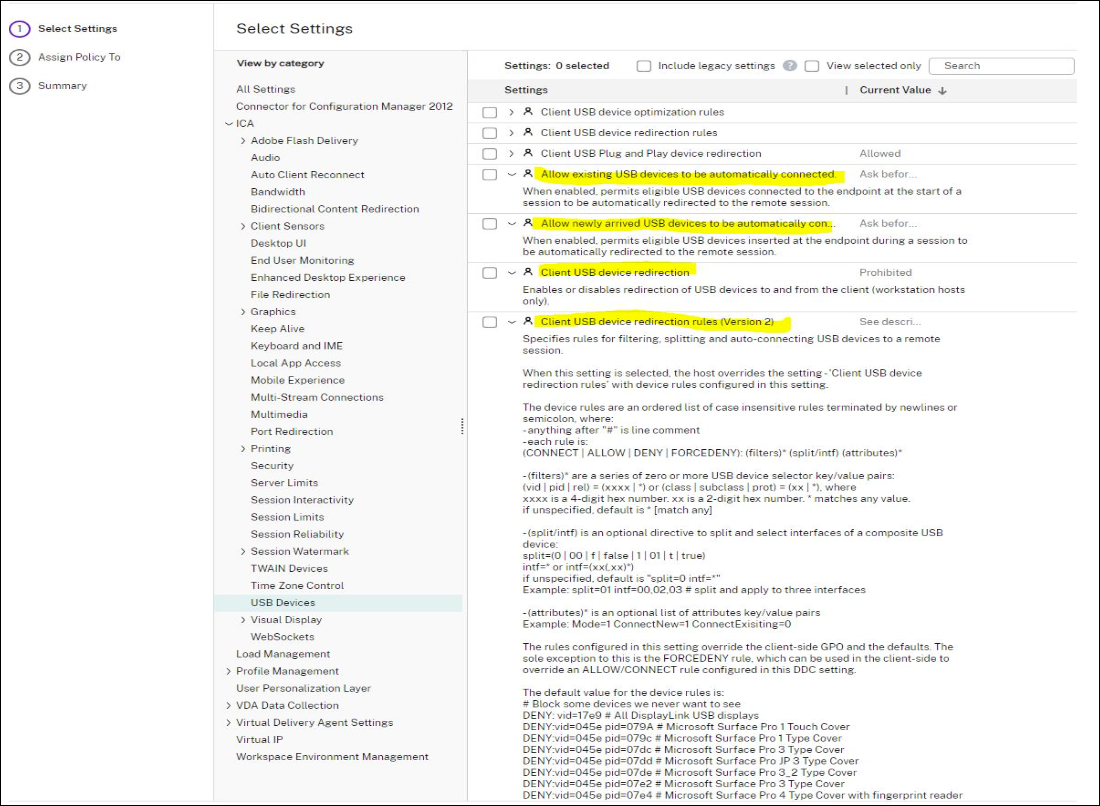
DDCでのポリシー設定:
- Citrix Web Studioポリシーを開き、[ポリシー]タブをクリックします。
-
- [ポリシーの作成]をクリックし、[ICA > USBデバイスポリシー]を展開します。
-
[クライアントUSBデバイスリダイレクト規則](バージョン2)を編集します。
-
リダイレクトする必要がある各USBデバイスについて、説明に記載されている例に基づいて値を設定し、[保存]をクリックします。
例: Allow: VID=056A PID=00A4 #STU-430 Deny: Class=08 subclass=05 # Mass Storage
注:
    -  > シトリックス管理者が**[デフォルト値を使用]**をオンにして**[保存]**をクリックすると、VDAの以下のレジストリでデフォルトルールを確認できます。
    -  >
注意!
レジストリエディターを使用する前に、この記事の最後にある免責事項を参照してください。
- [[CODE_BLOCK_0]]
注:
グループポリシーデバイスルールを使用してクライアントデバイスにポリシーを設定することは引き続き可能ですが、CVADおよびCWAの新しいバージョンでは不要になりました。
USBデバイスのレガシー構成については、レガシーUSBリダイレクト構成を参照してください。
USBデバイスの自動リダイレクトの構成 (オプション)
USBサポートが有効になっている場合、USBデバイスは自動的にリダイレクトされます。また、USBユーザー設定はUSBデバイスを自動的に接続するように設定されています。すべてのUSBデバイスをリダイレクトすることが常に最適とは限りません。ユーザーは、自動的にリダイレクトされないデバイスをUSBデバイスリストから明示的にリダイレクトできます。USBデバイスが一覧表示されたりリダイレクトされたりするのを防ぐには、クライアントエンドポイントまたはDDCポリシーでDeviceRulesを使用します。 このポリシーは、DDC、GPOを使用したクライアント、Citrix Workspaceのプリファレンス、またはCDViewerの[接続]タブで設定できます。これらのすべての方法は以下で説明されています。
DDCでのポリシー設定:
DDCには、USBデバイスの自動リダイレクトを許可するために設定できる2つのポリシーがあります。
-
既存のUSBデバイスの自動接続を許可
-
新しく接続されたUSBデバイスの自動接続を許可
-
Citrix Web Studioポリシーを開き、[ポリシー]タブをクリックします。
-
[ポリシーの作成]をクリックし、[ICA] > [USBデバイスポリシー]を展開します。
-
[既存のUSBデバイスの自動接続を許可]設定を編集します。
-
[デフォルト値を使用]チェックボックスをオフにし、ドロップダウンメニューから[利用可能なUSBデバイスを自動的にリダイレクト]を選択して[保存]をクリックします。
-
[新しく接続されたUSBデバイスの自動接続を許可]設定を編集します。
-
[デフォルト値を使用]チェックボックスをオフにし、ドロップダウンメニューから[利用可能なUSBデバイスを自動的にリダイレクト]を選択して[保存]をクリックします。
-
USBデバイスリダイレクトルールの理解
Citrix Client USBリダイレクトを使用する場合、異なるルールがどのように優先順位付けされ、適用されるかを理解することが重要です。これは一連の指示のようなものです。システムは特定の順序でルールをチェックし、特定のデバイスに対して最初に見つかったルールが適用されます。その同じデバイスに対してリストのさらに下で見つかった他のルールは無視されます。
デバイスルールが評価される順序は次のとおりです。
- クライアントUSBデバイスリダイレクトルール (バージョン2): このポリシー設定で構成されたデバイスルールには、最高の優先順位が与えられます。特定のデバイスのルールがここで見つかった場合、そのルールが適用され、その特定のデバイスに対する他のルールは考慮されません。
-
クライアントUSBデバイスリダイレクトルール: 次に、Citrix Studio内のこのレガシー設定で定義されたルールが続きます。バージョン2ポリシーでデバイスのルールが見つからなかった場合、システムはこのポリシー設定で定義されたルールをチェックします。ここでも、デバイスのルールが見つかった場合、それが適用され、システムはその特定のデバイスに対するルールの検索を停止します。
注:
上記のポリシー設定は、StudioでクライアントUSBデバイスリダイレクトルール (バージョン2)が設定されていない場合、またはCitrix Workspace App for Windowsのバージョンが2212より古い場合にのみ適用されます。
- クライアント側グループポリシーオブジェクト (GPO): 両方のStudioポリシー設定をチェックしてもデバイスに適用されるルールがない場合、システムはクライアント側グループポリシーオブジェクトを介して構成されたルールに委ねます。
- クライアント側レジストリ設定: 最後に、クライアント側レジストリ設定が最も低い優先順位で適用されます。
この階層により、特定のデバイスに対してより具体的または新しい構成が優先され、USBデバイスリダイレクトを管理するための明確で予測可能な方法が提供されます。階層が評価順序を決定する一方で、上位レベルでデバイスに対して見つかったルールは、その同じデバイスに対する下位レベルでのルールの適用を妨げることを覚えておくことが重要です。 ただし、下位レベルで設定されたルールが完全に無視されるわけではありません。それらは、まだルールが適用されていないデバイスに対して引き続き評価されます。
この階層的なアプローチは、後方互換性も保証します。Citrix Virtual Apps and Desktops™またはCitrix Workspaceアプリの古いバージョンからアップグレードする場合、既存のクライアント側構成は保持されます。これにより、企業管理者は、Studioのより高度なバージョン2デバイスルールポリシー設定への移行パスを、即座に中断することなく計画する時間を確保できます。
例:
ベンダーID (VID) xxxx およびプロダクトID (PID) yyyy を持つ特定のUSBデバイスがあるとします。
- Citrix StudioのクライアントUSBデバイスリダイレクトルール (バージョン2)ポリシー設定で、
CONNECT VID=xxxx PID=yyyyというルールが設定されています。 - 別途、クライアント側グループポリシーオブジェクト (GPO)で、同じデバイスに対して
DENY: VID=xxxx PID=yyyyというDENYルールがあります。
このデバイスがクライアントエンドポイントに接続されると、システムはまずバージョン2 Studioポリシーのルールを評価します。CONNECT VID=xxxx PID=yyyyというCONNECTルールが見つかります。このルールは最高の優先順位レベルにあるため、すぐに適用されます。システムは、この特定のデバイスに対するそれ以降のルールを無視します。したがって、クライアント側GPOにDENYルールが存在しても、それは無視され、デバイスは正常にリダイレクトされます。
共有
共有
この記事の概要
This Preview product documentation is Citrix Confidential.
You agree to hold this documentation confidential pursuant to the terms of your Citrix Beta/Tech Preview Agreement.
The development, release and timing of any features or functionality described in the Preview documentation remains at our sole discretion and are subject to change without notice or consultation.
The documentation is for informational purposes only and is not a commitment, promise or legal obligation to deliver any material, code or functionality and should not be relied upon in making Citrix product purchase decisions.
If you do not agree, select I DO NOT AGREE to exit.