-
Planejar e criar uma implantação
-
-
Pools de identidade de diferentes tipos de ingresso de identidade de máquina
-
-
-
This content has been machine translated dynamically.
Dieser Inhalt ist eine maschinelle Übersetzung, die dynamisch erstellt wurde. (Haftungsausschluss)
Cet article a été traduit automatiquement de manière dynamique. (Clause de non responsabilité)
Este artículo lo ha traducido una máquina de forma dinámica. (Aviso legal)
此内容已经过机器动态翻译。 放弃
このコンテンツは動的に機械翻訳されています。免責事項
이 콘텐츠는 동적으로 기계 번역되었습니다. 책임 부인
Este texto foi traduzido automaticamente. (Aviso legal)
Questo contenuto è stato tradotto dinamicamente con traduzione automatica.(Esclusione di responsabilità))
This article has been machine translated.
Dieser Artikel wurde maschinell übersetzt. (Haftungsausschluss)
Ce article a été traduit automatiquement. (Clause de non responsabilité)
Este artículo ha sido traducido automáticamente. (Aviso legal)
この記事は機械翻訳されています.免責事項
이 기사는 기계 번역되었습니다.책임 부인
Este artigo foi traduzido automaticamente.(Aviso legal)
这篇文章已经过机器翻译.放弃
Questo articolo è stato tradotto automaticamente.(Esclusione di responsabilità))
Translation failed!
Pré-requisitos para Atualizar VDAs Usando VUS
Para realizar atualizações de VDA usando VUS, os seguintes pré-requisitos devem ser atendidos.
Habilitar o Serviço de Atualização de VDA
Para habilitar o recurso Serviço de Atualização de VDA, use a opção Atualização de VDA ao criar ou editar um Catálogo de Máquinas. Os administradores devem escolher entre os seguintes ciclos de atualização ao habilitar o VUS:
- LTSR
- CR
- LTSR Early Access Release (EAR)
- CR EAR
Para habilitar o Serviço de Atualização de VDA para um catálogo de máquinas a partir da interface de configuração completa do DaaS, clique com o botão direito do mouse em um catálogo, clique em “Editar Catálogo”, selecione a guia “Serviço de Atualização de VDA”, marque a caixa “Usar Serviço de Atualização de VDA” e selecione uma trilha de atualização.
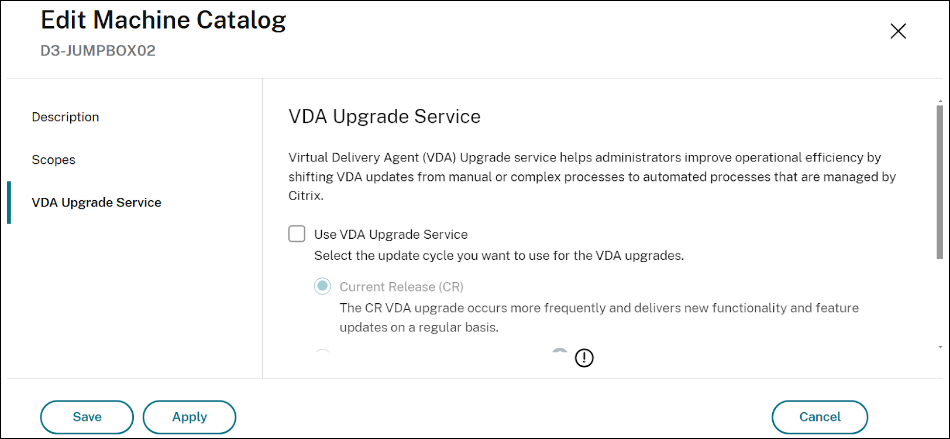
Para habilitar o Serviço de Atualização de VDA para um catálogo de máquinas usando PowerShell, use o cmdlet Set-VusCatalogUpgradeType.
O tipo de atualização pode ser definido como “LTSR”, “CR”, “EAR_CR” ou “EAR_LTSR”.
Exemplo: Set-VusCatalogUpgradeType -CatalogName "Workstation catalog" -UpgradeType LTSR
Observação:
Habilitar a opção de Atualização de VDA não resultará na atualização automática de VDAs. Todas as atualizações de VDA através do VUS devem ser iniciadas como uma tarefa separada explicitamente realizada pelos administradores.
Requisitos do VDA
Versão do VDA
2109 CR ou posterior, ou 2203 LTSR ou posterior
Tipo de Provisionamento
- Máquinas persistentes de sessão única ou múltipla provisionadas usando serviços ou tecnologias de provisionamento que não sejam da Citrix™.
- Máquinas persistentes provisionadas por MCS de sessão única (ingressadas no AD, ingressadas no Microsoft Entra e não ingressadas no domínio).
- Máquinas de Acesso Remoto para PC.
- Citrix HDX™ Plus para Windows 365.
Agente de Atualização do VDA
- O Agente de Atualização do VDA deve estar instalado e ativo no VDA. O agente pode ser instalado:
- Como um componente adicional, ao atualizar seu VDA ou modificar a instalação do VDA.
- Usando o MSI autônomo que está disponível na ISO do Citrix Virtual Apps and Desktops™.
- Nome do MSI: CitrixUpgradeAgent_x64.msi
- Caminho: x64\Virtual Desktop Components
-
Para atualizar VDAs LTSR para versões CU LTSR, o Agente de Atualização do VDA deve ser a versão 7.36.0.7 ou posterior.
Nota:
O agente de atualização do VDA é atualizado automaticamente se o VDA tiver acesso aos URLs listados em Conectividade.
Permissões
Você deve ter a função de Administrador Completo ou Administrador de Catálogo de Máquinas no Citrix DaaS.
Estado do VDA
Para que as atualizações agendadas via VUS prossigam conforme o esperado, os VDAs destinados à atualização devem atender aos seguintes pré-requisitos:
- O VDA não deve ser colocado manualmente em modo de manutenção.
- Para que uma atualização do VDA ocorra com sucesso, nenhum usuário pode estar logado.
- Os VDAs são colocados em modo de manutenção quando o processo de atualização começa a drenar as sessões de usuário durante a janela de atualização. Eles são removidos do modo de manutenção assim que a atualização é concluída com sucesso.
- Se um usuário tiver uma sessão ativa ou desconectada durante toda a duração da janela de atualização, a atualização será cancelada no final da Janela de Atualização.
Nota:
Sessões ativas e desconectadas podem ser encerradas usando a opção de logoff forçado no VUS.
- VDAs não provisionados via MCS (provisionados manualmente) devem ser adicionados a um Grupo de Entrega antes de realizar uma atualização via VUS.
- Os VDAs devem estar ligados.
Nota:
O AutoScale™ não para de gerenciar o consumo de energia das máquinas quando as atualizações de VDA são agendadas. Considere desabilitar os agendamentos do AutoScale no Grupo de Entrega enquanto as atualizações estiverem em andamento.
Conectividade
- Os VDAs devem ser capazes de se comunicar com as seguintes URLs:
- Se estiver usando a rede de entrega de conteúdo (CDN) da Citrix para baixar o instalador do VDA, os VDAs devem ser capazes de se comunicar com as seguintes URLs.
- Produção - Gov: https://prod-us-gov-vus-release-endpoint-.z01.azurefd.us/prod-us-gov-vus-release-container/
- Produção - Estados Unidos (EUA): https://prod-us-vus-storage-endpoint.azureedge.net/*
- Produção - União Europeia (UE): https://prod-eu-vus-storage-endpoint.azureedge.net/*
- Produção - Ásia-Pacífico Sul (APS): https://prod-aps-vus-storage-endpoint.azureedge.net/*
- Produção - Japão (JP): https://prod-jp-vus-storage-endpoint.azureedge.net/*
- Para verificar se o instalador do VDA é assinado por um certificado válido, os VDAs devem se comunicar com as seguintes URLs. Aplicável também à Produção Gov, sem alterações.
- O Agente de Atualização do VDA se comunica com o DaaS nas seguintes URLs.
- Produção Gov https://[customerId].xendesktop.us/citrix/vdaupdateservice/*
- https://[customerId].xendesktop.net/citrix/VdaUpdateService/*, onde [customerid] é o parâmetro de ID do cliente exibido na guia Clientes Seguros (Gerenciamento de Identidade e Acesso > Acesso à API > Clientes Seguros) do console de gerenciamento do Citrix Cloud.
- Se estiver usando a rede de entrega de conteúdo (CDN) da Citrix para baixar o instalador do VDA, os VDAs devem ser capazes de se comunicar com as seguintes URLs.
VDAs com configurações de Proxy
- Compatível com a versão 7.40 ou superior do Agente de Atualização de VDA.
- Apenas proxies no formato de Nome do Host: Porta (IP:Porta) e arquivo PAC são suportados. Proxies SOCKS5 não são suportados.
- O Agente de Atualização de VDA deve ser configurado para usar um proxy usando a interface de configuração completa ou o registro.
- Configuração de proxy do Agente de Atualização de VDA usando a interface de configuração completa
- Habilite a configuração de Política Citrix de proxy de atualização de VDA para os VDAs que usam um proxy.
- Insira o endereço do proxy ou o caminho para o arquivo PAC nas configurações.
- Configuração de proxy do Agente de Atualização de VDA usando o registro
- Chave: HKEY_LOCAL_MACHINE\SOFTWARE\Citrix\VirtualDesktopAgent
- Tipo de valor: String
- Nome do valor: ProxySettings
- Dados do valor: Endereço do proxy ou caminho para o arquivo pac.
- Por exemplo:
- Endereço do proxy: http://<URL or IP>:<port>
- Arquivo Pac: http://<URL or IP>/<path/<filename>.pac
- Chave: HKEY_LOCAL_MACHINE\SOFTWARE\Citrix\VirtualDesktopAgent
- Configuração de proxy do Agente de Atualização de VDA usando a interface de configuração completa
- A validação de certificado usa a Windows CryptoAPI, que não oferece suporte à comunicação por proxy.
- Para configurar o proxy do sistema no VDA para facilitar chamadas CRL de saída. Insira um dos seguintes comandos na linha de comando do VDA para configurar o proxy do sistema:
- Para copiar as configurações de proxy do Internet Explorer:
- netsh winhttp import proxy source=IE
- Para usar uma configuração de proxy separada:
- netsh winhttp definir proxy servidor-proxy=http://Servidor_Proxy:Porta
- Para copiar as configurações de proxy do Internet Explorer:
- Para configurar o proxy do sistema no VDA para facilitar chamadas CRL de saída. Insira um dos seguintes comandos na linha de comando do VDA para configurar o proxy do sistema:
VDAs instalados usando o VDAWorkstationCoreSetup.exe
Se o VDA foi originalmente instalado usando VDAWorkstationCoreSetup.exe, ele ainda pode ser atualizado usando o VUS, que utiliza o VDAWorkstationSetup.exe. Ao atualizar VDAs que foram instalados com VDAWorkstationCoreSetup.exe usando o VUS, você deve revisar as opções de instalação para garantir que apenas os recursos desejados estejam habilitados, especialmente se estiver migrando de uma instalação principal mínima.
Compartilhar
Compartilhar
This Preview product documentation is Citrix Confidential.
You agree to hold this documentation confidential pursuant to the terms of your Citrix Beta/Tech Preview Agreement.
The development, release and timing of any features or functionality described in the Preview documentation remains at our sole discretion and are subject to change without notice or consultation.
The documentation is for informational purposes only and is not a commitment, promise or legal obligation to deliver any material, code or functionality and should not be relied upon in making Citrix product purchase decisions.
If you do not agree, select I DO NOT AGREE to exit.