
Atualizar aplicativos MDX ou empresariais
Para atualizar um aplicativo MDX ou Empresarial no XenMobile, desative o aplicativo no console do XenMobile e, em seguida, carregue a nova versão do aplicativo. Você não precisa desativar aplicativos de lojas de aplicativos públicas, como o Citrix Secure Mail.
-
No console do XenMobile®, clique em Configurar > Aplicativos. A página Aplicativos é exibida.
-
Para dispositivos gerenciados (dispositivos registrados no XenMobile para gerenciamento de dispositivos móveis), pule para a Etapa 3. Para dispositivos não gerenciados (dispositivos registrados no XenMobile apenas para fins de gerenciamento de aplicativos empresariais), faça o seguinte:
-
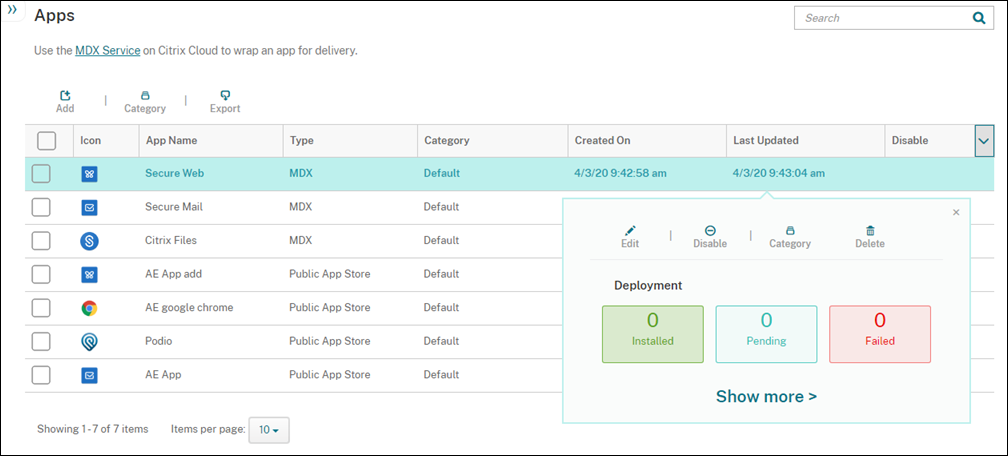
Na tabela Aplicativos, selecione a caixa de seleção ao lado do aplicativo ou clique na linha que contém o aplicativo que você deseja atualizar.
-
Clique em Desativar no menu que aparece.
-
Clique em Desativar na caixa de diálogo de confirmação. Desativado aparece na coluna Desativar para o aplicativo.
 Observação:Enquanto o aplicativo está desativado, os usuários não podem se reconectar ao aplicativo depois de fazerem logoff. Desativar um aplicativo é opcional, mas recomendamos desativar o aplicativo para evitar problemas com a funcionalidade do aplicativo. Por exemplo, usuários solicitando o download do aplicativo ao mesmo tempo em que você carrega a nova versão pode resultar em um problema.
-
-
Na tabela Aplicativos, clique na caixa de seleção ao lado do aplicativo ou clique na linha que contém o aplicativo que você deseja atualizar.
-
Clique em Editar no menu que aparece. A página Informações do Aplicativo é exibida com as plataformas que você escolheu originalmente para o aplicativo selecionadas.
-
Configure estas configurações:
-
Nome: Opcionalmente, altere o nome do aplicativo.
-
Descrição: Opcionalmente, altere a descrição do aplicativo.
-
Categoria do aplicativo: Opcionalmente, altere a categoria do aplicativo.
-
-
Clique em Avançar. A primeira página da plataforma selecionada é exibida. Faça o seguinte para cada plataforma selecionada:
-
Escolha o arquivo de substituição que você deseja carregar clicando em Carregar e navegando até o local do arquivo. O aplicativo é carregado para o XenMobile.Se você estiver carregando um aplicativo para Android Enterprise, uma janela do Google Play gerenciado será exibida. Carregue a nova versão do aplicativo aqui. Para obter mais detalhes, consulte Distribuir aplicativos Android Enterprise.
-
Opcionalmente, altere os detalhes do aplicativo e as configurações de política para a plataforma.
-
Opcionalmente, configure as regras de implantação e as configurações da Loja XenMobile. Para obter informações, consulte Adicionar um aplicativo MDX em Adicionar aplicativos.
-
-
Clique em Salvar. A página Aplicativos é exibida.
-
Se você desabilitou o aplicativo na Etapa 2, faça o seguinte:
-
Na tabela Aplicativos, clique para selecionar o aplicativo que você atualizou e, em seguida, no menu que aparece, clique em Habilitar.
-
Na caixa de diálogo de confirmação que aparece, clique em Habilitar. Os usuários agora podem acessar o aplicativo e receber uma notificação solicitando que atualizem o aplicativo.
-