
Certificado de cliente ou certificado mais autenticação de domínio
A configuração padrão para XenMobile® é autenticação de nome de usuário e senha. Para adicionar outra camada de segurança para registro e acesso ao ambiente XenMobile, considere usar a autenticação baseada em certificado. No ambiente XenMobile, essa configuração é a melhor combinação de segurança e experiência do usuário. A autenticação de certificado mais domínio tem as melhores possibilidades de SSO, juntamente com a segurança fornecida pela autenticação de dois fatores no Citrix ADC.
Para usabilidade ideal, você pode combinar a autenticação de certificado mais domínio com o PIN do Citrix e o cache de senha do Active Directory. Como resultado, os usuários não precisam inserir seus nomes de usuário e senhas LDAP repetidamente. Os usuários inserem nomes de usuário e senhas para registro, expiração de senha e bloqueio de conta.
Importante:
O XenMobile não oferece suporte à alteração do modo de autenticação de autenticação de domínio para algum outro modo de autenticação depois que os usuários registram dispositivos no XenMobile.
Se você não permitir LDAP e usar cartões inteligentes ou métodos semelhantes, a configuração de certificados permite representar um cartão inteligente para o XenMobile. Os usuários então se registram usando um PIN exclusivo que o XenMobile gera para eles. Depois que um usuário tem acesso, o XenMobile cria e implanta o certificado usado para autenticar no ambiente XenMobile.
Você pode usar o assistente Citrix ADC para XenMobile para realizar a configuração necessária para o XenMobile ao usar a autenticação somente por certificado do Citrix ADC ou a autenticação por certificado mais domínio. Você pode executar o assistente Citrix ADC para XenMobile apenas uma vez.
Em ambientes altamente seguros, o uso de credenciais LDAP fora de uma organização em redes públicas ou inseguras é considerado uma grande ameaça à segurança da organização. Para ambientes altamente seguros, a autenticação de dois fatores que usa um certificado de cliente e um token de segurança é uma opção. Para obter informações, consulte Configuring XenMobile for Certificate and Security Token Authentication.
A autenticação por certificado de cliente está disponível para o modo MAM do XenMobile (somente MAM) e modo ENT (quando os usuários se registram no MDM). A autenticação por certificado de cliente não está disponível para o modo ENT do XenMobile quando os usuários se registram no modo MAM herdado. Para usar a autenticação por certificado de cliente para os modos ENT e MAM do XenMobile, você deve configurar o servidor Microsoft, o XenMobile Server e, em seguida, o Citrix Gateway. Siga estas etapas gerais, conforme descrito neste artigo.
No servidor Microsoft:
-
Adicione um snap-in de certificado ao Microsoft Management Console.
-
Adicione o modelo à Autoridade de Certificação (CA).
-
Crie um certificado PFX a partir do servidor CA.
No XenMobile Server:
-
Carregue o certificado para o XenMobile.
-
Criar a entidade PKI para autenticação baseada em certificado.
-
Configurar provedores de credenciais.
-
Configurar o Citrix Gateway para entregar um certificado de usuário para autenticação.
Para obter informações sobre a configuração do Citrix Gateway, consulte estes artigos na documentação do Citrix ADC:
Pré-requisitos
-
Ao criar um modelo de Entidade de Serviços de Certificado da Microsoft, evite possíveis problemas de autenticação com dispositivos registrados, excluindo caracteres especiais. Por exemplo, não use estes caracteres no nome do modelo:
: ! $ () # % + * ~ ? | {} [] -
Para configurar a Autenticação baseada em Certificado para o Exchange ActiveSync, consulte este blog da Microsoft. Configure o site do servidor da autoridade de certificação (CA) para que o Exchange ActiveSync exija certificados de cliente.
-
Se você usar certificados de servidor privados para proteger o tráfego do ActiveSync para o Exchange Server, certifique-se de que os dispositivos móveis tenham todos os certificados Raiz/Intermediários necessários. Caso contrário, a autenticação baseada em certificado falhará durante a configuração da caixa de correio no Secure Mail. No Console do IIS do Exchange, você deve:
-
Adicionar um site para uso do XenMobile com o Exchange e vincular o certificado do servidor web.
-
Usar a porta 9443.
-
Para esse site, você deve adicionar dois aplicativos, um para "Microsoft-Server-ActiveSync" e outro para "EWS". Para ambos os aplicativos, em Configurações SSL, selecione Exigir SSL.
-
Adicionar um snap-in de certificado ao Microsoft Management Console
-
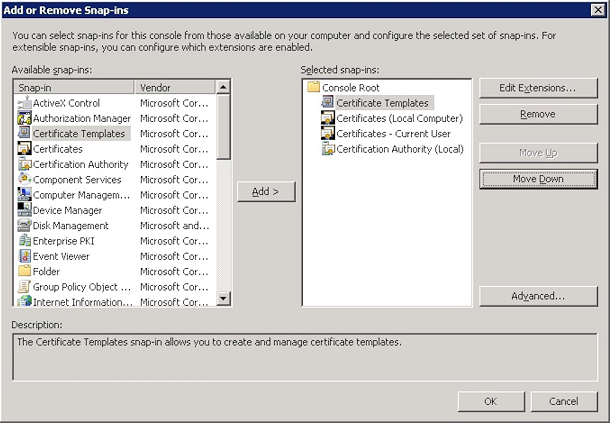
Abra o console e clique em Adicionar/Remover Snap-ins.
-
Adicione os seguintes snap-ins:
-
Modelos de Certificado
-
Certificados (Computador Local)
-
Certificados - Usuário Atual
-
Autoridade de Certificação (Local)
-
-
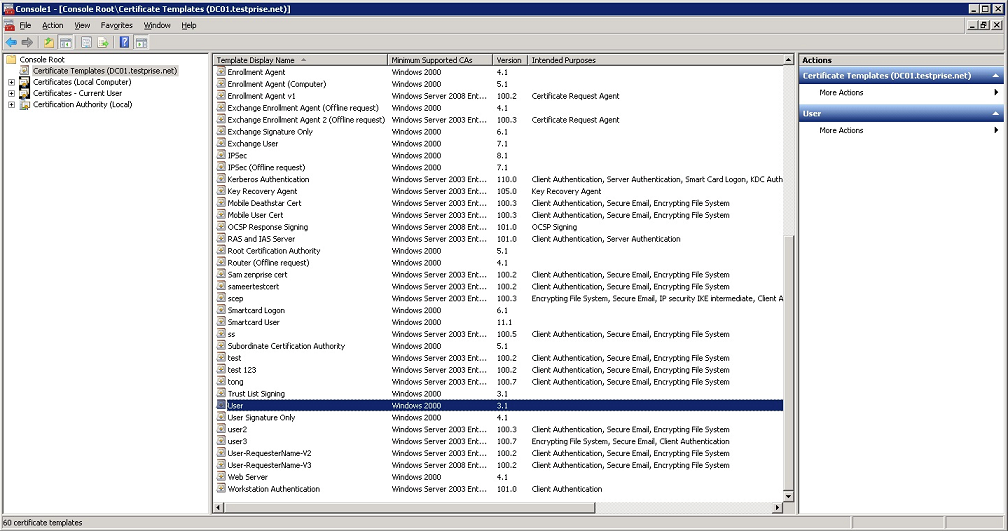
Expanda Modelos de Certificado.
-
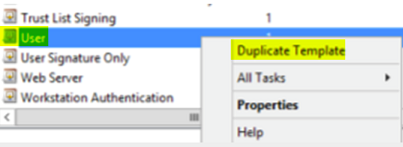
Selecione o modelo Usuário e Duplicar Modelo.
-
Forneça o nome de exibição do Modelo.Importante:Não é recomendado selecionar a opção Publicar certificado no Active Directory. Se esta opção for selecionada, ela cria certificados de cliente para todos os usuários no Active Directory, o que pode sobrecarregar seu banco de dados do Active Directory.
-
Selecione Windows 2003 Server para o tipo de modelo. No servidor Windows 2012 R2, em Compatibilidade, selecione Autoridade de certificação e defina o destinatário como Windows 2003.
-
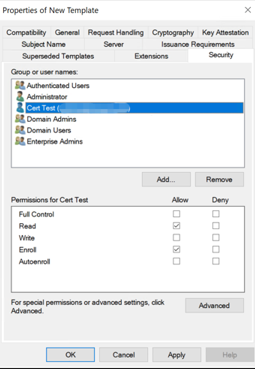
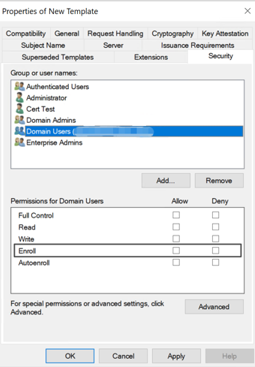
Em Segurança, configure o seguinte:
-
Clique em Adicionar e selecione a conta de usuário do AD que o XenMobile Server usa para gerar certificados.Importante:Adicione apenas o usuário da conta de serviço aqui. Adicione a permissão de Registro apenas a esta conta de usuário do AD.Conforme descrito posteriormente neste artigo, você cria um certificado .pfx de usuário usando a conta de serviço. Para obter informações, consulte Criando um certificado PFX do servidor CA.
-
Revogue a permissão de Registro de Usuários do Domínio.
-
-
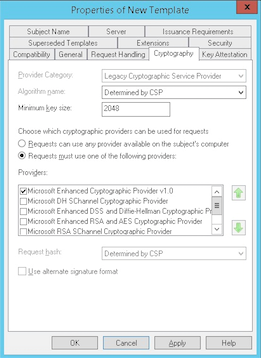
Em Criptografia, certifique-se de fornecer o tamanho da chave. Você inserirá o tamanho da chave posteriormente ao configurar o XenMobile.
-
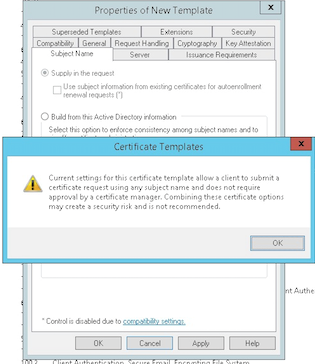
Em Nome do Assunto, selecione Fornecer na solicitação. Aplique as alterações e salve.
Adicionando o modelo à Autoridade de Certificação
-
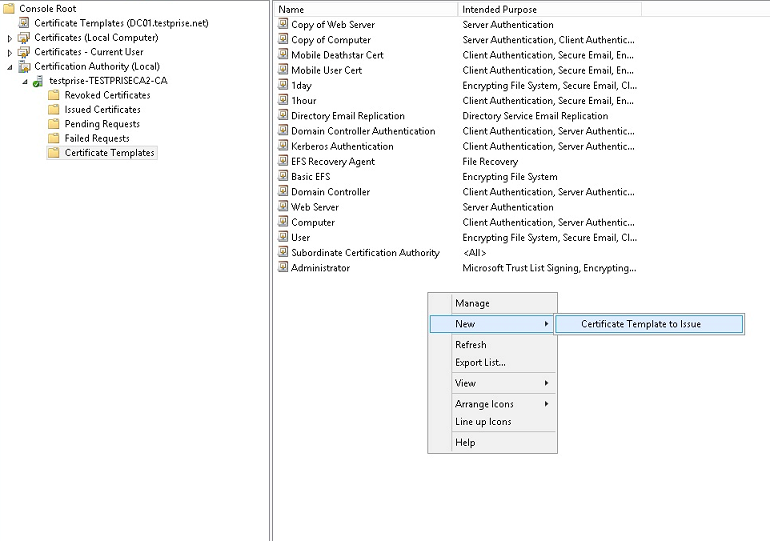
Vá para Autoridade de Certificação e selecione Modelos de Certificado.
-
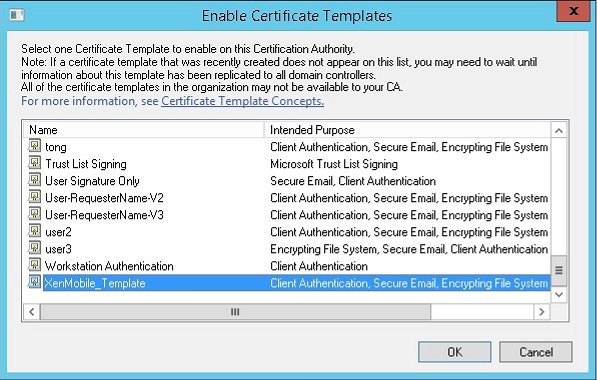
Clique com o botão direito no painel direito e selecione Novo > Modelo de Certificado a Ser Emitido.
-
Selecione o modelo que você criou na etapa anterior e clique em OK para adicioná-lo à Autoridade de Certificação.
Criando um certificado PFX a partir do servidor CA
-
Crie um certificado .pfx de usuário usando a conta de serviço com a qual você fez login. O .pfx é carregado para o XenMobile, que então solicita um certificado de usuário em nome dos usuários que registram seus dispositivos.
-
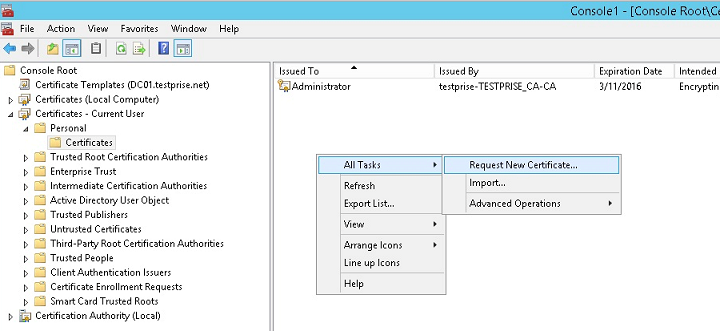
Em Usuário Atual, expanda Certificados.
-
Clique com o botão direito no painel direito e, em seguida, clique em Solicitar Novo Certificado.
-
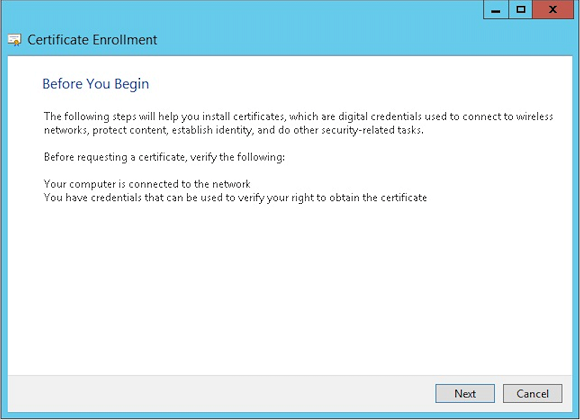
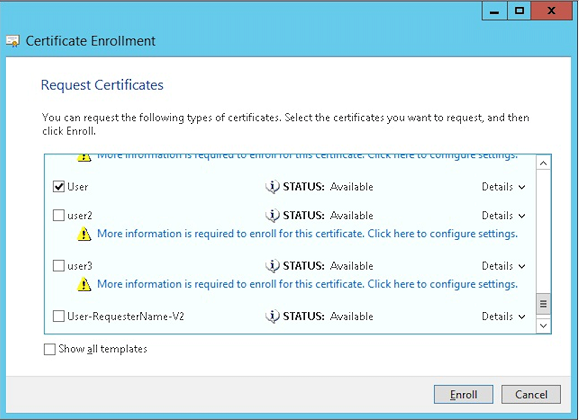
A tela Registro de Certificado é exibida. Clique em Avançar.
-
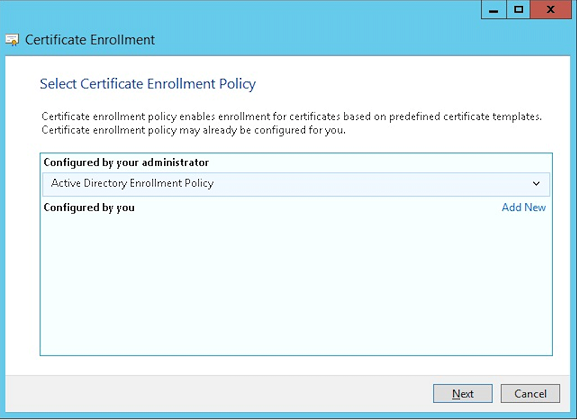
Selecione Política de Registro do Active Directory e, em seguida, clique em Avançar.
-
Selecione o modelo Usuário e, em seguida, clique em Registrar.
-
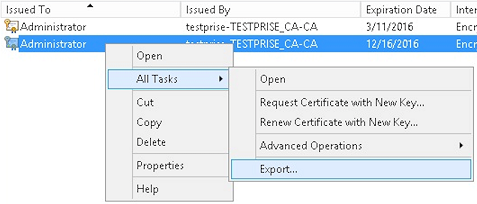
Exporte o arquivo .pfx que você criou na etapa anterior.
-
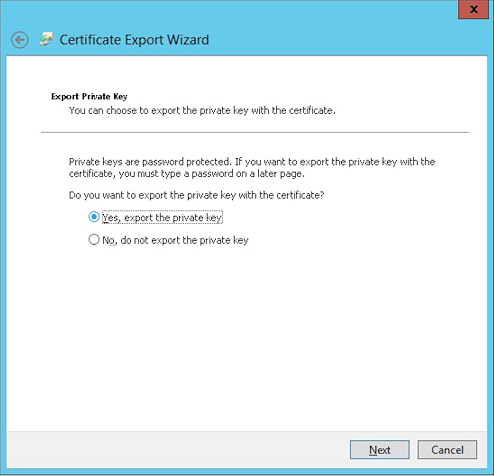
Clique em Sim, exportar a chave privada.
-
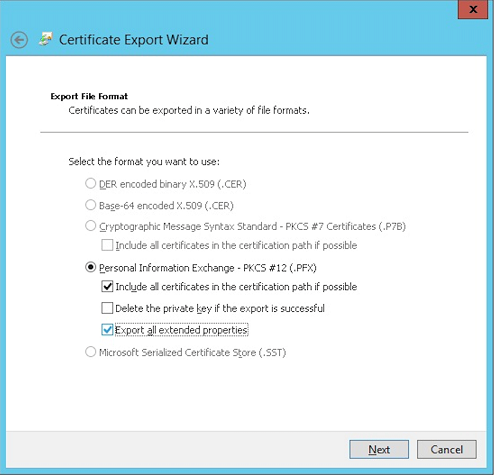
Selecione Incluir todos os certificados no caminho de certificação, se possível e marque a caixa de seleção Exportar todas as propriedades estendidas.
-
Defina uma senha para usar ao carregar este certificado no XenMobile.
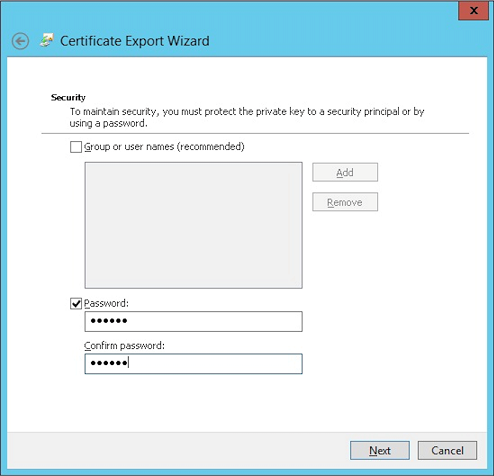
-
Salve o certificado em seu disco rígido.
Carregando o certificado para o XenMobile
-
No console do XenMobile, clique no ícone de engrenagem no canto superior direito. A tela Configurações é exibida.
-
Clique em Certificados e, em seguida, clique em Importar.
-
Insira os seguintes parâmetros:
-
Importar: Keystore
-
Tipo de Keystore: PKCS #12
-
Usar como: Servidor
-
Arquivo Keystore: Clique em Procurar para selecionar o certificado
.pfxque você criou. -
Senha: Insira a senha que você criou para este certificado.
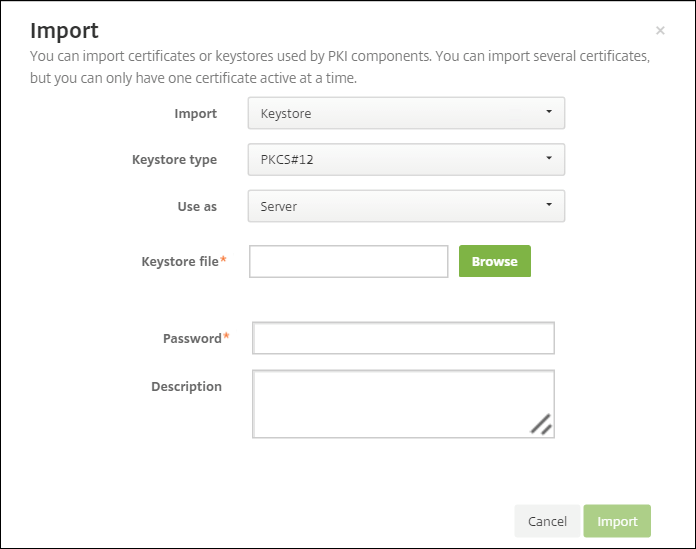
-
-
Clique em Importar.
-
Verifique se o certificado foi instalado corretamente. Um certificado instalado corretamente é exibido como um certificado de Usuário.
Criando a entidade PKI para autenticação baseada em certificado
-
Em Configurações, vá para Mais > Gerenciamento de Certificados > Entidades PKI.
-
Clique em Adicionar e depois clique em Entidade de Serviços de Certificado Microsoft. A tela Entidade de Serviços de Certificado Microsoft: Informações Gerais é exibida.
-
Insira os seguintes parâmetros:
-
Nome: Digite qualquer nome
-
URL raiz do serviço de registro da Web:
https://RootCA-URL/certsrv/(Certifique-se de adicionar a última barra, /, no caminho da URL.) -
Nome da página certnew.cer: certnew.cer (valor padrão)
-
certfnsh.asp: certfnsh.asp (valor padrão)
-
Tipo de autenticação: Certificado de cliente
-
Certificado de cliente SSL: Selecione o Certificado de Usuário a ser usado para emitir o certificado de cliente XenMobile.
Tela de configuração de certificados(/en-us/xenmobile/server/media/add-pki-entity-1.png) -
-
Em Modelos, adicione o modelo que você criou ao configurar o certificado Microsoft. Não adicione espaços.Tela de configuração de certificados(/en-us/xenmobile/server/media/add-pki-entity-2.png)
-
Ignore os Parâmetros HTTP e, em seguida, clique em Certificados CA.
-
Selecione o nome da CA raiz que corresponde ao seu ambiente. Essa CA raiz faz parte da cadeia importada do certificado de cliente do XenMobile.Tela de configuração de certificados(/en-us/xenmobile/server/media/add-pki-entity-3.png)
-
Clique em Salvar.
Configurando provedores de credenciais
-
Em Configurações, vá para Mais > Gerenciamento de Certificados > Provedores de Credenciais.
-
Clique em Adicionar.
-
Em Geral, insira os seguintes parâmetros:
-
Nome: Digite qualquer nome.
-
Descrição: Digite qualquer descrição.
-
Entidade emissora: Selecione a entidade PKI criada anteriormente.
-
Método de emissão: SIGN
-
Modelos: Selecione o modelo adicionado na entidade PKI.
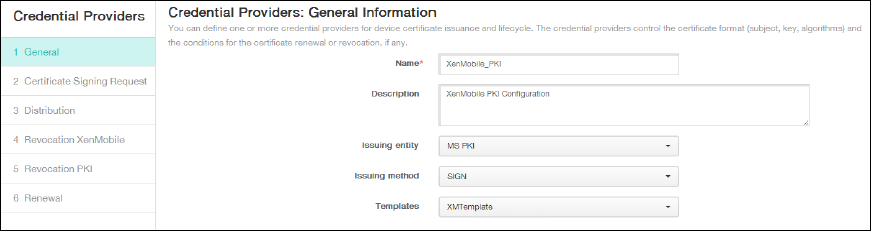
-
-
Clique em Solicitação de Assinatura de Certificado e insira os seguintes parâmetros:
-
Algoritmo de chave: RSA
-
Tamanho da chave: 2048
-
Algoritmo de assinatura: SHA256withRSA
-
Nome do assunto:
cn=$user.username
Para Nomes Alternativos do Assunto, clique em Adicionar e insira os seguintes parâmetros:-
Tipo: Nome Principal do Usuário
-
Valor:
$user.userprincipalname
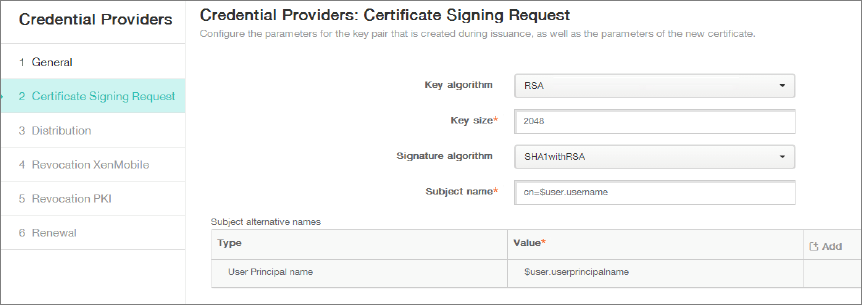
-
-
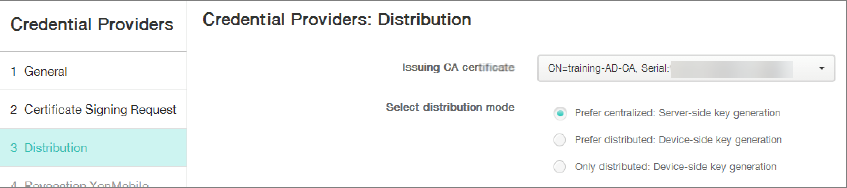
Clique em Distribuição e insira os seguintes parâmetros:
-
Certificado da CA Emissora: Selecione a CA Emissora que assinou o Certificado de Cliente XenMobile.
-
Selecionar modo de distribuição: Selecione Preferir centralizado: Geração de chave no lado do servidor.
-
-
Para as próximas duas seções, Revogação XenMobile e Revogação PKI, defina os parâmetros conforme necessário. Neste exemplo, ambas as opções são ignoradas.
-
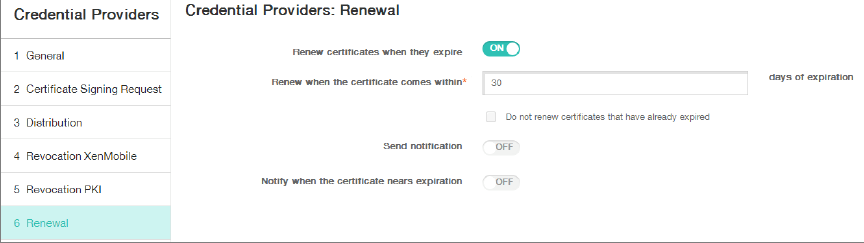
Clique em Renovação.
-
Para Renovar certificados quando eles expirarem, selecione ATIVADO.
-
Deixe todas as outras configurações como padrão ou altere-as conforme necessário.
-
Clique em Salvar.
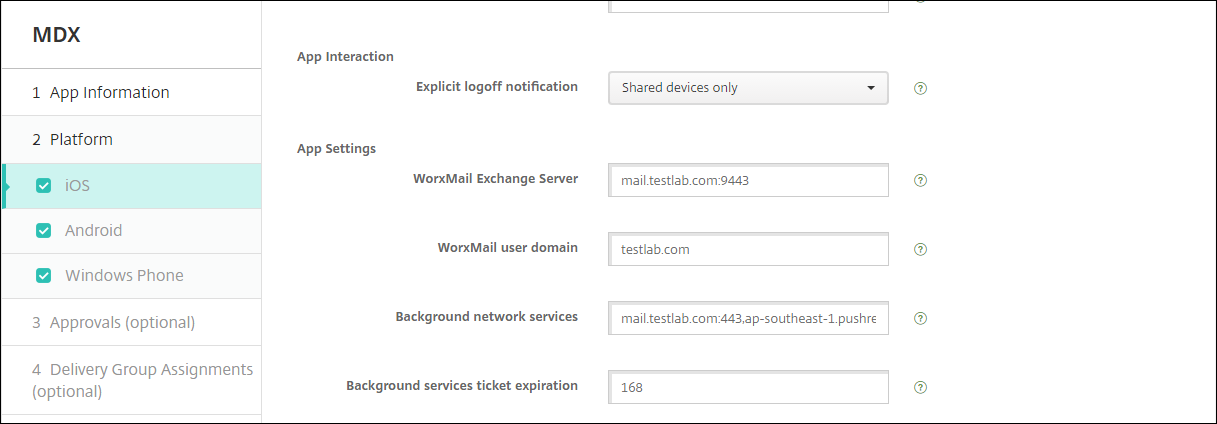
Configurando o Secure Mail para usar autenticação baseada em certificado
Ao adicionar o Secure Mail ao XenMobile, certifique-se de configurar as configurações do Exchange em Configurações do Aplicativo.
Configurando a entrega de certificado do Citrix ADC no XenMobile
-
Faça logon no console do XenMobile e clique no ícone de engrenagem no canto superior direito. A tela Configurações é exibida.
-
Em Servidor, clique em Citrix Gateway.
-
Se o Citrix Gateway ainda não tiver sido adicionado, clique em Adicionar e especifique as configurações:
-
URL Externa:
https://YourCitrixGatewayURL -
Tipo de Logon: Certificado e domínio
-
Senha Necessária: DESATIVADO
-
Definir como Padrão: ATIVADO
-
-
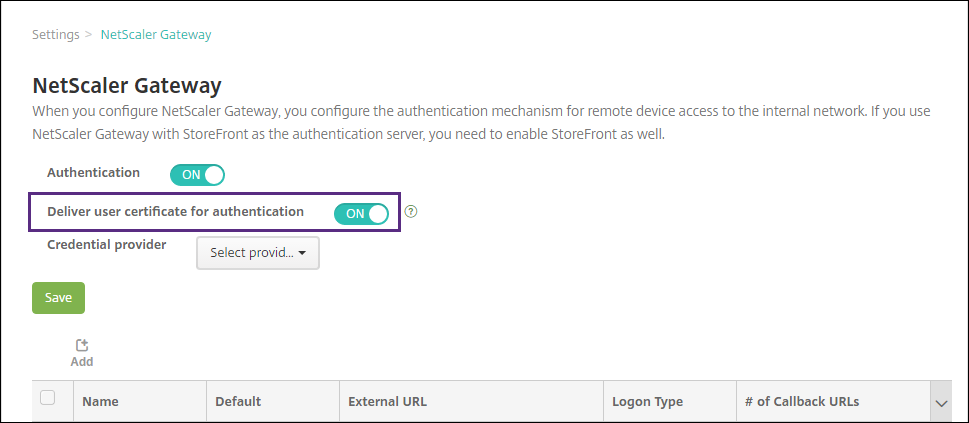
Para Entregar certificado de usuário para autenticação, selecione Ativado.
-
Para Provedor de Credenciais, selecione um provedor e clique em Salvar.
-
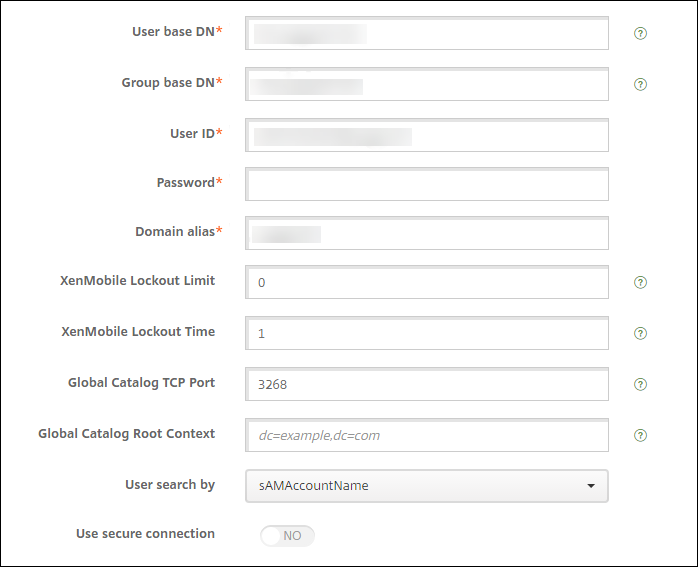
Para usar os atributos sAMAccount nos certificados de usuário como alternativa ao Nome Principal de Usuário (UPN), configure o conector LDAP no XenMobile da seguinte forma: Vá para Configurações > LDAP, selecione o diretório e clique em Editar, e selecione sAMAccountName em Pesquisar usuário por.
Habilitar PIN do Citrix e cache de senha do usuário
Para habilitar o PIN do Citrix e o cache de senha do usuário, vá para Configurações > Propriedades do Cliente e selecione estas caixas de seleção: Habilitar Autenticação por PIN do Citrix e Habilitar Cache de Senha do Usuário. Para obter mais informações, consulte Propriedades do cliente.
Solução de problemas da sua configuração de certificado de cliente
Após uma configuração bem-sucedida da configuração anterior, mais a configuração do Citrix Gateway, o fluxo de trabalho do usuário é o seguinte:
-
Os usuários registram seus dispositivos móveis.
-
O XenMobile solicita que os usuários criem um PIN do Citrix.
-
Os usuários são então redirecionados para a Loja XenMobile.
-
Quando os usuários iniciam o Secure Mail, o XenMobile não solicita credenciais de usuário para a configuração da caixa de correio. Em vez disso, o Secure Mail solicita o certificado do cliente do Secure Hub e o envia para o Microsoft Exchange Server para autenticação. Se o XenMobile solicitar credenciais quando os usuários iniciarem o Secure Mail, verifique sua configuração.
Se os usuários conseguirem baixar e instalar o Secure Mail, mas durante a configuração da caixa de correio o Secure Mail falhar ao concluir a configuração:
-
Se o Microsoft Exchange Server ActiveSync usar certificados de servidor SSL privados para proteger o tráfego, verifique se os certificados Raiz/Intermediário estão instalados no dispositivo móvel.
-
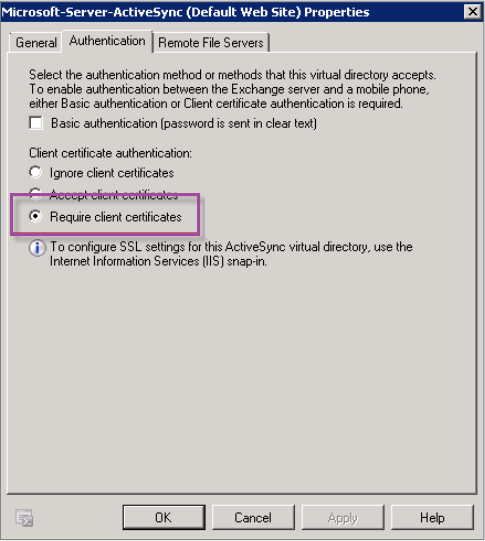
Verifique se o tipo de autenticação selecionado para o ActiveSync é Exigir certificados de cliente.
-
No Microsoft Exchange Server, verifique o site Microsoft-Server-ActiveSync para verificar se a autenticação de mapeamento de certificado de cliente está ativada. Por padrão, a autenticação de mapeamento de certificado de cliente está desativada. A opção está em Editor de Configuração > Segurança > Autenticação.
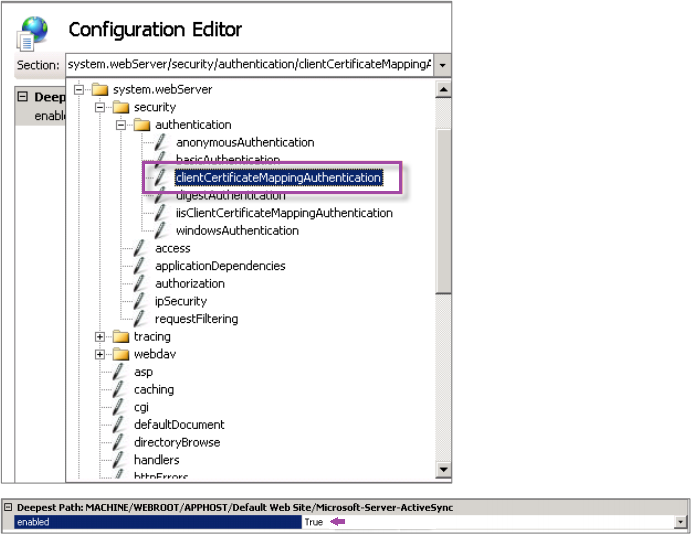 Depois de selecionar True, certifique-se de clicar em Aplicar para que as alterações entrem em vigor.
 -
Verifique as configurações do Citrix Gateway no console do XenMobile: Certifique-se de que Entregar certificado de usuário para autenticação esteja ATIVADO e que o Provedor de credenciais tenha o perfil correto selecionado.
Para determinar se o certificado de cliente foi entregue a um dispositivo móvel
-
No console do XenMobile, vá para Gerenciar > Dispositivos e selecione o dispositivo.
-
Clique em Editar ou Mostrar Mais.
-
Vá para a seção Grupos de Entrega e procure por esta entrada:Credenciais do Citrix Gateway: Credencial solicitada, CertId=
Para validar se a negociação de certificado de cliente está ativada
-
Execute este comando
netshpara mostrar a configuração do Certificado SSL que está vinculada ao site do IIS:netsh http show sslcert -
Se o valor para Negociar Certificado do Cliente estiver Desabilitado, execute o seguinte comando para habilitá-lo:
netsh http delete sslcert ipport=0.0.0.0:443netsh http add sslcert ipport=0.0.0.0:443 certhash=cert_hash appid={app_id} certstorename=store_name verifyclientcertrevocation=Enable VerifyRevocationWithCachedClientCertOnly=Disable UsageCheck=Enable clientcertnegotiation=EnablePor exemplo:netsh http add sslcert ipport=0.0.0.0:443 certhash=609da5df280d1f54a7deb714fb2c5435c94e05da appid={4dc3e181-e14b-4a21-b022-59fc669b0914} certstorename=ExampleCertStoreName verifyclientcertrevocation=Enable VerifyRevocationWithCachedClientCertOnly=Disable UsageCheck=Enable clientcertnegotiation=Enable