
Implantar dispositivos através do Programa de Implantação da Apple
A Apple possui programas de registro de dispositivos para contas empresariais e educacionais. Para contas empresariais, você se registra no Programa de Implantação da Apple para usar o Apple Business Manager (ABM) ou o Apple School Manager (ASM) para registro e gerenciamento de dispositivos no XenMobile. Esse programa é para dispositivos iOS, iPadOS e macOS.
O Programa de Implantação da Apple está disponível para organizações e não para indivíduos. Você deve fornecer um número considerável de detalhes e informações corporativas para criar uma conta do Programa de Implantação da Apple. Portanto, pode levar tempo para solicitar e receber aprovação para as contas.
Para contas educacionais, você cria uma conta do Apple School Manager. O ASM unifica o Programa de Implantação da Apple e a compra por volume da Apple. Para criar uma conta do Apple School Manager, acesse o site da Apple School.
Registrar-se no Programa de Implantação da Apple
Para se registrar no Apple Business Manager, acesse business.apple.com. Clique em Registrar agora para solicitar uma nova conta. A melhor prática é usar um endereço de e-mail da sua organização, como
deployment@company.com. O processo de registro pode levar alguns dias. Depois de receber suas credenciais de logon, siga as etapas fornecidas no Apple Business Manager para criar uma conta.
Observação:
Para contas educacionais, consulte Integrar com recursos do Apple Education.
Conecte sua conta do Apple Business Manager com o XenMobile
Para conectar sua conta do Apple Business Manager com sua implantação do XenMobile, insira as informações no console do XenMobile e no Apple Business Manager. Siga estas etapas:
Etapa 1: Baixe uma chave pública do seu XenMobile Server
-
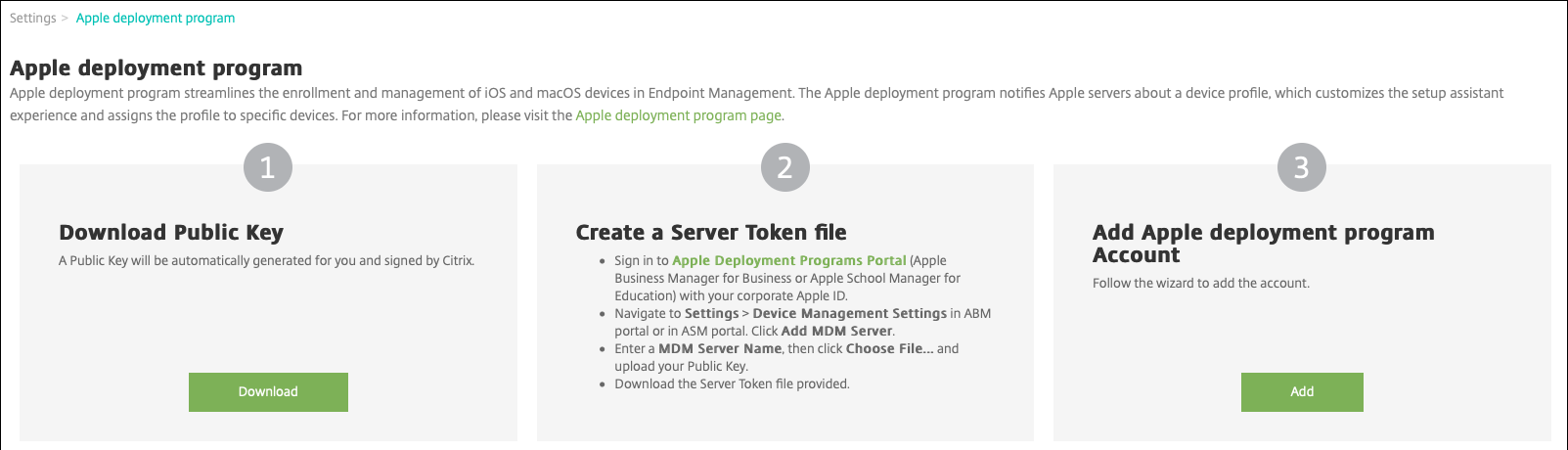
No console do XenMobile, vá para Configurações > Programa de Implantação da Apple.
-
Em Baixar Chave Pública, clique em Baixar.
Etapa 2: Crie e baixe um arquivo de token de servidor da sua conta Apple
-
Faça login no Apple Business Manager usando uma conta de administrador ou de gerente de registro de dispositivo.
-
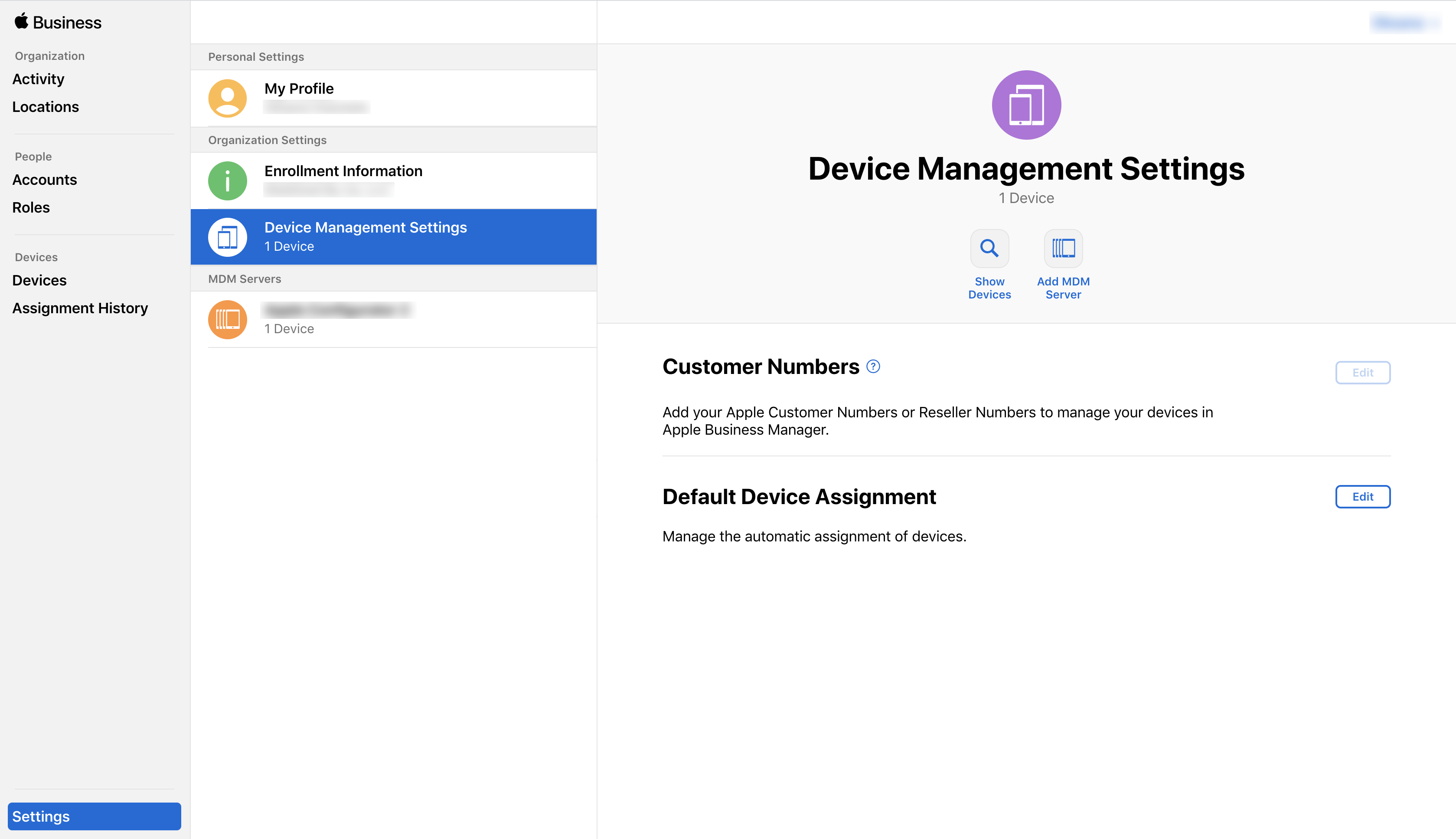
Na parte inferior da barra lateral, clique em Settings e depois em Device Management Settings > Add MDM Server.
-
Na configuração MDM Server Name, digite um nome para o XenMobile Server. O nome do servidor que você digita é para sua referência. Não é a URL ou o nome do servidor.
-
Em Upload Public Key, clique em Choose File. Carregue a chave pública que você baixou do XenMobile e salve as alterações.
-
Clique em Download Token para baixar o arquivo de token do servidor para o seu computador.Você deve carregar o arquivo de token do servidor ao adicionar a conta ABM ao XenMobile. Suas informações de token ABM aparecem no console do XenMobile depois que você importa o arquivo de token.
-
Em Default Device Assignment, clique em Change. Escolha como deseja atribuir dispositivos e forneça as informações solicitadas. Para obter informações, consulte o Guia do Usuário ABM.
Etapa 3: Adicionar uma conta ABM ao XenMobile
Você pode adicionar várias contas ABM ao XenMobile. Esse recurso permite que você use diferentes configurações de registro e opções de assistente de configuração por país, departamento e assim por diante. Em seguida, você associa as contas ABM a diferentes políticas de dispositivo.
Por exemplo, você pode centralizar todas as suas contas ABM de diferentes países no mesmo XenMobile Server, para importar e supervisionar todos os dispositivos ABM. Ao personalizar as configurações de registro e as opções do assistente de configuração por departamento, hierarquia organizacional ou outra estrutura, as políticas fornecem a funcionalidade apropriada em toda a sua organização, e os usuários recebem a assistência adequada.
-
No console do XenMobile, vá para Settings > Apple Deployment Program e, em Add Apple Deployment Program Account, clique em Add.
-
Na página Server Tokens, especifique seu arquivo de token do servidor e clique em Upload.
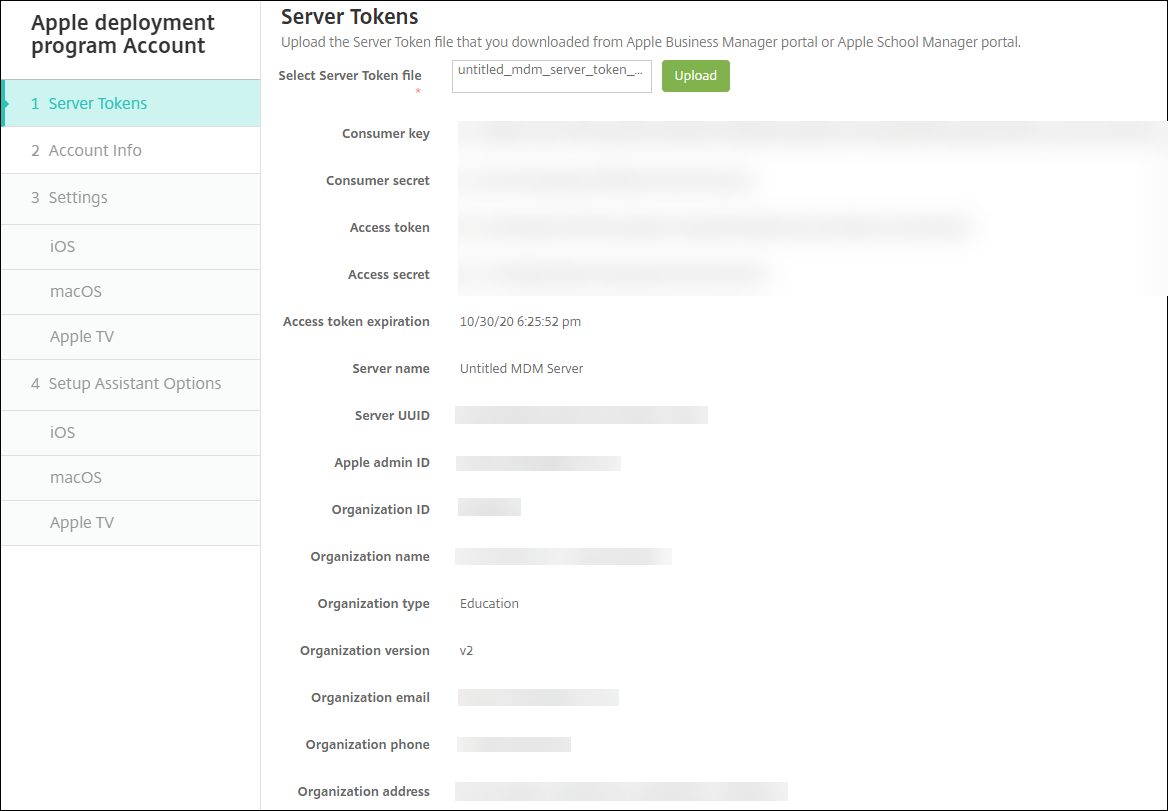 As informações do token do seu servidor aparecem.
 -
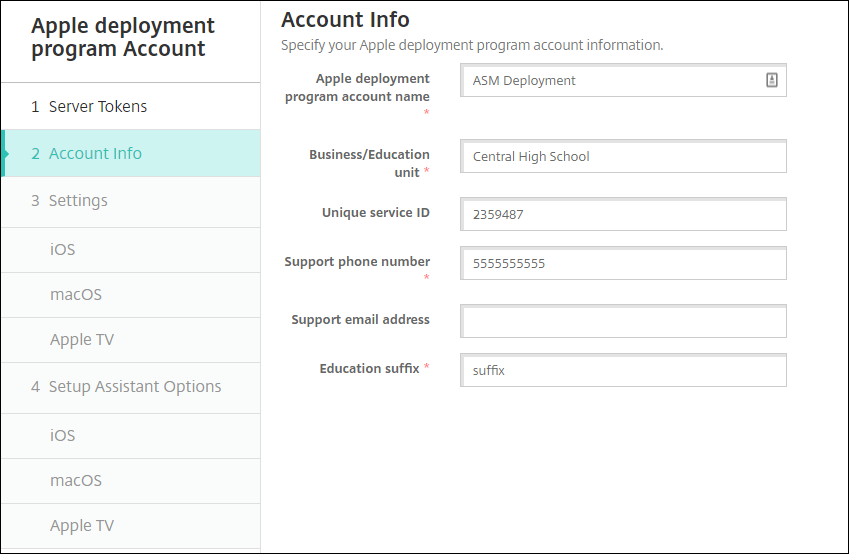
Na página Informações da Conta, especifique estas configurações:
-
Nome da conta do Programa de Implantação da Apple: Um nome exclusivo para esta conta do Programa de Implantação da Apple. Use nomes que reflitam como você organiza as contas do Programa de Implantação da Apple, como por país ou hierarquia organizacional.
-
Unidade de Negócios/Educação: A unidade de negócios ou departamento ao qual o dispositivo está atribuído. Este campo é obrigatório.
-
ID de serviço exclusivo: Um ID exclusivo opcional para ajudar a identificar ainda mais a conta.
-
Número de telefone de suporte: Um número de telefone de suporte para o qual os usuários ligam para obter ajuda durante a configuração. Este campo é obrigatório.
-
Endereço de e-mail de suporte: Um endereço de e-mail de suporte opcional disponível para os usuários finais.
-
Sufixo de Educação: Para contas ASM. Digite o sufixo atribuído aos dispositivos registrados por meio desta conta.
-
-
Em Configurações do iOS, especifique estas configurações:
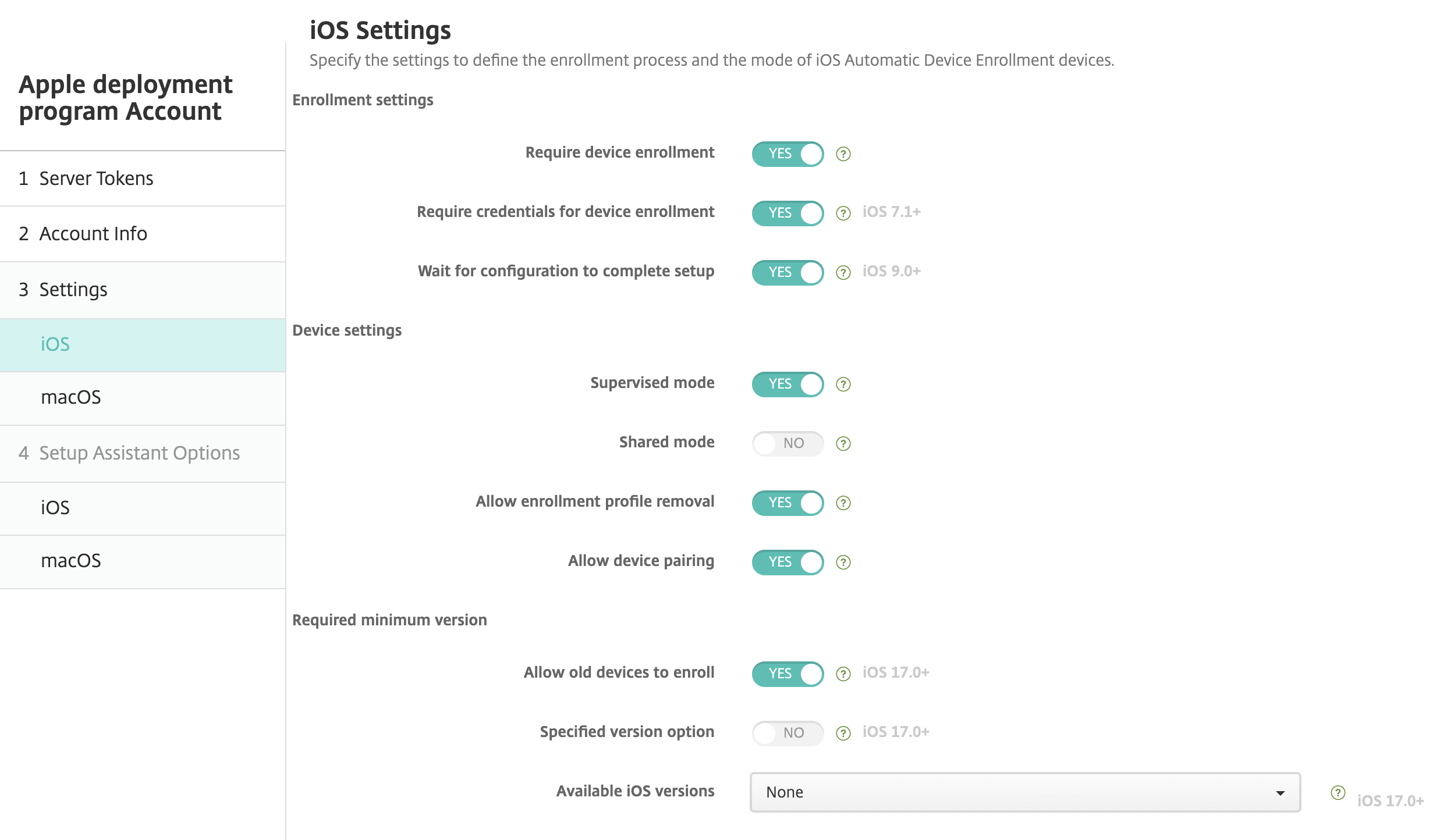 Configurações de registro
-
Exigir registro do dispositivo: Se deve exigir que os usuários registrem seus dispositivos. O padrão é Sim.
-
Exigir credenciais para registro do dispositivo: Se deve exigir que os usuários insiram suas credenciais durante a configuração do ABM. A Citrix® recomenda que você exija que todos os usuários insiram suas credenciais durante o registro do dispositivo, permitindo assim que apenas usuários autorizados registrem dispositivos. O padrão é Sim.Quando você habilita o ABM antes da primeira configuração e não seleciona esta opção, o XenMobile cria os componentes do ABM. Esta criação inclui componentes como usuário ABM, Secure Hub, inventário de software e grupo de implantação ABM. Se você selecionar esta opção, o XenMobile não cria os componentes. Como resultado, se você desmarcar esta opção posteriormente, os usuários que não inseriram suas credenciais não poderão se registrar no ABM porque esses componentes ABM não existem. Para adicionar componentes ABM, nesse caso, desative a conta ABM e ative-a novamente.
-
Aguardar a conclusão da configuração: Se é necessário que os dispositivos dos usuários permaneçam no modo Assistente de Configuração até que todos os recursos MDM sejam implantados no dispositivo. Essa configuração está disponível para dispositivos no modo supervisionado. O padrão é Não.
-
A documentação da Apple afirma que os seguintes comandos podem não funcionar enquanto um dispositivo estiver no modo Assistente de Configuração:
-
InviteToProgram
-
InstallApplication
-
ApplyRedemptionCode
-
InstallMedia
-
RequestMirroring
-
DeviceLock
-
Configurações do dispositivo-
Modo supervisionado: Deve ser definido como Sim se você estiver usando o Apple Configurator para gerenciar dispositivos registrados no ABM ou quando Aguardar a conclusão da configuração estiver ativado. O padrão é Sim. Para obter detalhes sobre como colocar um dispositivo iOS no modo supervisionado, consulte Para colocar um dispositivo iOS no modo supervisionado usando o Apple Configurator.
-
Permitir remoção do perfil de registro: Se permite que os dispositivos usem um perfil que você pode remover remotamente. O padrão é Não.
-
Permitir emparelhamento de dispositivos: Para dispositivos registrados via ABM, se você pode gerenciá-los através do Apple Music e do Apple Configurator. O padrão é Não.
Versão mínima necessária-
Permitir que dispositivos antigos se registrem: Se ativado, os dispositivos podem se registrar mesmo que não possam ser atualizados para a versão mínima exigida atual. O padrão é Ativado. Esta opção está disponível apenas no iOS 17.0 e posterior.
-
Opção de versão especificada: Se permite que o administrador insira a versão especificada manualmente. O padrão é Desativado. Esta opção está disponível apenas no iOS 17.0 e posterior.
-
Versões iOS disponíveis: Você pode escolher as versões iOS disponíveis na lista. Se o dispositivo tiver uma versão iOS inferior à versão atual, ele iniciará o processo de atualização no dispositivo. Se a versão expirar no futuro, será usada uma versão mínima da lista de versões disponíveis. O padrão é Nenhum, não terá efeito quando definido como Nenhum. Esta opção está disponível apenas no iOS 17.0 e posterior.
-
Versão especificada: Se o dispositivo tiver uma versão iOS inferior à versão atual, ele iniciará o processo de atualização no dispositivo. Se a versão expirar no futuro, será usada uma versão mínima da lista de versões disponíveis. Certifique-se de inserir o número da versão correto para evitar erros inesperados.
Identidades de SupervisãoSe você usar a ferramenta GroundControl, poderá adicionar um certificado para fazer o seguinte:-
Ignorar restrições de emparelhamento para evitar o prompt "Confiar neste host".
-
Escalonar ações de dispositivo gerenciado via USB para realizar atividades como instalação de perfil sem interação do usuário. Isso permite que o GroundControl ative o modo de aplicativo único e o bloqueio do dispositivo para checkout.
-
Restaurar um backup para dispositivos ABM.
Para obter mais informações sobre o GroundControl, consulte o site do GroundControl. -
-
Em Configurações do macOS, especifique estas configurações:
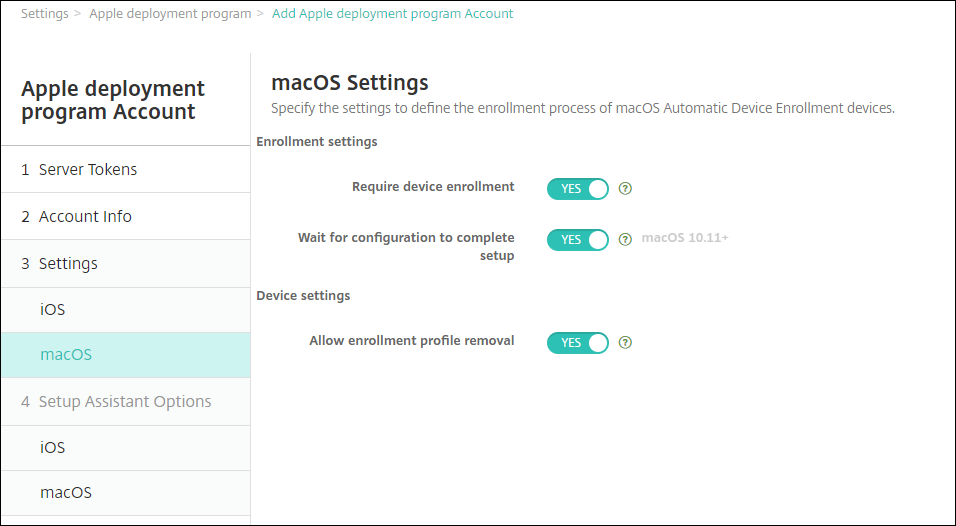 Configurações de registro
-
Exigir registro do dispositivo: Se deve exigir que os usuários registrem seus dispositivos. O padrão é Sim.
-
Aguardar a conclusão da configuração: Se Sim, o dispositivo macOS não continua no assistente de configuração até que a senha do recurso MDM seja implantada no dispositivo. Essa implantação ocorre antes da criação da conta local. Essa configuração está disponível para dispositivos macOS 10.11 e superiores. O padrão é Não.
Configurações do dispositivo-
Permitir remoção do perfil de registro: Se deve permitir que os dispositivos usem um perfil que você pode remover remotamente. O padrão é Não.
-
-
Em Opções do Assistente de Configuração do iOS, selecione as etapas que o Assistente de Configuração do iOS ignora quando os usuários iniciam seus dispositivos pela primeira vez. Quando uma tela é ignorada, o recurso relacionado usa as configurações padrão. Os usuários podem configurar os recursos ignorados após a conclusão da configuração, a menos que você restrinja completamente o acesso a esses recursos. Para obter mais informações sobre como restringir o acesso a recursos, consulte Política de dispositivo de restrições. O padrão para todos os itens é desmarcado. As descrições a seguir explicam o que ocorre quando uma configuração é selecionada.
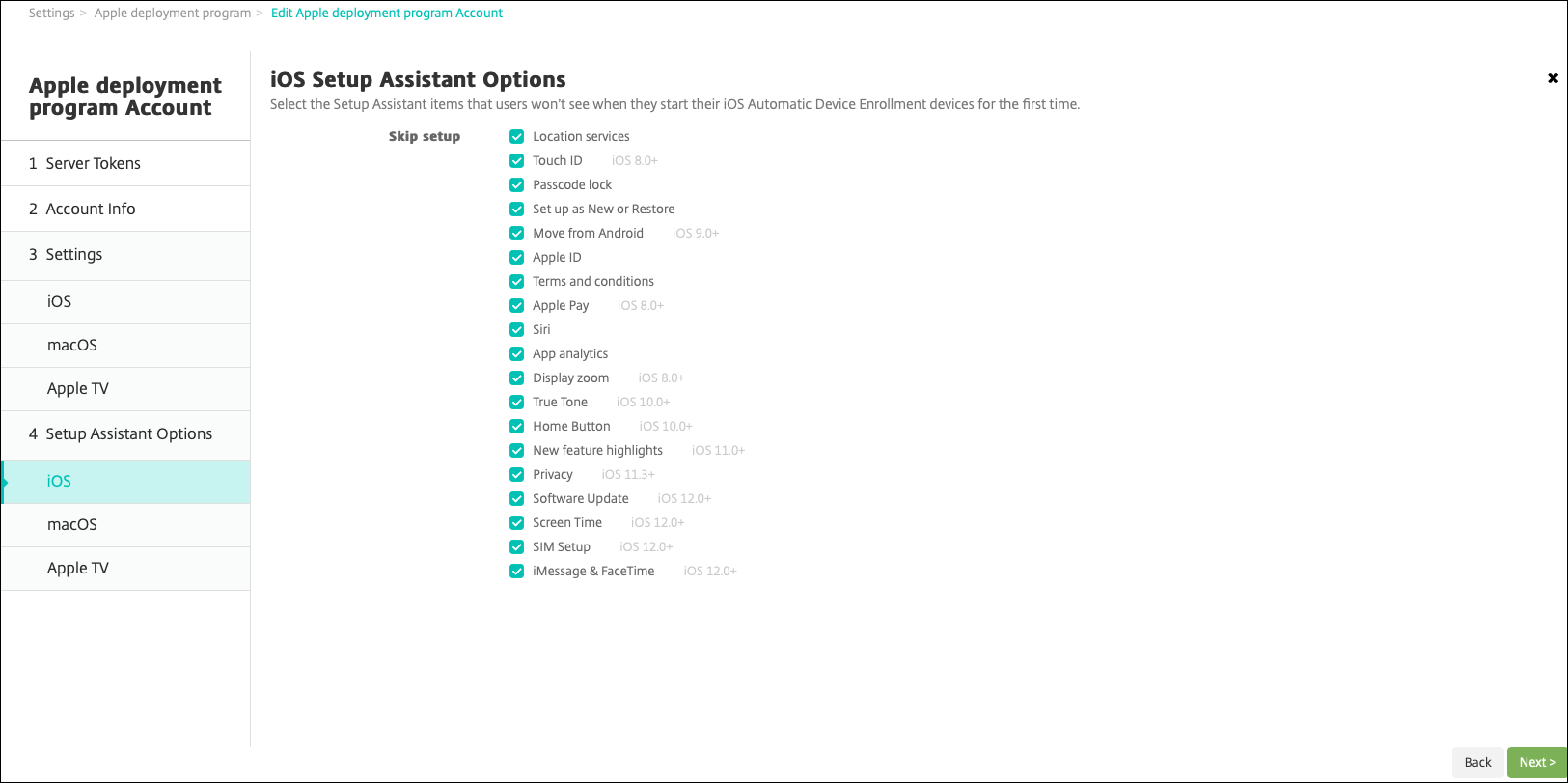
-
Serviços de localização: Impede que os usuários configurem o serviço de localização no dispositivo.
-
Touch ID: Impede que os usuários configurem o Touch ID ou o Face ID em dispositivos iOS. Obsoleto no iOS 15.
-
Bloqueio por código: Impede que os usuários configurem um código para o dispositivo. Se nenhum código existir, os usuários não poderão usar o Touch ID ou o Apple Pay.
-
Configurar como novo ou restaurar: Impede que os usuários configurem o dispositivo como novo ou a partir de um backup do iCloud ou da Apple App Store.
-
Migrar do Android: Impede que os usuários transfiram dados de um dispositivo Android para um dispositivo iOS. Esta opção está disponível apenas quando Configurar como novo ou restaurar é selecionado (ou seja, a etapa é ignorada).
-
Apple ID: Impede que os usuários configurem uma conta de ID Apple Gerenciado para o dispositivo.
-
Termos e condições: Impede que os usuários leiam e aceitem os termos e condições de uso do dispositivo.
-
Apple Pay: Impede que os usuários configurem o Apple Pay. Se esta configuração for desmarcada, os usuários devem configurar o Touch ID e o Apple ID. Certifique-se de que essas configurações estejam desmarcadas.
-
Siri: Impede que o usuário configure a Siri.
-
Análise de aplicativos: Impede que os usuários configurem se desejam compartilhar dados de falhas e estatísticas de uso com a Apple.
-
Zoom da tela: Impede que os usuários configurem a resolução da tela (padrão ou ampliada) em dispositivos iOS. Obsoleto no iOS 17.
-
True Tone: Impede que os usuários configurem sensores de quatro canais para ajustar dinamicamente o balanço de branco da tela.
-
Botão Início: Impede que os usuários configurem o estilo de feedback do botão Início. Obsoleto no iOS 15.
-
Destaques de novos recursos: Impede que os usuários vejam telas que exibem informações sobre novos recursos do software Apple.
-
Privacidade: Impede que os usuários vejam o painel de dados e privacidade. Para iOS 11.3 e posterior.
-
Atualização de software: Impede que os usuários atualizem o iOS para a versão mais recente. Para iOS 12.0 e posterior.
-
Tempo de Uso: Impede que os usuários ativem o Tempo de Uso. Para iOS 12.0 e posterior.
-
Configuração do SIM: Impede que os usuários configurem um plano de celular. Para iOS 12.0 e posterior.
-
iMessage e FaceTime: Impede que os usuários ativem o iMessage e o FaceTime. Para iOS 12.0 e posterior.
-
Aparência: Impede que os usuários selecionem o modo de aparência. Para iOS 13.0 e posterior.
-
Boas-vindas: Impede que o usuário veja a tela Começar. Para iOS 13.0 e posterior.
-
Restauração concluída: Impede que os usuários vejam se uma restauração é concluída durante a configuração. Para iOS 14.0 e posterior.
-
Atualização concluída: Impede que os usuários vejam se uma atualização de software é concluída durante a configuração. Para iOS 14.0 e posterior.
-
Botão de Ação: Impede que os usuários vejam o painel de configuração do Botão de Ação. Para iOS 17.0 e posterior.
-
Modo de Bloqueio: Impede que os usuários vejam o painel do Modo de Bloqueio se uma Conta Apple estiver configurada. Para iOS 17.1 e posterior.
-
Inteligência: Impede que os usuários vejam o painel de Inteligência. Para iOS 18.0 e posterior.
-
Botão da Câmera: Impede que os usuários vejam o painel do Botão da Câmera. Para iOS 18.0 e posterior.
A conta ABM aparece em Ajustes > Programa de Implantação da Apple. -
-
Em Opções do Assistente de Configuração do macOS, selecione as etapas que o Assistente de Configuração do macOS ignora quando os usuários iniciam seus dispositivos pela primeira vez. Quando uma tela é ignorada, o recurso relacionado usa as configurações padrão. Os usuários podem configurar os recursos ignorados após a conclusão da configuração, a menos que você restrinja completamente o acesso a esses recursos. Para obter mais informações sobre como restringir o acesso a recursos, consulte Política de dispositivo de restrições. O padrão para todos os itens é desmarcado. As descrições a seguir explicam o que ocorre quando uma configuração é selecionada.
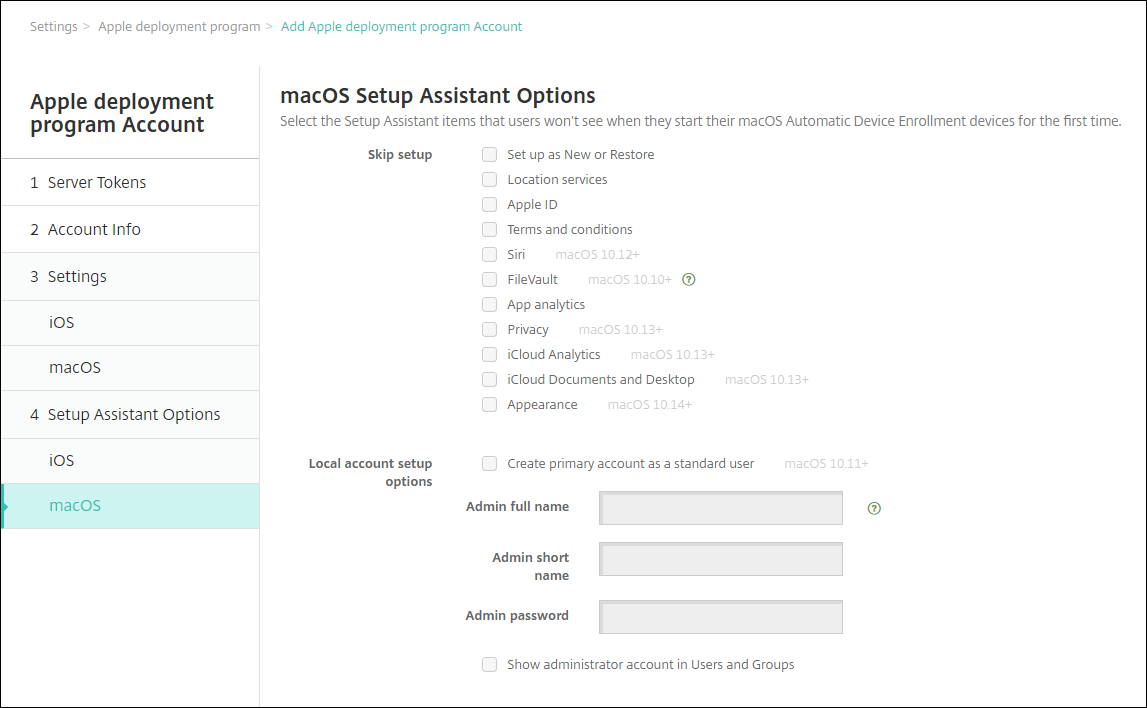
-
Configurar como novo ou restaurar: Impede que os usuários configurem o dispositivo como novo ou a partir de um backup do Time Machine ou façam uma migração do sistema.
-
Serviços de localização: Impede que os usuários configurem o serviço de localização no dispositivo. Para macOS 10.11 e posterior.
-
ID Apple: Impede que os usuários configurem uma conta de ID Apple Gerenciado para o dispositivo.
-
Termos e condições: Impede que os usuários leiam e aceitem os termos e condições de uso do dispositivo.
-
Siri: Impede que o usuário configure a Siri. Para macOS 10.12 e posterior.
-
FileVault: Use o FileVault para criptografar o disco de inicialização. O XenMobile aplica a configuração do FileVault somente se o sistema tiver uma única conta de usuário local e essa conta estiver conectada ao iCloud.Você pode usar o recurso de Criptografia de Disco FileVault do macOS para proteger o volume do sistema criptografando seu conteúdo (https://support.apple.com/pt-br/HT204837). Se você executar o assistente de configuração em um Mac portátil de modelo recente que não tenha o FileVault ativado, poderá ser solicitado a ativar esse recurso. O prompt aparece em sistemas novos e em sistemas atualizados para OS X 10.10 ou 10.11, mas somente se o sistema tiver uma única conta de administrador local e essa conta estiver conectada ao iCloud.
-
Análise de aplicativos: Impede que os usuários configurem se desejam compartilhar dados de falhas e estatísticas de uso com a Apple.
-
Privacidade: Impede que os usuários vejam o painel Dados e privacidade. Para macOS 10.13 e posterior.
-
Análise do iCloud: Impede que os usuários escolham se desejam enviar dados de diagnóstico do iCloud para a Apple. Para macOS 10.13 e posterior.
-
Documentos e Mesa do iCloud: Impede que os usuários configurem a Mesa e os Documentos do iCloud. Para macOS 10.13 e posterior.
-
Aparência: Impede que os usuários selecionem o modo de aparência. Para macOS 10.14 e posterior.
-
Acessibilidade: Impede que o usuário ouça o Voice Over automaticamente. Disponível apenas se o dispositivo estiver conectado ao Ethernet. Para macOS 11 e posterior.
-
Biométrico: Impede o usuário de configurar o Touch ID e o Face ID. Para macOS 10.12.4 e posterior.
-
True Tone: Impede os usuários de configurar sensores de quatro canais para ajustar dinamicamente o balanço de branco da tela. Para macOS 10.13.6 e posterior.
-
Apple Pay: Impede os usuários de configurar o Apple Pay. Se esta configuração for desmarcada, os usuários devem configurar o Touch ID e o Apple ID. Certifique-se de que as configurações de Apple ID e Biométrico estejam desmarcadas. Para macOS 10.12.4 e posterior.
-
Tempo de Uso: Impede os usuários de habilitar o Tempo de Uso. Para macOS 10.15 e posterior.
-
Opções de configuração de conta local: Especifique as configurações para criar uma conta de administrador no dispositivo. Os usuários fazem login em seu dispositivo macOS com essas informações. O XenMobile cria a conta, usando as informações especificadas.
-
Criar conta principal como usuário padrão: Em vez de conceder a este usuário privilégios de administrador no dispositivo, o XenMobile cria o usuário com permissões padrão. Como o macOS exige uma conta de administrador, o XenMobile cria uma conta de administrador primeiro, depois cria uma nova conta padrão e a define como principal.
-
Nome completo do administrador: Digite o nome que o sistema exibe para a conta de administrador.
-
Nome abreviado do administrador: Digite o nome que o dispositivo exibe para a pasta pessoal e no shell.
-
Senha do administrador: Digite uma senha segura para a conta de administrador.
-
Mostrar conta de administrador em Usuários e Grupos: Se desmarcada, a conta de administrador não aparece em Usuários e Grupos nas configurações do macOS. Se você criar a conta principal como um usuário padrão, habilite esta configuração para ocultar a conta de administrador que o XenMobile cria primeiro.
-
-
Solicitar dispositivos habilitados para o Programa de Implantação
Você pode solicitar dispositivos habilitados para o Programa de Implantação diretamente da Apple ou de revendedores ou operadoras autorizados habilitados para o Programa de Implantação. Para solicitar da Apple, forneça seu ID de Cliente Apple no Portal do Programa de Implantação da Apple. Seu ID de Cliente permite que a Apple associe seus dispositivos comprados à sua conta do Programa de Implantação da Apple.
Para fazer o pedido ao seu revendedor ou operadora, entre em contato com seu revendedor ou operadora Apple para verificar se eles participam do Programa de Implementação da Apple. Solicite o ID do Programa de Implementação da Apple do revendedor ao comprar dispositivos. A Apple exige essa informação ao adicionar seu revendedor do Programa de Implementação da Apple à sua conta do programa. Após adicionar o ID do Programa de Implementação da Apple para o revendedor, você receberá um ID de cliente do programa. Forneça o ID de cliente do programa ao revendedor, que o utilizará para enviar informações sobre suas compras de dispositivos à Apple. Para obter mais informações, consulte este site de Registro de Dispositivos da Apple.
Gerenciar dispositivos habilitados para o Programa de Implantação
Após o envio do seu pedido, você pode associar dispositivos iOS, iPadOS e macOS ao seu XenMobile Server.
-
Faça login no Apple Business Manager usando uma conta de administrador ou de gerente de registro de dispositivo.
-
Na barra lateral, clique em Dispositivos. Os dispositivos que você comprou diretamente da Apple aparecem automaticamente. Para atribuir dispositivos do Apple Configurator 2 ao Apple Business Manager, consulte o Guia do Usuário do Apple Business Manager.
-
Na lista, selecione um dispositivo ou o número total de dispositivos e clique em Editar Gerenciamento de Dispositivos. Você tem duas opções:
-
Para atribuir um dispositivo a um servidor MDM, em Atribuir ao Servidor, escolha o nome do seu XenMobile Server. Clique em Continuar.Para atribuir novos dispositivos ao Apple Business Manager em massa, defina um XenMobile Server padrão para implantação. Para obter mais informações, consulte Definir um servidor padrão para registro em massa.
-
Para desatribuir um dispositivo do XenMobile Server, escolha Desatribuir.
-
Seus dispositivos do Programa de Implantação da Apple agora estão associados ao XenMobile Server selecionado.
Se você enviar um dispositivo iOS, iPadOS ou macOS para manutenção, precisará remover o dispositivo do Apple Business Manager. Ao receber o dispositivo de volta após a manutenção, você deve reatribuir o dispositivo ao XenMobile Server. Ao substituir o dispositivo, você pode atribuir um novo dispositivo ao XenMobile Server usando um número de pedido.
Para revisar o histórico de dispositivos atribuídos:
-
Faça login no Apple Business Manager usando uma conta de administrador ou de gerente de registro de dispositivo.
-
Na barra lateral, clique em Histórico de Atribuições. Em seguida, escolha uma atribuição para ver mais informações.
-
Clique em Baixar para baixar um arquivo CSV com os números de série de todos os dispositivos atribuídos e não atribuídos.
Você pode remover dispositivos iOS, iPadOS e macOS do Apple Business Manager se o dispositivo tiver sido vendido, roubado ou não puder ser reparado.
-
Faça login no Apple Business Manager usando uma conta de administrador ou de gerente de registro de dispositivo.
-
Na barra lateral, clique em Dispositivos e procure um dispositivo.
-
Selecione um dispositivo e clique em Liberar Dispositivo. Na caixa de diálogo, confirme suas alterações para remover o dispositivo do programa. Para adicionar dispositivos iOS e iPadOS novamente, use o Apple Configurator 2. Você não pode adicionar dispositivos macOS novamente com o Apple Configurator 2.