
Dispositivos
O Citrix XenMobile® pode provisionar, gerenciar, proteger e inventariar uma ampla gama de tipos de dispositivos em um único console de gerenciamento.
O banco de dados do XenMobile Server armazena uma lista de dispositivos móveis. Um número de série exclusivo ou um International Mobile Station Equipment Identity (IMEI)/Mobile Equipment Identifier (MEID) define de forma exclusiva cada dispositivo móvel. Para preencher o console do XenMobile com seus dispositivos, você pode adicioná-los manualmente ou importar uma lista de dispositivos de um arquivo. Para obter mais informações sobre formatos de arquivo de provisionamento de dispositivos, consulte Formatos de arquivo de provisionamento de dispositivos mais adiante neste artigo.
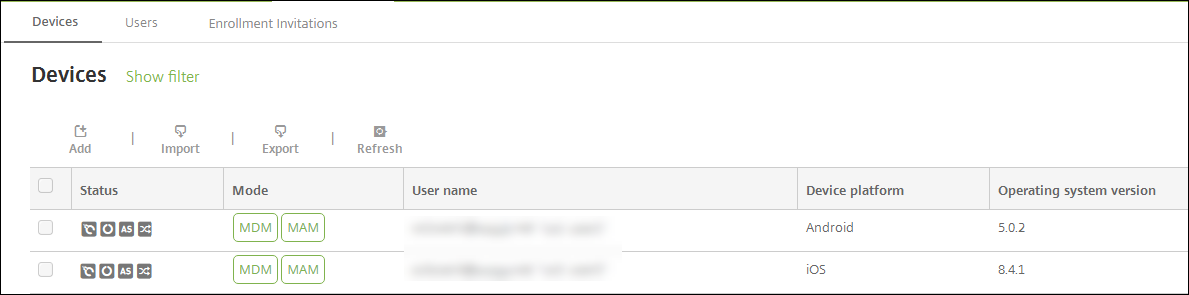
A página Dispositivos no console do XenMobile lista cada dispositivo e as seguintes informações:
-
Status: Ícones indicam se o dispositivo está com jailbreak, se é gerenciado, se o Active Sync Gateway está disponível e o estado de implantação.
-
Modo: Se o modo do dispositivo é MDM, MAM ou ambos.
-
Outras informações sobre o dispositivo, como Nome de usuário, Plataforma do dispositivo, Versão do sistema operacional, Modelo do dispositivo, Último acesso e Dias de inatividade. Esses cabeçalhos são os padrões exibidos.
Para personalizar a tabela Dispositivos, clique na seta para baixo no último cabeçalho. Em seguida, selecione os cabeçalhos adicionais que você deseja ver na tabela ou desmarque quaisquer cabeçalhos para remover.
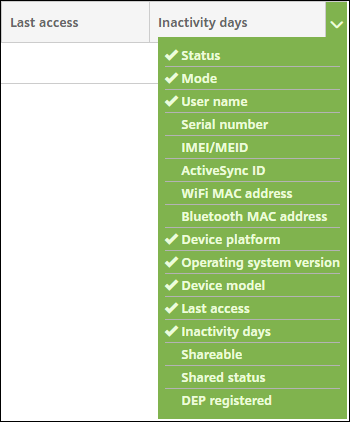
Você pode adicionar dispositivos manualmente, importar dispositivos de um arquivo de provisionamento de dispositivos, editar detalhes do dispositivo, realizar ações de segurança e enviar notificações para dispositivos. Você também pode exportar todos os dados da tabela de dispositivos para um arquivo .csv para criar um relatório personalizado. O servidor exporta todos os atributos do dispositivo. Se você aplicar filtros, o XenMobile usará os filtros ao criar o arquivo .csv.
Adicionar um dispositivo manualmente
-
No console do XenMobile, clique em Gerenciar > Dispositivos. A página Dispositivos é exibida.
-
Clique em Adicionar. A página Adicionar Dispositivo é exibida.

-
Configure estas configurações:
-
Selecionar plataforma: Clique em iOS ou Android.
-
Número de Série: Digite o número de série do dispositivo.
-
IMEI/MEID: Opcionalmente, apenas para dispositivos Android, digite as informações de IMEI/MEID do dispositivo.
-
-
Clique em Adicionar. A tabela Dispositivos aparece com o dispositivo adicionado ao final da lista. Escolha o dispositivo que você adicionou e, no menu que aparece, clique em Editar para visualizar e confirmar os detalhes do dispositivo.Observação:Quando você seleciona a caixa de seleção ao lado de um dispositivo, o menu de opções aparece acima da lista de dispositivos. Quando você clica em qualquer outro lugar da lista, o menu de opções aparece no lado direito da listagem.
-
XenMobile Server configurado no modo Enterprise (XME) ou MDM
-
LDAP configurado
-
Se estiver usando grupos locais e usuários locais:
-
Um ou mais grupos locais.
-
Usuários locais atribuídos a grupos locais.
-
Grupos de entrega estão associados a grupos locais.
-
-
Se estiver usando o Active Directory:
-
Grupos de entrega estão associados a grupos do Active Directory.
-
-
-
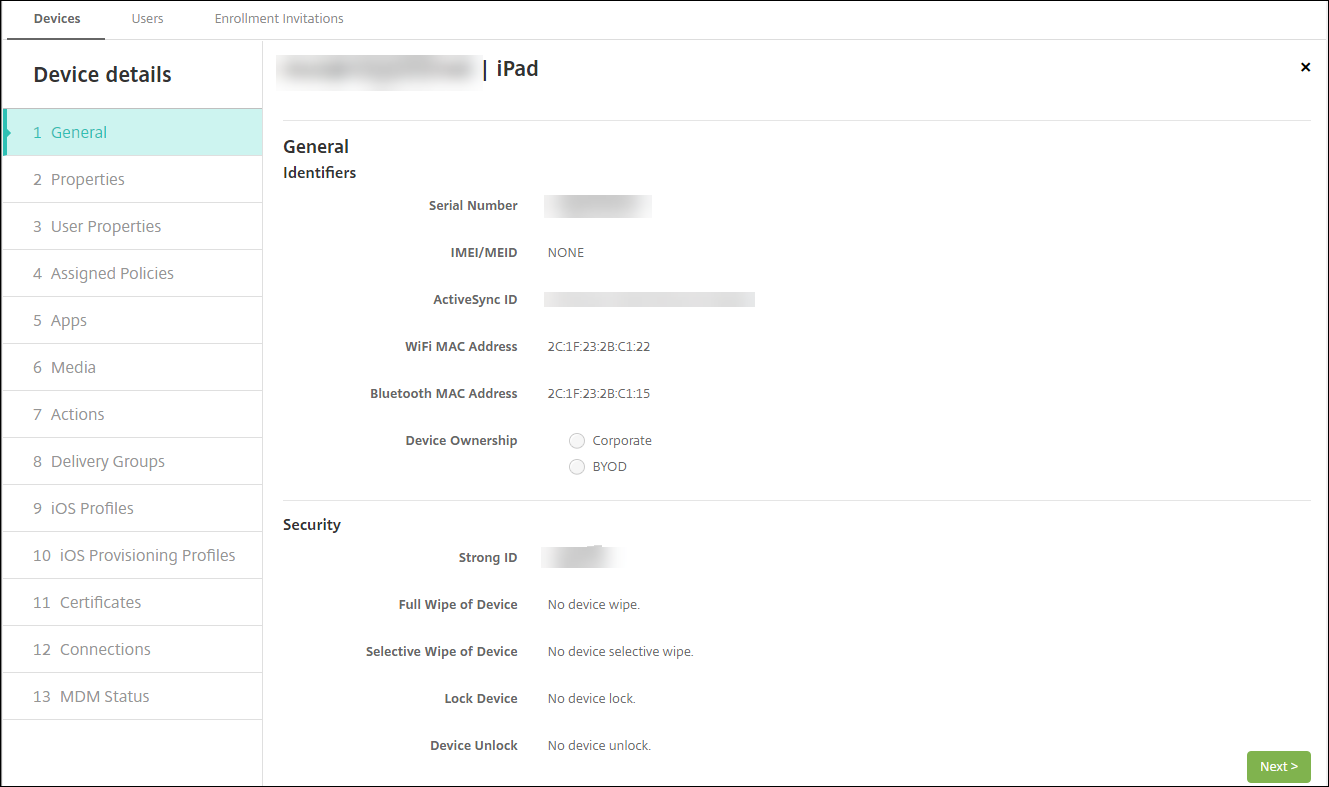
A página Geral lista os Identificadores do dispositivo, como número de série, ID do ActiveSync e outras informações para o tipo de plataforma. Para Propriedade do Dispositivo, selecione Corporativo ou BYOD.A página Geral também lista as propriedades de Segurança do dispositivo, como ID Forte, Bloquear Dispositivo, Ignorar Bloqueio de Ativação e outras informações para o tipo de plataforma. O campo Limpeza Completa do Dispositivo inclui o código PIN do usuário. O usuário deve inserir esse código após a limpeza do dispositivo. Se o usuário esquecer o código, você pode consultá-lo aqui.
-
A página Propriedades lista as propriedades do dispositivo que o XenMobile deve provisionar. Esta lista mostra todas as propriedades do dispositivo incluídas no arquivo de provisionamento usado para adicionar o dispositivo. Para adicionar uma propriedade, clique em Adicionar e selecione uma propriedade na lista. Para valores válidos para cada propriedade, consulte o PDF Nomes e valores das propriedades do dispositivo.Ao adicionar uma propriedade, ela aparece inicialmente na categoria onde você a adicionou. Depois de clicar em Avançar e retornar à página Propriedades, a propriedade aparece na lista apropriada.Para excluir uma propriedade, passe o mouse sobre a listagem e clique no X no lado direito. O XenMobile exclui o item imediatamente.
-
As seções restantes de Detalhes do Dispositivo contêm informações de resumo para o dispositivo.
-
Propriedades do Usuário: Exibe funções RBAC, associações de grupo, contas de compra por volume e propriedades para o usuário. Você pode desativar uma conta de compra por volume a partir desta página.
-
Políticas Atribuídas: Exibe o número de políticas atribuídas, incluindo o número de políticas implantadas, pendentes e com falha. Fornece o nome da política, tipo e informações da última implantação para cada política.
-
Aplicativos: Exibe, para o último inventário, o número de implantações de aplicativos instaladas, pendentes e com falha. Fornece o nome do aplicativo, identificador, tipo e outras informações.
-
Mídia: Exibe, para o último inventário, o número de implantações de mídia implantadas, pendentes e com falha.
-
Ações: Exibe o número de ações implantadas, pendentes e com falha. Fornece o nome da ação e a hora da última implantação.
-
Grupos de Entrega: Exibe o número de grupos de entrega bem-sucedidos, pendentes e com falha. Para cada implantação, fornece o nome do grupo de entrega e a hora da implantação. Selecione um grupo de entrega para visualizar informações mais detalhadas, incluindo status, ação e canal ou usuário.
-
Perfis iOS: Exibe o último inventário de perfis iOS, incluindo nome, tipo, organização e descrição.
-
Perfis de Provisionamento iOS: Exibe informações do perfil de provisionamento de distribuição empresarial, como o UUID, data de expiração e se é gerenciado.
-
Certificados: Exibe, para certificados válidos, expirados ou revogados, informações como o tipo, provedor, emissor, número de série e o número de dias restantes antes da expiração.
-
Conexões: Exibe o status da primeira conexão e o status da última conexão. Fornece para cada conexão, o nome de usuário, o tempo de autenticação penúltimo (penúltima) e o tempo da última autenticação.
-
Status do MDM: Exibe informações como o status do MDM, a hora do último push e a hora da última resposta do dispositivo.
-
Importar dispositivos de um arquivo de provisionamento
Você pode importar um arquivo fornecido por operadoras de celular ou fabricantes de dispositivos, ou pode criar seu próprio arquivo de provisionamento de dispositivo. Para obter detalhes, consulte Formatos de arquivo de provisionamento de dispositivo mais adiante neste artigo.
-
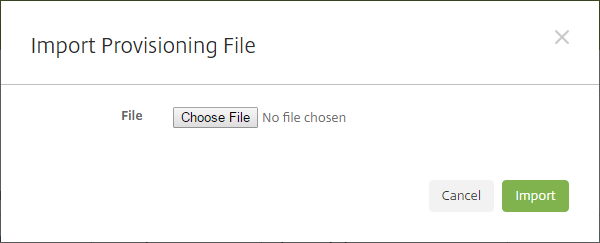
Vá para Gerenciar > Dispositivos e clique em Importar. A caixa de diálogo Importar Arquivo de Provisionamento é exibida.
-
Clique em Escolher Arquivo e, em seguida, navegar até o arquivo que deseja importar.
-
Clique em Importar. A tabela Dispositivos lista o arquivo importado.
-
Para editar as informações do dispositivo, selecione-o e clique em Editar. Para obter informações sobre as páginas de Detalhes do dispositivo, consulte Adicionar um dispositivo manualmente.
Enviar uma notificação para dispositivos
Você pode enviar notificações para dispositivos a partir da página Dispositivos. Para obter mais informações sobre notificações, consulte Notificações.
-
Na página Gerenciar > Dispositivos, selecione o dispositivo ou os dispositivos para os quais você deseja enviar uma notificação.
-
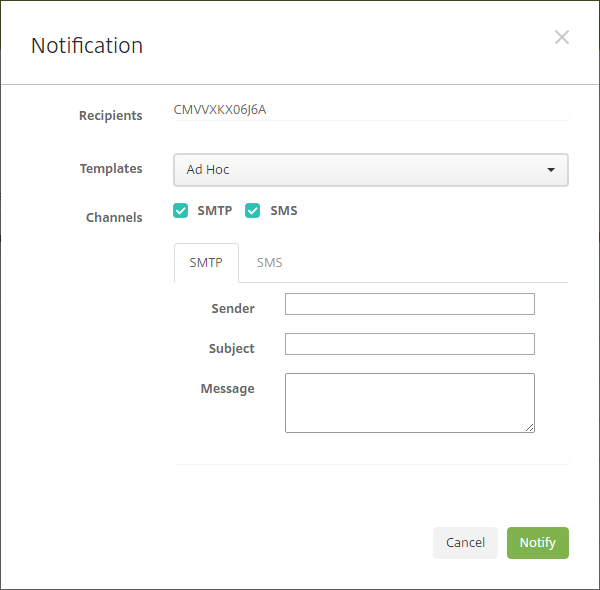
Clique em Notificar. A caixa de diálogo Notificação é exibida. O campo Destinatários lista todos os dispositivos que receberão a notificação.
-
Configure estas configurações:
-
Modelos: Na lista, clique no tipo de notificação que você deseja enviar. Para cada modelo, exceto Ad Hoc, os campos Assunto e Mensagem mostram o texto configurado para o modelo que você escolher.
-
Canais: Selecione como enviar a mensagem. O padrão é SMTP e SMS. Clique nas abas para ver o formato da mensagem para cada canal.
-
Remetente: Insira um remetente opcional.
-
Assunto: Insira um assunto para uma mensagem Ad Hoc.
-
Mensagem: Insira a mensagem para uma mensagem Ad Hoc.
-
-
Clique em Notificar.
Exportar a tabela Dispositivos
-
Filtre a tabela Dispositivos de acordo com o que você deseja que apareça no arquivo de exportação.
-
Clique no botão Exportar acima da tabela Dispositivos. O XenMobile extrai as informações da tabela Dispositivos filtrada e as converte para um arquivo .csv.
-
Quando solicitado, abra ou salve o arquivo .csv.
Marcar dispositivos de usuário manualmente
Você pode marcar um dispositivo manualmente no XenMobile das seguintes maneiras:
-
Durante o processo de registro baseado em convite.
-
Durante o processo de registro do Portal de Autoatendimento.
-
Ao adicionar a propriedade de posse do dispositivo como uma propriedade do dispositivo
Você tem a opção de marcar o dispositivo como corporativo ou de propriedade do funcionário. Ao usar o Portal de Autoatendimento para auto-registrar um dispositivo, você pode marcar o dispositivo como corporativo ou de propriedade do funcionário. Você também pode marcar um dispositivo manualmente, da seguinte forma.
-
Adicione uma propriedade ao dispositivo na guia Dispositivos no console do XenMobile.
-
Adicione a propriedade chamada Propriedade de e escolha Corporativo ou BYOD (de propriedade do funcionário).Imagem das configurações da propriedade Propriedade de(/en-us/xenmobile/server/media/manage-devices-properties-owned-by.png)
Formatos de arquivo de provisionamento de dispositivo
Muitas operadoras de celular ou fabricantes de dispositivos fornecem listas de dispositivos móveis autorizados. Você pode usar essas listas para evitar ter que inserir uma longa lista de dispositivos móveis manualmente. O XenMobile suporta um formato de arquivo de importação comum a todos os três tipos de dispositivos suportados: Android, iOS e Windows.
Um arquivo de provisionamento que você cria manualmente e usa para importar dispositivos para o XenMobile deve estar no seguinte formato:
SerialNumber;IMEI;OperatingSystemFamily;propertyName1;propertyValue1;propertyName2;propertyValue2; ... propertyNameN;propertyValueN
Tenha em mente o seguinte:
-
Para valores válidos para cada propriedade, consulte o PDF Nomes e valores de propriedades de dispositivo.
-
Use o conjunto de caracteres UTF-8.
-
Use um ponto e vírgula (;) para separar os campos dentro do arquivo de provisionamento. Se parte de um campo contiver um ponto e vírgula, escape-o com um caractere de barra invertida (\\).Por exemplo, para esta propriedade:
propertyV;test;1;2Faça o escape da seguinte forma:propertyV\;test\;1\;2 -
O número de série é obrigatório para dispositivos iOS porque o número de série é o identificador do dispositivo iOS.
-
Para outras plataformas de dispositivo, você deve incluir o número de série ou o IMEI.
-
Os valores válidos para OperatingSystemFamily são WINDOWS, ANDROID ou iOS.
Exemplo de um arquivo de provisionamento de dispositivo:
`1050BF3F517301081610065510590391;15244201625379901;WINDOWS;propertyN;propertyV\;test\;1\;2;prop 2
 2050BF3F517301081610065510590392;25244201625379902;ANDROID;propertyN;propertyV$*&&ééétest
 3050BF3F517301081610065510590393;35244201625379903;iOS;test;
 4050BF3F517301081610065510590393;;iOS;test;
 ;55244201625379903;ANDROID;test.testé;value;`
Cada linha no arquivo descreve um dispositivo. A primeira entrada no exemplo acima significa o seguinte:
-
Número de Série:
1050BF3F517301081610065510590391 -
IMEI:
15244201625379901 -
Família do Sistema Operacional:
WINDOWS -
Nome da Propriedade:
propertyN -
Valor da Propriedade:
propertyV\;test\;1\;2;prop 2