
Registrar dispositivos
Para gerenciar dispositivos de usuário remotamente e com segurança, você registra os dispositivos de usuário no XenMobile. O software cliente do XenMobile é instalado no dispositivo do usuário e a identidade do usuário é autenticada. Em seguida, o XenMobile e o perfil do usuário são instalados. Depois, no console do XenMobile, você pode realizar tarefas de gerenciamento de dispositivos. Você pode aplicar políticas, implantar aplicativos, enviar dados para o dispositivo e bloquear, limpar e localizar dispositivos perdidos ou roubados.
O registro do Azure Active Directory é compatível com dispositivos iOS, Android, Windows 10 e Windows 11. Para obter mais informações sobre como configurar o Azure como seu provedor de identidade (IdP), consulte Integração do XenMobile com o Azure Active Directory como IdP.
Nota:
Antes de registrar usuários de dispositivos iOS, você deve solicitar um certificado APNs. Para obter detalhes, consulte Certificados e autenticação.
Para atualizar as opções de configuração para usuários e dispositivos, vá para a página Gerenciar > Convites de Registro. Para obter detalhes, consulte Enviar um convite de registro neste artigo.
Dispositivos Android
Nota:
Para obter informações sobre como registrar dispositivos Android Enterprise, consulte Android Enterprise.
-
Vá para a Google Play Store no seu dispositivo Android, baixe o aplicativo Citrix Secure Hub™ e, em seguida, toque no aplicativo.
-
Quando solicitado a instalar o aplicativo, clique em Avançar e, em seguida, clique em Instalar.
-
Após a instalação do Secure Hub, toque em Abrir.
-
Insira suas credenciais corporativas, como o nome do seu XenMobile Server, Nome Principal do Usuário (UPN) ou endereço de e-mail. Em seguida, clique em Avançar.
-
Na tela Ativar administrador do dispositivo, toque em Ativar.
-
Insira sua senha corporativa e, em seguida, toque em Entrar.
-
Dependendo de como o XenMobile está configurado, pode ser solicitado que você crie um PIN Citrix. Você pode usar o PIN para fazer login no Secure Hub e em outros aplicativos habilitados para XenMobile, como Secure Mail e Citrix Files. Você insere seu PIN Citrix duas vezes. Na tela Criar PIN Citrix, insira um PIN.
-
Reinsira o PIN. O Secure Hub é aberto. Você pode então acessar a Loja XenMobile para visualizar os aplicativos que pode instalar em seu dispositivo Android.
-
Se você configurou o XenMobile para enviar aplicativos para dispositivos automaticamente após o registro, os usuários são solicitados a instalar os aplicativos. Além disso, as políticas que você configura no XenMobile são implantadas no dispositivo. Toque em Instalar para instalar o aplicativo.
Para cancelar o registro e registrar novamente um dispositivo Android
Os usuários podem cancelar o registro de dentro do Secure Hub. Quando os usuários cancelam o registro usando o procedimento a seguir, o dispositivo ainda aparece no inventário de dispositivos no console do XenMobile. No entanto, você não pode realizar ações no dispositivo. Você não pode rastrear o dispositivo e não pode monitorar a conformidade do dispositivo.
-
Toque para abrir o aplicativo Secure Hub.
-
Dependendo se você tem um telefone ou um tablet, faça o seguinte:Em um telefone:
-
Deslize da esquerda da tela para abrir um painel de configurações.
-
Toque em Preferências, toque em Contas e, em seguida, toque em Excluir Conta.
Em um tablet:-
Toque na seta ao lado do seu endereço de e-mail no canto superior direito.
-
Toque em Preferências, toque em Contas e, em seguida, toque em Excluir Conta.
-
-
Toque em Registrar Novamente. Uma mensagem aparece para confirmar que você deseja registrar novamente seu dispositivo.
-
Toque em OK.Seu dispositivo não está registrado.
-
Siga as instruções na tela para registrar novamente seu dispositivo.
Registrar dispositivos iOS
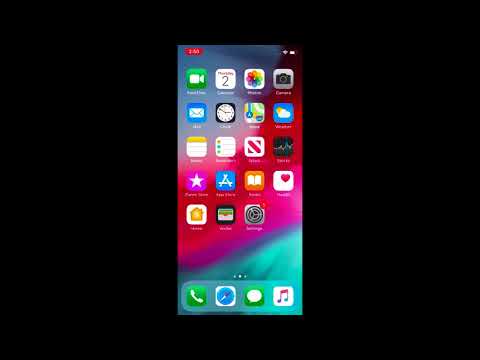
Esta seção mostra como os usuários registram dispositivos iOS (12.2 ou posterior) no XenMobile Server. Para obter mais informações sobre o registro de iOS, abra o seguinte vídeo:
-
Vá para a App Store no seu dispositivo iOS, baixe o aplicativo Citrix Secure Hub e, em seguida, toque no aplicativo.
-
Quando solicitado a instalar o aplicativo, toque em Avançar e, em seguida, toque em Instalar.
-
Após a instalação do Secure Hub, toque em Abrir.
-
Insira suas credenciais corporativas, como o nome do seu XenMobile Server, Nome Principal de Usuário (UPN) ou endereço de e-mail. Em seguida, clique em Avançar.
-
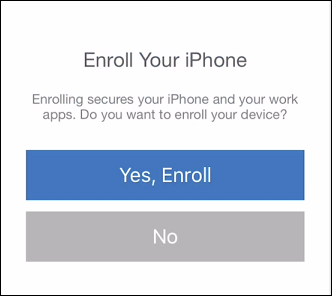
Toque em Sim, Registrar para registrar seu dispositivo iOS.
-
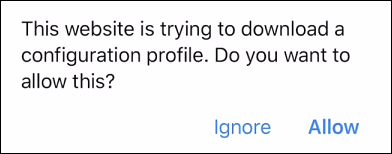
Depois de digitar suas credenciais, toque em Permitir quando solicitado, para baixar o perfil de configuração.
-
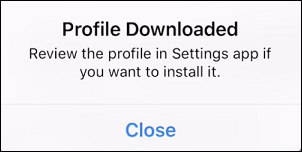
Depois de baixar o perfil de configuração, toque em Fechar.
-
Nas configurações do seu dispositivo, instale o certificado iOS e adicione o dispositivo à lista confiável.
-
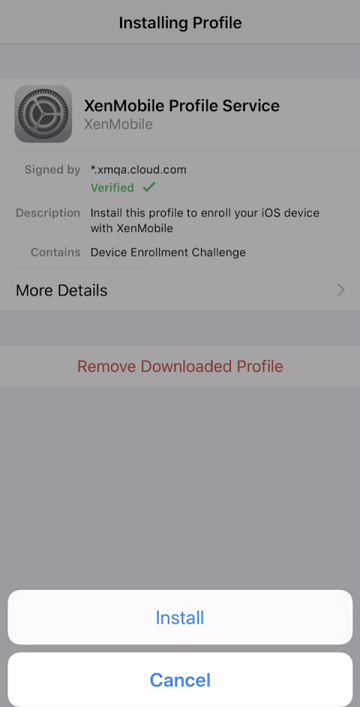
Vá para Ajustes > Geral > Perfil > XenMobile Profile Service e toque em Instalar para adicionar o perfil.
-
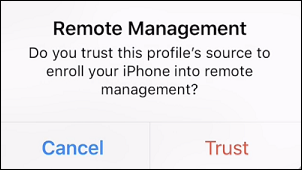
Na janela de notificação, toque em Confiar para registrar seu dispositivo no gerenciamento remoto.
-
-
Faça login no Secure Hub. Se você estiver se registrando no MDM+MAM: Após a validação de suas credenciais, crie e confirme seu PIN Citrix quando solicitado.
-
Após a conclusão do fluxo de trabalho, o dispositivo é registrado. Você pode então acessar a loja de aplicativos para visualizar os aplicativos que pode instalar em seu dispositivo iOS.
Dispositivos iOS
-
Baixe o aplicativo Secure Hub na Apple iTunes App Store no dispositivo e, em seguida, instale o aplicativo no dispositivo.
-
Na tela inicial do dispositivo iOS, toque no aplicativo Secure Hub.
-
Quando o aplicativo Secure Hub abrir, insira o endereço do servidor fornecido pelo seu suporte técnico.As telas apresentadas podem diferir desses exemplos, dependendo de como o XenMobile está configurado.
-
Quando solicitado, insira seu nome de usuário e senha ou PIN. Clique em Avançar.
-
Quando solicitado a registrar, clique em Sim, Registrar e, em seguida, insira suas credenciais quando solicitado.
-
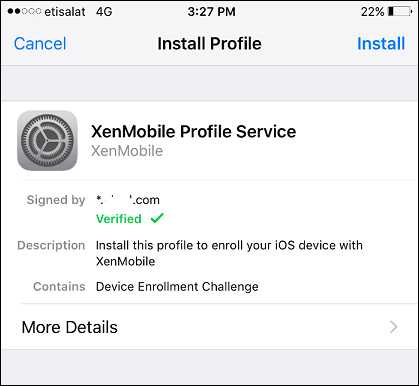
Toque em Instalar para instalar os Serviços de Perfil Citrix.
-
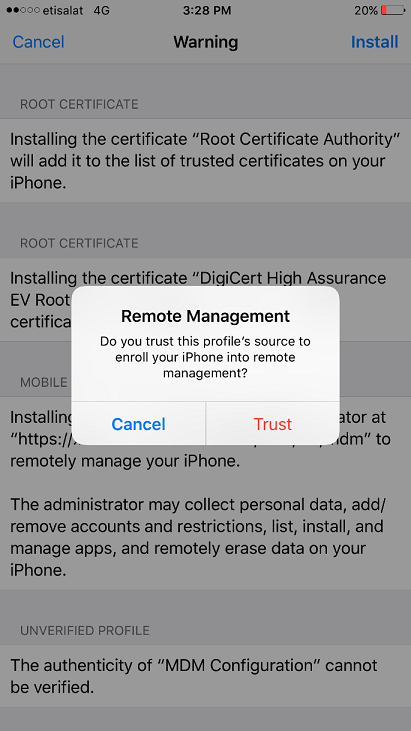
Toque em Confiar.
-
Toque em Abrir e, em seguida, insira suas credenciais.
Dispositivos macOS
O XenMobile oferece dois métodos para registrar dispositivos que executam macOS. Ambos os métodos permitem que os usuários de macOS se registrem sem fio, diretamente de seus dispositivos.
-
Enviar aos usuários um convite de registro: Este método de registro permite definir qualquer um dos seguintes modos de segurança de registro para dispositivos macOS:
-
Nome de usuário + senha
-
Nome de usuário + PIN
-
Dois Fatores
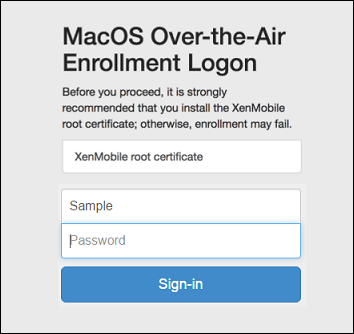
Quando o usuário segue as instruções no convite de registro, uma tela de logon com o nome de usuário preenchido é exibida. -
-
Enviar aos usuários um link de instalação: Este método de registro para dispositivos macOS envia aos usuários um link de registro, que eles podem abrir nos navegadores Safari ou Chrome. Um usuário então se registra inserindo seu nome de usuário e senha.Para evitar o uso de um link de registro para dispositivos macOS, defina a propriedade do servidor Enable macOS OTAE como false. Como resultado, os usuários de macOS podem se registrar apenas usando um convite de registro.
Enviar aos usuários um convite de registro
-
Opcionalmente, configure políticas de dispositivo macOS no console do XenMobile. Para obter mais informações sobre políticas de dispositivo, consulte Políticas de Dispositivo.
-
Adicione um convite para o registro de usuário do macOS. Para obter mais informações, consulte Enviar um convite de registro neste artigo.
-
Depois que os usuários recebem o convite e clicam no link, a seguinte tela aparece no navegador Safari. O XenMobile preenche o nome de usuário. Se você escolheu Dois Fatores para o modo de segurança de registro, outro campo aparece.
-
Os usuários instalam os certificados conforme necessário. Se os usuários veem o prompt para instalar certificados depende se você configurou o seguinte para macOS: Um certificado SSL publicamente confiável e um certificado de assinatura digital publicamente confiável. Para obter mais informações sobre certificados, consulte Certificados e autenticação.
-
Os usuários fornecem as credenciais solicitadas.As políticas de dispositivo Mac são instaladas. Agora você pode começar a gerenciar Macs com o XenMobile da mesma forma que gerencia dispositivos móveis.
Enviar um link de instalação aos usuários
-
Opcionalmente, configure políticas de dispositivo macOS no console do XenMobile. Para obter mais informações sobre políticas de dispositivo, consulte Políticas de Dispositivo.
-
Envie o link de registro
https://serverFQDN:8443/instanceName/macos/otae, que os usuários podem abrir nos navegadores Safari ou Chrome.-
serverFQDN é o nome de domínio totalmente qualificado (FQDN) do servidor que executa o XenMobile.
-
A porta 8443 é a porta segura padrão. Se você configurou uma porta diferente, use essa porta em vez de 8443.
-
O instanceName, frequentemente exibido como zdm, é o nome especificado durante a instalação do servidor.
Para obter mais informações sobre como enviar links de instalação, consulte Para enviar um link de instalação. -
-
Os usuários instalam os certificados conforme necessário. Se você configurou um certificado SSL publicamente confiável e um certificado de assinatura digital para iOS e macOS, os usuários veem o prompt para instalar os certificados. Para obter mais informações sobre certificados, consulte Certificados e autenticação.
-
Os usuários fazem logon em seus Macs.As políticas do dispositivo Mac são instaladas. Agora você pode começar a gerenciar Macs com o XenMobile da mesma forma que gerencia dispositivos móveis.
Dispositivos Windows
Dispositivos Windows 10 e Windows 11 são registrados no Azure como um meio federado de autenticação do Active Directory. Você pode unir dispositivos Windows 10 e Windows 11 ao Microsoft Azure AD de qualquer uma das seguintes maneiras:
-
Registrar no MDM como parte da junção ao Azure AD (Azure AD Join) pronta para uso na primeira vez que o dispositivo é ligado.
-
Registrar no MDM como parte da junção ao Azure AD (Azure AD Join) na página Configurações do Windows depois que o dispositivo for configurado.
Você pode registrar dispositivos no XenMobile que estejam executando os seguintes sistemas operacionais Windows:
-
Windows 10
-
Windows 11
Os usuários podem se registrar diretamente por meio de seus dispositivos.
Nota:
Para Windows 10 RS2 Phone e Tablet, durante o novo registro, o usuário não é solicitado a informar a URL do Servidor. Para contornar esse problema, reinicie o dispositivo. Ou, na tela de endereço de e-mail, toque no X ao lado de Conectando a um serviço para ir para a página da URL do Servidor. Este é um problema de terceiros.
Você deve configurar o AutoDiscovery e o serviço de descoberta do Windows para o registro de usuários para habilitar o gerenciamento de dispositivos Windows compatíveis.
Antes que os usuários de dispositivos Windows possam se registrar usando o Azure, você deve configurar as configurações do servidor Microsoft Azure no XenMobile. Para obter detalhes, consulte Configurações do servidor Microsoft Azure Active Directory.
Para registrar dispositivos Windows com autodescoberta
Para habilitar o gerenciamento de dispositivos Windows, a Citrix recomenda que você configure o Serviço AutoDiscovery e o serviço de descoberta do Windows. Para obter detalhes, consulte Serviço AutoDiscovery do XenMobile.
-
No dispositivo, verifique e instale todas as atualizações do Windows disponíveis.
-
No menu de charms, toque em Configurações e depois toque em Contas > Acessar trabalho ou escola > Conectar ao trabalho ou escola.
-
Para Windows 10 e Windows 11: Insira seu endereço de e-mail corporativo e toque em Continuar. Para Windows 8.1: Toque em Ativar gerenciamento de dispositivo. Para se registrar como um usuário local, insira um endereço de e-mail inexistente com o nome de domínio correto (por exemplo,
foo@mydomain.com). Isso permite que você ignore uma limitação conhecida da Microsoft onde o registro é feito pelo Gerenciamento de Dispositivo integrado no Windows; na caixa de diálogo Conectando a um serviço, insira o nome de usuário e a senha associados ao usuário local. O dispositivo encontra automaticamente um XenMobile Server e inicia o processo de registro. -
Insira sua senha. Use a senha associada a uma conta que faz parte de um grupo de usuários no XenMobile.
-
Para Windows 10 e Windows 11: Na caixa de diálogo Termos de uso, indique que você concorda em ter seu dispositivo gerenciado e toque em Aceitar. Para Windows 8.1: Na caixa de diálogo Permitir aplicativos e serviços do administrador de TI, indique que você concorda em ter seu dispositivo gerenciado e toque em Ativar.
Para registrar dispositivos Windows sem autodescoberta
É possível registrar dispositivos Windows sem AutoDiscovery. A Citrix, no entanto, recomenda que você configure o AutoDiscovery. O registro sem AutoDiscovery resulta em uma chamada para a porta 80 antes de se conectar à URL desejada, portanto, não é considerado uma prática recomendada para implantação em produção. A Citrix recomenda que você use este processo apenas em ambientes de teste e implantações de prova de conceito.
-
No dispositivo, verifique e instale todas as atualizações do Windows disponíveis.
-
Para Windows 10 e Windows 11: No menu de charms, toque em Configurações e depois toque em Contas > Acessar trabalho ou escola > Conectar ao trabalho ou escola. Para Windows 8.1: Toque em Configurações do PC > Rede > Local de trabalho.
-
Insira seu endereço de e-mail corporativo.
-
Para Windows 10 e Windows 11: Se o AutoDiscovery não estiver configurado, uma opção aparecerá onde você pode inserir os detalhes do servidor, conforme descrito na etapa 5. Para Windows 8.1: Se Detectar endereço do servidor automaticamente estiver definido como ativado, toque para desativar a opção desativado.
-
Para Windows 10 e Windows 11, no campo Inserir endereço do servidor, digite o endereço:
https://serverfqdn:8443/serverInstance/wpe.Se uma porta diferente de 8443 for usada para conexões SSL não autenticadas, use esse número de porta no lugar de 8443 neste endereço.Para Windows 8.1: Digite o endereço do servidor no seguinte formato:https://serverfqdn:8443/serverInstance/Discovery.svc.Se uma porta diferente de 8443 for usada para conexões SSL não autenticadas, use esse número de porta no lugar de 8443 neste endereço. -
Digite sua senha.
-
Para Windows 10 e Windows 11: Na caixa de diálogo Termos de uso, indique que você concorda em ter seu dispositivo gerenciado e, em seguida, toque em Aceitar. Para Windows 8.1: Na caixa de diálogo Permitir aplicativos e serviços do administrador de TI, indique que você concorda em ter seu dispositivo gerenciado e, em seguida, toque em Ativar.
Enviar um convite de registro
No console do XenMobile, você pode enviar um convite de registro para usuários com dispositivos iOS, macOS, Android Enterprise e Android herdado. Você também pode enviar um link de instalação para usuários com dispositivos iOS, Android Enterprise ou Android herdado.
Os convites de registro são enviados da seguinte forma:
-
Se o convite de registro for para um usuário local ou do Active Directory: O usuário recebe o convite por SMS no número de telefone e nome da operadora que você especificar.
-
Se o convite de registro for para um grupo: Os usuários recebem convites por SMS. Se os usuários do Active Directory tiverem um endereço de e-mail e número de telefone celular no Active Directory, eles receberão o convite. Os usuários locais recebem o convite no e-mail e número de telefone especificados nas propriedades do usuário.
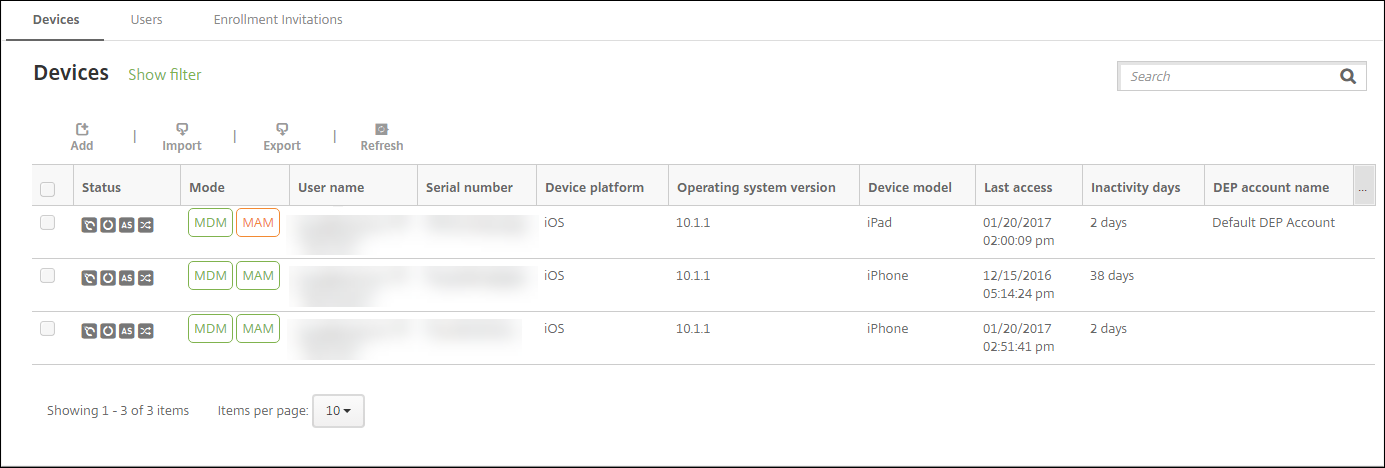
Depois que os usuários se registram, seus dispositivos aparecem como gerenciados em Gerenciar > Dispositivos. O status da URL do convite é mostrado como Resgatado.
Pré-requisitos
-
XenMobile Server configurado no modo Enterprise (XME) ou MDM
-
LDAP configurado
-
Se estiver usando grupos locais e usuários locais:
-
Um ou mais grupos locais.
-
Usuários locais atribuídos a grupos locais.
-
Grupos de entrega estão associados a grupos locais.
-
-
Se estiver usando o Active Directory:
-
Os grupos de entrega estão associados aos grupos do Active Directory.
-
Criar um convite de inscrição
-
No console do XenMobile, clique em Gerenciar > Convites de Inscrição. A página Convites de Inscrição é exibida.

-
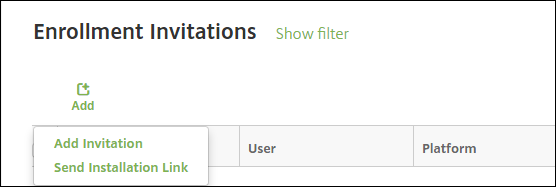
Clique em Adicionar. Um menu de opções de inscrição é exibido.
-
Para enviar um convite de inscrição para um usuário ou grupo, clique em Adicionar Convite.
-
Para enviar um link de instalação de inscrição para uma lista de destinatários via SMTP ou SMS, clique em Enviar Link de Instalação.
O envio de convites de inscrição e links de instalação é descrito após estas etapas. -
-
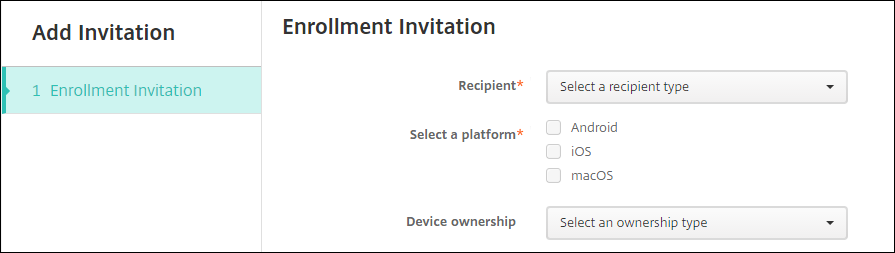
Clique em Adicionar Convite. A tela Convite de Inscrição é exibida.
-
Configure estas configurações:
-
Destinatário: Escolha Grupo ou Usuário.
-
Selecionar uma plataforma: Se Destinatário for Grupo, todas as plataformas são selecionadas. Você pode alterar a seleção da plataforma. Se Destinatário for Usuário, nenhuma plataforma é selecionada. Selecione uma plataforma.Para criar um convite de inscrição para dispositivos Android Enterprise, selecione Android > Android Enterprise.
-
Propriedade do dispositivo: Selecione Corporativo ou Funcionário.
As configurações para usuários ou grupos aparecem, conforme descrito nas seções a seguir. -
Para enviar um convite de inscrição a um usuário
-
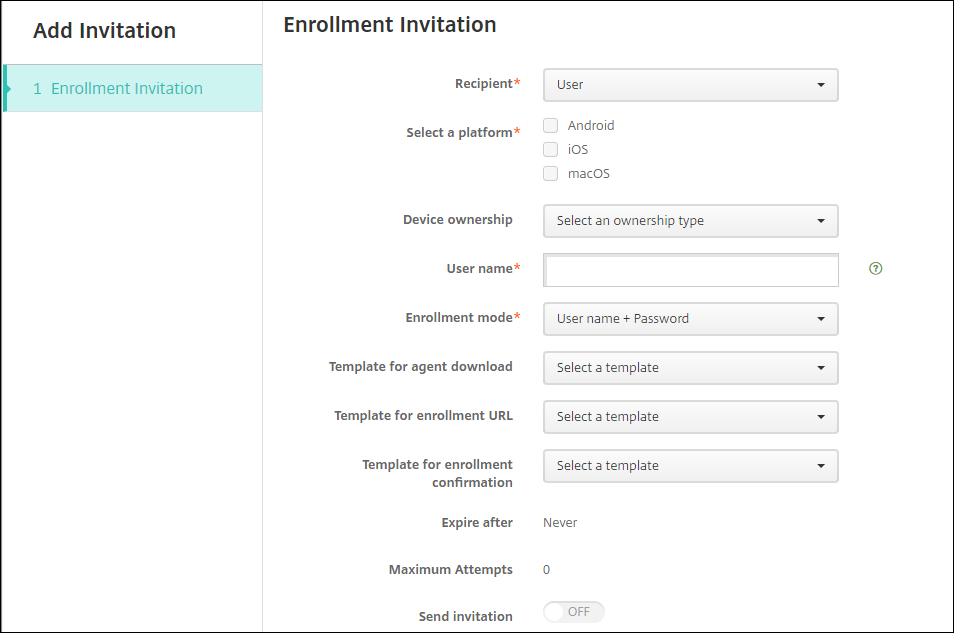
Configure estas configurações de Usuário:
-
Nome de usuário: Digite um nome de usuário. O usuário deve existir no XenMobile Server como um usuário local ou como um usuário no Active Directory. Se o usuário for local, certifique-se de que a propriedade de e-mail do usuário esteja definida para que você possa enviar notificações a esse usuário. Se o usuário estiver no Active Directory, certifique-se de que o LDAP esteja configurado.
-
Informações do dispositivo: Esta configuração não aparece se você selecionar várias plataformas ou se selecionar apenas macOS. Escolha Número de série, UDID ou IMEI. Depois de escolher uma opção, um campo aparece onde você pode digitar o valor correspondente para o dispositivo.
-
Número de telefone: Esta configuração não aparece se você selecionar várias plataformas ou se selecionar apenas macOS. Opcionalmente, digite o número de telefone do usuário.
-
Operadora: Esta configuração não aparece se você selecionar várias plataformas ou se selecionar apenas macOS. Escolha uma operadora para associar ao número de telefone do usuário.
-
Modo de inscrição: Escolha o modo de segurança de inscrição para os usuários. O padrão é Nome de usuário + Senha. Algumas das opções a seguir não estão disponíveis para todas as plataformas:
-
Nome de usuário + Senha
-
Alta Segurança
-
URL de Convite
-
URL de Convite + PIN
-
URL de Convite + Senha
-
Dois Fatores
-
Nome de usuário + PIN
-
Para enviar convites de inscrição, você só pode usar os modos de segurança de inscrição URL de Convite, URL de Convite + PIN ou URL de Convite + Senha. Para dispositivos que se inscrevem com Nome de usuário + Senha, Dois Fatores ou Nome de usuário + PIN, os usuários devem inserir manualmente suas credenciais no Secure Hub.Um PIN para inscrição também é chamado de PIN de uso único. Esses PINs são válidos apenas quando o usuário se inscreve.Nota:Quando você seleciona qualquer modo de segurança de inscrição que inclua um PIN, o campo Modelo para PIN de inscrição aparece, onde você clica em PIN de inscrição.-
Modelo para download do agente: Escolha o modelo de link de download chamado Link de download. Esse modelo é para todas as plataformas suportadas.
-
Modelo para URL de inscrição: Escolha Convite de Inscrição.
-
Modelo para confirmação de inscrição: Escolha Confirmação de Inscrição.
-
Expirar após: Este campo é definido quando você configura o Modo de Inscrição e indica quando a inscrição expira. Para obter mais informações sobre como configurar modos de segurança de inscrição, consulte Configurar modos de segurança de inscrição.
-
Tentativas Máximas: Este campo é definido quando você configura o Modo de Inscrição e indica o número máximo de vezes que o processo de inscrição ocorre. Para obter mais informações sobre como configurar modos de segurança de inscrição, consulte Configurar modos de segurança de inscrição.
-
Enviar convite: Selecione ATIVADO para enviar o convite imediatamente. Selecione DESATIVADO para adicionar o convite à tabela na página Convites de Inscrição, mas não enviá-lo.
-
-
Clique em Salvar e Enviar se você ativou Enviar convite. Caso contrário, clique em Salvar. O convite aparece na tabela na página Convites de Inscrição.
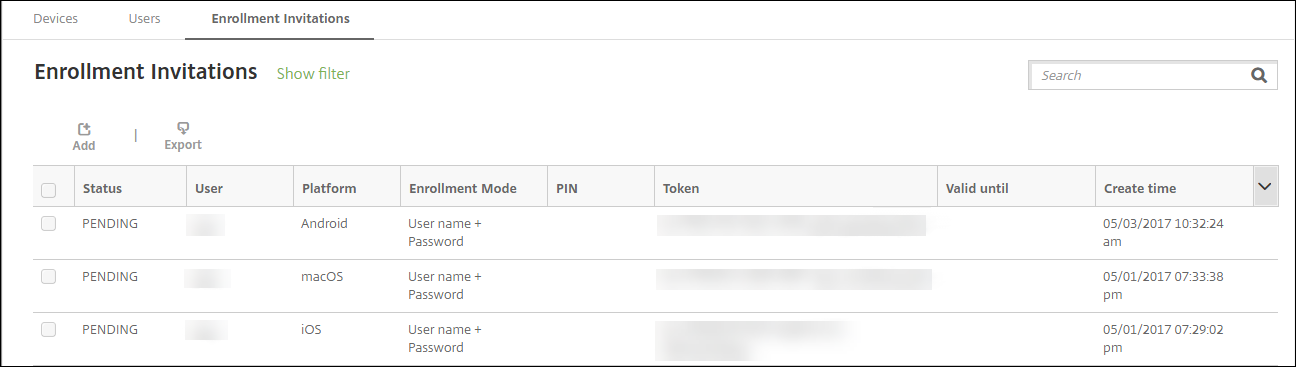
Para enviar um convite de inscrição a um grupo
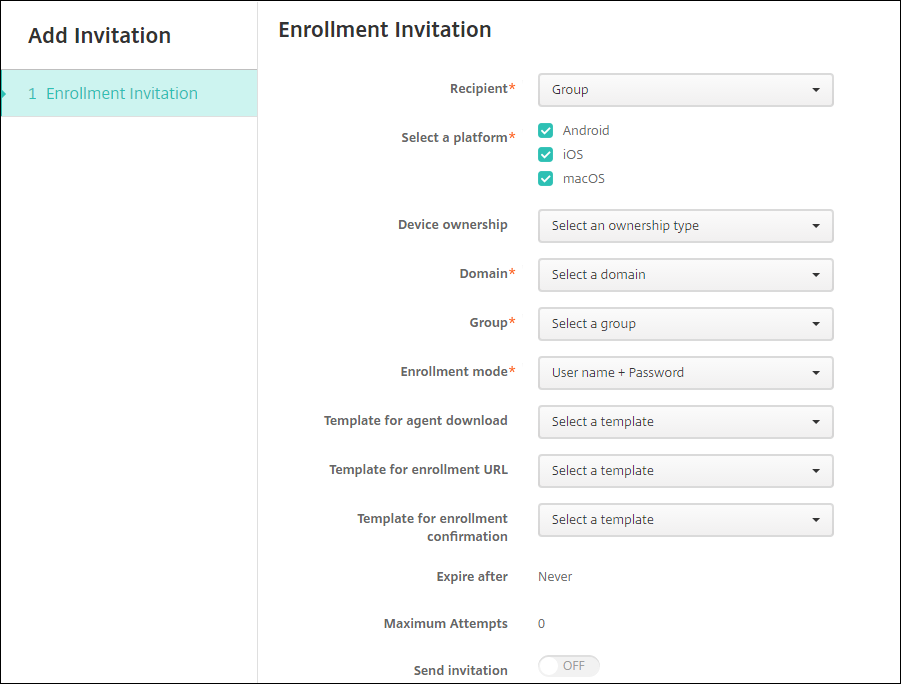
A figura a seguir mostra as configurações para configurar um convite de inscrição para um grupo.
-
Configure estas configurações:
-
Domínio: Escolha o domínio do grupo para receber o convite.
-
Grupo: Escolha o grupo para receber o convite.
-
Modo de inscrição: Escolha como você deseja que os usuários do grupo se inscrevam. O padrão é Nome de usuário + Senha. Algumas das opções a seguir não estão disponíveis para todas as plataformas:
-
Nome de usuário + Senha
-
Alta Segurança
-
URL de Convite
-
URL de Convite + PIN
-
URL de Convite + Senha
-
Dois Fatores
-
Nome de usuário + PIN
-
Para enviar convites de inscrição, você só pode usar os modos de segurança de inscrição URL de Convite, URL de Convite + PIN ou URL de Convite + Senha. Para dispositivos que se inscrevem com Nome de usuário + Senha, Dois Fatores ou Nome de usuário + PIN, os usuários devem inserir manualmente suas credenciais no Secure Hub.Apenas os modos de segurança de inscrição que são válidos para cada uma das plataformas selecionadas aparecem.Nota:Quando você seleciona qualquer modo de segurança de inscrição que inclua um PIN, o campo Modelo para PIN de inscrição aparece onde você clica em PIN de inscrição.-
Modelo para download do agente: Escolha o modelo de link de download chamado Link de download:. Esse modelo é para todas as plataformas suportadas.
-
Modelo para URL de inscrição: Escolha Convite de Inscrição.
-
Modelo para confirmação de inscrição: Escolha Confirmação de Inscrição.
-
Expirar após: Este campo é definido quando você configura o Modo de Inscrição e indica quando a inscrição expira. Para obter mais informações sobre como configurar os modos de segurança de inscrição, consulte Configurar modos de segurança de inscrição.
-
Tentativas Máximas: Este campo é definido quando você configura o Modo de Inscrição e indica o número máximo de vezes que o processo de inscrição ocorre. Para obter mais informações sobre como configurar os modos de segurança de inscrição, consulte Configurar modos de segurança de inscrição.
-
Enviar convite: Selecione ATIVADO para enviar o convite imediatamente. Selecione DESATIVADO para adicionar o convite à tabela na página Convites de Inscrição, mas sem enviá-lo.
-
-
Clique em Salvar e Enviar se você ativou Enviar convite. Caso contrário, clique em Salvar. O convite aparece na tabela na página Convite de Inscrição.
Para enviar um link de instalação
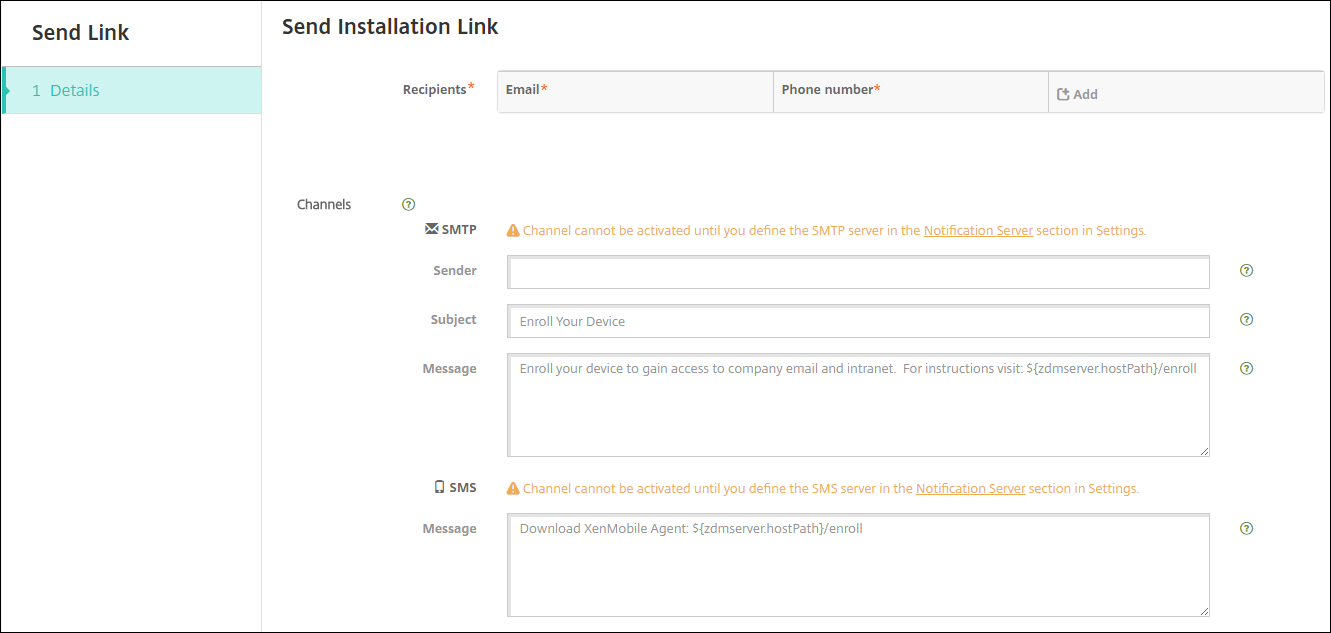
Antes de poder enviar um link de instalação de inscrição, você deve configurar os canais (SMTP ou SMS) no servidor de notificação a partir da página Configurações. Para obter detalhes, consulte Notificações.
-
Configure estas configurações e, em seguida, clique em Salvar.
-
Destinatário: Para cada destinatário que você deseja adicionar, clique em Adicionar e, em seguida, faça o seguinte:
-
Email: Digite o endereço de email do destinatário. Este campo é obrigatório.
-
Número de telefone: Digite o número de telefone do destinatário. Este campo é obrigatório.
Observação:Para excluir um destinatário existente, passe o mouse sobre a linha que contém a listagem e clique no ícone da lixeira no lado direito. Uma caixa de diálogo de confirmação é exibida. Clique em Excluir para excluir a listagem ou clique em Cancelar para manter a listagem.Para editar um destinatário existente, passe o mouse sobre a linha que contém a listagem e clique no ícone de caneta no lado direito. Atualize a listagem e clique em Salvar para salvar a listagem alterada ou em Cancelar para deixar a listagem inalterada. -
-
Canais: Selecione um canal para usar para enviar o link de instalação de inscrição. Você pode enviar notificações por SMTP ou SMS. Esses canais não podem ser ativados até que você configure as configurações do servidor na página Configurações em Servidor de Notificações. Para obter detalhes, consulte Notificações.
-
SMTP: Configure estas configurações opcionais. Se você não digitar nada nesses campos, os valores padrão especificados no modelo de notificação configurado para a plataforma selecionada serão usados:
-
Remetente: Digite um remetente opcional.
-
Assunto: Digite um assunto opcional para a mensagem. Por exemplo, "Inscreva seu dispositivo."
-
Mensagem: Digite uma mensagem opcional a ser enviada ao destinatário. Por exemplo, "Inscreva seu dispositivo para obter acesso a aplicativos e e-mail organizacionais."
-
-
SMS: Configure esta configuração. Se você não digitar nada neste campo, o valor padrão especificado no modelo de notificação configurado para a plataforma selecionada será usado:
-
Mensagem: Digite uma mensagem a ser enviada aos destinatários. Este campo é obrigatório para notificações baseadas em SMS.
-
Observação: Na América do Norte, mensagens SMS que excedem 160 caracteres são entregues em várias mensagens. -
-
Clique em Enviar.Nota:Se seu ambiente usa sAMAccountName: Depois que os usuários recebem o convite e clicam no link, eles devem editar o nome de usuário para concluir a autenticação. O nome de usuário aparece no formato
sAMAccountName@domainname.com. Os usuários devem remover a parte @domainname.com.
Modos de segurança de registro por plataforma
A tabela a seguir exibe os modos de segurança que você pode usar para registrar dispositivos de usuário. Na tabela, Sim indica quais plataformas de dispositivo suportam modos específicos de registro e gerenciamento com diferentes perfis de registro.
| Modo de segurança de registro MDM | Modo de segurança de registro MAM no Citrix Gateway | Modos de gerenciamento | Suporte a diferentes perfis de registro | Android (legado) | Android Enterprise | iOS (modo de registro de usuário) | iOS | macOS | Windows |
|---|---|---|---|---|---|---|---|---|---|
| Azure AD e Okta como provedores de identidade via Citrix Cloud™ | Certificado de cliente | MDM+MAM ou MDM | Sim | Sim | Sim | Sim | Sim | Não | Não |
| Nome de usuário + Senha | LDAP, LDAP + certificado de cliente e somente certificado de cliente | MDM+MAM, MDM ou MAM (o modo somente MAM não oferece suporte a certificados de cliente no Citrix Gateway) | Sim | Sim | Sim | Sim | Sim | Sim | Sim |
| URL de convite | Certificado de cliente | MDM+MAM ou MDM | Sim | Sim | Sim | Não | Sim | Não | Não |
| URL de convite + PIN | Certificado de cliente | MDM+MAM ou MDM | Sim | Sim | Sim | Não | Sim | Não | Não |
| URL de convite + Senha | LDAP, LDAP + certificado de cliente e somente certificado de cliente | MDM+MAM ou MDM | Sim | Sim | Sim | Não | Sim | Não | Não |
| Autenticação de dois fatores (nome de usuário + senha + PIN) | LDAP, LDAP + certificado de cliente e somente certificado de cliente | MDM+MAM ou MDM | Sim | Sim | Sim | Não | Sim | Sim | Não |
| Nome de usuário + PIN | Certificado de cliente | MDM+MAM ou MDM | Sim | Sim | Sim | Não | Sim | Sim | Não |
O seguinte descreve como os modos de segurança de registro se comportam em dispositivos iOS, Android e Android Enterprise:
-
Nome de usuário + Senha (padrão)
-
Envia ao usuário uma única notificação que contém um URL de registro. Quando o usuário clica no URL, o Secure Hub é aberto. O usuário então digita um nome de usuário e senha para registrar o dispositivo no XenMobile.
-
-
URL de convite
-
Envia ao usuário uma única notificação que contém um URL de registro. Quando o usuário clica no URL, o Secure Hub é aberto. O nome do XenMobile Server e o botão Sim, Registrar aparecem. O usuário toca em Sim, Registrar para registrar o dispositivo no XenMobile.
-
-
URL de convite + PIN
-
Envia ao usuário os seguintes e-mails:
-
Um e-mail com um URL de registro, que permite ao usuário registrar o dispositivo no XenMobile através do Secure Hub.
-
Um e-mail com um PIN de uso único que o usuário deve digitar ao registrar o dispositivo, juntamente com a senha do Active Directory (ou local) do usuário.
-
-
Com este modo, o usuário se registra apenas usando o URL de registro na notificação. Se o usuário perder o convite de notificação, ele não poderá se registrar. No entanto, você pode enviar outro convite.
-
-
URL de Convite + Senha
-
Envia ao usuário uma única notificação que contém um URL de registro. Quando o usuário clica no URL, o Secure Hub é aberto. O nome do XenMobile Server aparece, juntamente com um campo que permite ao usuário digitar uma senha.
-
-
Dois Fatores
-
Envia ao usuário uma única notificação que contém um URL de registro e um PIN de uso único. Quando o usuário clica no URL, o Secure Hub é aberto. O nome do XenMobile Server aparece, juntamente com dois campos que permitem ao usuário digitar uma senha e o número PIN.
-
-
Nome de usuário + PIN
-
Envia ao usuário os seguintes e-mails:
-
Um e-mail com um URL de registro, que permite ao usuário baixar e instalar o Secure Hub. Depois que o Secure Hub é aberto, o usuário é solicitado a digitar um nome de usuário e senha para registrar o dispositivo no XenMobile.
-
Um e-mail com um PIN de uso único que o usuário deve digitar ao registrar o dispositivo, juntamente com a senha do Active Directory (ou local) do usuário.
-
-
Se o usuário perder o convite de notificação, ele não poderá se registrar. No entanto, você pode enviar outro convite.
-
A seguir, é descrito como os modos de segurança de registro se comportam em dispositivos macOS:
-
Nome de usuário + Senha
-
Envia ao usuário uma única notificação que contém um URL de inscrição. Quando o usuário clica no URL, o navegador Safari é aberto. Uma página de login aparece, solicitando que o usuário digite um nome de usuário e senha para inscrever o dispositivo no XenMobile.
-
-
Dois Fatores
-
Envia ao usuário uma única notificação que contém um URL de inscrição e um PIN de uso único. Quando o usuário clica no URL, o navegador Safari é aberto. Uma página de login aparece, exibindo dois campos que permitem ao usuário digitar uma senha e o número PIN.
-
-
Nome de usuário + PIN
-
Envia ao usuário os seguintes e-mails:
-
Um e-mail com um URL de inscrição. Quando o usuário clica no URL, o navegador Safari é aberto. Uma página de login aparece, solicitando que o usuário digite um nome de usuário e senha para inscrever o dispositivo no XenMobile.
-
Um e-mail com um PIN de uso único que o usuário deve digitar ao inscrever o dispositivo, juntamente com a senha do Active Directory (ou local) do usuário.
-
-
Se o usuário perder o convite de notificação, ele não poderá se inscrever. No entanto, você pode enviar outro convite.
-
Você não pode enviar convites de inscrição para dispositivos Windows. Os usuários do Windows se inscrevem diretamente por meio de seus dispositivos.