
Notificações
Você pode usar notificações no XenMobile® para os seguintes propósitos:
-
Para se comunicar com grupos selecionados de usuários para várias funções relacionadas ao sistema. Você também pode direcionar essas notificações para determinados usuários. Por exemplo, todos os usuários com dispositivos iOS, usuários cujos dispositivos estão fora de conformidade, usuários com dispositivos de propriedade do funcionário e assim por diante.
-
Para registrar usuários e seus dispositivos.
-
Para notificar usuários automaticamente (usando ações automatizadas) quando certas condições são atendidas. Por exemplo:
-
Quando um dispositivo de usuário está prestes a ser bloqueado do domínio corporativo devido a um problema de conformidade.
-
Quando um dispositivo foi desbloqueado (jailbroken ou rooted)
-
Para obter detalhes sobre ações automatizadas, consulte Ações Automatizadas.
Para enviar notificações com o XenMobile, você deve configurar um gateway e um servidor de notificação. Você pode configurar um servidor de notificação no XenMobile para configurar servidores de gateway de Simple Mail Transfer Protocol (SMTP) e Short Message Service (SMS) para enviar notificações por e-mail e texto (SMS) aos usuários. Você pode usar notificações para enviar mensagens por dois canais diferentes: SMTP ou SMS.
-
SMTP é um protocolo orientado a conexão e baseado em texto no qual um remetente de e-mail se comunica com um receptor de e-mail emitindo cadeias de comando e fornecendo os dados necessários, tipicamente por meio de uma conexão Transmission Control Protocol (TCP). As sessões SMTP consistem em comandos originados por um cliente SMTP (a pessoa que envia a mensagem) e respostas correspondentes do servidor SMTP.
-
SMS é um componente de serviço de mensagens de texto de sistemas de comunicação telefônica, web ou móvel. O SMS usa protocolos de comunicação padronizados para permitir que dispositivos de linha fixa ou móveis troquem mensagens de texto curtas.
Você também pode configurar um Gateway SMS da Operadora no XenMobile para configurar notificações que são enviadas por meio de um gateway SMS de uma operadora. As operadoras usam gateways SMS para enviar ou receber transmissões SMS para ou de uma rede de telecomunicações. Essas mensagens baseadas em texto usam protocolos de comunicação padronizados para permitir que dispositivos de linha fixa ou móveis troquem mensagens de texto curtas.
Pré-requisitos
-
Antes de configurar o gateway SMS, consulte o administrador do sistema para determinar as informações do servidor. É importante saber se o servidor SMS está hospedado em um servidor corporativo interno ou se o servidor faz parte de um serviço de e-mail hospedado. Nesse caso, você precisa de informações do site do provedor de serviços.
-
Configure o servidor de notificações SMTP para enviar mensagens aos usuários. Se o servidor estiver hospedado em um servidor interno, entre em contato com o administrador do sistema para obter informações de configuração. Se o servidor for um serviço de e-mail hospedado, localize as informações de configuração apropriadas no site do provedor de serviços.
-
Você pode usar um servidor SMTP ativo e um servidor SMS ativo simultaneamente. Ambos os canais de comunicação permitem uma configuração ativa.
-
Abra a porta 25 do XenMobile localizado na DMZ da sua rede para apontar de volta para o servidor SMTP na sua rede interna. Isso permite que o XenMobile envie notificações com sucesso.
Configurar um servidor SMTP e um gateway SMS
-
No console do XenMobile, clique no ícone de engrenagem no canto superior direito do console. A página Configurações é exibida.
-
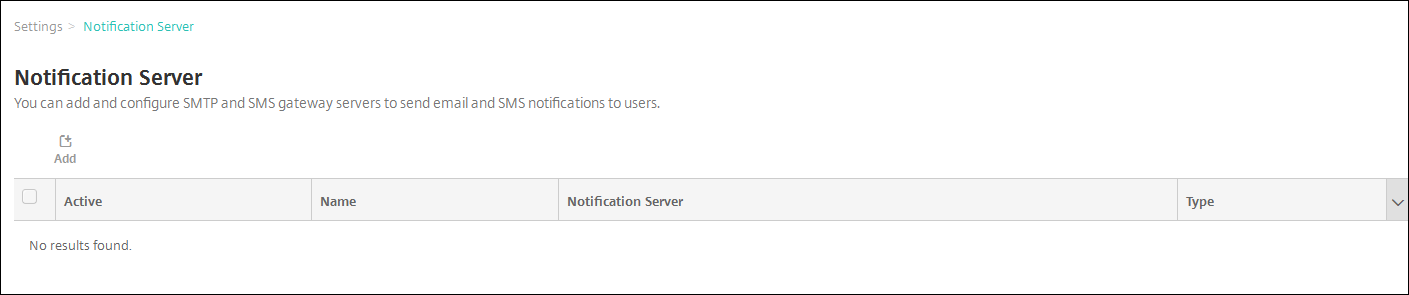
Em Notificações, clique em Servidor de Notificação. A página Servidor de Notificação é exibida.
-
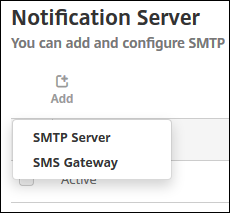
Clique em Adicionar. Um menu é exibido com opções para configurar um servidor SMTP ou um gateway SMS.
-
Para adicionar um servidor SMTP, clique em Servidor SMTP e consulte Para adicionar um servidor SMTP para as etapas de configuração desta definição.
-
Para um gateway SMS, clique em Gateway SMS e consulte Para adicionar um gateway SMS para as etapas de configuração desta definição.
-
Adicionar um servidor SMTP
-
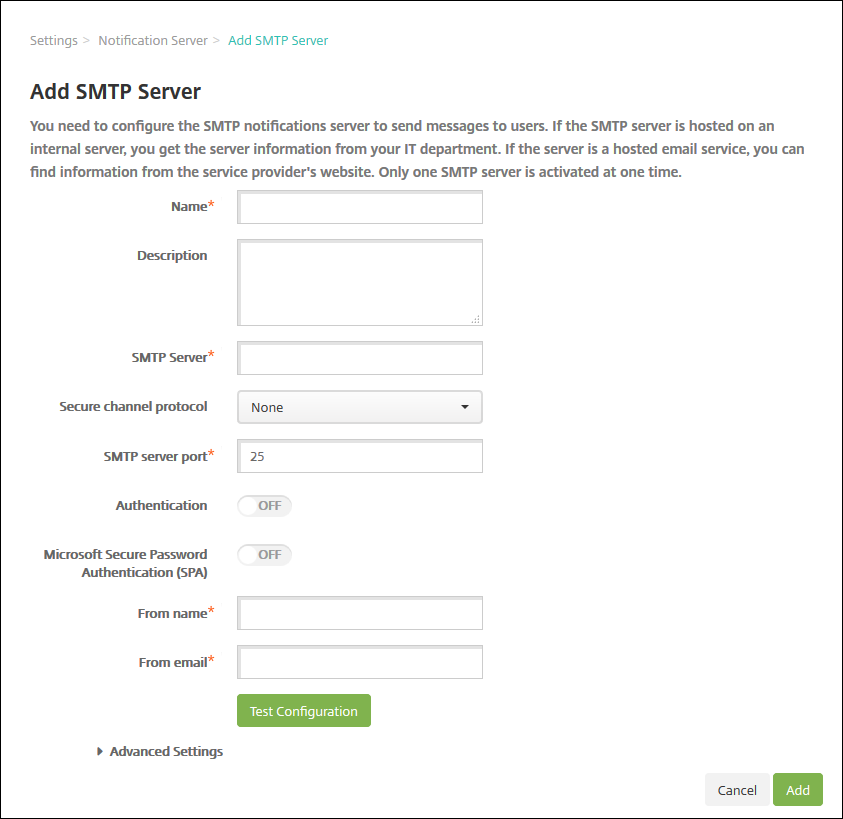
Configure estas definições:
-
Nome: Digite o nome associado a esta conta de servidor SMTP.
-
Descrição: Opcionalmente, insira uma descrição do servidor.
-
Servidor SMTP: Digite o nome do host para o servidor. O nome do host deve ser um nome de domínio totalmente qualificado (FQDN) ou um endereço IP.
-
Protocolo de canal seguro: Clique em SSL, TLS ou Nenhum na lista suspensa para o protocolo de canal seguro usado pelo servidor (se o servidor estiver configurado para usar autenticação segura). O padrão é Nenhum.
-
Porta do servidor SMTP: Digite a porta usada pelo servidor SMTP. Por padrão, a porta é definida como 25. Se as conexões SMTP usarem o protocolo de canal seguro SSL, a porta será definida como 465.
-
Autenticação: Selecione ATIVADO ou DESATIVADO. O padrão é DESATIVADO.
-
Se você habilitar a Autenticação, configure estas definições:
-
Nome de usuário: Digite o nome de usuário para autenticação
-
Senha: Digite a senha do usuário de autenticação.
Importante:Para usar o OAuth com o Microsoft Exchange Online, você deve primeiro registrar seu aplicativo no Microsoft Entra ID. Após o registro, habilite Autenticação e Microsoft Exchange Online OAuth 2.0. -
-
Se você habilitar a Autenticação e o Microsoft Exchange Online OAuth 2.0, configure as seguintes definições:
-
Nome de usuário: Digite o nome de usuário para autenticação.
-
ID do locatário: Digite o ID do locatário do seu diretório Microsoft Entra ID.
-
ID do cliente: Digite o ID do cliente (aplicativo) do seu aplicativo registrado. Você pode encontrá-lo no portal do Azure > seu aplicativo registrado > ID do aplicativo (cliente).
-
Segredo do cliente: Digite o segredo do cliente do seu aplicativo registrado. Você pode encontrá-lo no portal do Azure > seu aplicativo registrado > Certificados e segredos.
-
-
Autenticação de Senha Segura da Microsoft (SPA): Se o servidor SMTP estiver usando o SPA, clique em ATIVADO. O padrão é DESATIVADO.
-
Nome do Remetente: Digite o nome exibido na caixa De quando um cliente recebe um e-mail de notificação deste servidor. Por exemplo, TI Corporativa.
-
E-mail do Remetente: Digite o endereço de e-mail usado se um destinatário de e-mail responder à notificação enviada pelo servidor SMTP.
-
-
Clique em Testar Configuração para enviar uma notificação de e-mail de teste.
-
Expanda Configurações Avançadas e, em seguida, configure estas configurações:
-
Número de tentativas SMTP: Digite o número de vezes para tentar novamente uma mensagem com falha enviada do servidor SMTP. O padrão é 5.
-
Tempo Limite SMTP: Digite a duração a aguardar (em segundos) ao enviar uma solicitação SMTP. Aumente este valor se o envio de mensagens estiver falhando continuamente devido a tempos limite. Tenha cuidado ao diminuir este valor; isso pode aumentar o número de mensagens com tempo limite esgotado e não entregues. O padrão é 30 segundos.
-
Número máximo de destinatários SMTP: Digite o número máximo de destinatários por mensagem de e-mail enviada pelo servidor SMTP. O padrão é 100.
-
-
Clique em Adicionar.
Adicionar um gateway SMS
Observação:
O XenMobile suporta apenas mensagens SMS da Nexmo. Se você ainda não tem uma conta para usar as mensagens da Nexmo, visite o site deles para criar uma.
-
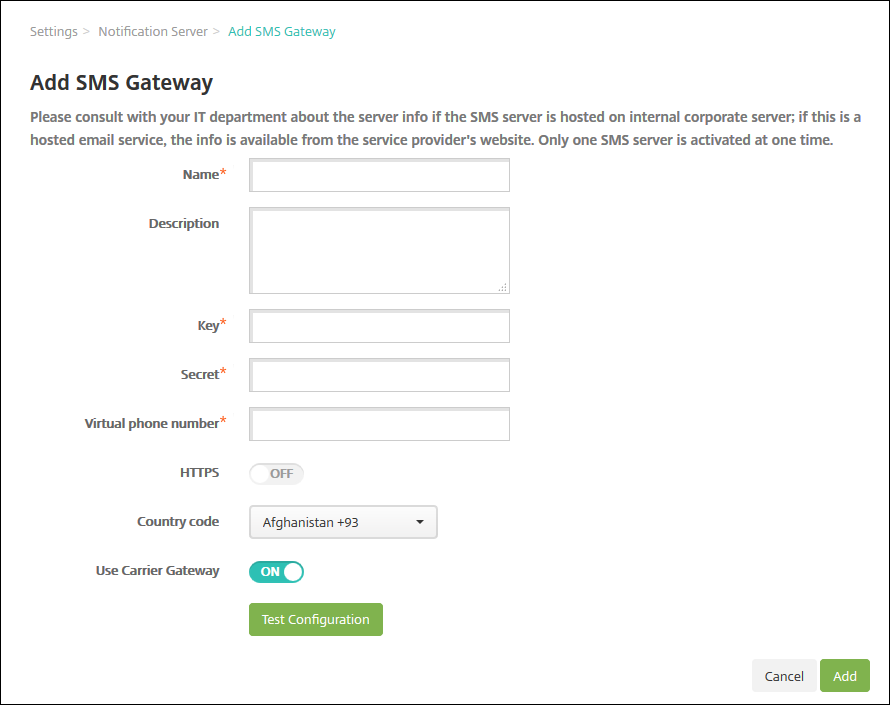
Configure as seguintes configurações:
-
Nome: Digite um nome para a configuração do Gateway SMS. Este campo é obrigatório.
-
Descrição: Opcionalmente, digite uma descrição da configuração.
-
Chave: Digite o identificador numérico fornecido pelo administrador do sistema ao ativar a conta. Este campo é obrigatório.
-
Segredo: Digite um segredo fornecido pelo administrador do sistema que é usado para acessar sua conta quando uma senha é perdida ou roubada. Este campo é obrigatório.
-
Número de Telefone Virtual: Este campo é usado ao enviar para números de telefone norte-americanos (com o prefixo +1). Você deve digitar um número de telefone virtual Nexmo e deve usar apenas dígitos neste campo. Você pode comprar números de telefone virtuais no site da Nexmo.
-
HTTPS: Selecione se deseja usar HTTPS para transmitir solicitações SMS para a Nexmo. O padrão é DESATIVADO.
Importante:Deixe o HTTPS definido como ATIVADO, a menos que você tenha orientação do Suporte Citrix para configurá-lo como DESATIVADO.-
Código do País: Clique no prefixo de código de país SMS padrão na lista suspensa para destinatários em sua organização. Este campo sempre começa com um símbolo +. O padrão é Afeganistão +93.
-
-
Clique em Testar Configuração para enviar uma mensagem de teste usando a configuração atual. Erros de conexão, como erros de autenticação ou de número de telefone virtual, são detectados e aparecem imediatamente. As mensagens são recebidas no mesmo período de tempo que as mensagens enviadas entre telefones celulares.
-
Clique em Adicionar.
Adicionar um gateway SMS de operadora
Você pode configurar um Gateway SMS de Operadora no XenMobile para configurar notificações que são enviadas através do gateway SMS de uma operadora. As operadoras usam gateways de Serviço de Mensagens Curtas (SMS) para enviar ou receber transmissões SMS para ou de uma rede de telecomunicações. Essas mensagens baseadas em texto usam protocolos de comunicação padronizados para permitir que dispositivos de linha fixa ou móveis troquem mensagens de texto curtas.
-
No console do XenMobile, clique no ícone de engrenagem no canto superior direito do console. A página Configurações é exibida.
-
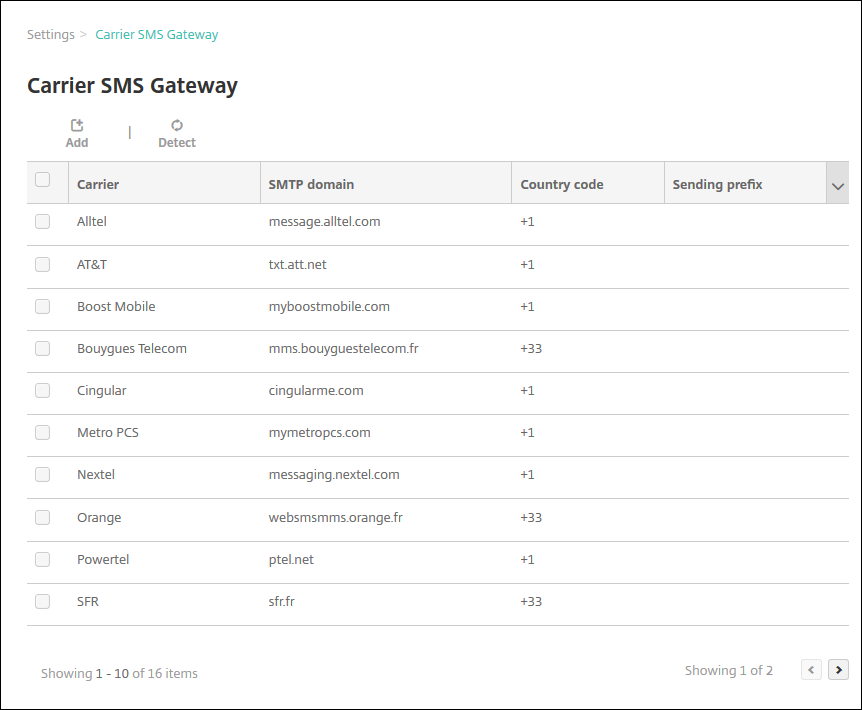
Em Notificações, clique em Gateway SMS de Operadora. A página Gateway SMS de Operadora é aberta.
-
Faça um dos seguintes:
-
Clique em Detectar para descobrir automaticamente um gateway. Uma caixa de diálogo é exibida indicando que não há novas operadoras detectadas ou listando as novas operadoras detectadas entre os dispositivos registrados.
-
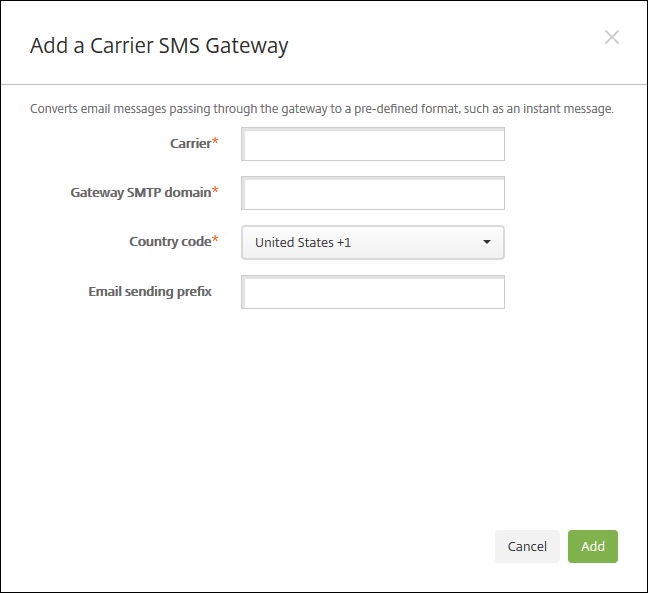
Clique em Adicionar. A caixa de diálogo Adicionar um Gateway SMS de Operadora é exibida.
 Observação:O XenMobile oferece suporte apenas a mensagens SMS do Nexmo. Se você ainda não tem uma conta para usar as mensagens do Nexmo, visite o site deles para criar uma.
 -
-
Configure estas definições:
-
Operadora: Digite o nome da operadora.
-
Domínio do Gateway SMTP: Digite o domínio associado ao gateway SMTP.
-
Código do país: Clique no código do país da operadora na lista suspensa.
-
Prefixo de envio de e-mail: Opcionalmente, especifique um prefixo de envio de e-mail.
-
-
Clique em Adicionar para adicionar a nova operadora ou clique em Cancelar para não adicionar a nova operadora.
Criar e atualizar modelos de notificação
Você pode criar ou atualizar modelos de notificação no XenMobile para serem usados em ações automatizadas, registro e mensagens de notificação padrão enviadas aos usuários. Você configura os modelos de notificação para enviar mensagens por três canais diferentes: Secure Hub, SMTP ou SMS.
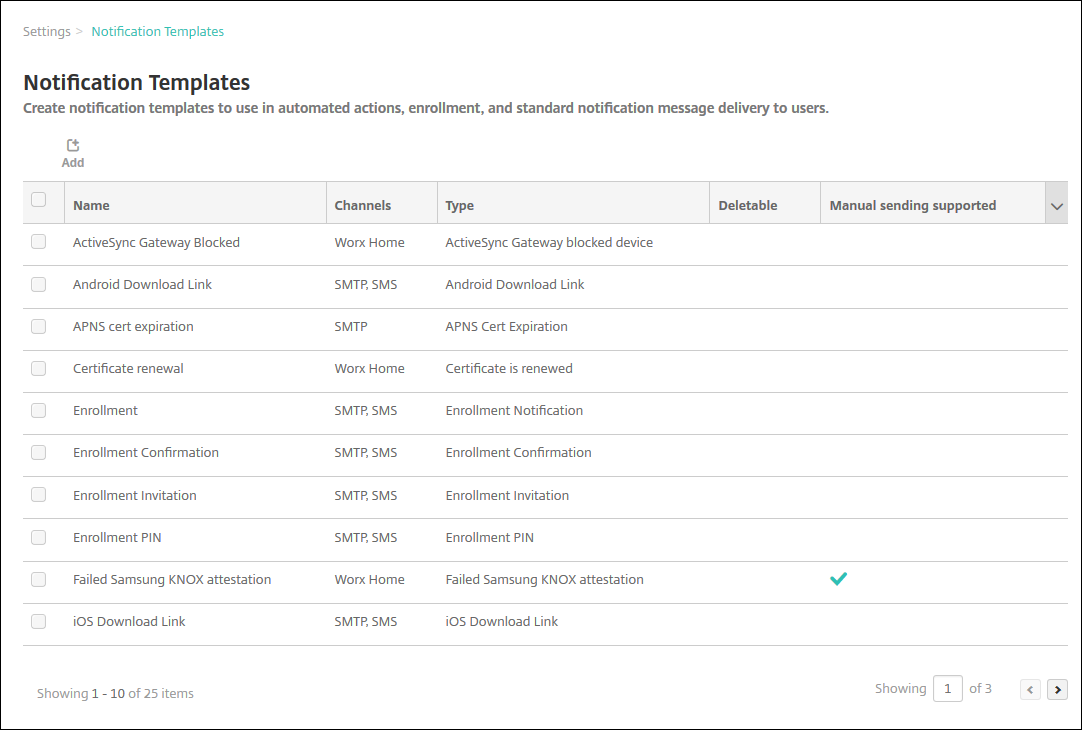
O XenMobile inclui muitos modelos de notificação predefinidos que refletem os diferentes tipos de eventos aos quais o XenMobile responde automaticamente para cada dispositivo no sistema.
Observação:
Se você planeja usar canais SMTP ou SMS para enviar notificações aos usuários, você deve configurar os canais antes de poder ativá-los. O XenMobile solicita que você configure os canais ao adicionar modelos de notificação, caso eles ainda não estejam configurados.
-
No console do XenMobile, clique no ícone de engrenagem no canto superior direito do console. A página Configurações é exibida.
-
Clique em Modelos de Notificação. A página Modelos de Notificação é exibida.
Adicionar um modelo de notificação
-
Clique em Adicionar. Se nenhum gateway SMS ou servidor SMTP tiver sido configurado, uma mensagem será exibida sobre o uso de notificações SMS e SMTP. Você pode optar por configurar o servidor SMTP ou o gateway SMS agora ou configurá-los mais tarde.Se você optar por configurar as configurações do servidor SMS ou SMTP agora, será redirecionado para a página Servidor de Notificação na página Configurações. Depois de configurar os canais que deseja usar, você pode retornar à página Modelo de Notificação para continuar adicionando ou modificando modelos de notificação.Importante:Se você optar por configurar as configurações do servidor SMS ou SMTP mais tarde, não poderá ativar esses canais ao adicionar ou editar um modelo de notificação, o que significa que esses canais não estarão disponíveis para o envio de notificações aos usuários.
-
Configure estas configurações:
-
Nome: Digite um nome descritivo para o modelo.
-
Descrição: Digite uma descrição para o modelo.
-
Tipo: Clique no tipo de notificação na lista suspensa. Apenas os canais suportados para o tipo selecionado aparecem. Apenas um modelo de Expiração de Certificado APNS é permitido, que é um modelo predefinido. Isso significa que você não pode adicionar um novo modelo deste tipo.
Nota:Para alguns tipos de modelo, a frase Envio manual suportado aparece abaixo do tipo. Isso significa que o modelo está disponível na lista Notificações no Painel e na página Dispositivos para permitir que você envie manualmente a notificação aos usuários. O envio manual não está disponível em nenhum modelo que use as seguintes macros no campo Assunto ou Mensagem em qualquer canal:-
${outofcompliance.reason(allowlist_blocklist_apps_name)}
-
${outofcompliance.reason(smg_block)}
-
-
Em Canais, configure as informações para cada canal a ser usado com esta notificação. Você pode escolher qualquer um ou todos os canais. Os canais que você escolher dependem de como você deseja enviar as notificações:
-
Se você escolher Secure Hub, somente dispositivos iOS e Android recebem as notificações, que aparecem na bandeja de notificações do dispositivo.
-
Se você escolher SMTP, a maioria dos usuários recebe a mensagem porque eles se registraram com seus endereços de e-mail.
-
Se você escolher SMS, somente usuários que utilizam dispositivos com um cartão SIM recebem a notificação.
Secure Hub:-
Ativar: Clique para habilitar o canal de notificação.
-
Mensagem: Digite a mensagem a ser enviada ao usuário. Este campo é obrigatório se você estiver usando o Secure Hub. Para obter informações sobre como usar macros em uma mensagem, consulte Macros.
-
Arquivo de Som: Clique no som de notificação na lista suspensa que o usuário ouve quando a notificação é recebida.
SMTP:-
Ativar: Clique para habilitar o canal de notificação.Você pode ativar a notificação SMTP somente depois de configurar o servidor SMTP.
-
Remetente: Digite um remetente opcional para a notificação, que pode ser um nome, um endereço de e-mail ou ambos.
-
Destinatário: Este campo possui uma macro pré-construída para todas as notificações, exceto as Ad Hoc, para garantir que as notificações sejam enviadas para o endereço de destinatário SMTP correto. A Citrix recomenda que você não modifique macros em modelos. Você também pode adicionar destinatários (por exemplo, o administrador corporativo) além do usuário, adicionando seus endereços separados por um ponto e vírgula (;). Para enviar notificações Ad Hoc, você pode inserir destinatários específicos nesta página, ou pode selecionar dispositivos na página Gerenciar > Dispositivos e enviar notificações de lá. Para obter detalhes, consulte Dispositivos.
-
Assunto: Digite um assunto descritivo para a notificação. Este campo é obrigatório.
-
Mensagem: Digite a mensagem a ser enviada ao usuário. Para obter informações sobre como usar macros em uma mensagem, consulte Macros.
SMS:-
Ativar: Clique para habilitar o canal de notificação.Você pode ativar a notificação SMTP somente depois de configurar o servidor SMTP.
-
Destinatário: Este campo possui uma macro pré-construída para todas as notificações, exceto as Ad Hoc, para garantir que as notificações sejam enviadas para o endereço de destinatário SMS correto. A Citrix recomenda que você não modifique macros em modelos. Para enviar notificações Ad Hoc, você pode inserir destinatários específicos ou selecionar dispositivos na página Gerenciar > Dispositivos.
-
Mensagem: Digite a mensagem a ser enviada ao usuário. Este campo é obrigatório. Para obter informações sobre como usar macros em uma mensagem, consulte Macros.
-
-
Clique em Adicionar. Quando todos os canais estiverem configurados corretamente, eles aparecerão nesta ordem na página Modelos de Notificação: SMTP, SMS e Secure Hub. Quaisquer canais não configurados corretamente aparecerão após os canais configurados corretamente.
Editar um modelo de notificação
-
Selecione um modelo de notificação. A página de edição específica para esse modelo aparece, onde você pode fazer alterações em todos os campos, exceto o campo Tipo, e ativar ou desativar canais.
-
Clique em Salvar.
Excluir um modelo de notificação
Você pode excluir apenas os modelos de notificação que você adicionou. Você não pode excluir modelos de notificação predefinidos.
-
Selecione um modelo de notificação existente.
-
Clique em Excluir. Uma caixa de diálogo de confirmação é exibida.
-
Clique em Excluir para excluir o modelo de notificação ou clique em Cancelar para cancelar a exclusão do modelo de notificação.