
Serviço AutoDiscovery do XenMobile®
O serviço AutoDiscovery simplifica o processo de registro para usuários por meio da descoberta de URL baseada em e-mail. O serviço AutoDiscovery também oferece recursos como verificação de registro, fixação de certificado (certificate pinning) e outros benefícios para clientes do Citrix Workspace™. O serviço, hospedado no Citrix Cloud™, é uma parte importante de muitas implantações do XenMobile.
Com o serviço AutoDiscovery, os usuários:
-
Podem usar suas credenciais de rede corporativa para registrar seus dispositivos.
-
Não precisam inserir detalhes sobre o endereço do XenMobile Server.
-
Inserem seu nome de usuário no formato de nome principal de usuário (UPN). Por exemplo,
user@mycompany.com.
Recomendamos que você use o serviço AutoDiscovery para ambientes de alta segurança. O serviço AutoDiscovery oferece suporte à fixação de certificado de chave pública (public key certificate pinning), que impede ataques man-in-the-middle. A fixação de certificado garante que o certificado assinado pela sua empresa seja usado quando os clientes Citrix se comunicam com o XenMobile. Para configurar a fixação de certificado para seus sites XenMobile, entre em contato com o Suporte Citrix. Para obter informações sobre fixação de certificado, consulte Fixação de certificado.
Para acessar o serviço AutoDiscovery, navegar para
<https://adsui.cloud.com> (comercial) ou <https://adsui.cem.cloud.us> (governamental).
Pré-requisitos
-
O novo serviço AutoDiscovery no Citrix Cloud requer a versão mais recente do Secure Hub:
-
Para iOS, Secure Hub versão 21.6.0 ou posterior
-
Para Android, Secure Hub versão 21.8.5 ou posteriorDispositivos executando versões anteriores do Secure Hub podem sofrer interrupções no serviço.
-
-
Para acessar o novo serviço AutoDiscovery, você deve ter uma conta de administrador do Citrix Cloud com acesso total. O serviço AutoDiscovery não oferece suporte a contas de administrador com acesso personalizado. Se você não tiver uma conta, consulte Inscrever-se no Citrix Cloud.A Citrix migrou todos os registros AutoDiscovery existentes para o Citrix Cloud sem interrupção no serviço. Os registros migrados não aparecem automaticamente no novo console. Você deve reivindicar domínios no novo serviço AutoDiscovery para comprovar a propriedade. Para obter mais informações, consulte CTX312339.
-
Antes de começar a usar o serviço AutoDiscovery para suas implantações do Endpoint Management, verifique e reivindique seu domínio. Você pode reivindicar até 10 domínios. A reivindicação associa o domínio verificado ao serviço AutoDiscovery. Para reivindicar mais de 10 domínios, abra um tíquete SRE ou entre em contato com o Suporte Técnico da Citrix.
-
Use a configuração de Porta MAM em vez do FQDN do Citrix Gateway para direcionar o tráfego MAM para seu data center. Se você inserir um nome de domínio totalmente qualificado junto com a porta do seu Citrix Gateway, o dispositivo cliente usará a configuração da opção Porta MAM.
-
Se um bloqueador de anúncios impedir a abertura do site, certifique-se de desativar o bloqueador de anúncios para todo o site.
Reivindicar um domínio
-
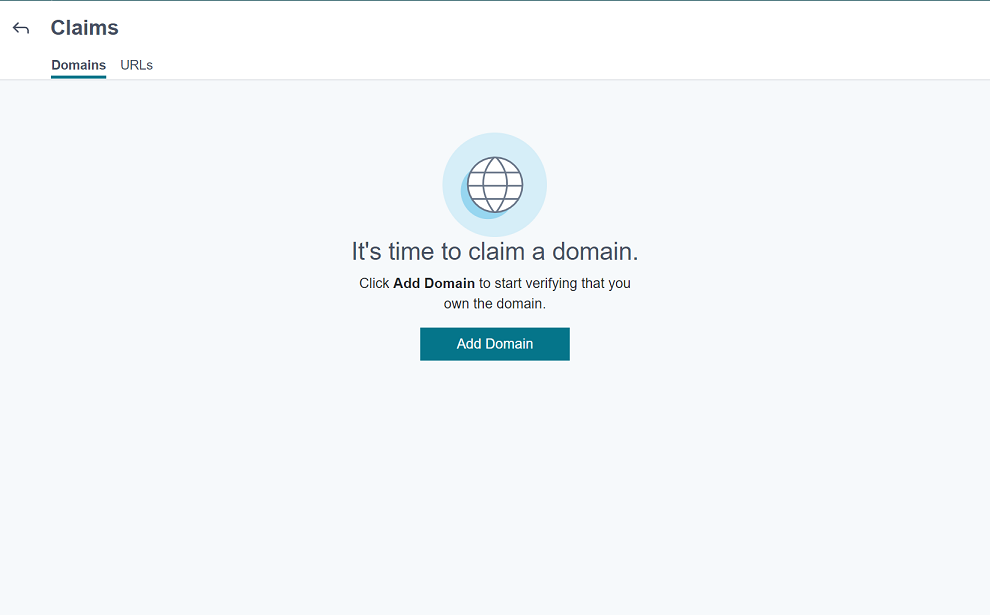
Na guia Reivindicações > Domínios, clique em Adicionar Domínio.
-
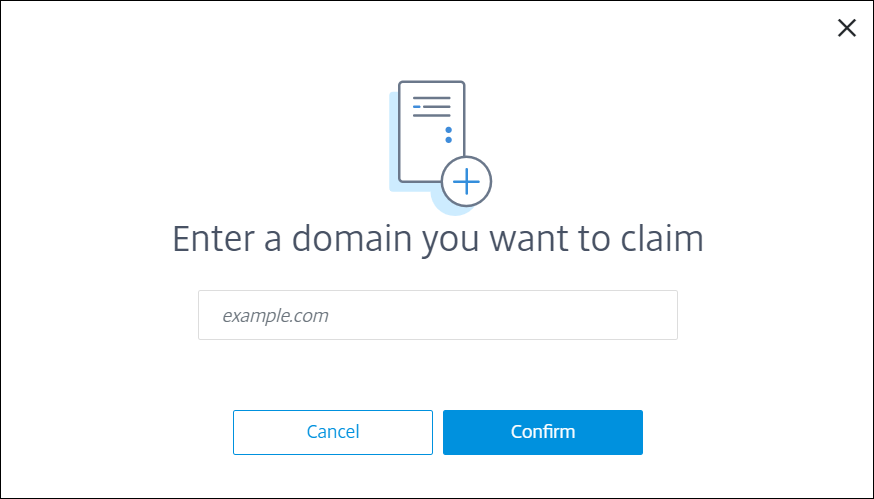
Na caixa de diálogo que aparece, insira o nome de domínio do seu ambiente XenMobile e clique em Confirmar. Seu domínio aparece em Reivindicações > Domínios.
-
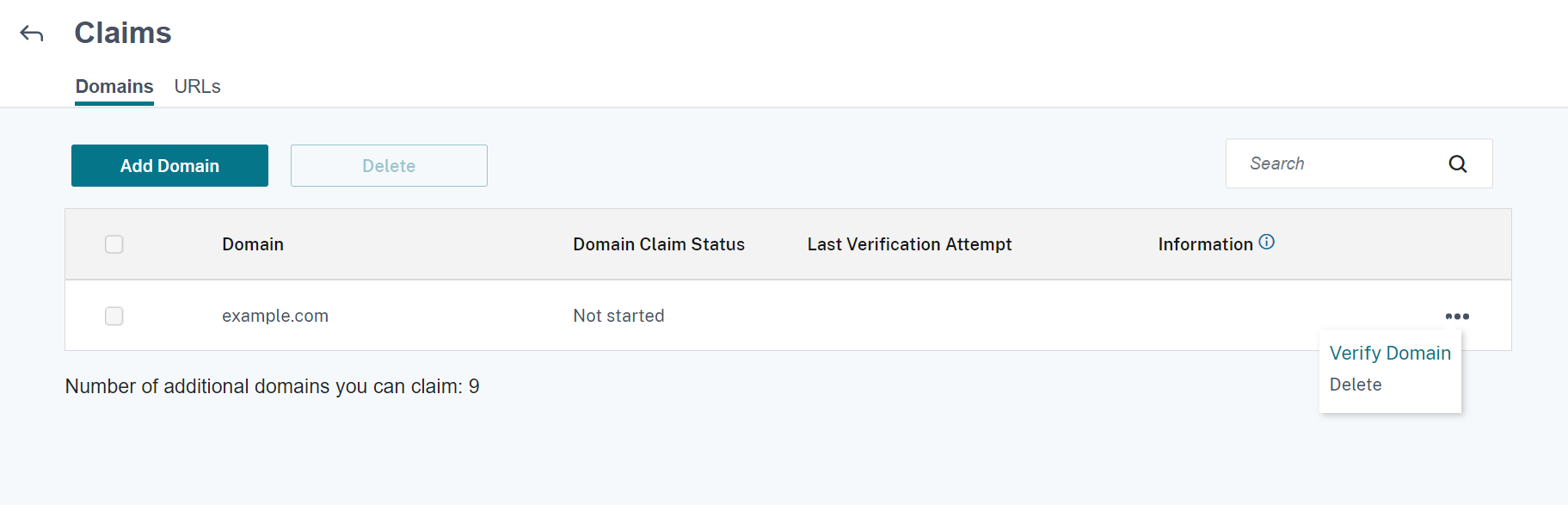
No domínio que você adicionou, clique no menu de reticências e selecione Verificar Domínio para iniciar o processo de verificação. A página Verificar seu domínio é exibida.
-
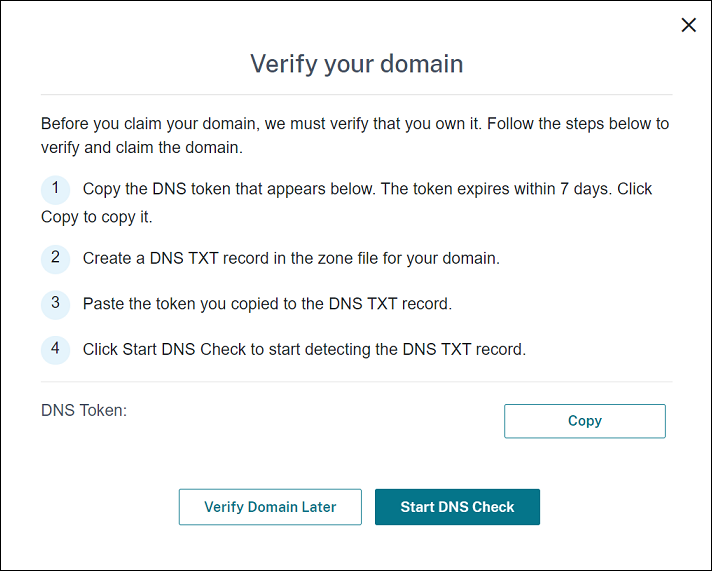
Na página Verificar seu domínio, siga as instruções para verificar se você é o proprietário do domínio.
-
Clique em Copiar para copiar o token DNS para a área de transferência.
-
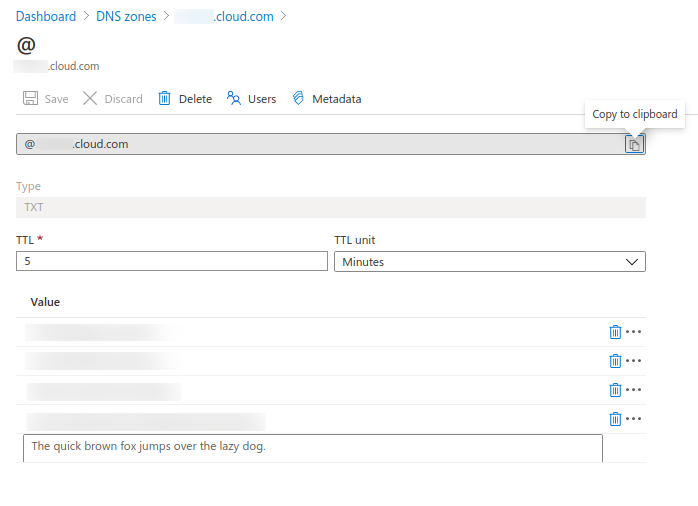
Crie um registro DNS TXT no arquivo de zona do seu domínio. Para fazer isso, acesse o portal do seu provedor de hospedagem de domínio e adicione o token DNS que você copiou.A captura de tela a seguir mostra um portal de provedor de hospedagem de domínio. Seu portal pode parecer diferente.
-
No Citrix Cloud, na página Verificar seu domínio, clique em Iniciar Verificação de DNS para começar a detectar seu registro DNS TXT. Se você quiser verificar o domínio mais tarde, clique em Verificar Domínio Mais Tarde.
O processo de verificação geralmente leva cerca de uma hora. No entanto, pode levar até dois dias para retornar uma resposta. Não há problema em sair e fazer login novamente durante a verificação de status.Após a conclusão da configuração, o status do seu domínio muda de Pendente para Verificado. -
-
Depois de reivindicar seu domínio, forneça informações sobre o serviço AutoDiscovery. Clique no menu de reticências no domínio que você adicionou e, em seguida, clique em Adicionar Informações de Gerenciamento de Endpoint. A página Informações do Serviço AutoDiscovery é exibida.
-
Insira as seguintes informações e, em seguida, clique em Salvar.
-
FQDN do Servidor de Gerenciamento de Endpoint: Insira o nome de domínio totalmente qualificado do XenMobile Server. Por exemplo:
example.xm.cloud.com. Essa configuração é usada para tráfego de controle MDM e MAM. -
FQDN do Citrix Gateway: Insira o nome de domínio totalmente qualificado do Citrix Gateway, no formato FQDN ou FQDN:porta. Por exemplo:
example.com. Essa configuração é usada para direcionar o tráfego MAM para o seu data center. Para implantações somente MDM, deixe este campo em branco.Observação:A Citrix recomenda que você use a configuração Porta MAM em vez de FQDN do Citrix Gateway para controlar o tráfego MAM. Se você inserir um nome de domínio totalmente qualificado junto com a porta do seu Citrix Gateway, o dispositivo cliente usará a configuração da Porta MAM. -
Nome da Instância: Insira o nome da instância do XenMobile Server que você configurou anteriormente. Se você não tiver certeza sobre o nome da sua instância, deixe o valor padrão zdm.
-
Porta MDM: Insira a porta usada para tráfego de controle MDM e registro MDM. Para serviços baseados em nuvem, o padrão é 443.
-
Porta MAM: Insira a porta usada para tráfego de controle MAM, registro MAM, registro iOS e enumeração de aplicativos. Para serviços baseados em nuvem, o padrão é 8443.
-
Solicitar AutoDiscovery para dispositivos Windows
Se você planeja registrar dispositivos Windows, faça o seguinte:
-
Entre em contato com o Suporte Citrix e crie uma solicitação de suporte para habilitar o AutoDiscovery do Windows.
-
Obtenha um certificado SSL assinado publicamente e não curinga para
enterpriseenrollment.mycompany.com. A partemycompany.comé o domínio que possui as contas que os usuários usam para se registrar. Anexe o certificado SSL no formato .pfx e sua senha à solicitação de suporte criada na etapa anterior.Para usar mais de um domínio para registrar dispositivos Windows, você também pode usar um certificado multidomínio com a seguinte estrutura:-
Um SubjectDN com um CN que especifica o domínio principal que ele atende (por exemplo, enterpriseenrollment.mycompany1.com).
-
Os SANs apropriados para os domínios restantes (por exemplo, enterpriseenrollment.mycompany2.com, enterpriseenrollment.mycompany3.com e assim por diante).
-
-
Crie um registro de nome canônico (CNAME) em seu DNS e mapeie o endereço do seu certificado SSL (enterpriseenrollment.mycompany.com) para autodisc.xm.cloud.com.Quando um usuário de dispositivo Windows se registra usando um UPN, o servidor de registro Citrix:
-
Fornece os detalhes do seu XenMobile Server.
-
Instrui o dispositivo a solicitar um certificado válido do XenMobile.
-
Neste ponto, você pode registrar todos os dispositivos suportados. Vá para a próxima seção para se preparar para entregar recursos aos dispositivos.