
Certificados APNs
Importante:
O suporte da Apple para o protocolo binário legado APNs termina em March 31, 2021. A Apple recomenda que você use a API de provedor APNs baseada em HTTP/2. A partir da versão 10.13.0, o XenMobile Server oferece suporte à API baseada em HTTP/2. Para obter mais informações, consulte a atualização de notícias, "Apple Push Notification Service Update" em
<https://developer.apple.com/>. Para obter ajuda com a verificação de conectividade com APNs, consulte Verificações de conectividade.
Para registrar e gerenciar dispositivos iOS e macOS no XenMobile®, você configura um certificado do serviço Apple Push Notification (APNs) da Apple.
Resumo do fluxo de trabalho:
-
Etapa 1: Criar uma Solicitação de Assinatura de Certificado (CSR) por meio de qualquer um destes métodos:
-
Criar uma CSR usando o Acesso às Chaves no macOS (recomendado pela Citrix®)
-
-
Etapa 2: Assinar a CSR nas Ferramentas do XenMobile
-
Etapa 4: Usando o mesmo computador usado na Etapa 1, Concluir a CSR e exportar um arquivo PKCS #12:
-
Etapa 6: Renovar um certificado APNs
Criar uma Solicitação de Assinatura de Certificado
Recomendamos que você crie um CSR usando o Acesso às Chaves no macOS. Você também pode criar um CSR usando o Microsoft IIS ou o OpenSSL.
Importante:
-
Para o ID Apple usado para criar o certificado:
-
O ID Apple deve ser um ID corporativo e não um ID pessoal.
-
Registre o ID Apple que você usa para criar o certificado.
-
Para renovar seu certificado, use o mesmo nome de organização e ID Apple. Usar um ID Apple diferente para renovar o certificado exige o reenrolamento do dispositivo.
-
-
Se você revogar o certificado acidentalmente ou intencionalmente, perderá a capacidade de gerenciar seus dispositivos.
-
Se você usou o Programa Empresarial de Desenvolvedores iOS para criar um certificado push do gerenciador de dispositivos móveis: Certifique-se de manipular quaisquer ações para os certificados migrados no Portal de Certificados Push da Apple.
Criar um CSR usando o Acesso às Chaves no macOS
-
Em um computador executando macOS, em Aplicativos > Utilitários, inicie o aplicativo Acesso às Chaves.
-
Abra o menu Acesso às Chaves e clique em Assistente de Certificado > Solicitar um Certificado de uma Autoridade de Certificação.
-
O Assistente de Certificado solicita que você insira as seguintes informações:
-
Endereço de e-mail: Endereço de e-mail do indivíduo ou conta de função responsável por gerenciar o certificado.
-
Nome Comum: Nome comum do indivíduo ou de uma conta de função responsável por gerenciar o certificado.
-
Endereço de e-mail da CA: Endereço de e-mail da Autoridade de Certificação.
-
-
Selecione as opções Salvo em disco e Permitir que eu especifique as informações do par de chaves e, em seguida, clique em Continuar.
-
Insira um nome para o arquivo CSR, salve o arquivo em seu computador e, em seguida, clique em Salvar.
-
Especifique as informações do par de chaves: Selecione o Tamanho da Chave de 2048 bits e o algoritmo RSA e, em seguida, clique em Continuar. O arquivo CSR está pronto para ser carregado como parte do processo de certificado APNs.
-
Clique em Concluído quando o Assistente de Certificados concluir o processo de CSR.
-
Para continuar, Assine o CSR.
Criar um CSR usando o Microsoft IIS
O primeiro passo para gerar uma solicitação de certificado APNs é criar uma Solicitação de Assinatura de Certificado (CSR). Para Windows, gere um CSR usando o Microsoft IIS.
-
Abra o Microsoft IIS.
-
Clique duas vezes no ícone Certificados de Servidor para IIS.
-
Na janela Certificados de Servidor, clique em Criar Solicitação de Certificado.
-
Digite as informações apropriadas do Nome Distinto (DN) e, em seguida, clique em Avançar.
-
Selecione Microsoft RSA SChannel Cryptographic Provider para o Provedor de Serviços Criptográficos e 2048 para o comprimento do bit e, em seguida, clique em Avançar.
-
Insira um nome de arquivo e especifique um local para salvar o CSR e, em seguida, clique em Concluir.
-
Para continuar, Assine o CSR.
Criar um CSR usando OpenSSL
Se você não puder usar um dispositivo macOS ou Microsoft IIS para gerar um CSR, use o OpenSSL. Você pode baixar e instalar o OpenSSL no site do OpenSSL.
-
No computador onde você instalou o OpenSSL, execute o seguinte comando a partir de um prompt de comando ou shell.
openssl req -new -keyout Customer.key.pem –out CompanyAPNScertificate.csr -newkey rsa:2048 -
A seguinte mensagem para informações de nomeação de certificado é exibida. Insira as informações conforme solicitado.
You are about to be asked to enter information that will be incorporated into your certificate request.
 What you are about to enter is what is called a Distinguished Name or a DN.
 There are quite a few fields but you can leave some blank
 For some fields there will be a default value,
 If you enter '.', the field will be left blank.
 -----
 Country Name (2 letter code) [AU]:US
 State or Province Name (full name) [Some-State]:CA
 Locality Name (eg, city) []:RWC
 Organization Name (eg, company) [Internet Widgits Pty Ltd]:Customer
 Organizational Unit Name (eg, section) [:Marketing
 Common Name (eg, YOUR name) []:John Doe
Email Address []:john.doe@customer.com -
Na próxima mensagem, insira uma senha para a chave privada do CSR.
Please enter the following 'extra' attributes
 to be sent with your certificate request
 A challenge password []:
An optional company name []: -
Para continuar, assine o CSR conforme descrito na próxima seção.
Assinar o CSR
Para usar um certificado com o XenMobile, envie-o à Citrix para assinatura. A Citrix assina o CSR com seu certificado de assinatura de gerenciamento de dispositivo móvel e retorna o arquivo assinado em formato
.plist.
-
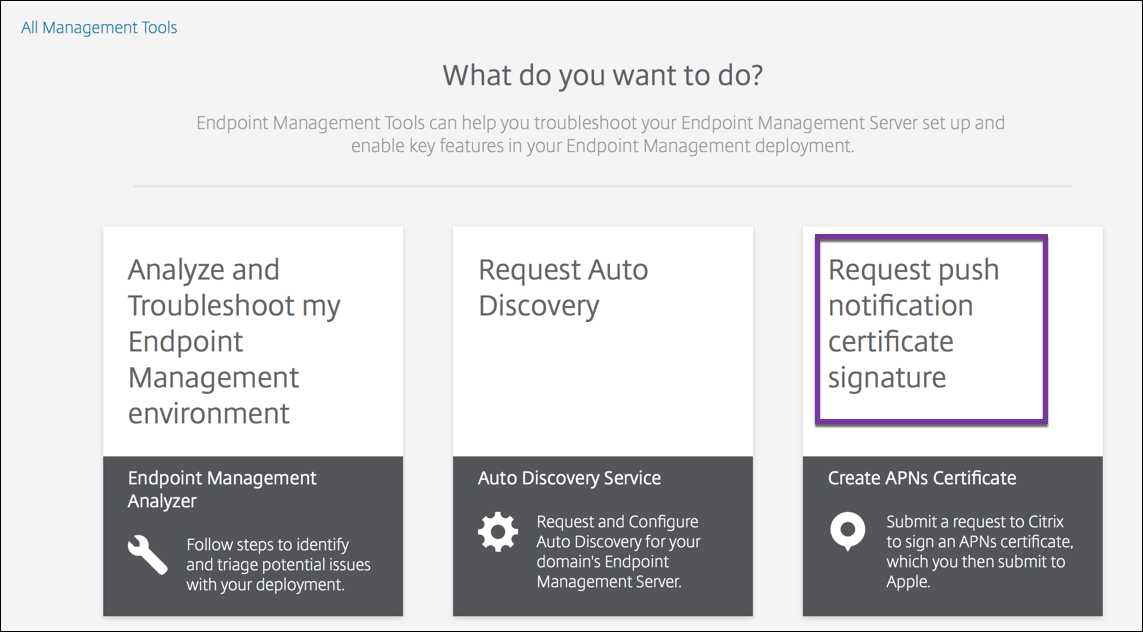
No seu navegador, acesse o site Endpoint Management Tools e clique em Request push notification certificate signature.
-
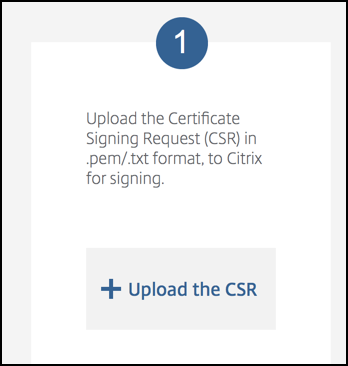
Na página Criar um novo certificado, clique em Carregar o CSR.
-
Navegue até e selecione o certificado.O certificado deve estar no formato .pem/txt.
-
Na página Assinatura de CSR APNs do Endpoint Management, clique em Assinar. O CSR é assinado e salvo automaticamente na sua pasta de download configurada.
-
Para continuar, envie o CSR assinado conforme descrito na próxima seção.
Envie o CSR assinado para a Apple para obter o certificado APNs
Após receber sua Solicitação de Assinatura de Certificado (CSR) assinada da Citrix, envie o CSR para a Apple para obter o certificado APNs necessário para importar para o XenMobile.
Nota:
Alguns usuários relataram problemas ao fazer login no Portal de Push da Apple. Como alternativa, faça login no Portal do Desenvolvedor da Apple e siga estas etapas:
-
Em um navegador, acesse o Portal de Certificados Push da Apple.
-
Clique em Criar um Certificado.
-
Na primeira vez que você criar um certificado com a Apple: Selecione a caixa de seleção Li e concordo com estes termos e condições e, em seguida, clique em Aceitar.
-
Clique em Escolher Arquivo, navegue até o CSR assinado em seu computador e, em seguida, clique em Carregar. Uma mensagem de confirmação indica que o upload foi bem-sucedido.
-
Clique em Baixar para recuperar o certificado .pem.
-
Para continuar, conclua o CSR e exporte um arquivo PKCS #12 conforme descrito na próxima seção.
Conclua o CSR e exporte um arquivo PKCS #12
Depois de receber o certificado APNs da Apple, retorne ao Acesso às Chaves, Microsoft IIS ou OpenSSL para exportar o certificado para um arquivo PCKS #12.
Um arquivo PKCS #12 contém o arquivo de certificado APNS e sua chave privada. Os arquivos PFX geralmente têm a extensão .pfx ou .p12. Você pode usar arquivos .pfx e .p12 de forma intercambiável.
Importante:
A Citrix recomenda que você salve ou exporte as chaves pessoais e públicas do sistema local. Você precisa das chaves para acessar os certificados APNs para reutilização. Sem as mesmas chaves, seu certificado é inválido e você deve repetir todo o processo de CSR e APNs.
Criar um arquivo PKCS #12 usando o Acesso às Chaves no macOS
Importante:
Use o mesmo dispositivo macOS para esta tarefa que você usou para gerar o CSR.
-
No dispositivo, localize o certificado de identidade de Produção (.pem) que você recebeu da Apple.
-
Inicie o aplicativo Acesso às Chaves e navegar até a guia Login > Meus Certificados. Arraste e solte o certificado de identidade do Produto na janela aberta.
-
Clique no certificado e expanda a seta esquerda para verificar se o certificado inclui uma chave privada associada.
-
Para começar a exportar o certificado para um certificado PCKS #12 (.pfx), escolha o certificado e a chave privada, clique com o botão direito e selecione Exportar 2 itens.
-
Dê ao arquivo de certificado um nome exclusivo para uso com o XenMobile. Não inclua caracteres de espaço no nome. Em seguida, escolha um local de pasta para o certificado salvo, selecione o formato de arquivo .pfx e clique em Salvar.
-
Insira uma senha para exportar o certificado. A Citrix recomenda que você use uma senha única e forte. Além disso, certifique-se de manter o certificado e a senha seguros para uso e referência futuros.
-
O aplicativo Acesso às Chaves solicitará a senha de login ou o conjunto de chaves selecionado. Digite a senha e clique em OK. O certificado salvo agora está pronto para uso com o XenMobile Server.
-
Para continuar, consulte Importar um certificado APNs para o XenMobile.
Criar um arquivo PKCS #12 usando o Microsoft IIS
Importante:
Use o mesmo servidor IIS para esta tarefa que você usou para gerar o CSR.
-
Abra o Microsoft IIS.
-
Clique no ícone Certificados de Servidor.
-
Na janela Certificados de Servidor, clique em Concluir Solicitação de Certificado.
-
Navegue até o arquivo Certificate.pem da Apple. Em seguida, digite um nome amigável ou o nome do certificado e clique em OK. Não inclua espaços no nome.
-
Selecione o certificado que você identificou na Etapa 4 e clique em Exportar.
-
Especifique um local e nome de arquivo para o certificado .pfx e uma senha, e clique em OK.Você precisará da senha do certificado para importá-lo para o XenMobile.
-
Copie o certificado .pfx para o servidor onde você planeja instalar o XenMobile.
-
Para continuar, consulte Importar um certificado APNs para o XenMobile.
Criar um arquivo PKCS #12 usando o OpenSSL
Se você usar o OpenSSL para criar um CSR, também poderá usar o OpenSSL para criar um certificado APNs .pfx.
-
Em um prompt de comando ou shell, execute o seguinte comando.
Customer.privatekey.pemé a chave privada do seu CSR.APNs_Certificate.pemé o certificado que você acabou de receber da Apple.openssl pkcs12 -export -in APNs_Certificate.pem -inkey Customer.privatekey.pem -out apns_identity.pfx -
Insira uma senha para o arquivo de certificado .pfx. Lembre-se desta senha porque você a usará novamente ao carregar o certificado para o XenMobile.
-
Anote o local do arquivo de certificado .pfx. Em seguida, copie o arquivo para o XenMobile Server para que você possa usar o console para carregá-lo.
-
Para continuar, importe um certificado APNs para o XenMobile, conforme descrito na próxima seção.
Importar um certificado APNs para o XenMobile
Depois de receber o novo certificado APNs: Importe o certificado APNs para o XenMobile para adicionar o certificado pela primeira vez ou para substituir um certificado.
-
No console do XenMobile, vá para Configurações > Certificados.
-
Clique em Importar > Keystore.
-
Em Usar como, escolha APNs.
-
Procure o arquivo .pfx ou .p12 em seu computador.
-
Insira uma senha e clique em Importar.
Para obter mais informações sobre certificados no XenMobile, consulte Certificados e Autenticação.
Renovar um certificado APNs
Importante:
Se você usar um ID Apple diferente para o processo de renovação, deverá registrar novamente os dispositivos do usuário.
Para renovar um certificado APNs, siga as etapas para criar um certificado e, em seguida, vá para o Portal de Certificados Push da Apple. Use esse portal para carregar o novo certificado. Após fazer login, seu certificado existente ou um certificado importado de sua conta anterior de Desenvolvedor Apple aparece.
No Portal de Certificados, a única diferença ao renovar o certificado é que você clica em Renovar. Você deve ter uma conta de desenvolvedor com o Portal de Certificados para acessar o site. Para renovar seu certificado, use o mesmo nome de organização e ID Apple.
Para determinar quando seu certificado APNs expira no console do XenMobile, vá para Configurações > Certificados. Se o certificado expirar, não o revogue.
-
Gere um CSR usando Microsoft IIS, Acesso às Chaves (macOS) ou OpenSSL. Para obter mais informações sobre como gerar um CSR, consulte Criar uma Solicitação de Assinatura de Certificado.
-
No seu navegador, vá para Ferramentas de Gerenciamento de Endpoint. Em seguida, clique em Solicitar assinatura de certificado de notificação push.
-
Clique em + Carregar o CSR.
-
Na caixa de diálogo, navegar até o CSR, clique em Abrir e clique em Assinar.
-
Quando você receber um arquivo
.plist, salve-o. -
No título da etapa 3, clique em Portal de Certificados Push da Apple e faça login.
-
Selecione o certificado que você deseja renovar e, em seguida, clique em Renovar.
-
Carregue o arquivo
.plist. Você receberá um arquivo .pem como saída. Salve o arquivo .pem. -
Usando esse arquivo .pem, conclua o CSR (de acordo com o método que você usou para criar o CSR na Etapa 1).
-
Exporte o certificado como um arquivo .pfx.
No console do XenMobile, importe o arquivo .pfx e conclua a configuração da seguinte forma:
-
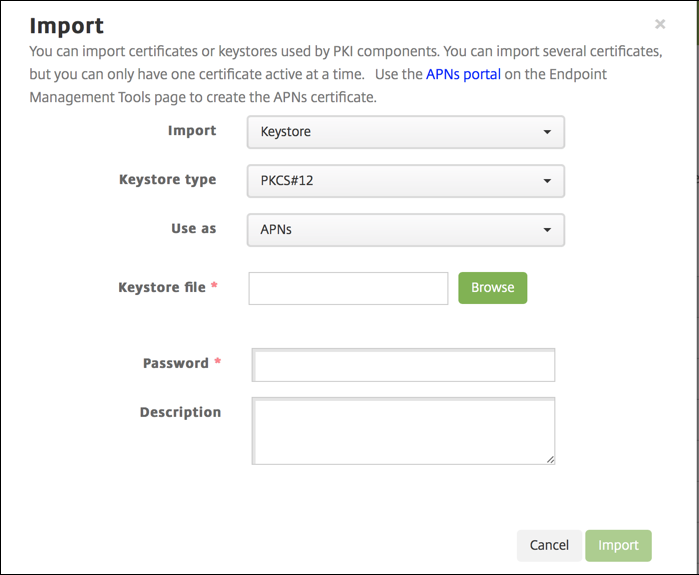
Vá para Configurações > Certificados > Importar.
-
No menu Importar, escolha Keystore.
-
No menu Tipo de Keystore, escolha PKCS #12.
-
Em Usar como, escolha APNs.
-
Para Arquivo Keystore, clique em Procurar e navegar até o arquivo.
-
Em Senha, digite a senha do certificado.
-
Digite uma Descrição opcional.
-
Clique em Importar.
O XenMobile redireciona você de volta para a página Certificados. Os campos Nome, Status, Válido de e Válido até são atualizados.