
Política de senha de dispositivo
Você cria uma política de senha no XenMobile com base nos padrões da sua organização. Você pode exigir senhas nos dispositivos dos usuários e pode definir várias regras de formatação e senha. Você pode criar políticas para iOS, macOS, Android, Samsung Knox, Android Enterprise e Windows desktop/tablet. Cada plataforma requer um conjunto diferente de valores, que são descritos neste artigo.
Para adicionar ou configurar esta política, vá para Configurar > Políticas de Dispositivo. Para obter mais informações, consulte Políticas de dispositivo.
Configurações do iOS
-
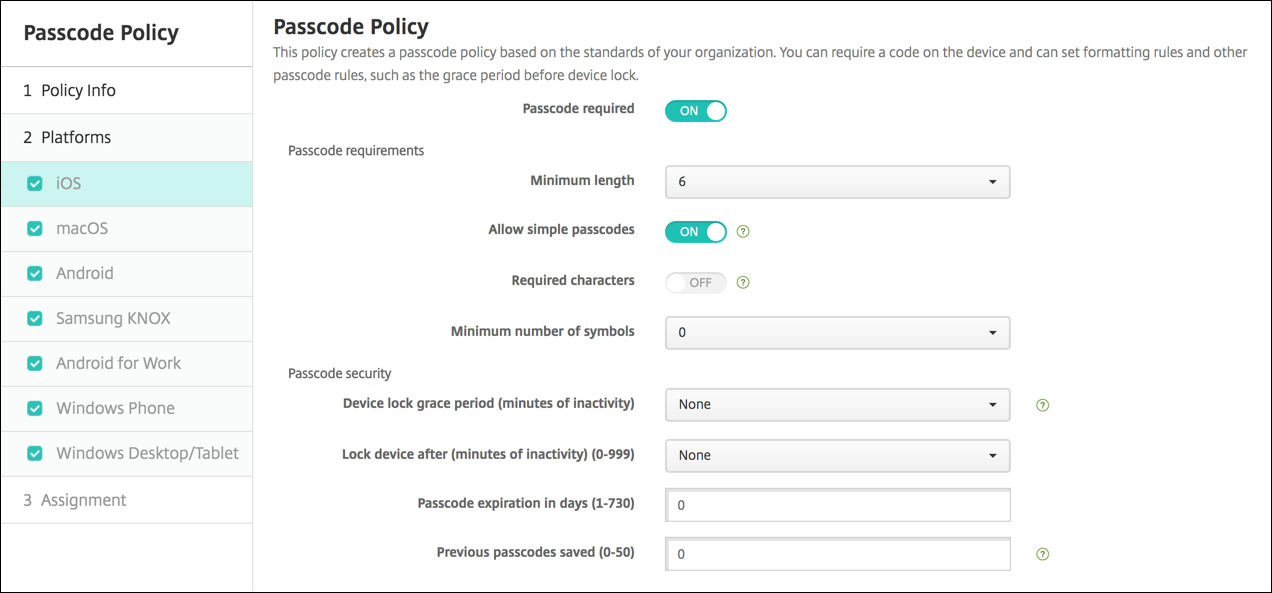
Senha necessária: Selecione esta opção para exigir uma senha e para exibir as opções de configuração para uma política de senha de dispositivo iOS. A página se expande para permitir que você configure as configurações de requisitos de senha, segurança de senha e configurações de política.
-
Requisitos de senha
-
Comprimento mínimo: Clique no comprimento mínimo da senha na lista suspensa. O padrão é 6.
-
Permitir senhas simples: Selecione se deseja permitir senhas simples. Senhas simples são um conjunto de caracteres repetidos ou sequenciais. O padrão é Ativado.
-
Caracteres obrigatórios: Selecione se deseja exigir que as senhas tenham pelo menos uma letra. O padrão é Desativado.
-
Número mínimo de símbolos: Na lista, clique no número de símbolos que a senha deve ter. O padrão é 0.
-
-
Segurança da senha
-
Período de carência de bloqueio do dispositivo (minutos de inatividade): Na lista, clique na duração do tempo antes que os usuários precisem inserir uma senha para desbloquear um dispositivo bloqueado. O padrão é Nenhum.
-
Bloquear dispositivo após (minutos de inatividade): Na lista, clique na duração do tempo que um dispositivo pode ficar inativo antes de ser bloqueado. O padrão é Nenhum.
-
Expiração da senha em dias (1-730): Digite o número de dias após os quais a senha expira. Os valores válidos são 1–730. O padrão é 0, o que significa que a senha nunca expira.
-
Senhas anteriores salvas (0-50): Digite o número de senhas usadas a serem salvas. Os usuários não podem usar nenhuma senha encontrada nesta lista. Os valores válidos são 0–50. O padrão é 0, o que significa que os usuários podem reutilizar senhas.
-
Número máximo de tentativas de logon falhas: Na lista, clique no número de vezes que um usuário pode falhar ao fazer logon com êxito, após o qual o dispositivo é totalmente apagado. O padrão é Não definido.
-
Configurações do macOS
-
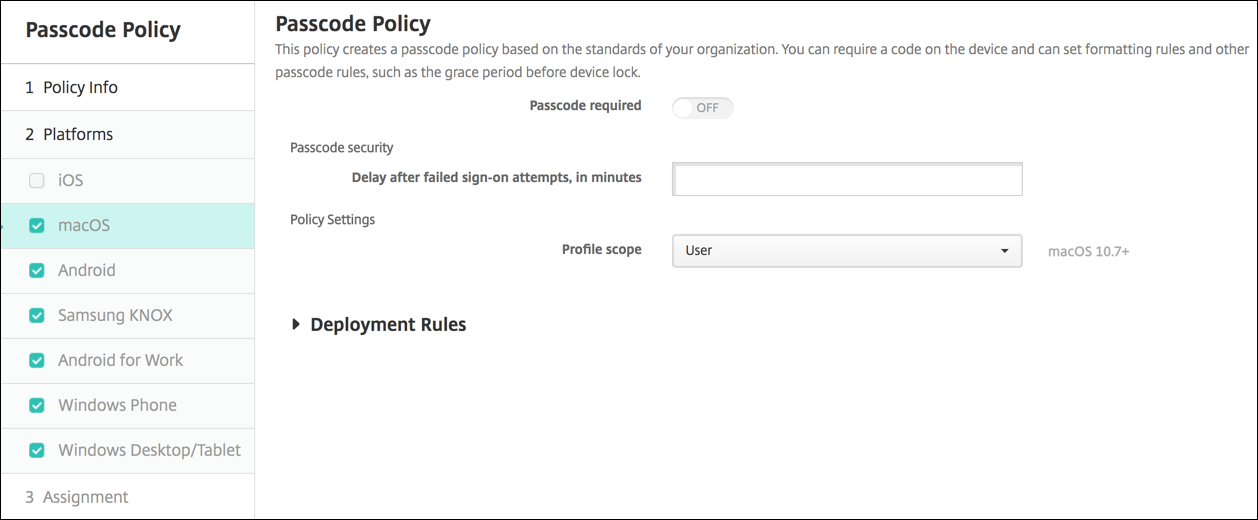
Código de acesso obrigatório: Selecione esta opção para exigir um código de acesso e para exibir as opções de configuração para uma política de dispositivo de código de acesso do iOS. A página se expande para permitir que você configure as configurações de requisitos de código de acesso, segurança de código de acesso e configurações de política.
-
Se você não habilitar Código de acesso obrigatório, ao lado de Atraso após tentativas de logon falhas, em minutos, digite o número de minutos de atraso antes de permitir que os usuários insiram novamente seus códigos de acesso.
-
Se você habilitar Código de acesso obrigatório, configure as seguintes configurações:
-
Requisitos de código de acesso
-
Comprimento mínimo: Na lista, clique no comprimento mínimo do código de acesso. O padrão é 6.
-
Permitir códigos de acesso simples: Selecione se deseja permitir códigos de acesso simples. Códigos de acesso simples são um conjunto de caracteres repetidos ou sequenciais. O padrão é Ativado.
-
Caracteres obrigatórios: Selecione se deseja exigir que os códigos de acesso tenham pelo menos uma letra. O padrão é Desativado.
-
Número mínimo de símbolos: Na lista, clique no número de símbolos que o código de acesso deve ter. O padrão é 0.
-
-
Segurança do código de acesso
-
Período de carência de bloqueio do dispositivo (minutos de inatividade): Na lista, clique na duração do tempo antes que os usuários precisem inserir um código de acesso para desbloquear um dispositivo bloqueado. O padrão é Nenhum.
-
Bloquear dispositivo após (minutos de inatividade): Na lista, clique na duração do tempo que um dispositivo pode ficar inativo antes de ser bloqueado. O padrão é Nenhum.
-
Expiração da senha em dias (1-730): Digite o número de dias após os quais a senha expira. Os valores válidos são 1–730. O padrão é 0, o que significa que a senha nunca expira.
-
Senhas anteriores salvas (0-50): Digite o número de senhas usadas a serem salvas. Os usuários não podem usar nenhuma senha encontrada nesta lista. Os valores válidos são 0–50. O padrão é 0, o que significa que os usuários podem reutilizar senhas.
-
Número máximo de tentativas de logon com falha: Na lista, clique no número de vezes que um usuário pode falhar ao fazer logon com sucesso, após o qual o dispositivo é bloqueado. O padrão é Não definido.
-
Atraso após tentativas de logon com falha, em minutos: Digite o número de minutos de atraso antes de permitir que um usuário insira novamente uma senha.
-
Forçar redefinição de senha: Na próxima vez que um usuário se autenticar, ele deverá redefinir sua senha.
-
-
Configurações de política
-
Escopo do perfil: Selecione se esta política se aplica a um Usuário ou a um Sistema inteiro. O padrão é Usuário. Esta opção está disponível apenas no macOS 10.7 e posterior.
-
Configurações do Android
Observação:
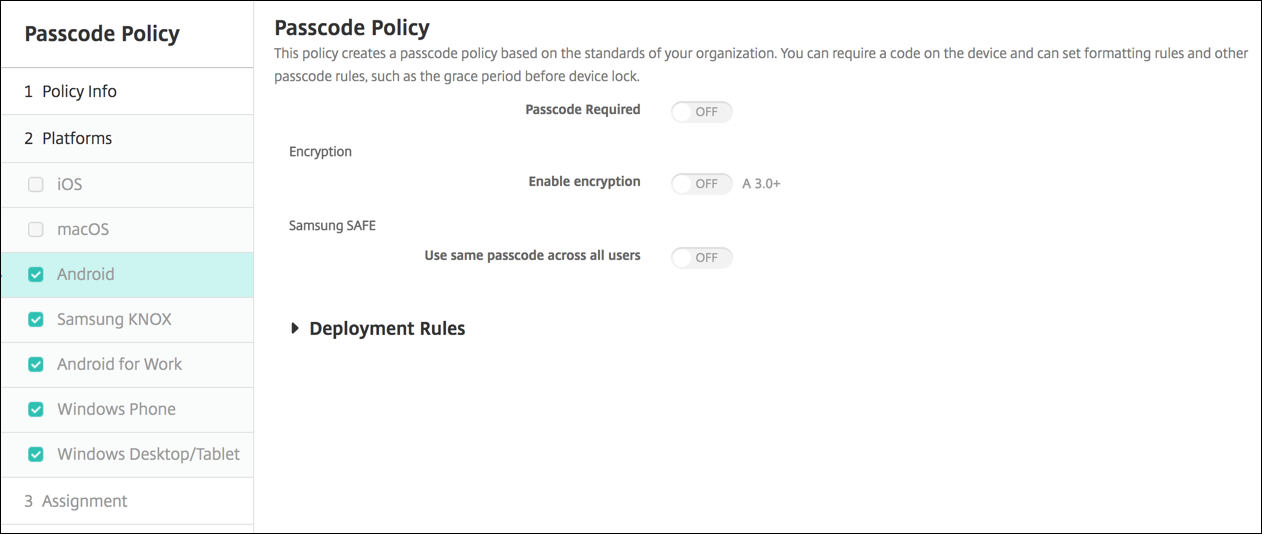
A configuração padrão para Android é Desativado.
-
Senha necessária: Selecione esta opção para exigir uma senha e exibir as opções de configuração para uma política de dispositivo de senha do Android. A página se expande para permitir que você configure as configurações de requisitos de senha, segurança de senha, criptografia e Samsung SAFE.
-
Requisitos de senha
-
Comprimento mínimo: Selecione o comprimento mínimo da senha na lista suspensa. O padrão é 6.
-
Reconhecimento biométrico: Selecione se deseja habilitar o reconhecimento biométrico. Se você habilitar esta opção, o campo Caracteres necessários ficará oculto. O padrão é Desativado.
-
Caracteres obrigatórios: Selecione Nenhuma Restrição, Números e letras, Somente números ou Somente letras na lista suspensa para configurar como as senhas são compostas. O padrão é Nenhuma restrição.
-
Regras avançadas: Selecione se deseja aplicar regras avançadas de senha. Esta opção está disponível para Android 3.0 e posterior. O padrão é Desativado.
-
Ao habilitar Regras avançadas, em cada uma das listas a seguir, clique no número mínimo de cada tipo de caractere que uma senha deve ter:
-
Símbolos: O número mínimo de símbolos.
-
Letras: O número mínimo de letras.
-
Letras minúsculas: O número mínimo de letras minúsculas.
-
Letras maiúsculas: O número mínimo de letras maiúsculas.
-
Números ou símbolos: O número mínimo de números ou símbolos.
-
Números: O número mínimo de números.
-
-
-
Segurança da senha
-
Bloquear dispositivo após (minutos de inatividade): Na lista, clique na duração de tempo que um dispositivo pode ficar inativo antes de ser bloqueado. O padrão é Nenhum
-
Expiração da senha em dias (1-730): Digite o número de dias após os quais a senha expira. Os valores válidos são 1–730. O padrão é 0, o que significa que a senha nunca expira.
-
Senhas anteriores salvas (0-50): Digite o número de senhas usadas a serem salvas. Os usuários não podem usar nenhuma senha encontrada nesta lista. Os valores válidos são 0–50. O padrão é 0, o que significa que os usuários podem reutilizar senhas.
-
Máximo de tentativas de logon falhas: Na lista, clique no número de vezes que um usuário pode falhar ao fazer login com sucesso, após o qual o dispositivo é apagado. O padrão é Não definido.
-
-
Criptografia
-
Habilitar criptografia: Selecione se deseja habilitar a criptografia. Esta opção está disponível para Android 3.0 e posterior. A opção está disponível independentemente da configuração Senha necessária.Para criptografar seus dispositivos, os usuários devem começar com a bateria carregada e manter o dispositivo conectado durante a hora ou mais que a criptografia leva. Se eles interromperem o processo de criptografia, poderão perder alguns ou todos os dados em seus dispositivos. Depois que um dispositivo é criptografado, o processo não pode ser revertido, exceto realizando uma redefinição de fábrica, que apaga todos os dados do dispositivo.
-
-
Samsung SAFENota:Como solução alternativa para desabilitar o reconhecimento facial ou de íris em dispositivos Samsung SAFE: Crie uma política de dispositivo de Restrições para Samsung SAFE. Na política de Restrições, ative Desabilitar Aplicativos e adicione
com.samsung.android.bio.face.serviceoucom.samsung.android.server.irisà tabela. Em seguida, implante a política de Restrições.-
Usar a mesma senha para todos os usuários: Selecione se deseja usar a mesma senha para todos os usuários. O padrão é Desativado. Esta configuração se aplica apenas a dispositivos Samsung SAFE e está disponível independentemente da configuração Senha necessária.
-
Ao habilitar Usar a mesma senha para todos os usuários, digite a senha a ser usada por todos os usuários no campo Senha.
-
Ao habilitar Senha necessária, configure as seguintes configurações do Samsung SAFE:
-
Caracteres alterados: Digite o número de caracteres que os usuários devem alterar em relação à senha anterior. O padrão é 0.
-
Número de vezes que um caractere pode ocorrer: Digite o número máximo de vezes que um caractere pode ocorrer em uma senha. O padrão é 0.
-
Comprimento da sequência alfabética: Digite o comprimento máximo de uma sequência alfabética em uma senha. O padrão é 0.
-
Comprimento da sequência numérica: Digite o comprimento máximo de uma sequência numérica em uma senha. O padrão é 0.
-
Permitir que os usuários tornem a senha visível: Selecione se os usuários podem tornar suas senhas visíveis. O padrão é Ativado.
-
Configurar autenticação biométrica. Selecione se deseja habilitar a autenticação biométrica. O padrão é Desativado. Se você definir como Ativado, poderá configurar estas opções:
-
Permitir impressão digital. Selecione para permitir que os usuários se autenticar usando uma impressão digital.
-
Permitir íris. Selecione para permitir que os usuários se autenticarm usando uma íris.
-
-
Cadeias de caracteres proibidas: Você cria cadeias de caracteres proibidas para impedir que os usuários usem cadeias de caracteres inseguras e fáceis de adivinhar, como "password", "pwd", "welcome", "123456", "111111". Para cada cadeia de caracteres que você deseja negar, clique em Adicionar e, em seguida, faça o seguinte:
-
Cadeias de caracteres proibidas: Digite a cadeia de caracteres que os usuários talvez não usem.
-
Clique em Salvar para adicionar a cadeia de caracteres ou clique em Cancelar para cancelar a adição da cadeia de caracteres.
-
-
-
Configurações do Android Enterprise
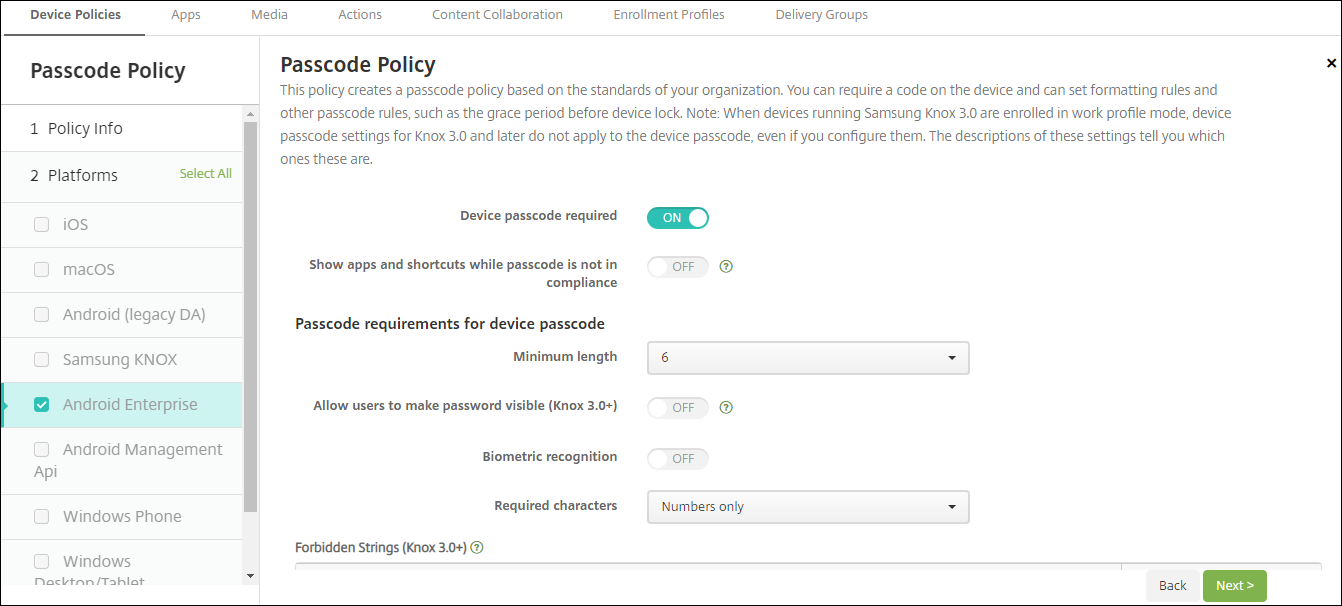
Para dispositivos Android Enterprise, você pode exigir uma senha para o dispositivo ou um desafio de segurança para o perfil de trabalho do Android Enterprise, ou ambos.
Para dispositivos que executam Android 9.0 ou posterior e Samsung Knox 3.0 ou posterior, configure as definições para Samsung Knox na página Android Enterprise. Para dispositivos que executam versões anteriores do Android ou Samsung Knox, use a página Samsung Knox.
Observação:
Quando dispositivos que executam Samsung Knox 3.0 são registrados como dispositivos de perfil de trabalho, as configurações de senha do dispositivo para Knox 3.0 e posterior não se aplicam à senha do dispositivo, mesmo que você as configure.
-
Senha do Dispositivo Necessária: Exige uma senha no dispositivo. Quando esta configuração está Ativada, configure as definições em Requisitos de senha para a senha do dispositivo e Segurança de senha para a senha do dispositivo. O padrão é Desativado.
-
Mostrar aplicativos e atalhos enquanto a senha não está em conformidade: Quando esta configuração está Ativada, aplicativos e atalhos no dispositivo não são ocultados, mesmo quando a senha não está em conformidade. Quando esta configuração está Desativada, aplicativos e atalhos são ocultados quando a senha não está em conformidade. Se você ativar esta configuração, a Citrix® recomenda que você crie uma ação automatizada para marcar o dispositivo como fora de conformidade quando a senha não estiver em conformidade. O padrão é Desativado.
-
Requisitos de senha para a senha do dispositivo:
-
Comprimento mínimo: Especifica o comprimento mínimo da senha. O padrão é 6.
-
Permitir que os usuários tornem a senha visível: Para dispositivos que executam Samsung Knox 3.0 e posterior que têm uma chave de licença Knox válida configurada. Apenas para dispositivos totalmente gerenciados. Esta configuração não se aplica a dispositivos registrados como dispositivos de perfil de trabalho. Permite que os usuários tornem a senha visível. O padrão é Desativado.
-
Reconhecimento biométrico: Habilita o reconhecimento biométrico. Se esta configuração estiver Ativada, o campo Caracteres obrigatórios fica oculto. O padrão é Desativado.
-
Caracteres obrigatórios: Especifica os tipos de caracteres exigidos para senhas. Na lista, escolha Sem restrição, Números e letras, Somente números ou Somente letras. Use Sem restrições apenas para dispositivos com Android 7.0. O Android 7.1 e posterior não respeitam a configuração Sem restrições. O padrão é Números e letras.
-
Cadeias de caracteres proibidas: Para dispositivos com Samsung Knox 3.0 e posterior que tenham uma chave de licença Knox válida configurada. Somente para dispositivos totalmente gerenciados. Esta configuração não se aplica a dispositivos registrados como dispositivos de perfil de trabalho. Especifica cadeias de caracteres que os usuários não podem usar como senhas. Você cria cadeias de caracteres proibidas para impedir que os usuários usem cadeias de caracteres inseguras e fáceis de adivinhar, como "password", "pwd", "welcome", "123456", "111111". Para cada cadeia de caracteres que você deseja negar: clique em Adicionar. Digite a cadeia de caracteres que você não deseja que os usuários usem; clique em Salvar para adicionar a cadeia de caracteres ou clique em Cancelar para cancelar a adição da cadeia de caracteres.
-
Regras avançadas: Aplica regras avançadas para os tipos de caracteres que podem ocorrer em senhas. Quando esta configuração estiver Ativada, configure as configurações em Número mínimo de e Número máximo de. Esta configuração não está disponível para dispositivos Android anteriores ao Android 5.0. O padrão é Desativado.
-
Número mínimo de:
-
Símbolos: Especifica o número mínimo de símbolos. O padrão é 0.
-
Letras: Especifica o número mínimo de letras. O padrão é 0.
-
Letras minúsculas: Especifica o número mínimo de letras minúsculas. O padrão é 0.
-
Letras maiúsculas: Especifica o número mínimo de letras maiúsculas. O padrão é 0.
-
Números ou símbolos: Especifica o número mínimo de números ou símbolos. O padrão é 0.
-
Números: Especifica o número mínimo de números. O padrão é 0.
-
Caracteres alterados: Para dispositivos com Samsung Knox 3.0 e posterior que tenham uma chave de licença Knox válida configurada. Somente para dispositivos totalmente gerenciados. Esta configuração não se aplica a dispositivos registrados como dispositivos de perfil de trabalho. Especifica o número de caracteres que os usuários devem alterar em relação à sua senha anterior. O padrão é 0.
-
-
Número máximo de: Para dispositivos com Samsung Knox 3.0 e posterior que tenham uma chave de licença Knox válida configurada. Somente para dispositivos totalmente gerenciados. Esta configuração não se aplica a dispositivos registrados como dispositivos de perfil de trabalho.
-
Número de vezes que um caractere pode ocorrer: Especifica o número máximo de vezes que um caractere pode ocorrer em uma senha. O padrão é 0, o que significa que não há limite máximo.
-
Comprimento da sequência alfabética: Especifica o comprimento máximo de uma sequência alfabética em uma senha. O padrão é 0, o que significa que não há limite máximo.
-
Comprimento da sequência numérica: Especifica o comprimento máximo de uma sequência numérica em uma senha. O padrão é 0, o que significa que não há limite máximo.
-
-
-
Segurança da senha para a senha do dispositivo:
-
Limpar o dispositivo após (tentativas de logon com falha): Especifica o número de vezes que um usuário pode falhar ao fazer logon, após o qual o dispositivo é totalmente limpo. O padrão é Não definido.
-
Bloquear dispositivo após (minutos de inatividade) (0-999): Especifica o número de minutos que um dispositivo pode ficar inativo antes de ser bloqueado. O padrão é Nenhum.
-
Expiração da senha em dias (1-730): Especifica o número de dias após os quais a senha expira. Os valores válidos são 1–730. O padrão é 0, o que significa que a senha nunca expira.
-
Senhas anteriores salvas (0-50): Especifica o número de senhas usadas a serem salvas. Os usuários não podem usar nenhuma senha encontrada nesta lista. Os valores válidos são 0–50. O padrão é 0, o que significa que os usuários podem reutilizar senhas.
-
Bloquear o dispositivo após (tentativas de logon com falha) Para dispositivos que executam Samsung Knox 3.0 e posterior que têm uma chave de licença Knox válida configurada. Somente para dispositivos totalmente gerenciados. Essa configuração não se aplica a dispositivos registrados como dispositivos de perfil de trabalho. Especifica o número de vezes que um usuário pode falhar ao fazer logon, após o qual o dispositivo é bloqueado. O padrão é Não definido.
-
-
Desafio de segurança do perfil de trabalho: Exige que os usuários concluam um desafio de segurança para acessar aplicativos em execução em um perfil de trabalho do Android Enterprise. Para dispositivos que executam Android 7.0 e posterior. Quando esta configuração está Ativada, configure as configurações em Requisitos de senha para desafio de segurança do perfil de trabalho e Segurança da senha para desafio de segurança do perfil de trabalho. O padrão é Desativado.
-
Requisitos de senha para desafio de segurança do perfil de trabalho:
-
Comprimento mínimo: Especifica o comprimento mínimo da senha. O padrão é 6.
-
Permitir que os usuários tornem a senha visível: Para dispositivos que executam Knox 3.0 e posterior que têm uma chave de licença Knox válida configurada. Permite que os usuários tornem a senha visível. O padrão é Desativado.
-
Reconhecimento biométrico: Habilita o reconhecimento biométrico. Se esta configuração estiver Ativada, o campo Caracteres obrigatórios fica oculto. O padrão é Desativado.
-
Caracteres obrigatórios: Especifica os tipos de caracteres necessários para senhas. Na lista, escolha Sem restrição, Números e letras, Somente números ou Somente letras. Use Sem restrições apenas para dispositivos que executam Android 7.0. Android 7.1 e posterior não respeitam a configuração Sem restrições. O padrão é Números e letras.
-
Cadeias de caracteres proibidas: Para dispositivos que executam Knox 3.0 e posterior que têm uma chave de licença Knox válida configurada. Especifica cadeias de caracteres que os usuários não podem usar como senhas. Você cria cadeias de caracteres proibidas para impedir que os usuários usem cadeias de caracteres inseguras e fáceis de adivinhar, como "password", "pwd", "welcome", "123456", "111111". Para cada cadeia de caracteres que você deseja negar: clique em Adicionar. Digite a cadeia de caracteres que você não deseja que os usuários usem; clique em Salvar para adicionar a cadeia de caracteres ou clique em Cancelar para cancelar a adição da cadeia de caracteres.
-
Regras avançadas: Aplica regras avançadas para os tipos de caracteres que podem ocorrer em senhas. Quando esta configuração está Ativada, configure as configurações em Número mínimo de e Número máximo de. Esta configuração não está disponível para dispositivos Android anteriores ao Android 5.0. O padrão é Desativado.
-
Número mínimo de:
-
Símbolos: Especifica o número mínimo de símbolos. O padrão é 0.
-
Letras: Especifica o número mínimo de letras. O padrão é 0.
-
Letras minúsculas: Especifica o número mínimo de letras minúsculas. O padrão é 0.
-
Letras maiúsculas: Especifica o número mínimo de letras maiúsculas. O padrão é 0.
-
Números ou símbolos: Especifica o número mínimo de números ou símbolos. O padrão é 0.
-
Números: Especifica o número mínimo de números. O padrão é 0.
-
Caracteres alterados: Para dispositivos que executam o Knox 3.0 e posterior e que têm uma chave de licença Knox válida configurada. Especifica o número de caracteres que os usuários devem alterar em relação à senha anterior. O padrão é 0.
-
-
Número máximo de: Para dispositivos que executam o Knox 3.0 e posterior e que têm uma chave de licença Knox válida configurada.
-
Número de vezes que um caractere pode ocorrer: Especifica o número máximo de vezes que um caractere pode ocorrer em uma senha. O padrão é 0, o que significa que não há limite máximo.
-
Comprimento da sequência alfabética: Especifica o comprimento máximo de uma sequência alfabética em uma senha. O padrão é 0, o que significa que não há limite máximo.
-
Comprimento da sequência numérica: Especifica o comprimento máximo de uma sequência numérica em uma senha. O padrão é 0, o que significa que não há limite máximo.
-
-
Habilitar senha unificada: Se Ativado, os usuários usam uma senha para o dispositivo e o perfil de trabalho. Se Desativado:
-
Os usuários devem usar senhas diferentes para o dispositivo e o perfil de trabalho.
-
A configuração Usar um bloqueio no dispositivo, que os usuários definem se desejam usar uma senha para o dispositivo e o perfil de trabalho, é desabilitada. O usuário não pode habilitá-la.
-
Se o requisito de senha para o desafio de segurança do perfil de trabalho for mais complexo do que a senha do dispositivo: Os usuários com a configuração Usar um bloqueio ativada são solicitados a alterar as senhas do perfil de trabalho.
O padrão é Desativado. Disponível a partir do Android 9.0. -
-
-
Segurança de senha para o desafio de segurança do perfil de trabalho
-
Limpar o contêiner após (tentativas de logon falhas): Especifica o número de vezes que um usuário pode falhar ao fazer logon, após o qual o perfil de trabalho e seus dados são apagados do dispositivo. Os usuários devem reinicializar o perfil de trabalho após a limpeza. O padrão é Não definido.
-
Bloquear contêiner após (minutos de inatividade): Especifica o número de minutos que um dispositivo pode ficar inativo antes que o perfil de trabalho seja bloqueado. O padrão é Nenhum.
-
Expiração da senha em dias (1-730): Especifica o número de dias após os quais a senha expira. Os valores válidos são 1–730. O padrão é 0, o que significa que a senha nunca expira.
-
Senhas anteriores salvas (0-50): Especifica o número de senhas usadas a serem salvas. Os usuários não podem usar nenhuma senha encontrada nesta lista. Os valores válidos são 0–50. O padrão é 0, o que significa que os usuários podem reutilizar senhas.
-
Bloquear o contêiner após (tentativas de logon falhas): Para dispositivos que executam o Knox 3.0 e posterior e que têm uma chave de licença Knox válida configurada. Especifica o número de vezes que um usuário pode falhar ao fazer logon, após o qual o dispositivo é bloqueado. O padrão é Não definido.
-
Configurações de Desktop/Tablet Windows
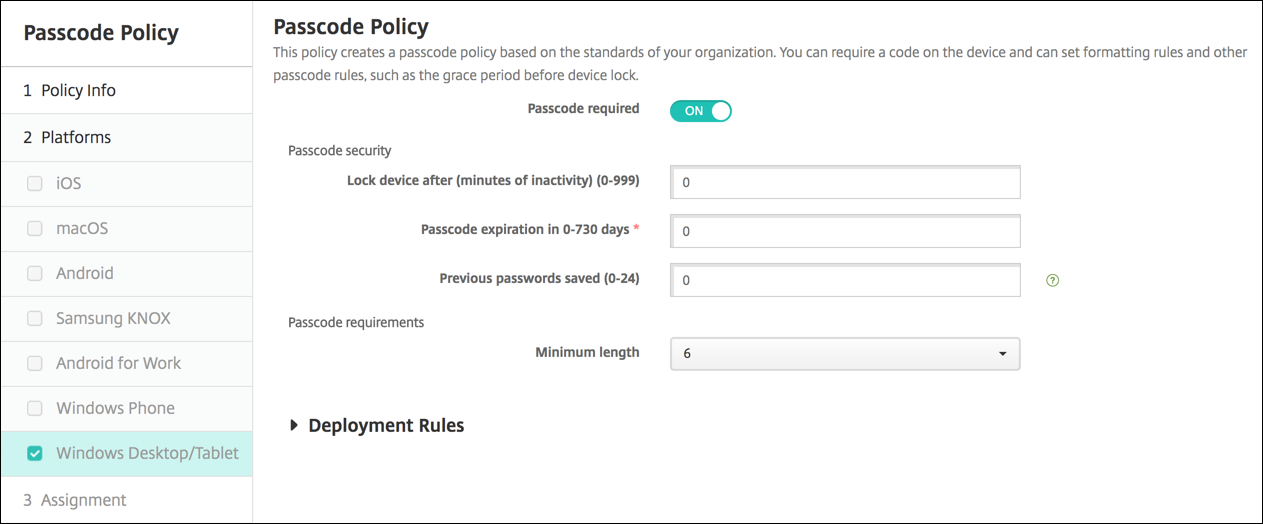
-
Não permitir logon de conveniência: Selecione se deseja permitir que os usuários acessem seus dispositivos com senhas de imagem ou logons biométricos. O padrão é Desativado.
-
Comprimento mínimo da senha: Selecione o comprimento mínimo da senha na lista suspensa. O padrão é 6.
-
Máximo de tentativas de senha antes da limpeza: Na lista, clique no número de vezes que um usuário pode falhar ao fazer login com sucesso, após o qual os dados corporativos são apagados do dispositivo. O padrão é 4.
-
Expiração da senha em dias (0-730): Digite o número de dias após os quais a senha expira. Os valores válidos são 0–730. O padrão é 0, o que significa que a senha nunca expira.
-
Histórico de senhas: (1-24): Digite o número de senhas usadas a serem salvas. Os usuários não podem usar nenhuma senha encontrada nesta lista. Os valores válidos são 1–24. Você deve inserir um número entre 1 e 24 neste campo. O padrão é 0.
-
Inatividade máxima antes do bloqueio do dispositivo em minutos (1-999): Digite a duração em minutos que um dispositivo pode ficar inativo antes de ser bloqueado. Os valores válidos são 1–999. Você deve inserir um número entre 1 e 999 neste campo. O padrão é 0.