
Gateway ActiveSync
ActiveSync é um protocolo de sincronização de dados móveis desenvolvido pela Microsoft. O ActiveSync sincroniza dados com dispositivos portáteis e computadores de mesa (ou laptops).
Você pode configurar as regras do Gateway ActiveSync no XenMobile. Com base nessas regras, você pode permitir ou negar o acesso de dispositivos aos dados do ActiveSync. Por exemplo, se você ativar a regra Aplicativos Necessários Ausentes, o XenMobile verifica a Política de Acesso a Aplicativos para aplicativos necessários e nega o acesso aos dados do ActiveSync se os aplicativos necessários estiverem ausentes. Para cada regra, você pode escolher Permitir ou Negar. A configuração padrão é Permitir.
Para obter mais informações sobre a política de dispositivo de acesso a aplicativos, consulte Política de dispositivo de acesso a aplicativos.
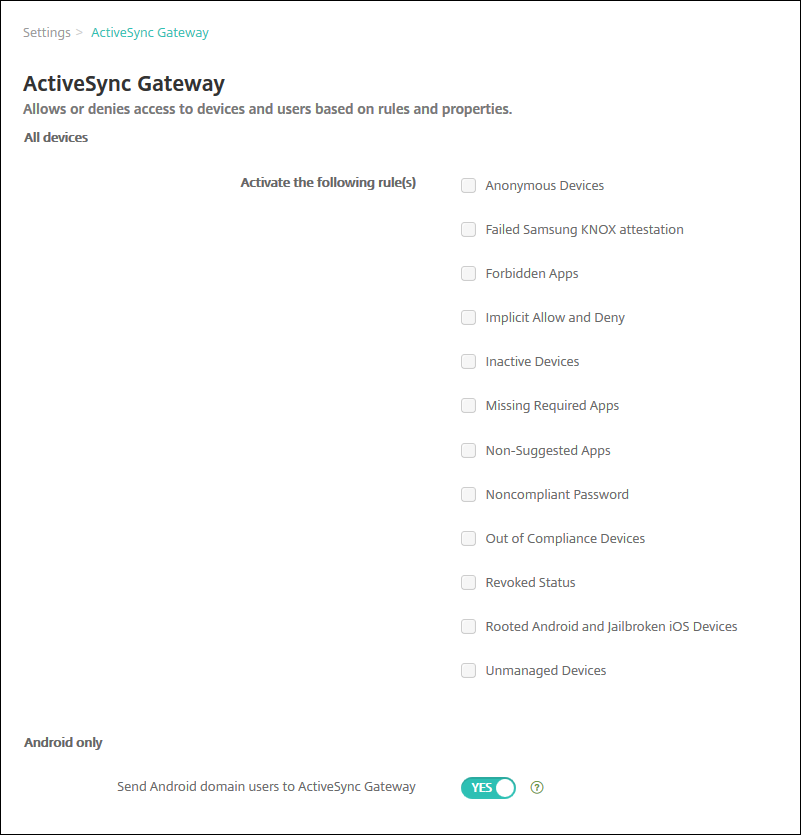
O XenMobile oferece suporte às seguintes regras:
Dispositivos Anônimos: Verifica se um dispositivo está no modo anônimo. Essa verificação está disponível se o XenMobile não conseguir re-autenticar o usuário quando um dispositivo tentar se reconectar.
Atestado Samsung KNOX com falha: Verifica se um dispositivo falhou em uma consulta ao servidor de atestado Samsung KNOX.
Aplicativos Proibidos: Verifica se um dispositivo tem aplicativos proibidos, conforme definido em uma política de Acesso a Aplicativos.
Permissão e Negação Implícitas: Esta ação é o padrão para o Gateway ActiveSync. O gateway cria uma Lista de Dispositivos de todos os dispositivos que não atendem a nenhum dos outros critérios de regra de filtro e permite ou nega conexões com base nessa lista. Se nenhuma regra corresponder, o padrão é Permitir Implícito.
Dispositivos Inativos: Verifica se um dispositivo está inativo conforme definido pela configuração Limite de Dias de Inatividade do Dispositivo em Propriedades do Servidor.
Aplicativos Necessários Ausentes: Verifica se um dispositivo está sem os aplicativos necessários, conforme definido em uma política de Acesso a Aplicativos.
Aplicativos Não Sugeridos: Verifica se um dispositivo tem aplicativos não sugeridos, conforme definido em uma política de Acesso a Aplicativos.
Senha Não Conforme: Verifica se a senha do usuário está em conformidade. Em dispositivos iOS e Android, o XenMobile pode determinar se a senha atualmente no dispositivo está em conformidade com a política de senha enviada ao dispositivo. Por exemplo, no iOS, o usuário tem 60 minutos para definir uma senha se o XenMobile enviar uma política de senha para o dispositivo. Antes que o usuário defina a senha, a senha pode não estar em conformidade.
Dispositivos Fora de Conformidade: Verifica se um dispositivo está fora de conformidade, com base na propriedade de dispositivo Fora de Conformidade. Essa propriedade geralmente é alterada pelas ações automatizadas ou por terceiros que utilizam as APIs do XenMobile.
Status Revogado: Verifica se o certificado do dispositivo foi revogado. Um dispositivo revogado não pode ser reinscrito até que seja autorizado novamente.
Dispositivos Android com root e iOS com jailbreak: Verifica se um dispositivo Android ou iOS tem jailbreak.
Dispositivos Não Gerenciados: Verifica se um dispositivo ainda está em um estado gerenciado, sob o controle do XenMobile. Por exemplo, um dispositivo registrado no MAM ou um dispositivo não registrado não é gerenciado.
Enviar usuários de domínio Android para o ActiveSync Gateway: Clique em SIM para garantir que o XenMobile envie informações de dispositivos Android para o ActiveSync Gateway.
Para configurar as definições do ActiveSync Gateway
-
No console do XenMobile, clique no ícone de engrenagem no canto superior direito. A página Configurações é exibida.
-
Em Servidor, clique em ActiveSync Gateway. A página ActiveSync Gateway é exibida.
-
Em Ativar as seguintes regras, selecione uma ou mais regras que você deseja ativar.
-
Em Somente Android, em Enviar usuários de domínio Android para o ActiveSync Gateway, clique em SIM para garantir que o XenMobile envie informações de dispositivos Android para o ActiveSync Gateway.
-
Clique em Salvar.