
Política de dispositivo de configuração de aplicativo
Você pode configurar remotamente aplicativos que suportam configuração gerenciada implantando:
-
Um arquivo de configuração XML (chamado de lista de propriedades, ou plist) para dispositivos iOS
-
Ou, pares de chave/valor para telefones ou tablets Windows 10 ou dispositivos desktop executando Windows 10 ou Windows 11.
A configuração especifica várias configurações e comportamentos no aplicativo. O XenMobile® envia a configuração para os dispositivos quando o usuário instala o aplicativo. As configurações e comportamentos reais que você pode configurar dependem do aplicativo e estão além do escopo deste artigo.
Para adicionar ou configurar esta política, vá para Configurar > Políticas de Dispositivo. Para obter mais informações, consulte Políticas de dispositivo.
Configurações do iOS
-
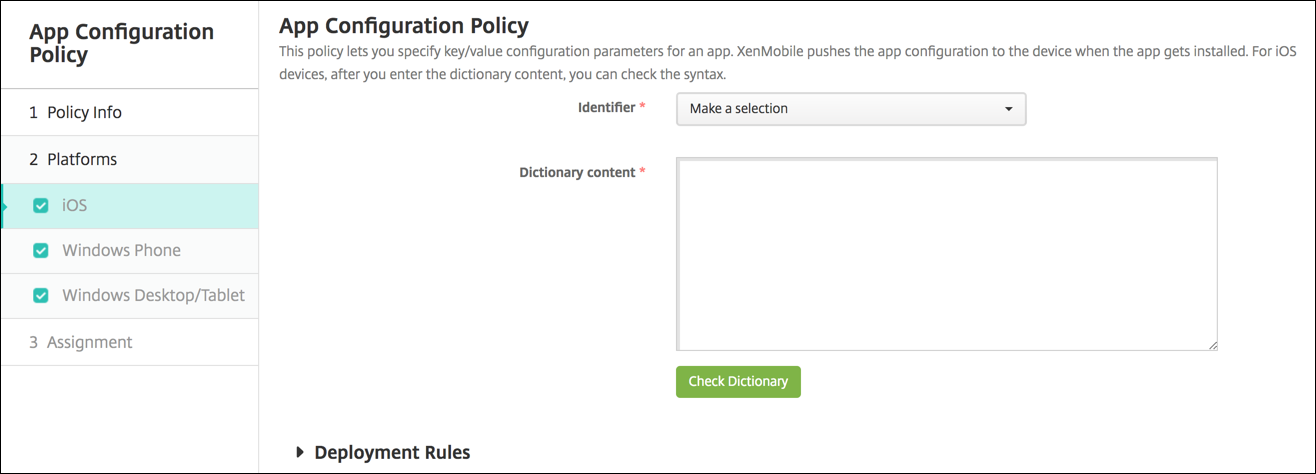
Identificador: Clique no aplicativo na lista suspensa que você deseja configurar ou clique em Adicionar novo para adicionar um aplicativo à lista.
-
Se você clicar em Adicionar novo, digite o identificador do aplicativo no campo que aparece.
-
-
Conteúdo do dicionário: Digite, ou copie e cole, as informações de configuração da lista de propriedades XML (plist).
-
Clique em Verificar Dicionário. O XenMobile verifica o XML. Se não houver erros, você verá XML Válido abaixo da caixa de conteúdo. Se algum erro de sintaxe aparecer abaixo da caixa de conteúdo, você deve corrigi-los antes de continuar.
Configurações de Desktop/Tablet Windows
-
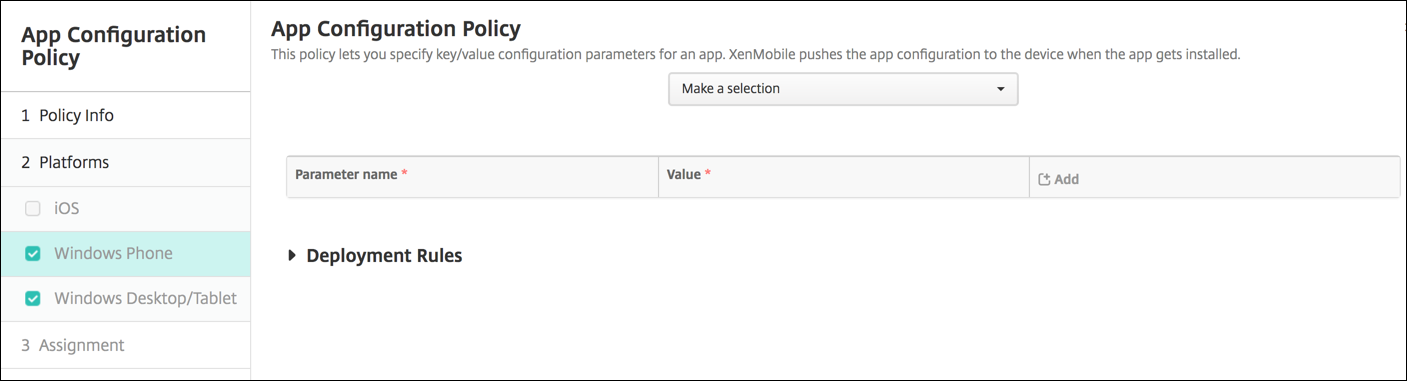
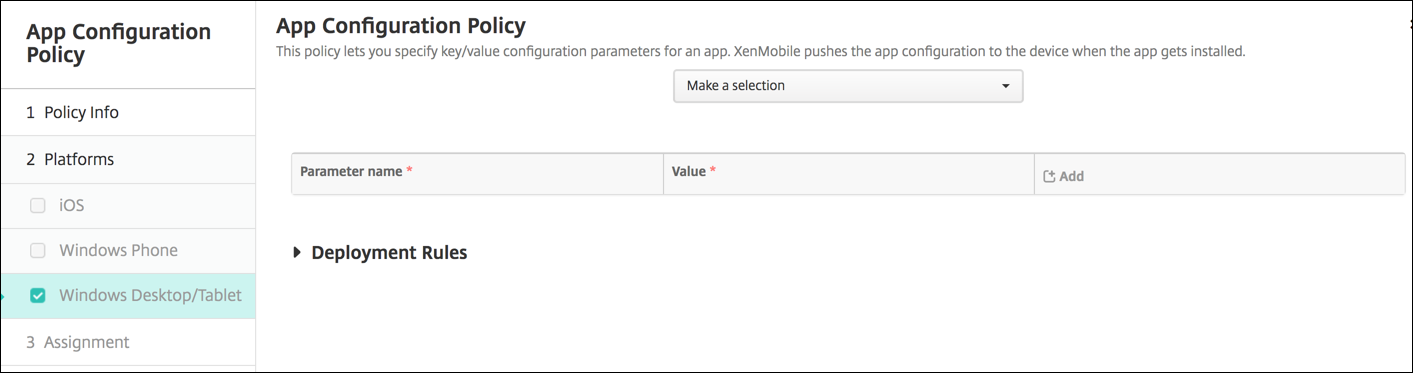
Na lista Fazer uma seleção, clique no aplicativo que você deseja configurar ou clique em Adicionar novo para adicionar um aplicativo à lista.
-
Se você clicar em Adicionar novo, digite o nome da família do pacote no campo que aparece.
-
-
Para cada parâmetro de configuração que você deseja adicionar, clique em Adicionar e, em seguida, faça o seguinte:
-
Nome do parâmetro: Insira o nome da chave de uma configuração de aplicativo para o dispositivo Windows. Para obter informações sobre as configurações de aplicativos do Windows, consulte a documentação da Microsoft.
-
Valor: Insira o valor para o parâmetro especificado.
-
Clique em Adicionar para adicionar o parâmetro ou clique em Cancelar para cancelar a adição do parâmetro.
-