
Política de dispositivo SCEP
Esta política permite configurar dispositivos iOS e macOS para recuperar um certificado usando o Protocolo Simples de Registro de Certificados (SCEP) de um servidor SCEP externo. Se você deseja entregar um certificado ao dispositivo usando SCEP de uma PKI conectada ao XenMobile, você deve criar uma entidade PKI e um provedor PKI no modo distribuído. Para obter detalhes, consulte Entidades PKI.
Para adicionar ou configurar esta política, vá para Configurar > Políticas de Dispositivo. Para obter mais informações, consulte Políticas de dispositivo.
Configurações do iOS
-
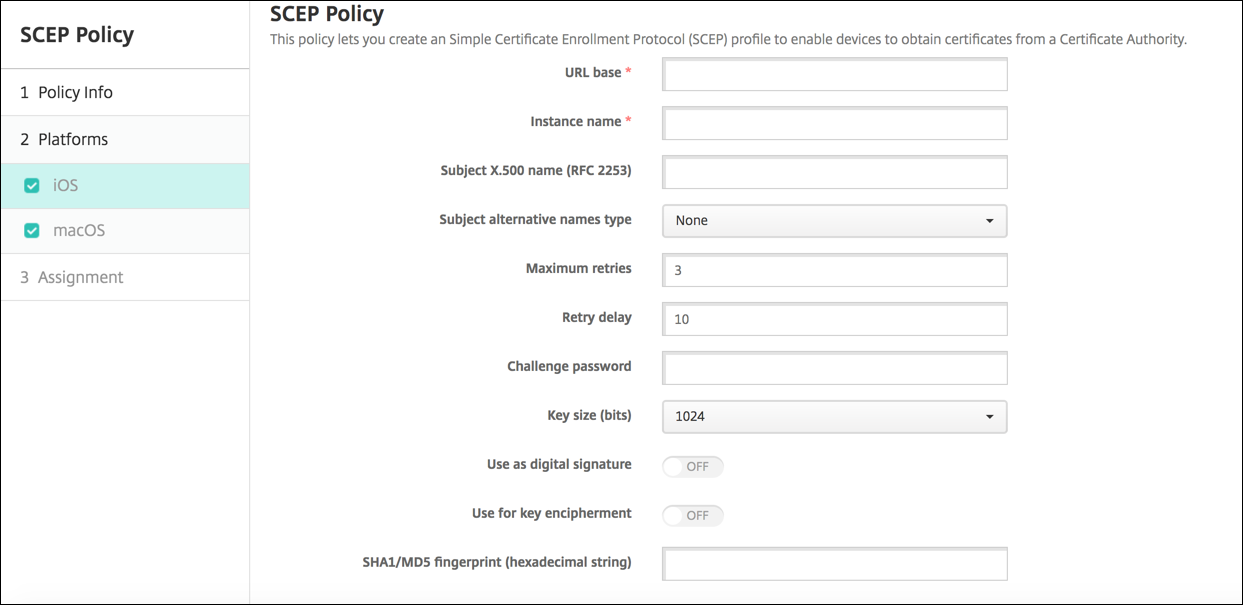
URL base: Digite o endereço do servidor SCEP para definir para onde as solicitações SCEP são enviadas, via HTTP ou HTTPS. A chave privada não é enviada com a Solicitação de Assinatura de Certificado (CSR), então pode ser seguro enviar a solicitação sem criptografia. No entanto, se a senha de uso único puder ser reutilizada, você deve usar HTTPS para proteger a senha. Esta etapa é obrigatória.
-
Nome da instância: Digite qualquer string que o servidor SCEP reconheça. Por exemplo, pode ser um nome de domínio como example.org. Se uma CA tiver vários certificados de CA, você pode usar este campo para distinguir o domínio necessário. Esta etapa é obrigatória.
-
Nome do assunto X.500 (RFC 2253): Digite a representação de um nome X.500 representado como um array de Identificador de Objeto (OID) e valor. Por exemplo, /C=US/O=Apple Inc./CN=foo/1.2.5.3=bar, que pode ser traduzido para: \[ \[ \["C", "US"\] \], \[ \["O", "Apple Inc."\] \], ..., \[ \["1.2.5.3", "bar" \] \] \]. Você pode representar OIDs como números pontilhados com atalhos para país (C), localidade (L), estado (ST), organização (O), unidade organizacional (OU) e nome comum (CN).
-
Tipo de nomes alternativos do assunto: Clique em um tipo de nome alternativo na lista suspensa. A política SCEP pode especificar um tipo de nome alternativo opcional que fornece os valores exigidos pela CA para emitir um certificado. Você pode especificar Nenhum, Nome RFC 822, Nome DNS ou URI.
-
Máximo de tentativas: Digite o número de vezes que um dispositivo pode tentar novamente quando o servidor SCEP envia uma resposta PENDENTE. O padrão é 3.
-
Atraso de nova tentativa: Digite o número de segundos a aguardar entre as tentativas subsequentes. A primeira tentativa é feita sem atraso. O padrão é 10.
-
Senha de desafio: Insira um segredo pré-compartilhado.
-
Tamanho da chave (bits): Selecione 2048 ou superior como o tamanho da chave em bits.
-
Usar como assinatura digital: Especifique se você deseja que o certificado seja usado como uma assinatura digital. Se alguém estiver usando o certificado para verificar uma assinatura digital, como verificar se um certificado foi emitido por uma CA, o servidor SCEP verificaria se o certificado pode ser usado dessa maneira antes de usar a chave pública para descriptografar o hash.
-
Usar para cifragem de chave: Especifique se você deseja que o certificado seja usado para cifragem de chave. Se um servidor estiver usando a chave pública em um certificado fornecido por um cliente para verificar se um dado foi criptografado usando a chave privada, o servidor primeiro verificaria se o certificado pode ser usado para cifragem de chave. Caso contrário, a operação falha.
-
Impressão digital SHA1/MD5 (string hexadecimal): Se sua CA usar HTTP, use este campo para fornecer a impressão digital do certificado da CA, que o dispositivo usa para confirmar a autenticidade da resposta da CA durante o registro. Você pode inserir uma impressão digital SHA1 ou MD5, ou pode selecionar um certificado para importar sua assinatura.
-
Configurações de política
-
Remover política: Escolha um método para agendar a remoção da política. As opções disponíveis são Selecionar data e Duração até a remoção (em horas)
-
Selecionar data: Clique no calendário para selecionar a data específica para a remoção.
-
Duração até a remoção (em horas): Digite um número, em horas, até que a remoção da política ocorra. Disponível apenas para iOS 6.0 e posterior.
-
-
Configurações do macOS
-
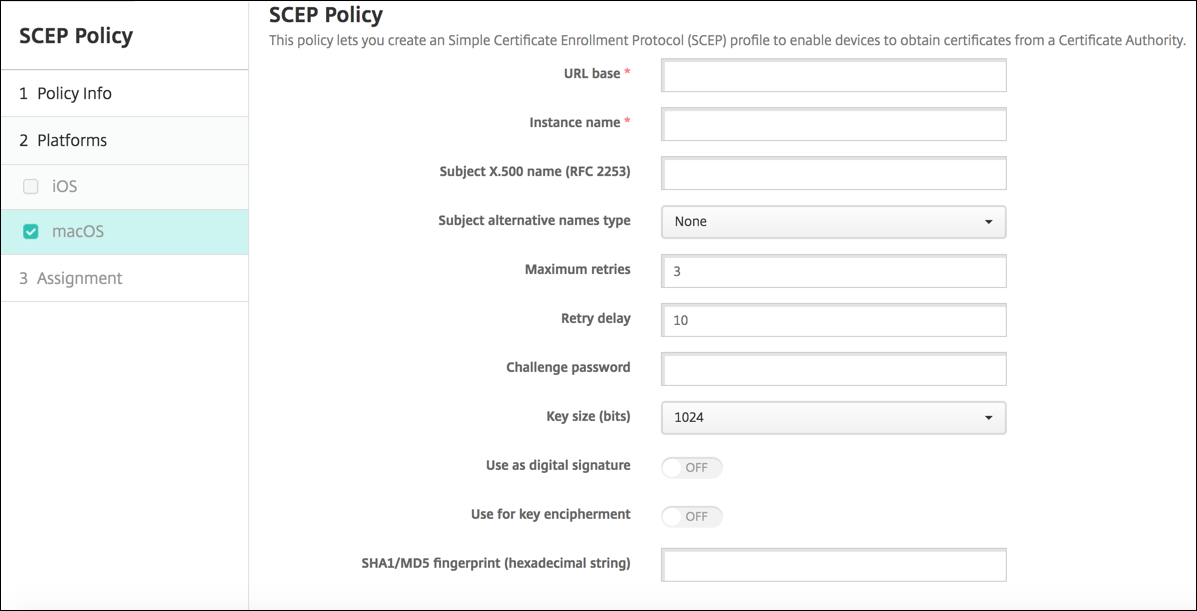
URL base: Digite o endereço do servidor SCEP para definir para onde as solicitações SCEP são enviadas, via HTTP ou HTTPS. A chave privada não é enviada com a Solicitação de Assinatura de Certificado (CSR), então pode ser seguro enviar a solicitação não criptografada. No entanto, se a senha de uso único puder ser reutilizada, você deve usar HTTPS para proteger a senha. Esta etapa é obrigatória.
-
Nome da instância: Digite qualquer string que o servidor SCEP reconheça. Por exemplo, pode ser um nome de domínio como example.org. Se uma CA tiver vários certificados de CA, você pode usar este campo para distinguir o domínio necessário. Esta etapa é obrigatória.
-
Nome do assunto X.500 (RFC 2253): Digite a representação de um nome X.500 representado como um array de Identificador de Objeto (OID) e valor. Por exemplo, /C=US/O=Apple Inc./CN=foo/1.2.5.3=bar, que se traduziria em: \[ \[ \["C", "US"\] \], \[ \["O", "Apple Inc."\] \], ..., \[ \["1.2.5.3", "bar" \] \] \]. Você pode representar OIDs como números pontilhados com atalhos para país (C), localidade (L), estado (ST), organização (O), unidade organizacional (OU) e nome comum (CN).
-
Tipo de nomes alternativos do assunto: Clique em um tipo de nome alternativo na lista suspensa. A política SCEP pode especificar um tipo de nome alternativo opcional que fornece os valores exigidos pela CA para emitir um certificado. Você pode especificar Nenhum, Nome RFC 822, Nome DNS ou URI.
-
Tentativas máximas: Digite o número de vezes que um dispositivo pode tentar novamente quando o servidor SCEP envia uma resposta PENDENTE. O padrão é 3.
-
Atraso de nova tentativa: Digite o número de segundos a aguardar entre as tentativas subsequentes. A primeira tentativa é feita sem atraso. O padrão é 10.
-
Senha de desafio: Digite um segredo pré-compartilhado.
-
Tamanho da chave (bits): Selecione 2048 ou superior como o tamanho da chave em bits.
-
Usar como assinatura digital: Especifique se você deseja que o certificado seja usado como uma assinatura digital. Se alguém estiver usando o certificado para verificar uma assinatura digital, como verificar se um certificado foi emitido por uma CA, o servidor SCEP verificaria se o certificado pode ser usado dessa maneira antes de usar a chave pública para descriptografar o hash.
-
Usar para cifragem de chave: Especifique se você deseja que o certificado seja usado para cifragem de chave. Se um servidor estiver usando a chave pública em um certificado fornecido por um cliente para verificar se um dado foi criptografado usando a chave privada, o servidor primeiro verificaria se o certificado pode ser usado para cifragem de chave. Caso contrário, a operação falha.
-
Impressão digital SHA1/MD5 (cadeia hexadecimal): Se sua CA usa HTTP, use este campo para fornecer a impressão digital do certificado da CA, que o dispositivo usa para confirmar a autenticidade da resposta da CA durante o registro. Você pode inserir uma impressão digital SHA1 ou MD5, ou pode selecionar um certificado para importar sua assinatura.
-
Configurações de política
-
Remover política: Escolha um método para agendar a remoção da política. As opções disponíveis são Selecionar data e Duração até a remoção (em horas)
-
Selecionar data: Clique no calendário para selecionar a data específica para a remoção.
-
Duração até a remoção (em horas): Digite um número, em horas, até que a remoção da política ocorra.
-
-
Permitir que o usuário remova a política: Você pode selecionar quando os usuários podem remover a política de seus dispositivos. Selecione Sempre, Senha necessária ou Nunca no menu. Se você selecionar Senha necessária, digite uma senha no campo Senha de remoção.
-
Escopo do perfil: Selecione se esta política se aplica a um Usuário ou a um Sistema inteiro. O padrão é Usuário. Esta opção está disponível apenas no macOS 10.7 e posterior.
-