
Política de dispositivo Exchange
Você pode usar a política de dispositivo Exchange ActiveSync para configurar um cliente de e-mail em dispositivos de usuário para permitir que eles acessem seu e-mail corporativo hospedado no Exchange. Você pode criar políticas para iOS, macOS, Android Enterprise, Samsung SAFE, Samsung Knox e Windows Tablet. Cada plataforma requer um conjunto diferente de valores, que são descritos em detalhes nas seções a seguir.
Para criar esta política, você precisa do nome do host ou do endereço IP do Exchange Server. Para obter informações sobre as configurações do ActiveSync, consulte o artigo da Microsoft ActiveSync CSP.
Para adicionar ou configurar esta política, vá para Configurar > Políticas de Dispositivo. Para obter mais informações, consulte Políticas de dispositivo.
Configurações do iOS
-
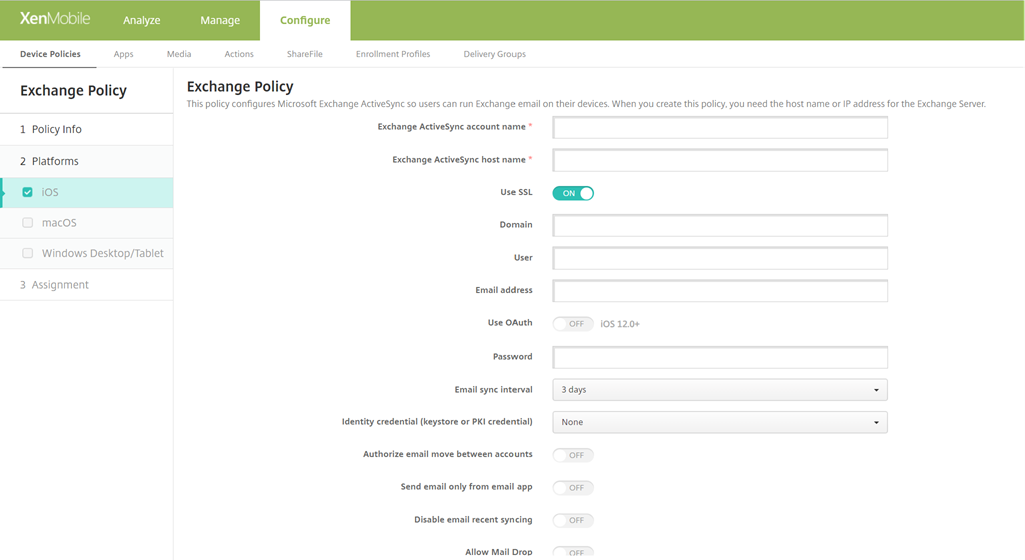
Nome da conta Exchange ActiveSync: Digite a descrição da conta de e-mail que é exibida nos dispositivos do usuário.
-
Nome do host Exchange ActiveSync: Digite o endereço do servidor de e-mail.
-
Usar SSL: Selecione se deseja proteger as conexões entre os dispositivos do usuário e o Exchange Server. O padrão é Ativado.
-
Domínio: Insira o domínio em que o Exchange Server está. Você pode usar a macro de sistema $user.domainname neste campo para pesquisar automaticamente os nomes de domínio do usuário.
-
Usuário: Especifique o nome de usuário para a conta de usuário do Exchange. Você pode usar a macro de sistema $user.username neste campo para pesquisar automaticamente os nomes de usuário.
-
Endereço de e-mail: Especifique o endereço de e-mail completo. Você pode usar a macro de sistema $user.mail neste campo para pesquisar automaticamente as contas de e-mail do usuário.
-
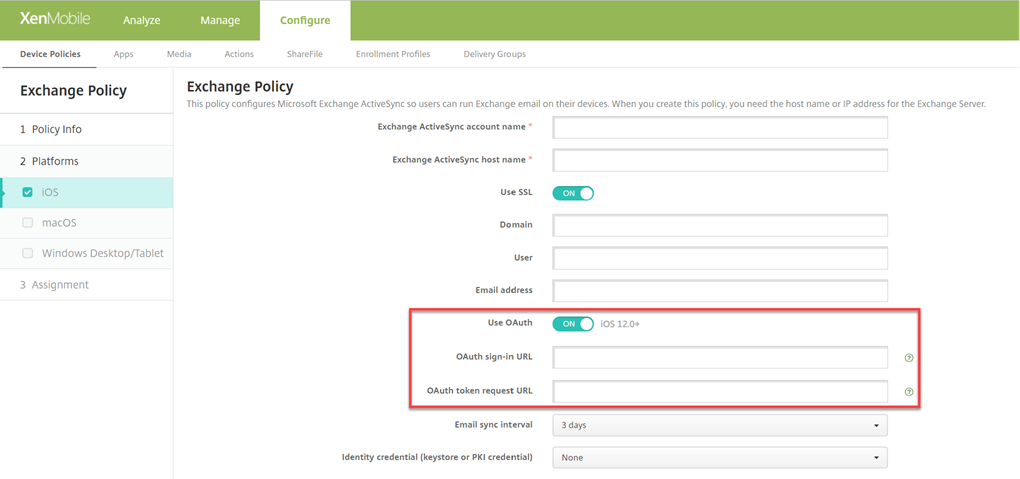
Usar OAuth: Se definido como Ativado, a conexão usa OAuth para autenticação. O padrão é Desativado. Esta opção se aplica ao iOS 12.0 e posterior.
-
URL de login OAuth: Especifica a URL a ser carregada em um webview para autenticar usando OAuth quando o Serviço AutoDiscovery não é usado. Este campo aparece apenas quando Usar OAuth está definido como Ativado.
-
URL de solicitação de token OAuth: Especifica a URL que a conta pode usar para solicitações de token OAuth. Este campo aparece apenas quando Usar OAuth está definido como Ativado.
-
-
Senha: Insira uma senha opcional para a conta de usuário do Exchange. Essa configuração não aparece quando Usar OAuth está Ativado.
-
Intervalo de sincronização de e-mail: Na lista, escolha a frequência com que um e-mail é sincronizado com o Exchange Server. O padrão é 3 dias.
-
Credencial de identidade (repositório de chaves ou PKI): Clique em uma credencial de identidade opcional na lista suspensa se você configurou um provedor de identidade para o XenMobile. Este campo é obrigatório apenas quando o Exchange exige autenticação de certificado de cliente. O padrão é Nenhum.
-
Autorizar movimentação de e-mail entre contas: Selecione se deseja permitir que os usuários movam e-mails desta conta para outra conta e encaminhem e respondam de uma conta diferente. O padrão é Desativado.
-
Enviar e-mail apenas do aplicativo de e-mail: Selecione se deseja restringir os usuários ao aplicativo de e-mail do iOS para enviar e-mails. O padrão é Desativado.
-
Desativar sincronização recente de e-mail: Selecione se deseja impedir que os usuários sincronizem endereços recentes. O padrão é Desativado. Esta opção se aplica apenas ao iOS 6.0 e posterior.
-
Permitir Mail Drop: Selecione se deseja permitir que a conta use o Mail Drop. O padrão é Desativado.
-
Habilitar Assinatura S/MIME: Selecione se esta conta oferece suporte à assinatura S/MIME. O padrão é Ativado. Quando definido como Ativado, os seguintes campos aparecem.
-
Credencial de identidade de assinatura: Escolha a credencial de assinatura a ser usada.
-
Assinatura S/MIME Substituível pelo Usuário: Se definido como Ativado, os usuários podem ativar e desativar a assinatura S/MIME nas configurações de seus dispositivos. O padrão é Desativado. Esta opção se aplica ao iOS 12.0 e posterior.
-
UUID do Certificado de Assinatura S/MIME Substituível pelo Usuário: Se definido como Ativado, os usuários podem selecionar, nas configurações de seus dispositivos, a credencial de assinatura a ser usada. O padrão é Desativado. Esta opção se aplica ao iOS 12.0 e posterior.
-
-
Habilitar Criptografia S/MIME: Selecione se esta conta oferece suporte à criptografia S/MIME. O padrão é Desativado. Quando definido como Ativado, os seguintes campos aparecem.
-
Credencial de identidade de criptografia: Escolha a credencial de criptografia a ser usada.
-
Habilitar alternância S/MIME por mensagem: Quando definido como Ativado, mostra aos usuários uma opção para ativar ou desativar a criptografia S/MIME para cada mensagem que eles compõem. O padrão é Desativado.
-
S/MIME Encrypt By Default User Overrideable: Se definido como On, os usuários podem, nas configurações de seus dispositivos, selecionar se o S/MIME está ativado por padrão. O padrão é Off. Esta opção se aplica ao iOS 12.0 e posterior.
-
S/MIME Encryption Certificate UUID User Overrideable: Se definido como On, os usuários podem ativar e desativar a identidade e a criptografia S/MIME nas configurações de seus dispositivos. O padrão é Off. Esta opção se aplica ao iOS 12.0 e posterior.
-
-
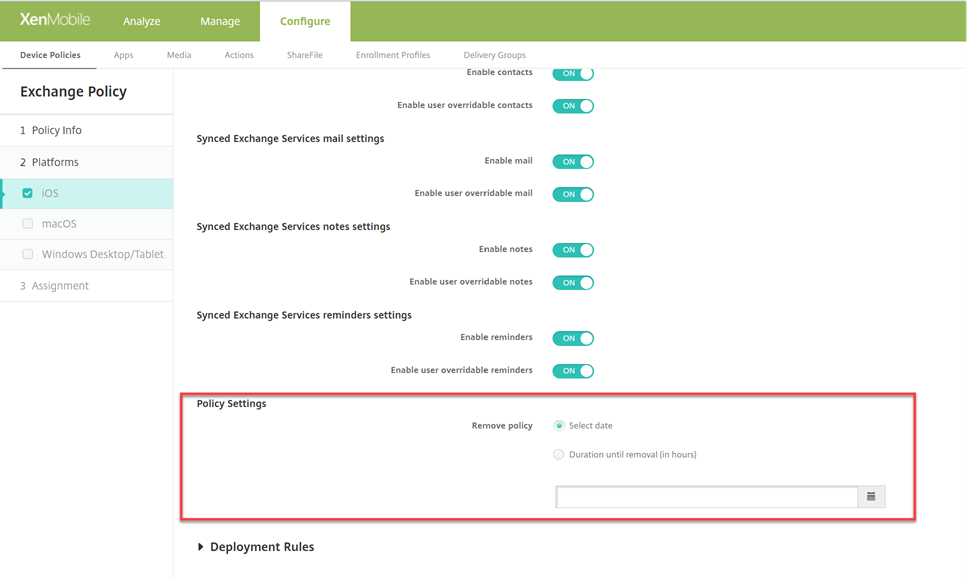
Configurações de política
-
Remover política: Escolha um método para agendar a remoção da política. As opções disponíveis são Selecionar data e Duração até a remoção (em horas)
-
Selecionar data: Clique no calendário para selecionar a data específica para a remoção.
-
Duração até a remoção (em horas): Digite um número, em horas, até que a remoção da política ocorra. Disponível apenas para iOS 6.0 e posterior.
-
-
Serviços Exchange Sincronizados
-
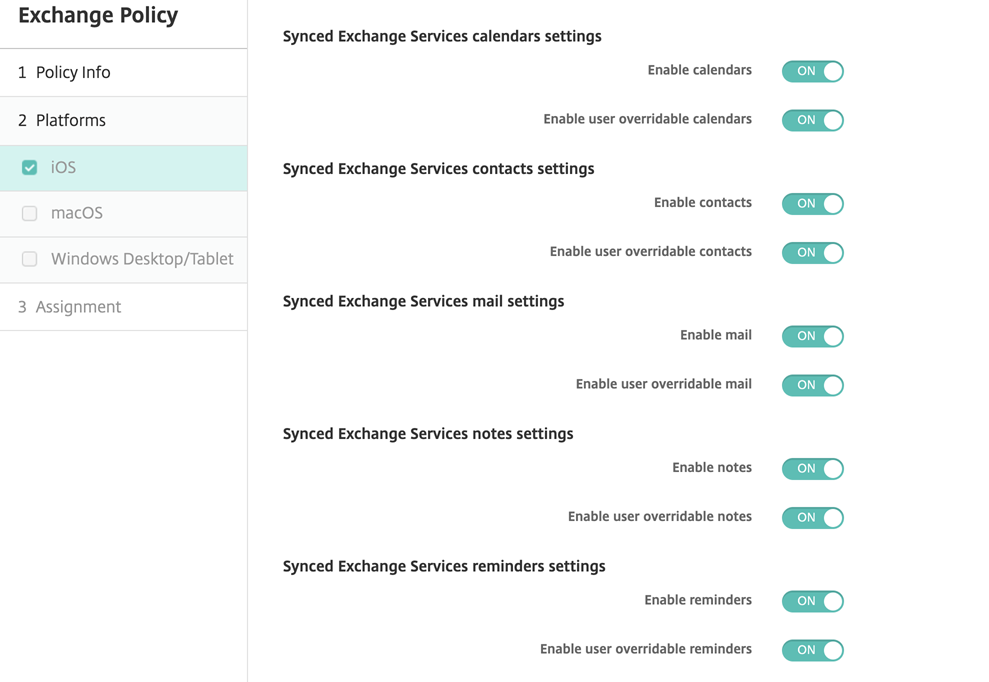
Configurações de calendários dos Serviços Exchange Sincronizados
-
Habilitar calendários: Permite habilitar ou desabilitar o serviço Calendários para a conta. O valor padrão é ON. Se for definido como OFF, o serviço Calendários será desabilitado para a conta. O serviço Calendários pode ser habilitado novamente nas configurações, somente se o botão Habilitar calendários substituíveis pelo usuário estiver definido como ON.
-
Habilitar calendários substituíveis pelo usuário: Permite alterar o estado do serviço Calendários para a conta nas configurações. O valor padrão é ON. Se for definido como OFF, você não poderá alterar o estado do serviço Calendários.
-
-
Configurações de contatos dos Serviços Exchange Sincronizados
-
Habilitar contatos: Permite habilitar ou desabilitar o serviço Contatos para a conta. O valor padrão é ON. Se for definido como OFF, o serviço Contatos será desabilitado para a conta. O serviço Contatos pode ser habilitado novamente nas configurações, somente se o botão Habilitar contatos substituíveis pelo usuário estiver definido como ON.
-
Habilitar contatos substituíveis pelo usuário: Permite alterar o estado do serviço Contatos para a conta nas configurações. O valor padrão é ON. Se for definido como OFF, você não poderá alterar o estado do serviço Calendários.
-
-
Configurações de e-mail dos Serviços Exchange Sincronizados
-
Habilitar e-mail: Permite habilitar ou desabilitar o serviço de E-mail para a conta. O valor padrão é ON. Se estiver definido como OFF, o serviço de E-mail será desabilitado para a conta. O serviço de E-mail pode ser habilitado novamente nas configurações, somente se o botão Habilitar e-mail substituível pelo usuário estiver definido como ON.
-
Habilitar e-mail substituível pelo usuário: Permite alterar o estado do serviço de E-mail para a conta nas configurações. O valor padrão é ON. Se estiver definido como OFF, você não poderá alterar o estado do serviço de E-mail.
-
-
Configurações de notas dos Serviços Exchange Sincronizados
-
Habilitar notas: Permite habilitar ou desabilitar o serviço de Notas para a conta. O valor padrão é ON. Se estiver definido como OFF, o serviço de Notas será desabilitado para a conta. O serviço de Notas pode ser habilitado novamente nas configurações, somente se o botão Habilitar notas substituíveis pelo usuário estiver definido como ON.
-
Habilitar notas substituíveis pelo usuário: Permite alterar o estado do serviço de Notas para a conta nas configurações. O valor padrão é ON. Se estiver definido como OFF, você não poderá alterar o estado do serviço de Notas.
-
-
Configurações de lembretes dos Serviços Exchange Sincronizados
-
Habilitar lembretes: Permite habilitar ou desabilitar o serviço de Lembretes para a conta. O valor padrão é ON. Se estiver definido como OFF, o serviço de Lembretes será desabilitado para a conta. O serviço de Lembretes pode ser habilitado novamente nas configurações, somente se o botão Habilitar lembretes substituíveis pelo usuário estiver definido como ON.
-
Habilitar lembretes substituíveis pelo usuário: Permite alterar o estado do serviço de Lembretes para a conta nas configurações. O valor padrão é ON. Se estiver definido como OFF, você não poderá alterar o estado do serviço de Lembretes.
-
Configurações do macOS
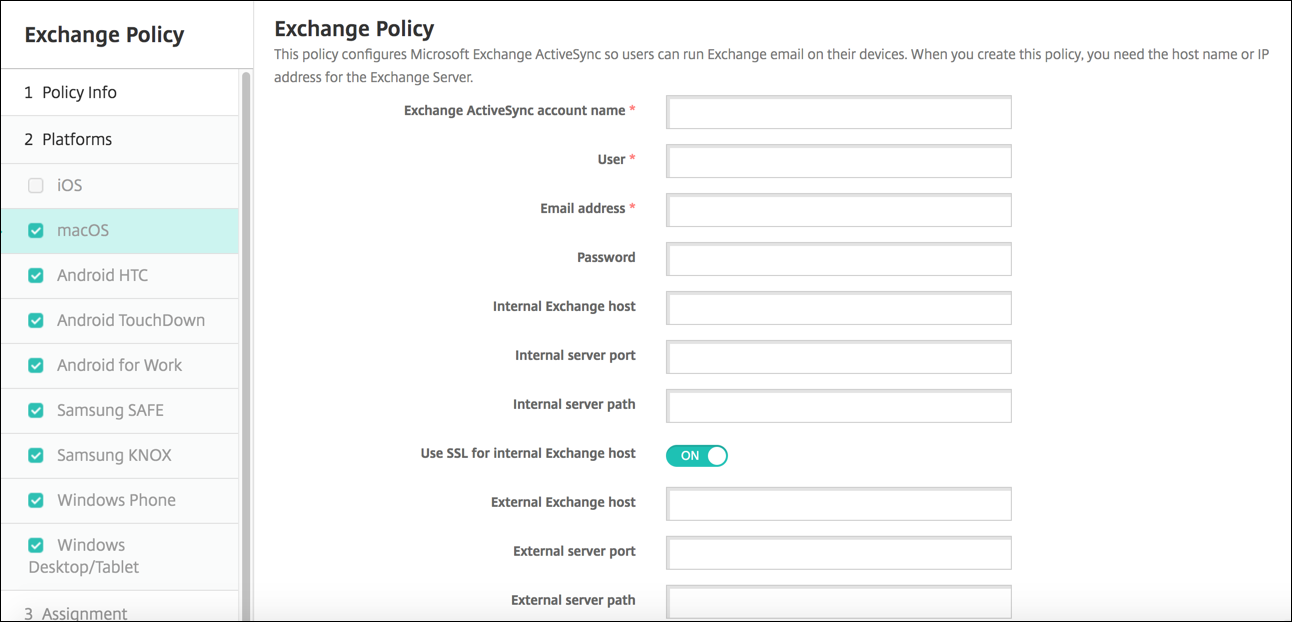
-
Nome da conta Exchange ActiveSync: Digite a descrição da conta de e-mail que é exibida nos dispositivos do usuário.
-
Usuário: Especifique o nome de usuário para a conta de usuário do Exchange. Você pode usar a macro de sistema $user.username neste campo para pesquisar automaticamente os nomes de usuário.
-
Endereço de e-mail: Especifique o endereço de e-mail completo. Você pode usar a macro de sistema $user.mail neste campo para pesquisar automaticamente as contas de e-mail do usuário.
-
Usar OAuth: Se definido como On, a conexão usa OAuth para autenticação. O padrão é Off. Esta opção se aplica ao macOS 10.14 e posterior.
-
URL de Login OAuth: Especifica a URL a ser carregada em uma webview para autenticar usando OAuth quando o Serviço AutoDiscovery não é usado. Este campo aparece quando Usar OAuth está definido como Ativado.
-
Senha: Insira uma senha opcional para a conta de usuário do Exchange. Esta configuração não aparece quando Usar OAuth está Ativado.
-
Host interno do Exchange: Se você quiser que os nomes de host interno e externo do Exchange sejam diferentes, digite um nome de host interno do Exchange opcional.
-
Porta do servidor interno: Se você quiser que as portas do servidor interno e externo do Exchange sejam diferentes, digite um número de porta do servidor interno do Exchange opcional.
-
Caminho do servidor interno: Se você quiser que os caminhos do servidor interno e externo do Exchange sejam diferentes, digite um caminho do servidor interno do Exchange opcional.
-
Usar SSL para host interno do Exchange: Selecione se deseja proteger as conexões entre os dispositivos do usuário e o host interno do Exchange. O padrão é Ativado.
-
Host externo do Exchange: Se você quiser que os nomes de host interno e externo do Exchange sejam diferentes, digite um nome de host externo do Exchange opcional.
-
Porta do servidor externo: Se você quiser que as portas do servidor interno e externo do Exchange sejam diferentes, digite um número de porta do servidor externo do Exchange opcional.
-
Caminho do servidor externo: Se você quiser que os caminhos do servidor interno e externo do Exchange sejam diferentes, digite um caminho do servidor externo do Exchange opcional.
-
Usar SSL para host externo do Exchange: Selecione se deseja proteger as conexões entre os dispositivos do usuário e o host interno do Exchange. O padrão é Ativado.
-
Permitir Mail Drop: Selecione se deseja permitir que os usuários compartilhem arquivos sem fio entre dois Macs, sem precisar se conectar a uma rede existente. O padrão é Desativado.
-
Configurações de política
-
Remover política: Escolha um método para agendar a remoção da política. As opções disponíveis são Selecionar data e Duração até a remoção (em horas)
-
Selecionar data: Clique no calendário para selecionar a data específica para a remoção.
-
Duração até a remoção (em horas): Digite um número, em horas, até que a remoção da política ocorra.
-
-
Permitir que o usuário remova a política: Você pode selecionar quando os usuários podem remover a política de seus dispositivos. Selecione Sempre, Senha necessária ou Nunca no menu. Se você selecionar Senha necessária, digite uma senha no campo Senha de remoção.
-
Escopo do perfil: Selecione se esta política se aplica a um Usuário ou a um Sistema inteiro. O padrão é Usuário. Esta opção está disponível apenas no macOS 10.7 e posterior.
-
Configurações de Desktop/Tablet Windows
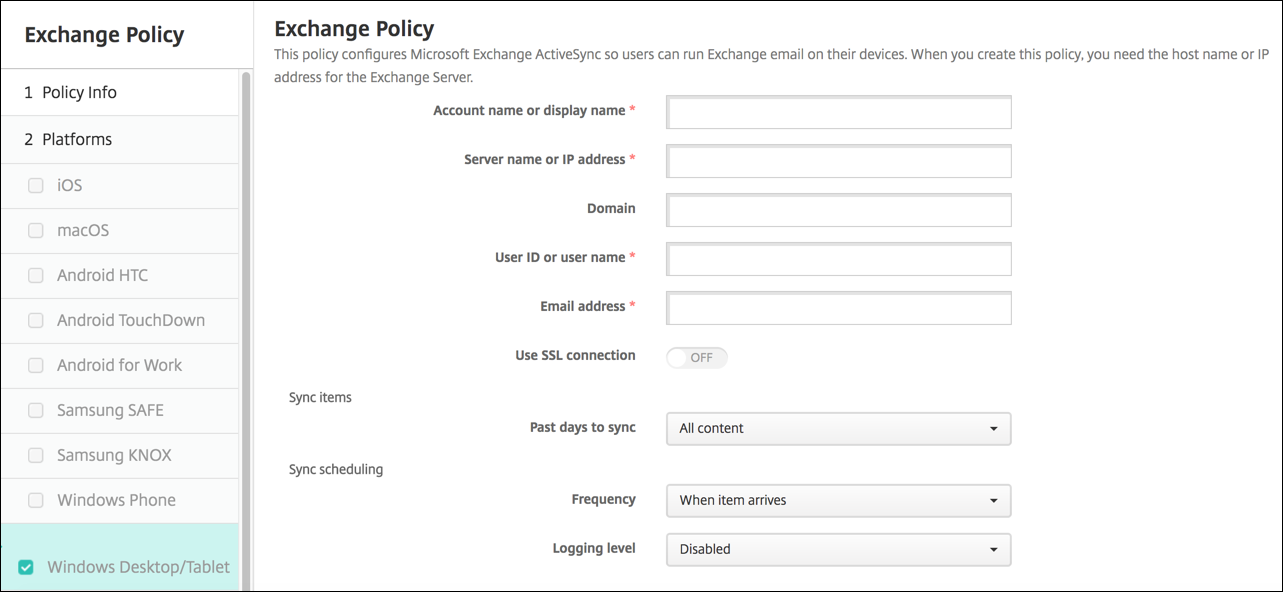
Nota:
Esta política não permite que você defina a senha do usuário. Os usuários devem definir esse parâmetro em seus dispositivos depois que você enviar a política.
-
Nome da conta ou nome de exibição: Digite o nome da conta do Exchange ActiveSync.
-
Nome do servidor ou endereço IP: Digite o nome do host ou endereço IP do Exchange Server.
-
Domínio: Insira o domínio onde o Exchange Server está. Você pode usar a macro de sistema $user.domainname neste campo para pesquisar automaticamente os nomes de domínio do usuário.
-
ID de usuário ou nome de usuário: Especifique o nome de usuário para a conta de usuário do Exchange. Você pode usar a macro de sistema $user.username neste campo para pesquisar automaticamente os nomes de usuário.
-
Endereço de e-mail: Especifique o endereço de e-mail completo. Você pode usar a macro de sistema $user.mail neste campo para pesquisar automaticamente as contas de e-mail do usuário.
-
Usar conexão SSL: Selecione se deseja proteger as conexões entre os dispositivos do usuário e o Exchange Server. O padrão é Desativado.
-
Dias anteriores para sincronizar: Na lista, clique em quantos dias anteriores para sincronizar todo o conteúdo do dispositivo com o Exchange Server. O padrão é Todo o conteúdo.
-
Frequência: Na lista, clique no agendamento a ser usado ao sincronizar dados enviados ao dispositivo do Exchange Server. O padrão é Quando chegar.
-
Nível de log: Clique em Desativado, Básico ou Avançado na lista suspensa para especificar o nível de detalhe ao registrar a atividade do Exchange. O padrão é Desativado.