Delegierte Administration
Übersicht
- Mit der delegierten Administration in Citrix Cloud™ können Sie die Zugriffsberechtigungen konfigurieren, die alle Ihre Administratoren entsprechend ihrer Rolle in Ihrer Organisation benötigen.
Standardmäßig haben Administratoren Vollzugriff. Diese Einstellung ermöglicht den Zugriff auf alle verfügbaren Kundenadministrations- und Verwaltungsfunktionen in Citrix Cloud sowie auf alle abonnierten Dienste. Um den Zugriff eines Administrators anzupassen:
- Konfigurieren Sie benutzerdefinierten Zugriff für die allgemeinen Verwaltungsberechtigungen eines Administrators in Citrix Cloud.
-
Konfigurieren Sie benutzerdefinierten Zugriff für abonnierte Dienste. In Citrix DaaS (ehemals Citrix Virtual Apps and Desktops™ Service) können Sie benutzerdefinierten Zugriff konfigurieren, wenn Sie einen neuen Administrator einladen. Sie können den Zugriff eines Administrators später ändern.
- Informationen zum Anzeigen der Administratorliste und zum Definieren von Zugriffsberechtigungen finden Sie unter Verwalten des Administratorzugriffs auf Citrix Cloud.
Dieser Artikel beschreibt, wie Sie benutzerdefinierten Zugriff in Citrix DaaS konfigurieren.
Administratoren, Rollen und Bereiche
Die delegierte Administration verwendet drei Konzepte für den benutzerdefinierten Zugriff: Administratoren, Rollen und Bereiche.
- Administratoren: Ein Administrator repräsentiert eine Person, die durch ihre Citrix Cloud-Anmeldung identifiziert wird, typischerweise eine E-Mail-Adresse. Jeder Administrator ist einem oder mehreren Rollen- und Bereichspaaren zugeordnet.
-
Rollen: Eine Rolle repräsentiert eine Arbeitsfunktion und hat Berechtigungen, die ihr zugeordnet sind. Diese Berechtigungen ermöglichen bestimmte Aufgaben, die für Citrix DaaS einzigartig sind. Zum Beispiel hat die Rolle „Delivery Group Administrator“ die Berechtigung, eine Bereitstellungsgruppe zu erstellen und einen Desktop aus einer Bereitstellungsgruppe zu entfernen, sowie andere zugehörige Berechtigungen. Ein Administrator kann mehrere Rollen haben. Ein Administrator könnte ein Delivery Group Administrator und ein Machine Catalog Administrator sein.
Citrix DaaS bietet mehrere integrierte Rollen für benutzerdefinierten Zugriff. Sie können die Berechtigungen innerhalb dieser integrierten Rollen nicht ändern oder diese Rollen löschen.
Sie können Ihre eigenen benutzerdefinierten Zugriffsrollen erstellen, um die Anforderungen Ihrer Organisation zu erfüllen, und Berechtigungen detaillierter delegieren. Verwenden Sie benutzerdefinierte Rollen, um Berechtigungen auf der Granularität einer Aktion oder Aufgabe zuzuweisen. Sie können eine angepasste Rolle nur löschen, wenn sie keinem Administrator zugewiesen ist.
-
Sie können ändern, welche Rollen ein Administrator hat.
-
Eine Rolle ist immer mit einem Bereich gepaart.
-
Bereiche: Ein Bereich repräsentiert eine Sammlung von Objekten. Bereiche werden verwendet, um Objekte auf eine für Ihre Organisation relevante Weise zu gruppieren. Objekte können in mehr als einem Bereich enthalten sein.
-
Es gibt einen integrierten Bereich: „Alle“, der alle Objekte enthält. Citrix Cloud- und Helpdesk-Administratoren sind immer mit dem Bereich „Alle“ gepaart. Dieser Bereich kann für diese Administratoren nicht geändert werden.
Wenn Sie einen Administrator für diesen Dienst einladen (hinzufügen), wird eine Rolle immer mit einem Bereich gepaart (standardmäßig der Bereich „Alle“).
Sie erstellen und löschen Bereiche mit Studio. Sie weisen Rollen-/Bereichspaare in der Citrix Cloud-Konsole zu.
Für Administratoren mit Vollzugriff wird kein Bereich angezeigt. Per Definition können diese Administratoren auf alle vom Kunden verwalteten Citrix Cloud- und abonnierten Dienstobjekte zugreifen.
Integrierte Rollen und Bereiche
Citrix DaaS verfügt über die folgenden integrierten Rollen.
-
Cloud-Administrator: Kann alle Aufgaben und Operationen zur Verwaltung von DaaS ausführen.
Kann die Konsolen Verwalten und Überwachen in Studio sehen. Diese Rolle ist immer mit dem Bereich „Alle“ kombiniert. Sie können den Bereich nicht ändern.
Lassen Sie sich nicht vom Namen dieser Rolle verwirren. Ein Cloud-Administrator mit benutzerdefiniertem Zugriff kann keine Aufgaben auf Citrix Cloud-Ebene ausführen (Citrix Cloud-Aufgaben erfordern Vollzugriff).
-
Schreibgeschützter Administrator: Kann alle Objekte in den angegebenen Bereichen (zusätzlich zu globalen Informationen) sehen, aber nichts ändern. Zum Beispiel kann ein schreibgeschützter Administrator mit dem Bereich „London“ alle globalen Objekte und alle Objekte im Bereich „London“ (z. B. Londoner Bereitstellungsgruppen) sehen. Dieser Administrator kann jedoch keine Objekte im Bereich „New York“ sehen (vorausgesetzt, die Bereiche „London“ und „New York“ überschneiden sich nicht).
Kann die Konsolen Verwalten und Überwachen in Studio sehen.
-
Helpdesk-Administrator: Kann Bereitstellungsgruppen anzeigen und die mit diesen Gruppen verbundenen Sitzungen und Maschinen verwalten. Kann den Maschinenkatalog und Hostinformationen für die überwachten Bereitstellungsgruppen sehen. Kann auch Sitzungsverwaltungs- und Maschinenenergieverwaltungsoperationen für die Maschinen in diesen Bereitstellungsgruppen durchführen.
Kann die Konsole Überwachen in Studio sehen. Kann die Konsole Verwalten nicht sehen. Diese Rolle ist immer mit dem Bereich „Alle“ kombiniert. Sie können den Bereich nicht ändern.
-
Maschinenkatalog-Administrator: Kann Maschinenkataloge erstellen und verwalten und die Maschinen darin bereitstellen. Kann Basis-Images verwalten und Software installieren, aber keine Anwendungen oder Desktops Benutzern zuweisen.
Kann die Konsolen Verwalten und Überwachen in Studio sehen. Sie können den Geltungsbereich ändern.
-
Delivery Group Administrator: Kann Anwendungen, Desktops und Maschinen bereitstellen. Kann auch die zugehörigen Sitzungen verwalten. Kann Anwendungs- und Desktopkonfigurationen wie Richtlinien und Energieverwaltungseinstellungen verwalten.
Kann die Konsolen Verwalten und Überwachen in Studio sehen. Sie können den Geltungsbereich ändern.
Hinweis:
Um den Anzeigenamen eines Desktops als Delivery Group Administrator zu ändern, benötigen Sie die Berechtigung Maschinenaktualisierung durchführen. Diese Berechtigung ist erforderlich, da die Änderung des Anzeigenamens eine Aktualisierung der Maschineneigenschaft beinhaltet.
-
Host Administrator: Kann Hostverbindungen und die zugehörigen Ressourceneinstellungen verwalten. Kann Benutzern keine Maschinen, Anwendungen oder Desktops bereitstellen.
Kann die Konsole Verwalten in Studio sehen. Kann die Konsole Überwachen nicht sehen. Sie können den Geltungsbereich ändern.
-
Session Administrator: Kann überwachte Bereitstellungsgruppen anzeigen und die zugehörigen Sitzungen und Maschinen verwalten.
Kann die Konsole Überwachen in Studio sehen. Kann die Konsole Verwalten nicht sehen. Sie können den Geltungsbereich nicht ändern.
-
Full Monitor Administrator: Kann alle Aufgaben und Operationen zur Überwachung von DaaS ausführen.
Kann die Konsole Überwachen in Studio sehen. Kann die Konsole Verwalten nicht sehen. Sie können den Geltungsbereich nicht ändern.
-
Probe Agent Administrator: Hat Zugriff auf Probe Agent APIs.
Kann die Konsolen Verwalten und Überwachen in Studio sehen. Hat schreibgeschützten Zugriff auf die Seite Anwendungen, kann aber keine anderen Ansichten aufrufen.
Die folgende Tabelle fasst zusammen, welche Konsolenregisterkarten für jede benutzerdefinierte Zugriffsrolle in Citrix DaaS sichtbar sind und ob die Rolle mit benutzerdefinierten Geltungsbereichen verwendet werden kann.
| Benutzerdefinierte Zugriffsadministratorrolle | Kann Konsole Verwalten in Studio sehen? | Kann Konsole Überwachen in Studio sehen? | Kann Rolle mit benutzerdefinierten Geltungsbereichen verwendet werden? |
- | — | — | – | – |
-
Cloud Administrator Ja Ja Nein
| Read Only Administrator | Ja | Ja | Ja |
| Help Desk Administrator | Nein | Ja | Nein |
| Machine Catalog Administrator | Ja | Ja | Ja |
| Delivery Group Administrator | Ja | Ja | Ja |
| Host Administrator | Ja | Nein | Ja |
| Session Administrator | Nein | Ja | Nein |
| Full Monitor Administrator | Nein | Ja | Nein |
| Probe Agent Administrator | Ja | Ja | Nein |
Hinweis:
- Benutzerdefinierte Zugriffsadministratorrollen (außer Cloud Administrator und Help Desk Administrator) sind für Virtual Apps Essentials und Virtual Desktops Essentials nicht verfügbar.
- Benutzerdefinierte Zugriffsadministratorrollen (außer Cloud Administrator und Full Monitor Administrator) sind für Citrix DaaS Standard für Azure nicht verfügbar.
-  So zeigen Sie die einer Rolle zugeordneten Berechtigungen an:

    -  1.  Melden Sie sich bei [Citrix Cloud](https://citrix.cloud.com) an.
    -  1.  Klicken Sie in der Kachel **DaaS** auf **Verwalten**, um Studio zu öffnen.
- Wählen Sie im linken Bereich Verwalten > Administratoren.
- 1. Wählen Sie die Registerkarte Rollen.
-
- Wählen Sie eine Rolle im oberen mittleren Bereich aus. Die Registerkarte Rollendefinition im unteren Bereich listet die Kategorien und Berechtigungen auf. Wählen Sie eine Kategorie aus, um die spezifischen Berechtigungen anzuzeigen. Die Registerkarte Administratoren listet die Administratoren auf, denen die ausgewählte Rolle zugewiesen wurde.
-
Wie viele Administratoren Sie benötigen
-  Die Anzahl der Administratoren und die Granularität ihrer Berechtigungen hängen im Allgemeinen von der Größe und Komplexität der Bereitstellung ab.

-  In kleinen Bereitstellungen oder Proof-of-Concept-Bereitstellungen erledigen ein oder wenige Administratoren alles. Es gibt keine benutzerdefinierte Zugriffsdelegierung. In diesem Fall hat jeder Administrator Vollzugriff, der immer den Geltungsbereich “Alle” hat.
- In größeren Bereitstellungen mit mehr Maschinen, Anwendungen und Desktops ist mehr Delegierung erforderlich. Mehrere Administratoren haben möglicherweise spezifischere funktionale Verantwortlichkeiten (Rollen). Zum Beispiel haben zwei Vollzugriff, und andere sind Help Desk Administratoren. Auch ein Administrator kann nur bestimmte Objektgruppen (Geltungsbereiche) verwalten, z. B. Maschinenkataloge in einer bestimmten Abteilung. In diesem Fall erstellen Sie neue Geltungsbereiche sowie Administratoren mit der entsprechenden benutzerdefinierten Zugriffsrolle und den Geltungsbereichen.
Zusammenfassung der Administratorverwaltung
- Das Einrichten von Administratoren für Citrix DaaS erfolgt in dieser Reihenfolge:
-
Wenn der Administrator eine andere Rolle als eine integrierte Rolle haben soll, erstellen Sie eine benutzerdefinierte Rolle.
-
- Wenn der Administrator einen anderen Geltungsbereich als “Alle” haben soll (und ein anderer Geltungsbereich für die beabsichtigte Rolle zulässig ist und noch nicht erstellt wurde), erstellen Sie Geltungsbereiche.
-
-
Laden Sie über Citrix Cloud einen Administrator ein. Wenn der neue Administrator etwas anderes als den standardmäßigen Vollzugriff haben soll, geben Sie eine benutzerdefinierte Zugriffsrolle und ein Geltungsbereichspaar an.
- Wenn Sie später den Zugriff eines Administrators (Rollen und Geltungsbereich) ändern möchten, lesen Sie Benutzerdefinierten Zugriff konfigurieren.
Administrator hinzufügen
- Um Administratoren hinzuzufügen (einzuladen), folgen Sie den Anweisungen unter [Administratoren zu einem Citrix Cloud-Konto hinzufügen](/de-de/citrix-cloud/citrix-cloud-management/identity-access-management/add-admins.html). Ein Teil dieser Informationen wird hier wiederholt.
Wichtig:
Verwechseln Sie nicht die Verwendung von “benutzerdefiniert” und “benutzerdefinierter Zugriff”.
-  Beim Erstellen von Administratoren und Zuweisen von Rollen für Citrix DaaS in der Citrix Cloud-Konsole umfasst der Begriff "benutzerdefinierter Zugriff" sowohl die integrierten Rollen als auch alle zusätzlichen benutzerdefinierten Rollen, die in der Studio-Oberfläche des Dienstes erstellt wurden.
-  In der Studio-Oberfläche des Dienstes unterscheidet "benutzerdefiniert" diese Rolle einfach von einer integrierten Rolle.
Der allgemeine Workflow zum Hinzufügen von Administratoren ist wie folgt:
- 1. Melden Sie sich bei [Citrix Cloud](https://citrix.cloud.com) an und wählen Sie dann im oberen linken Menü **Identitäts- und Zugriffsverwaltung** aus.
-
Wählen Sie auf der Seite Identitäts- und Zugriffsverwaltung die Option Administratoren. Die Registerkarte Administratoren listet alle aktuellen Administratoren für das Konto auf.
-
Wählen Sie auf der Registerkarte Administratoren Ihren Identitätstyp aus, geben Sie die E-Mail-Adresse des Administrators ein und klicken Sie dann auf Einladen.
- Wählen Sie Vollzugriff, wenn der Administrator Vollzugriff haben soll. Auf diese Weise kann der Administrator auf alle Kundenadministratorfunktionen in Citrix Cloud und in allen abonnierten Diensten zugreifen.
- Wählen Sie Benutzerdefinierter Zugriff, wenn der Administrator eingeschränkten Zugriff haben soll. Sie können dann eine benutzerdefinierte Zugriffsrolle und ein Bereichspaar auswählen. Auf diese Weise verfügt der Administrator über die beabsichtigten Berechtigungen, wenn er sich bei Citrix Cloud anmeldet.
- Klicken Sie auf Einladung senden. Citrix Cloud sendet eine Einladung an die E-Mail-Adresse und fügt den Administrator der Liste hinzu, nachdem der Administrator das Onboarding abgeschlossen hat.
- Nach Erhalt der E-Mail klickt der Administrator auf den Link Anmelden, um die Einladung anzunehmen.
Weitere Informationen zum Hinzufügen von Administratoren finden Sie unter Citrix Cloud-Administratoren verwalten.
Alternativ gehen Sie in Studio zu Administratoren > Administratoren und klicken Sie auf Administrator hinzufügen. Sie werden direkt zu Identitäts- und Zugriffsverwaltung > Administratoren weitergeleitet, das sich in einem neuen Browser-Tab öffnet. Nachdem Sie dort mit dem Hinzufügen von Administratoren fertig sind, schließen Sie den Tab und kehren Sie zur Konsole zurück, um mit Ihren anderen Konfigurationsaufgaben fortzufahren.
Rollen erstellen und verwalten
Wenn Administratoren eine Rolle erstellen oder bearbeiten, können sie nur die Berechtigungen aktivieren, die sie selbst besitzen. Diese Kontrolle verhindert, dass Administratoren eine Rolle mit mehr Berechtigungen erstellen, als sie derzeit haben, und diese dann sich selbst zuweisen (oder eine Rolle bearbeiten, die ihnen bereits zugewiesen ist).
Benutzerdefinierte Rollennamen können bis zu 64 Unicode-Zeichen enthalten. Namen dürfen Folgendes nicht enthalten: Backslash, Schrägstrich, Semikolon, Doppelpunkt, Rautezeichen, Komma, Sternchen, Fragezeichen, Gleichheitszeichen, linker Pfeil, rechter Pfeil, Pipe, linke oder rechte Klammer, linke oder rechte Parenthese, Anführungszeichen und Apostroph.
- Rollenbeschreibungen können bis zu 256 Unicode-Zeichen enthalten.
- Melden Sie sich bei Citrix Cloud an, falls Sie dies noch nicht getan haben.
- Klicken Sie in der Kachel DaaS auf Verwalten, um Studio zu öffnen.
- Wählen Sie im linken Bereich Verwalten > Administratoren aus.
- Wählen Sie die Registerkarte Rollen aus.
-
Befolgen Sie die Anweisungen für die Aufgabe, die Sie ausführen möchten:
- Rollendetails anzeigen: Wählen Sie die Rolle im mittleren Bereich aus. Der untere Teil des mittleren Bereichs listet die Objekttypen und die zugehörigen Berechtigungen für die Rolle auf. Wählen Sie die Registerkarte Administratoren im unteren Bereich aus, um eine Liste der Administratoren anzuzeigen, die diese Rolle derzeit innehaben.
-
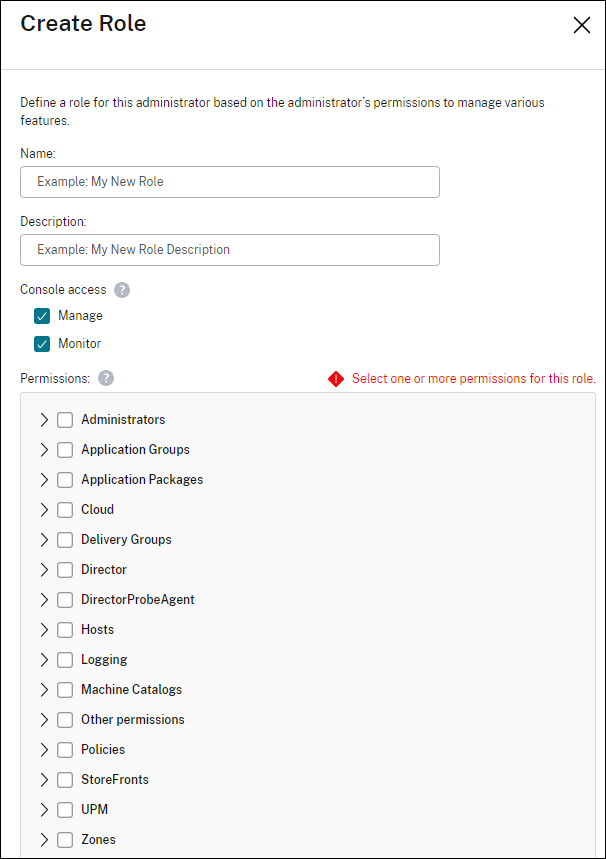
Benutzerdefinierte Rolle erstellen: Wählen Sie Rolle erstellen in der Aktionsleiste aus. Konfigurieren Sie die Einstellungen wie folgt:
- Geben Sie einen Namen und eine Beschreibung ein.
- Konsolenzugriff konfigurieren. Legen Sie fest, welche Konsolen für die Administratoren sichtbar sind. Sie können fortfahren, ohne eine Konsole auszuwählen. In diesem Fall können Administratoren mit dieser Rolle nicht auf Verwalten und Überwachen zugreifen, aber Objekte über SDKs und APIs aufrufen, anzeigen oder verwalten.
- Wählen Sie die Objekttypen und Berechtigungen aus. Um einem Objekttyp Vollzugriffsberechtigungen zu gewähren, aktivieren Sie das entsprechende Kontrollkästchen. Um Berechtigungen auf granularer Ebene zu gewähren, erweitern Sie den Objekttyp und wählen Sie dann Nur lesen oder einzelne Objekte unter Verwalten innerhalb des Typs aus.
- Rolle kopieren: Wählen Sie die Rolle im mittleren Bereich aus und wählen Sie dann Rolle kopieren in der Aktionsleiste. Ändern Sie den Namen, die Beschreibung, die Objekttypen und die Berechtigungen nach Bedarf. Wenn Sie fertig sind, wählen Sie Speichern.
- Benutzerdefinierte Rolle bearbeiten: Wählen Sie die Rolle im mittleren Bereich aus und wählen Sie dann Rolle bearbeiten in der Aktionsleiste. Ändern Sie den Namen, die Beschreibung, die Objekttypen und die Berechtigungen nach Bedarf. Sie können eine integrierte Rolle nicht bearbeiten. Wenn Sie fertig sind, wählen Sie Speichern.
- Benutzerdefinierte Rolle löschen: Wählen Sie die Rolle im mittleren Bereich aus und wählen Sie dann Rolle löschen in der Aktionsleiste. Bestätigen Sie die Löschung, wenn Sie dazu aufgefordert werden. Sie können eine integrierte Rolle nicht löschen. Sie können eine benutzerdefinierte Rolle nicht löschen, wenn sie einem Administrator zugewiesen ist.
Bereiche erstellen und verwalten
Standardmäßig verfügen alle Rollen über den Bereich „Alle“ für ihre relevanten Objekte. Beispielsweise kann ein Delivery Group-Administrator alle Delivery Groups verwalten. Für einige Administratorrollen können Sie einen Bereich erstellen, der dieser Administratorrolle den Zugriff auf eine Untermenge der relevanten Objekte ermöglicht. Beispielsweise möchten Sie einem Maschinenkatalog-Administrator möglicherweise nur Zugriff auf Kataloge gewähren, die einen bestimmten Maschinentyp enthalten, anstatt auf alle Kataloge.
- Administratoren mit Vollzugriff oder Cloud-Administratoren mit benutzerdefiniertem Zugriff können Bereiche für die Rollen „Nur-Lese-Administrator“, „Maschinenkatalog-Administrator“, „Delivery Group-Administrator“ und „Host-Administrator“ erstellen.
- Bereiche können nicht für Administratoren mit Vollzugriff erstellt werden, noch können sie für Cloud-Administratoren oder Helpdesk-Administratoren erstellt werden. Diese Administratoren haben immer den Bereich „Alle“.
Bereiche erstellen
-
- Wählen Sie in Studio im linken Bereich Verwalten > Administratoren aus.
-
- Wählen Sie die Registerkarte Bereiche aus.
-
- Wählen Sie in der Aktionsleiste Bereich erstellen aus.
-
- Geben Sie einen Namen und eine Beschreibung ein:
- Bereichsnamen können bis zu 64 Unicode-Zeichen enthalten. Namen dürfen Folgendes nicht enthalten: Backslash, Schrägstrich, Semikolon, Doppelpunkt, Rautezeichen, Komma, Sternchen, Fragezeichen, Gleichheitszeichen, linker oder rechter Pfeil, Pipe, linke oder rechte Klammer, linke oder rechte Parenthese, Anführungszeichen und Apostroph.
- Bereichsbeschreibungen können bis zu 256 Unicode-Zeichen enthalten.
-
Wählen Sie die Objekte aus, die Sie in diesen Bereich aufnehmen möchten. Objekte werden nach Typ aufgelistet, z. B. Delivery Groups und Maschinenkataloge.
- Um alle Objekte eines bestimmten Typs (z. B. alle Delivery Groups) einzuschließen, aktivieren Sie das Kontrollkästchen für den Objekttyp.
-
Um einzelne Objekte innerhalb eines Typs einzuschließen, erweitern Sie den Typ und aktivieren Sie dann die Kontrollkästchen für die Objekte (z. B. bestimmte Delivery Groups).
Hinweis:
Anwendungsgruppen, Delivery Groups oder Maschinenkataloge werden in Ordnerstrukturen angezeigt, die ihrer Verwaltung in DaaS entsprechen. Sie können einen Ordner auswählen, um alle seine Objekte auszuwählen, oder einen Ordner erweitern, um bestimmte Objekte auszuwählen.
-
Um ein Objekt einzuschließen, das zuvor keine Bereichssteuerung unterstützte (ein nicht-bereichsbezogenes Objekt) und diese jetzt unterstützt (ein bereichsbezogenes Objekt), deaktivieren Sie Bereichssteuerung umgehen neben dem Objekt und wählen Sie es dann aus.
Hinweis:
Nicht-bereichsbezogene Objekte sind für alle Administratoren mit den erforderlichen Berechtigungen sichtbar. Wenn ein solches Objekt bereichsbezogen wird, erscheint Bereichssteuerung umgehen und ist standardmäßig aktiviert, um die Sichtbarkeit für alle Administratoren zu erhalten.
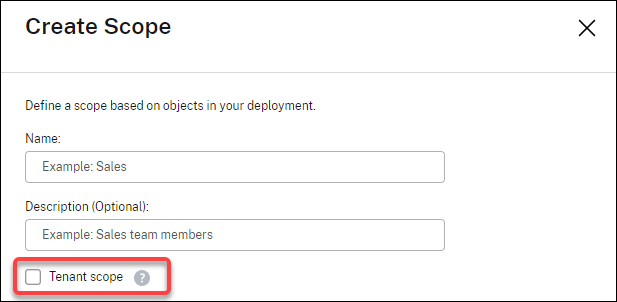
- Um einen Mandantenkunden zu erstellen, aktivieren Sie das Kontrollkästchen Mandantenbereich. Wenn ausgewählt, ist der von Ihnen für den Bereich eingegebene Name der Mandantenname. Weitere Informationen zum Mandantenbereich finden Sie unter Mandanten verwalten.
-
Wenn Sie fertig sind, wählen Sie OK.
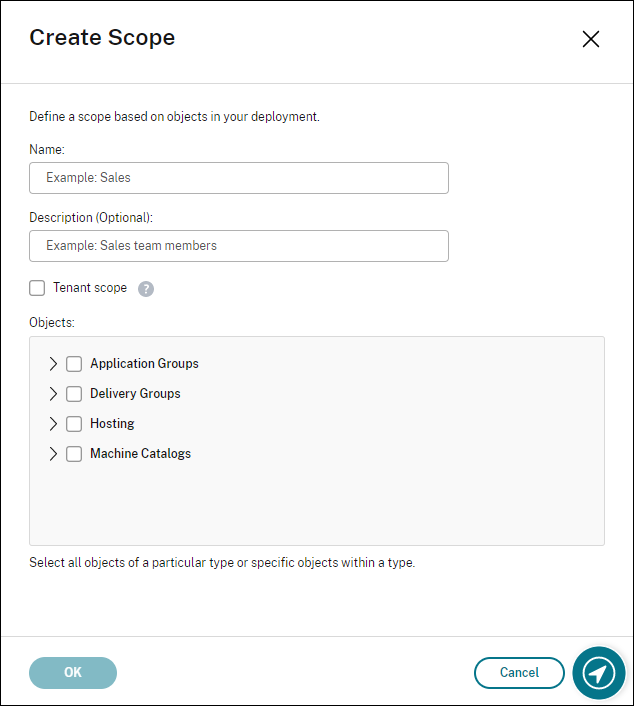
Nachdem Sie einen Bereich erstellt haben, wird er in der Liste Benutzerdefinierter Zugriff in der Citrix Cloud-Konsole angezeigt. Sie können ihn dann auswählen, wenn Sie einem Administrator eine Rolle zuweisen.
Beispiel: Wenn Sie einen Bereich namens CAD erstellen und Kataloge mit für CAD-Anwendungen geeigneten Maschinen einschließen, wird der CAD-Bereich in der Liste Bereiche bearbeiten angezeigt, wenn Sie Rollen in der Citrix Cloud-Konsole zuweisen.
Hinweis:
Die Rollen Cloud-Administrator und Helpdesk-Administrator haben immer den Bereich Alle. Der CAD-Bereich gilt nicht für sie.
Bereiche verwalten
Sie können die folgenden Aufgaben ausführen, um Bereiche zu verwalten:
- Bereichsdetails anzeigen: Wählen Sie den Bereich aus. Der untere Teil des Bereichs listet die Objekte und Administratoren auf, die diesen Bereich haben.
- Einen Bereich kopieren: Wählen Sie den Bereich im mittleren Bereich aus und wählen Sie dann in der Aktionsleiste Bereich kopieren. Ändern Sie den Namen und die Beschreibung. Ändern Sie bei Bedarf die Objekttypen und Objekte. Wenn Sie fertig sind, wählen Sie Speichern.
-
Einen Bereich bearbeiten: Wählen Sie den Bereich im mittleren Bereich aus und wählen Sie dann in der Aktionsleiste Bereich bearbeiten. Ändern Sie bei Bedarf den Namen, die Beschreibung, die Objekttypen und die Objekte. Wenn Sie fertig sind, wählen Sie Speichern.
Hinweis:
Beachten Sie beim Kopieren oder Bearbeiten eines Bereichs, dass das Entfernen von Objekten aus dem Bereich diese Objekte für einen Administrator unzugänglich machen kann. Wenn der bearbeitete Bereich mit einer oder mehreren Rollen gekoppelt ist, stellen Sie sicher, dass Ihre Bereichsaktualisierungen kein Rollen-/Bereichspaar unbrauchbar machen.
-
Einen Bereich löschen: Wählen Sie den Bereich im mittleren Bereich aus und wählen Sie dann in der Aktionsleiste Bereich löschen. Bestätigen Sie die Löschung, wenn Sie dazu aufgefordert werden.
Sie können einen Bereich nicht löschen, wenn er einer Rolle zugewiesen ist. Wenn Sie dies versuchen, zeigt eine Fehlermeldung an, dass Sie keine Berechtigung haben. Tatsächlich tritt der Fehler auf, weil das Rollen-/Bereichspaar, das diesen Bereich verwendet, einem Administrator zugewiesen ist. Entfernen Sie zuerst die Zuweisung des Rollen-/Bereichspaars für alle Administratoren, die es verwenden. Löschen Sie dann den Bereich in Studio.
Mandanten verwalten
Mit Studio können Sie sich gegenseitig ausschließende Mandanten unter einem einzigen Citrix DaaS erstellen. Dies erreichen Sie, indem Sie Mandantenbereiche unter Administratoren > Bereiche erstellen und zugehörige Konfigurationsobjekte, wie Maschinenkataloge und Bereitstellungsgruppen, diesen Mandanten zuordnen. Folglich können Administratoren mit Zugriff auf einen Mandanten nur Objekte verwalten, die dem Mandanten zugeordnet sind.
Diese Funktion ist beispielsweise nützlich, wenn Ihr Unternehmen:
- verschiedene Geschäftsbereiche (unabhängige Abteilungen oder separate IT-Management-Teams) hat oder
- mehrere lokale Standorte hat und dieselbe Einrichtung in einer einzigen Citrix DaaS-Instanz beibehalten möchte.
Die Benutzeroberfläche ermöglicht es Ihnen, Mandantenkunden nach Namen zu filtern. Standardmäßig zeigt die Benutzeroberfläche Informationen zu allen Mandantenkunden an. Um Informationen zu einem bestimmten Mandanten anzuzeigen, wählen Sie diesen Mandanten aus der Liste in der oberen rechten Ecke aus.
Einen Mandantenkunden erstellen
Um einen Mandantenkunden zu erstellen, wählen Sie beim Erstellen eines Bereichs Mandantenbereich aus. Durch die Auswahl dieser Option erstellen Sie einen eindeutigen Bereichstyp, der für Objekte in Szenarien gilt, in denen Sie eine Citrix DaaS-Instanz zwischen verschiedenen Geschäftseinheiten teilen – wobei jede dieser Geschäftseinheiten unabhängig von den anderen ist. Nachdem Sie einen Mandantenbereich erstellt haben, können Sie den Bereichstyp nicht mehr ändern.
Die Registerkarte Bereiche zeigt alle Bereichselemente an. Der einzige Unterschied zwischen regulären Bereichen und Mandantenbereichen liegt in der Spalte Typ. Ein leeres Spaltenfeld kennzeichnet einen regulären Bereich. Sie können auf die Spalte Typ klicken, um Bereichselemente bei Bedarf zu sortieren.
Um die einem Bereich zugeordneten Ressourcen (Objekte) anzuzeigen, wählen Sie im linken Bereich Administratoren aus. Wählen Sie auf der Registerkarte Bereiche den Bereich aus und wählen Sie dann in der Aktionsleiste Bereich bearbeiten.
Tipp:
Die Mandanteneigenschaft wird auf Bereichsebene zugewiesen. Maschinenkataloge, Bereitstellungsgruppen, Anwendungen und Verbindungen erben die Mandanteneigenschaft vom entsprechenden Bereich.
Bei der Verwendung eines Mandantenbereichs sind die folgenden Punkte zu beachten:
- Die Mandanteneigenschaft wird in der folgenden Reihenfolge zugewiesen: Hosting > Maschinenkataloge > Bereitstellungsgruppen > Anwendungen. Objekte niedrigerer Ebene sind auf Objekte höherer Ebene angewiesen, um die Mandanteneigenschaft zu erben. Wenn Sie beispielsweise eine Bereitstellungsgruppe auswählen, müssen Sie das zugehörige Hosting und den Maschinenkatalog auswählen. Andernfalls kann die Bereitstellungsgruppe die Mandanteneigenschaft nicht erben.
- Nach dem Erstellen eines Mandantenbereichs können Sie Mandantenzuweisungen durch Ändern von Objekten bearbeiten. Wenn eine Mandantenzuweisung geändert wird, unterliegt sie weiterhin der Einschränkung, dass sie denselben Mandanten oder einer Untergruppe dieser Mandanten zugewiesen werden muss. Objekte niedrigerer Ebene werden jedoch nicht neu bewertet, wenn sich Mandantenzuweisungen ändern. Stellen Sie sicher, dass Objekte ordnungsgemäß eingeschränkt sind, wenn Sie Mandantenzuweisungen ändern. Wenn beispielsweise ein Maschinenkatalog für
TenantAundTenantBverfügbar ist, können Sie eine Bereitstellungsgruppe fürTenantAund eine fürTenantBerstellen. (TenantAundTenantBsind beide mit diesem Maschinenkatalog verknüpft.) Sie können dann den Maschinenkatalog so ändern, dass er nur mitTenantAverknüpft ist. Infolgedessen wird die mitTenantBverknüpfte Bereitstellungsgruppe ungültig.
Benutzerdefinierten Zugriff für Administratoren konfigurieren
Nachdem Sie Mandantenbereiche erstellt haben, konfigurieren Sie den benutzerdefinierten Zugriff für die jeweiligen Administratoren. Weitere Informationen finden Sie unter Benutzerdefinierten Zugriff für einen Administrator konfigurieren. Citrix Cloud sendet eine Einladung an die von Ihnen angegebenen Kundenadministratoren und fügt sie der Liste hinzu. Wenn sie die E-Mail erhalten, klicken sie auf Anmelden, um die Einladung anzunehmen. Wenn sie sich bei Studio anmelden, sehen sie die Ressourcen, die die zugewiesenen Rollen- und Bereichspaare enthalten.
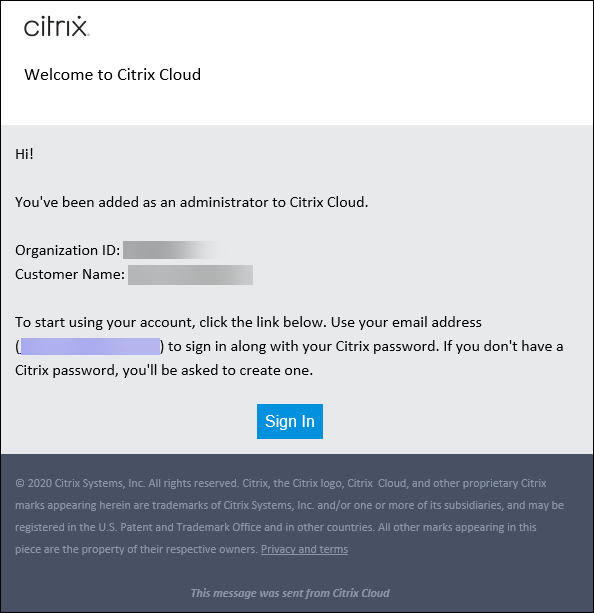
Administratoren mit Zugriff auf einen Mandanten können nur Objekte (z. B. Maschinenkatalog, Bereitstellungsgruppe) verwalten, die dem Mandanten zugeordnet sind.
Benutzerdefinierten Zugriff für einen Administrator konfigurieren
Mit dieser Funktion können Sie die Zugriffsberechtigungen bestehender Administratoren oder von Administratoren, die Sie einladen, so definieren, dass sie ihrer Rolle in Ihrem Unternehmen entsprechen.
Von Ihnen vorgenommene Änderungen an den Zugriffsberechtigungen werden nach 5 Minuten wirksam. Wenn Sie sich von Studio abmelden und wieder anmelden, werden die Änderungen sofort wirksam. In Szenarien, in denen Administratoren die Verwaltungsoberfläche nach dem Wirksamwerden der Änderungen weiterhin verwenden, ohne sich erneut zu verbinden, wird eine Warnung angezeigt, wenn sie versuchen, auf Elemente zuzugreifen, für die sie keine Berechtigungen mehr haben.
Standardmäßig haben Administratoren, die Sie einladen, Vollzugriff. Der Vollzugriff ermöglicht es dem Administrator, alle abonnierten Dienste und alle Citrix Cloud-Vorgänge (z. B. das Einladen weiterer Administratoren) zu verwalten. Eine Citrix Cloud-Bereitstellung benötigt mindestens einen Administrator mit Vollzugriff.
Sie können auch benutzerdefinierten Zugriff gewähren, wenn Sie einen Administrator einladen. Der benutzerdefinierte Zugriff ermöglicht es dem Administrator, nur die von Ihnen angegebenen Dienste und Vorgänge zu verwalten.
Wenn Sie eine Rolle oder einen Geltungsbereich in Citrix DaaS erstellen, wird diese/dieser in der Liste für benutzerdefinierten Zugriff angezeigt und kann ausgewählt werden. Wenn Sie eine Rolle für einen Administrator auswählen, können Sie die Geltungsbereiche nach Bedarf an die Rolle des Administrators in Ihrem Unternehmen anpassen.
So konfigurieren Sie den benutzerdefinierten Zugriff für einen Administrator:
- Melden Sie sich bei Citrix Cloud an. Wählen Sie im Menü oben links Identitäts- und Zugriffsverwaltung > Administratoren.
-
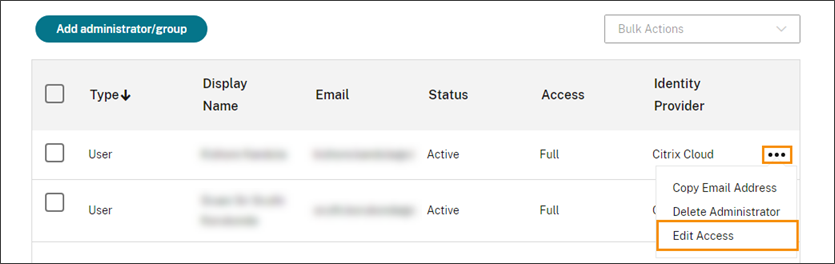
Suchen Sie den Administrator, den Sie verwalten möchten, wählen Sie das Ellipsenmenü und dann Zugriff bearbeiten.
-
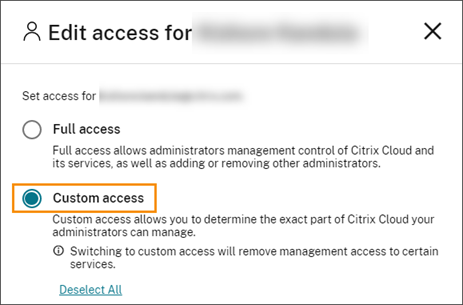
Wählen Sie Benutzerdefinierter Zugriff.
-
Wählen oder deaktivieren Sie unter DaaS die Kontrollkästchen neben einer oder mehreren Rollen. Um die einem zugewiesenen Geltungsbereich zugeordneten Geltungsbereiche zu ändern, wählen Sie Geltungsbereiche bearbeiten.
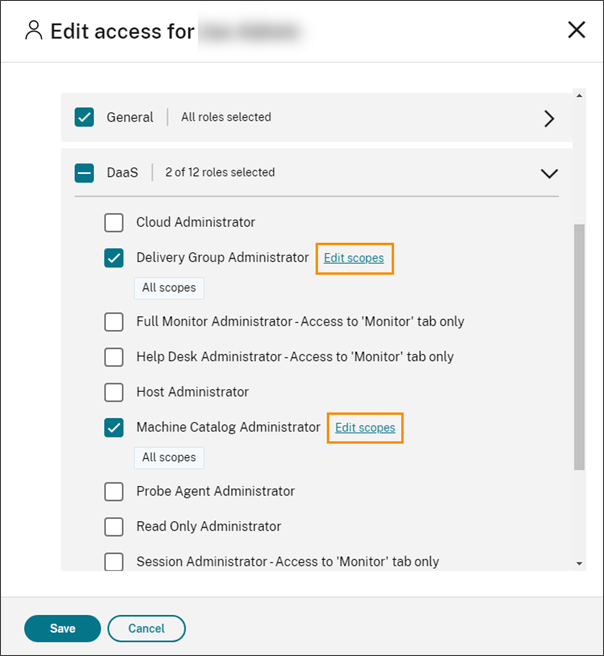
Standardmäßig sind für jede ausgewählte Rolle alle Geltungsbereiche ausgewählt, wie durch die Bezeichnung Alle Geltungsbereiche angegeben.
-
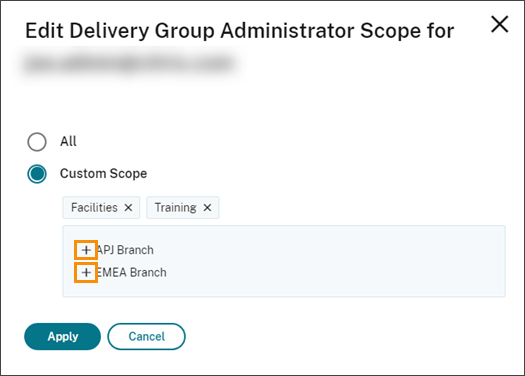
Um die Geltungsbereiche für eine ausgewählte Rolle anzugeben, wählen Sie Benutzerdefinierter Geltungsbereich und fügen Sie dann die entsprechenden Geltungsbereiche hinzu oder entfernen Sie sie. Standardmäßig werden alle benutzerdefinierten Geltungsbereiche einer Rolle hinzugefügt. Um einen Geltungsbereich zu entfernen, klicken Sie auf das X-Symbol für den Geltungsbereich.
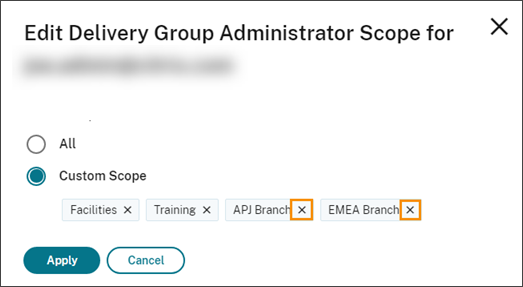
Geltungsbereiche, die entfernt wurden und zur Rolle hinzugefügt werden können, werden in einer Liste unter den bereits hinzugefügten Geltungsbereichen angezeigt. Um einen Geltungsbereich zur Rolle hinzuzufügen, wählen Sie das Plus-Symbol für den Geltungsbereich.
-
Wenn Sie die Auswahl der Geltungsbereiche abgeschlossen haben, wählen Sie Anwenden.
- Wählen Sie Speichern, um die ausgewählten Rollen für den Administrator zu speichern.
Unterschiede zu lokalen Citrix Virtual Apps and Desktops
Wenn Sie mit der delegierten Administration im lokalen Produkt Citrix Virtual Apps and Desktops vertraut sind, weist die Citrix DaaS-Version mehrere Unterschiede auf.
In Citrix Cloud:
- Administratoren werden durch ihr Citrix Cloud-Login identifiziert, nicht durch ihr Active Directory-Konto. Sie können Rollen-/Geltungsbereich-Paare für Active Directory-Einzelpersonen, aber nicht für Gruppen erstellen.
- Administratoren werden in der Citrix Cloud-Konsole erstellt, konfiguriert und gelöscht, nicht in Citrix DaaS.
- Rollen-/Geltungsbereich-Paare werden Administratoren in der Citrix Cloud-Konsole zugewiesen, nicht in Citrix DaaS.
- Berichte sind nicht verfügbar. Sie können Administrator-, Rollen- und Geltungsbereichsinformationen in der Studio-Oberfläche des Dienstes anzeigen.
-
Der Cloud-Administrator mit benutzerdefiniertem Zugriff ähnelt einem Volladministrator in der lokalen Version. Beide verfügen über vollständige Verwaltungs- und Überwachungsberechtigungen für die verwendete Citrix Virtual Apps and Desktops-Version.
In Citrix DaaS gibt es jedoch keine benannte Rolle „Volladministrator“. Setzen Sie „Vollzugriff“ in Citrix Cloud nicht mit dem „Volladministrator“ in lokalen Citrix Virtual Apps and Desktops gleich. Der Vollzugriff in Citrix Cloud umfasst die plattformweiten Domänen, die Bibliothek, Benachrichtigungen und Ressourcenstandorte sowie alle abonnierten Dienste.
Weitere Informationen
Weitere Informationen zu Administratoren, Rollen und Geltungsbereichen, die im Monitor-Knoten des Dienstes verwendet werden, finden Sie unter Delegierte Administration und Überwachung.
In diesem Artikel
- Übersicht
- Administratoren, Rollen und Bereiche
- Integrierte Rollen und Bereiche
- Wie viele Administratoren Sie benötigen
- Zusammenfassung der Administratorverwaltung
- Administrator hinzufügen
- Rollen erstellen und verwalten
- Bereiche erstellen und verwalten
- Benutzerdefinierten Zugriff für einen Administrator konfigurieren
- Unterschiede zu lokalen Citrix Virtual Apps and Desktops
- Weitere Informationen