Creare cataloghi di macchine
Nota:
Questo articolo descrive come creare cataloghi utilizzando Studio. Se si utilizza Quick Deploy per creare risorse Azure, seguire le indicazioni in Creare cataloghi utilizzando Quick Deploy.
Le raccolte di macchine fisiche o virtuali sono gestite come un’unica entità chiamata catalogo di macchine. All’interno di un catalogo di macchine, tutte le macchine condividono un tipo di sistema operativo comune, che può essere un sistema operativo multi-sessione o single-sessione, come i sistemi basati su Windows o Linux.
Nota:
Per maggiori informazioni sul provisioning di macchine macOS utilizzando i cataloghi di macchine, consultare questo articolo nella documentazione del VDA macOS.
Studio guida l’utente nella creazione del primo catalogo di macchine. Dopo aver creato il primo catalogo, si crea il primo gruppo di consegna. Successivamente, è possibile modificare il catalogo creato e crearne altri.
Panoramica
Quando si crea un catalogo di VM, si specifica come eseguire il provisioning di tali VM. È possibile utilizzare Machine Creation Services™ (MCS). Oppure, è possibile utilizzare i propri strumenti per fornire le macchine.
- Se si utilizza MCS per il provisioning delle VM, si fornisce un’immagine (o snapshot) per creare VM identiche nel catalogo. Prima di creare il catalogo, è necessario configurare per la prima volta una connessione di hosting all’hypervisor o al servizio cloud scelto e quindi creare e configurare l’immagine master su di esso. La configurazione dell’immagine master richiede attività come l’aggiunta al dominio quando necessario, l’installazione dei driver richiesti, delle applicazioni da pubblicare e la distribuzione del Virtual Delivery Agent (VDA) sull’immagine.
- Dopo aver creato l’immagine master, si crea il catalogo di macchine in Studio. Si seleziona quell’immagine (o uno snapshot di un’immagine), si specifica il numero di VM da creare nel catalogo e si configurano informazioni aggiuntive.
- Se le macchine sono già disponibili, è comunque necessario creare uno o più cataloghi di macchine per importare queste VM nel catalogo.
Quando si utilizza MCS per creare il primo catalogo, si specifica un’unità di hosting creata in precedenza. L’unità di hosting fornisce la configurazione delle risorse per la creazione di una macchina virtuale. Successivamente (dopo aver creato il primo catalogo e gruppo di consegna), è possibile modificare le informazioni su quell’unità di hosting o sulla sua connessione host padre, oppure creare più connessioni e unità di hosting.
Se un Cloud Connector non funziona correttamente, le operazioni di provisioning MCS (come gli aggiornamenti del catalogo) richiedono più tempo del solito e le prestazioni dell’interfaccia di gestione si degradano significativamente.
Controllo licenza RDS
La creazione di un catalogo di macchine contenente macchine OS Windows multisessione include un controllo automatico delle licenze Microsoft RDS valide. Il catalogo viene cercato per una macchina accesa e registrata su cui eseguire il controllo.
- Se non è possibile trovare una macchina accesa e registrata, viene visualizzato un avviso che spiega che il controllo delle licenze RDS non può essere eseguito.
- Se viene trovata una macchina e viene rilevato un errore, Studio visualizza un messaggio di avviso per il catalogo contenente il problema rilevato. Per rimuovere un avviso di licenza RDS da un catalogo (in modo che non venga più visualizzato), selezionare il catalogo. Selezionare Rimuovi avviso licenza RDS. Quando richiesto, confermare l’azione.
Registrazione VDA
Un VDA deve essere registrato con un Cloud Connector per essere considerato al momento dell’avvio di sessioni mediate. I VDA non registrati possono comportare un sottoutilizzo delle risorse altrimenti disponibili. Esistono vari motivi per cui un VDA potrebbe non essere registrato, molti dei quali possono essere risolti. Le informazioni sulla risoluzione dei problemi sono fornite nella procedura guidata di creazione del catalogo e dopo aver aggiunto un catalogo a un gruppo di consegna.
Nella procedura guidata di creazione del catalogo, dopo aver aggiunto le macchine esistenti, l’elenco dei nomi degli account computer indica se ogni macchina è idonea per l’aggiunta al catalogo. Passare il mouse sull’icona accanto a ciascuna macchina per visualizzare un messaggio informativo su quella macchina.
Se il messaggio identifica una macchina problematica, è possibile rimuovere tale macchina (utilizzando il pulsante Rimuovi) o aggiungerla. Ad esempio, se un messaggio indica che non è possibile ottenere informazioni su una macchina (magari perché non è mai stata registrata), si potrebbe comunque scegliere di aggiungere la macchina.
Per maggiori informazioni sulla risoluzione dei problemi di registrazione VDA, vedere CTX136668.
Riepilogo della creazione del catalogo MCS
Ecco una breve panoramica delle azioni MCS predefinite dopo aver fornito le informazioni nella procedura guidata di creazione del catalogo.
- Se si seleziona un’immagine (anziché uno snapshot), MCS crea uno snapshot.
- MCS crea una copia completa dello snapshot e la posiziona su ogni posizione di archiviazione definita nella connessione host.
- MCS aggiunge le macchine ad Active Directory, creando identità univoche.
- MCS crea il numero di VM specificato nella procedura guidata, con due dischi definiti per ogni VM. Oltre ai due dischi per VM, una copia completa dello snapshot o dell’immagine master viene anch’essa archiviata nella stessa posizione di archiviazione. Se sono definite più posizioni di archiviazione, ciascuna ottiene i seguenti tipi di disco:
- La copia completa dello snapshot (precedentemente menzionata), che è di sola lettura e condivisa tra le VM appena create.
- Un disco di identità univoco da 16 MB che conferisce a ogni VM un’identità univoca. Ogni VM ottiene un disco di identità.
- Un disco di differenza univoco per archiviare le scritture effettuate sulla VM. Questo disco è sottoposto a thin provisioning (se supportato dall’archiviazione host) e aumenta fino alla dimensione massima dell’immagine master, se necessario. Ogni VM ottiene un disco di differenziazione. Il disco di differenza contiene le modifiche apportate durante le sessioni. È permanente per i desktop dedicati. Per i desktop in pool, viene eliminato e ne viene creato uno nuovo dopo ogni riavvio.
- Per le VM Windows con VDA versione 2511 (Aggiornamento 1) o successiva, MCS può assegnare un
MachineGuidunivoco a ogni macchina. QuestoMachineGuidviene utilizzato per scopi di licenza da alcuni software installati sul VDA. Questo comportamento è disabilitato per impostazione predefinita, ma può essere abilitato impostando il valore della chiave di registroHKLM:\Software\Citrix\MachineIdentityServiceAgent\EnableUniqueMachineGuidsu1sull’immagine master o sulle singole macchine.
In alternativa, quando si creano VM per fornire desktop statici, è possibile specificare (nella pagina Macchine della procedura guidata di creazione del catalogo) cloni di VM thick (copia completa). I cloni completi non richiedono la conservazione dell’immagine master su ogni archivio dati. Ogni VM ha il proprio file.
Considerazioni sull’archiviazione MCS
Ci sono molti fattori da considerare quando si decide sulle soluzioni di archiviazione, sulle configurazioni e sulle capacità per MCS. Le seguenti informazioni forniscono considerazioni appropriate per la capacità di archiviazione:
Considerazioni sulla capacità:
-
Dischi
I dischi Delta o di differenziazione (Diff) consumano la maggior quantità di spazio nella maggior parte delle distribuzioni MCS per ogni VM. A ogni VM creata da MCS vengono assegnati almeno 2 dischi al momento della creazione.
- Disk0 = Disco Diff: contiene il sistema operativo quando copiato dall’immagine master di base.
- Disk1 = Disco di identità: 16 MB - contiene i dati di Active Directory per ogni VM.
Man mano che il prodotto si evolve, potrebbe essere necessario aggiungere altri dischi per soddisfare determinati casi d’uso e il consumo di funzionalità. Ad esempio:
- Ottimizzazione dell’archiviazione MCS crea un disco di tipo cache di scrittura per ogni VM. Negli ambienti di virtualizzazione XenServer, VMware e SCVMM, MCS posiziona il disco di cache di write-back (WBC) nella stessa posizione di archiviazione del disco del sistema operativo se si configura l’elenco di archiviazione del sistema operativo disponibile in modo che sia uguale all’elenco di archiviazione temporanea disponibile durante la creazione di una connessione host.
- MCS ha aggiunto la possibilità di utilizzare cloni completi anziché lo scenario del disco Delta descritto nella sezione precedente.
Anche le funzionalità dell’hypervisor potrebbero entrare in gioco. Ad esempio:
- XenServer IntelliCache crea un disco di lettura (Read Disk) su storage locale per ogni XenServer. Questa opzione consente di risparmiare IOPS rispetto all’immagine che potrebbe essere conservata nella posizione di storage condivisa.
-
Overhead dell’hypervisor
Diversi hypervisor utilizzano file specifici che creano overhead per le VM. Gli hypervisor utilizzano anche lo storage per la gestione e le operazioni di logging generale. Calcolare lo spazio per includere l’overhead per:
- File di log
- File specifici dell’hypervisor. Ad esempio:
- VMware aggiunge altri file alla cartella VM storage. Vedere Best practice VMware.
- Calcolare i requisiti totali di dimensione della macchina virtuale. Considerare una macchina virtuale contenente 20 GB per il disco virtuale, 16 GB per il file di swap e 100 MB per i file di log, consumando un totale di 36,1 GB.
- Snapshot per XenServer; Snapshot per VMware.
-
Overhead di processo
La creazione di un catalogo, l’aggiunta di una macchina e l’aggiornamento di un catalogo hanno implicazioni di storage uniche. Ad esempio:
- La creazione iniziale del catalogo richiede che una copia del disco di base venga copiata in ogni posizione di storage.
- L’aggiunta di una macchina a un catalogo non richiede la copia del disco di base in ogni posizione di storage. La creazione del catalogo varia in base alle funzionalità selezionate.
- L’aggiornamento del catalogo per creare un disco di base aggiuntivo in ogni posizione di storage. Gli aggiornamenti del catalogo subiscono anche un picco di storage temporaneo in cui ogni VM nel catalogo ha 2 dischi Diff per un certo periodo di tempo.
Altre considerazioni:
- Dimensionamento della RAM: influisce sulla dimensione di alcuni file e dischi dell’hypervisor, inclusi i dischi di ottimizzazione I/O, la cache di scrittura e i file snapshot.
- Provisioning thin / thick: Lo storage NFS è preferito grazie alle sue capacità di thin provisioning.
Ottimizzazione dello storage di Machine Creation Services (MCS)
La funzionalità di ottimizzazione dello storage di Machine Creation Services (MCS) è nota anche come MCS I/O. Questa funzionalità è disponibile solo su Azure, GCP, XenServer, VMware, AWS e SCVMM.
- Il contenitore della cache di scrittura è basato su file, la stessa funzionalità presente in Citrix Provisioning. Ad esempio, il nome del file della cache di scrittura di Citrix Provisioning è
D:\vdiskdif.vhdxe il nome del file della cache di scrittura di MCS I/O èD:\mcsdif.vhdx. - Miglioramenti diagnostici ottenuti includendo il supporto per un file di dump di arresto anomalo di Windows scritto sul disco della cache di scrittura.
- MCS I/O mantiene la tecnologia cache in RAM con overflow su disco rigido per fornire la soluzione di cache di scrittura multi-tier più ottimale. Questa funzionalità consente a un amministratore di bilanciare il costo in ogni livello, RAM e disco, e le prestazioni per soddisfare le aspettative di carico di lavoro desiderate.
L’aggiornamento del metodo della cache di scrittura da basato su disco a basato su file richiede le seguenti modifiche:
- MCS I/O non supporta più la cache solo RAM. Specificare una dimensione del disco durante la creazione del catalogo di macchine.
- Il disco della cache di scrittura della VM viene creato e formattato automaticamente all’avvio di una VM per la prima volta. Una volta che la VM è attiva, il file della cache di scrittura
mcsdif.vhdxviene scritto nel volume formattatoMCSWCDisk. - Il file di paging viene reindirizzato a questo volume formattato,
MCSWCDisk. Di conseguenza, questa dimensione del disco considera la quantità totale di spazio su disco. Include la differenza tra la dimensione del disco e il carico di lavoro generato più la dimensione del file di paging. Questo è tipicamente associato alla dimensione della RAM della VM.
Abilitare gli aggiornamenti di ottimizzazione dello storage MCS
Per abilitare la funzionalità di ottimizzazione dello storage MCS I/O, aggiornare Cloud Connector e il VDA alla versione più recente di Citrix DaaS.
Nota:
Se si aggiorna una distribuzione esistente con MCS I/O abilitato, non è richiesta alcuna configurazione aggiuntiva. L’aggiornamento del VDA e del Delivery Controller gestisce l’aggiornamento di MCS I/O.
Per informazioni sull’assegnazione di una lettera di unità al disco della cache di write-back, vedere Assegnare una lettera di unità specifica al disco della cache di write-back di MCS I/O.
Preparare un’immagine master sull’hypervisor o sul servizio cloud
L’immagine master contiene il sistema operativo, le applicazioni non virtualizzate, il VDA e altro software.
Informazioni utili:
- Un’immagine master può anche essere conosciuta come immagine clone, immagine dorata, VM di base o immagine di base. I fornitori di host e i provider di servizi cloud potrebbero utilizzare termini diversi.
- Assicurarsi che l’hypervisor o il servizio cloud disponga di processori, memoria e spazio di archiviazione sufficienti per ospitare il numero di macchine create.
- Configurare la quantità corretta di spazio su disco rigido necessaria per desktop e applicazioni. Tale valore non può essere modificato in seguito o nel catalogo macchine.
- I cataloghi macchine di Remote PC Access non utilizzano immagini master.
- Considerazioni sull’attivazione di Microsoft KMS quando si utilizza MCS: se la distribuzione include VDA 7.x con un host XenServer 6.1 o 6.2, vSphere o Microsoft System Center Virtual Machine Manager, non è necessario riarmare manualmente Microsoft Windows o Microsoft Office.
Installare e configurare il seguente software sull’immagine master:
- Strumenti di integrazione per l’hypervisor (come Citrix VM Tools, Hyper-V Integration Services o VMware tools). Se si omette questo passaggio, le applicazioni e i desktop potrebbero non funzionare correttamente.
- Un VDA. Citrix consiglia di installare la versione più recente del VDA per consentire l’accesso alle funzionalità più recenti. La mancata installazione di un VDA sull’immagine master causa l’errore nella creazione del catalogo.
- Strumenti di terze parti, se necessari, come software antivirus o agenti di distribuzione software elettronica. Configurare i servizi con impostazioni appropriate per gli utenti e il tipo di macchina (ad esempio, funzionalità di aggiornamento).
- Applicazioni di terze parti che non si stanno virtualizzando. Citrix consiglia di virtualizzare le applicazioni. La virtualizzazione riduce i costi eliminando la necessità di aggiornare l’immagine master dopo l’aggiunta o la riconfigurazione di un’applicazione. Inoltre, un minor numero di applicazioni installate riduce le dimensioni dei dischi rigidi dell’immagine master, il che consente di risparmiare sui costi di archiviazione.
- Client App-V con le impostazioni consigliate, se si prevede di pubblicare applicazioni App-V. Il client App-V è disponibile da Microsoft.
- Quando si utilizza MCS, se si localizza Microsoft Windows, installare le impostazioni locali e i Language Pack. Durante il provisioning, quando viene creato uno snapshot, le VM sottoposte a provisioning utilizzano le impostazioni locali e i Language Pack installati.
Importante:
Se si utilizza MCS, non eseguire Sysprep sulle immagini master.
Per preparare un’immagine master:
- Utilizzando lo strumento di gestione dell’hypervisor, creare un’immagine master e quindi installare il sistema operativo, tutti i service pack e gli aggiornamenti. Specificare il numero di vCPU. È anche possibile specificare il valore vCPU se si crea il catalogo di macchine utilizzando PowerShell. Non è possibile specificare il numero di vCPU quando si crea un catalogo da Studio. Configurare la quantità di spazio su disco rigido necessaria per desktop e applicazioni. Tale valore non può essere modificato in seguito o nel catalogo.
- Assicurarsi che il disco rigido sia collegato alla posizione del dispositivo 0. La maggior parte dei modelli di immagine master standard configura questa posizione per impostazione predefinita, ma alcuni modelli personalizzati potrebbero non farlo.
- Installare e configurare il software elencato sopra sull’immagine master.
- Se non si utilizza MCS, unire l’immagine master al dominio di cui fanno parte applicazioni e desktop. Assicurarsi che l’immagine master sia disponibile sull’host in cui vengono create le macchine. Se si utilizza MCS, l’unione dell’immagine master a un dominio non è richiesta. Le macchine con provisioning vengono unite al dominio specificato nella procedura guidata di creazione del catalogo.
- Citrix consiglia di creare e assegnare un nome a uno snapshot dell’immagine master in modo che possa essere identificato in seguito. Se si specifica un’immagine master anziché uno snapshot durante la creazione di un catalogo, l’interfaccia di gestione crea uno snapshot, ma non è possibile assegnargli un nome.
Attivazione delle licenze a volume
MCS supporta l’attivazione delle licenze a volume per automatizzare e gestire l’attivazione dei sistemi operativi Windows e di Microsoft Office. I tre modelli supportati da MCS per l’attivazione delle licenze a volume sono:
- Key Management Service (KMS)
- Attivazione basata su Active Directory (ADBA)
- Multiple Activation Key (MAK)
È possibile modificare l’impostazione di attivazione dopo aver creato il catalogo di macchine.
Key Management Service (KMS)
Il KMS è un servizio leggero che non richiede un sistema dedicato e può essere facilmente co-ospitato su un sistema che fornisce altri servizi. Questa funzionalità è supportata su tutte le versioni di Windows supportate da Citrix. Durante la preparazione dell’immagine, MCS esegue il riarmo KMS di Microsoft Windows e Microsoft Office. È possibile saltare il riarmo eseguendo il comando Set-Provserviceconfigurationdata. Per maggiori informazioni sull’attivazione KMS, vedere Attivare utilizzando il servizio di gestione delle chiavi.
Nota:
Tutti i cataloghi di macchine creati dopo l’esecuzione del comando
Set-Provserviceconfigurationdatahanno la stessa impostazione fornita nel comando.
Attivazione basata su Active Directory (ADBA)
ADBA consente di attivare le macchine tramite le loro connessioni di dominio. Le macchine vengono attivate immediatamente quando si uniscono al dominio. Queste macchine rimangono attivate finché rimangono unite al dominio e in contatto con esso. Questa funzionalità è supportata su tutte le versioni di Windows supportate da Citrix. Per maggiori informazioni sull’attivazione basata su Active Directory, vedere Attivare utilizzando l’attivazione basata su Active Directory.
Chiave di attivazione multipla (MAK)
MAK è un modo per attivare il volume e autenticare il sistema Windows con l’aiuto del server Microsoft. È necessario acquistare la chiave MAK da Microsoft, alla quale viene assegnato un numero fisso di conteggi di attivazione. Ogni volta che un sistema Windows viene attivato, il conteggio delle attivazioni si riduce. Esistono due modi per attivare il sistema:
- Attivazione online: se il sistema Windows che si desidera attivare ha accesso a Internet, il sistema attiva automaticamente Windows all’installazione del codice Product Key. Questo processo riduce il conteggio delle attivazioni di 1 per la MAK corrispondente.
- Attivazione offline: se il sistema Windows non è in grado di connettersi a Internet per eseguire l’attivazione online, MCS ottiene un ID di conferma e un ID di installazione dal server Microsoft per attivare il sistema Windows. Questo metodo di attivazione è utile per i cataloghi di macchine non persistenti.
Nota:
- MCS non supporta l’attivazione di Microsoft Office tramite MAK.
- La versione VDA minima richiesta è la 2303.
Requisiti chiave
- Il Delivery Controller™ deve avere accesso a Internet.
- Creare un nuovo catalogo se la nuova immagine da aggiornare ha una chiave MAK diversa dall’originale.
- Installare la chiave MAK sull’immagine master. Vedere Distribuire l’attivazione MAK per i passaggi su come installare la chiave MAK su un sistema Windows.
-
Se non si utilizza la preparazione dell’immagine:
- Aggiungere il valore DWORD del registro
ManualinComputer\HKEY_LOCAL_MACHINE\SOFTWARE\Microsoft\Windows NT\CurrentVersion\SoftwareProtectionPlatform\Activation. - Impostare il valore su
1.
- Aggiungere il valore DWORD del registro
Conteggi di attivazione
Per visualizzare il numero di attivazioni rimanenti per la chiave MAK o per verificare se una VM sta consumando due o più attivazioni, utilizzare lo strumento Volume Activation Management Tool (VAMT). Vedere Installare VAMT.
Attivare il sistema Windows utilizzando MAK
Per attivare il sistema Windows utilizzando MAK:
- Installare la chiave del prodotto sull’immagine master. Questo passaggio consuma un conteggio di attivazione.
- Creare un catalogo di macchine MCS.
-
Se non si utilizza la preparazione dell’immagine:
- Aggiungere il valore DWORD del registro
ManualinComputer\HKEY_LOCAL_MACHINE\SOFTWARE\Microsoft\Windows NT\CurrentVersion\SoftwareProtectionPlatform\Activation. - Impostare il valore su
1.
Questo metodo disabilita l’opzione di attivazione online.
- Aggiungere il valore DWORD del registro
- Aggiungere VM al catalogo di macchine.
- Accendere le VM.
-
A seconda che si tratti di attivazione online o offline, il sistema Windows viene attivato.
- Se l’attivazione è online, il sistema Windows viene attivato dopo l’installazione del codice Product Key.
- Se l’attivazione è offline, MCS comunica con le VM con provisioning per ottenere lo stato di attivazione del sistema Windows. MCS recupera quindi un ID di conferma e un ID installato dal server Microsoft. Questi ID vengono utilizzati per attivare il sistema Windows.
Risoluzione dei problemi
Se la VM con provisioning non è attivata con la chiave MAK installata, eseguire il comando Get-ProvVM o Get-ProvScheme in una finestra PowerShell.
- Il comando
Get-ProvScheme: Vedere il parametroWindowsActivationTypeassociato al catalogo macchine MCS dall’ultima immagine master. - Il comando
Get-ProvVM. Vedere i parametriWindowsActivationType,WindowsActivationStatus,WindowsActivationStatusErrorCodeeWindowsActivationStatusError.
È possibile controllare l’errore e verificare i passaggi per risolvere il problema.
Creare un catalogo macchine utilizzando Studio
Prima di creare un catalogo:
- Assicurarsi di aver creato una connessione all’hypervisor, al servizio cloud o ad altre risorse che ospitano le macchine.
- Se è stata creata un’immagine master per il provisioning delle macchine. Assicurarsi di aver installato un VDA su tale immagine master.
Nota:
Quando si utilizza un servizio cloud o un hypervisor per ospitare VM, la procedura guidata di creazione del catalogo potrebbe contenere pagine aggiuntive specifiche per tale host. Ad esempio, quando si utilizza un’immagine master di Azure Resource Manager, la procedura guidata di creazione del catalogo contiene una pagina Tipi di archiviazione e licenza. Per informazioni specifiche sull’host, consultare gli articoli specifici come menzionato in Dove andare dopo.
Avviare la procedura guidata di creazione del catalogo
- Accedere a Citrix Cloud.
- Nel riquadro DaaS, fare clic su Gestisci per aprire Studio.
- Selezionare Cataloghi macchine nel riquadro sinistro.
- Se questo è il primo catalogo che viene creato, si viene guidati alla selezione corretta (ad esempio “Configurare le macchine e creare cataloghi di macchine per eseguire app e desktop”). Si apre la procedura guidata di creazione del catalogo.
-
Se è già stato creato un catalogo e se ne desidera creare un altro, seguire questi passaggi:
- Per organizzare i cataloghi usando le cartelle, creare cartelle sotto la cartella predefinita Cataloghi macchine. Per maggiori informazioni, vedere Creare una cartella di catalogo.
- Selezionare la cartella in cui si desidera creare il catalogo, quindi fare clic su Crea catalogo macchine. Si apre la procedura guidata di creazione del catalogo.
La procedura guidata illustra le pagine descritte nelle sezioni seguenti. Le pagine visualizzate possono variare a seconda delle selezioni effettuate e della connessione (a un host) utilizzata. Host / risorse di virtualizzazione elenca le fonti di informazioni per i tipi di host supportati.
Selezionare un tipo di macchina
Ogni catalogo deve contenere macchine di un solo tipo di sistema operativo. Selezionare una delle seguenti opzioni nella pagina Tipo di macchina:
- Sistema operativo multi-sessione: Un catalogo di sistemi operativi multi-sessione fornisce desktop condivisi ospitati. Le macchine possono eseguire versioni supportate dei sistemi operativi Windows o Linux, ma il catalogo non può contenere entrambi i sistemi operativi Windows e Linux.
- Sistema operativo a sessione singola: Un catalogo di sistemi operativi a sessione singola fornisce desktop VDI che è possibile assegnare a utenti diversi.
- Accesso remoto al PC: Un catalogo di accesso remoto al PC fornisce agli utenti l’accesso remoto alle loro macchine desktop fisiche dell’ufficio. L’accesso remoto al PC non richiede una VPN per fornire sicurezza.
Selezionare le opzioni di gestione delle macchine
Nota:
La pagina Gestione macchine non viene visualizzata se si seleziona Accesso remoto PC nella pagina Tipo di macchina.
La pagina Gestione macchine indica come vengono gestite le macchine e lo strumento che si desidera utilizzare per distribuire le macchine.
Selezionare una delle opzioni per indicare come devono essere gestite le macchine dal punto di vista dell’alimentazione:
- Macchine con gestione dell’alimentazione (ad esempio, macchine virtuali o PC blade): Questa opzione è disponibile solo se è già stata configurata una connessione a un hypervisor o a un servizio cloud.
- Macchine senza gestione dell’alimentazione (ad esempio, macchine fisiche)
Se si seleziona l’opzione Macchine con gestione dell’alimentazione (ad esempio, macchine virtuali o PC blade), selezionare uno strumento per creare le VM:
-
Tecnologia Citrix Provisioning™
- Citrix Machine Creation Services (MCS) Crea un catalogo di VM di cui è stato eseguito il provisioning e l’imaging utilizzando MCS. MCS copia le immagini clonate da un’immagine master in tali VM.
-
Citrix Provisioning Services (PVS) Crea un catalogo di VM di cui è stato eseguito il provisioning utilizzando MCS e l’imaging utilizzando PVS. Tali VM fungono da dispositivi di destinazione PVS e il server PVS può trasmettere loro un’unica immagine disco condivisa.
Nota:
- Questa opzione è disponibile solo per i siti PVS registrati con Citrix Cloud™ ed è attualmente limitata alle risorse Azure.
- Durante la creazione di un catalogo Citrix Provisioning nella pagina Dispositivo di destinazione, potrebbe essere visualizzato che nel menu a discesa per selezionare la farm e il sito per le macchine di cui eseguire il provisioning, sono elencate farm e siti che non esistono più. Come soluzione alternativa, è possibile eseguire il comando PowerShell
Unregister-HypPvsSiteper rimuovere le farm e i siti dal database. Per informazioni sul comando PowerShell, vedere Unregister-HypPvsSite.
- Altro servizio o tecnologia Uno strumento che gestisce le macchine già presenti nel data center. Citrix consiglia di utilizzare Microsoft System Center Configuration Manager o un’altra applicazione di terze parti per garantire che le macchine nel catalogo siano coerenti.
Nota:
Per le macchine OS Linux, vedere Creare VDA Linux utilizzando Machine Creation Services (MCS).
Selezionare un’esperienza desktop
Nota:
Le opzioni nella pagina Esperienza desktop variano in base al tipo di macchina selezionato nella pagina Tipo di macchina.
-
Per le macchine OS multisessione, agli utenti viene assegnato un desktop casuale ogni volta che accedono. Nella pagina Esperienza desktop sono disponibili le seguenti opzioni:
- Salvare le modifiche sul disco locale della macchina che ospita i desktop virtuali: Persistente
- Ignorare tutte le modifiche e cancellare i desktop virtuali quando l’utente si disconnette: Non persistente
Nota:
Per le macchine multisessione persistenti, le modifiche apportate dagli utenti ai desktop verranno salvate e saranno accessibili a tutti gli utenti autorizzati.
-
Per le macchine OS a sessione singola, nella pagina Esperienza desktop sono disponibili le seguenti opzioni:
- Connettersi a un nuovo desktop (casuale) ogni volta che gli utenti accedono.
- Connettersi allo stesso desktop (statico) ogni volta che gli utenti accedono.
È inoltre possibile decidere se le modifiche apportate dagli utenti verranno salvate o ignorate dopo la disconnessione.
Se si seleziona Salvare le modifiche sul disco locale della macchina che ospita i desktop virtuali: Persistente, le opzioni Fast Copy Clone o Full Copy Clone sono disponibili per la modalità Copia macchina virtuale nella pagina Macchine virtuali. In caso contrario, la modalità Copia macchina virtuale non è disponibile.
Selezionare un’immagine e un profilo macchina
Nota:
- Questa pagina viene visualizzata solo se si seleziona Citrix Machine Creation Services (MCS) nella pagina Gestione macchine.
- Le opzioni disponibili in questa pagina variano a seconda dell’hypervisor o del servizio cloud.
Seguire questi passaggi per completare le impostazioni della pagina:
-
Selezionare un tipo di immagine per il catalogo macchine, quindi selezionare un’immagine. Sono disponibili due tipi di immagini:
-
Immagine master: Uno snapshot o una VM creata come immagine master. Viene sottoposta a preparazione automatica dell’immagine all’inizio della creazione del catalogo. Se necessario, è possibile aggiungere una nota per l’immagine selezionata.
Nota:
- Quando si utilizza MCS, non eseguire Sysprep sulle immagini master.
- Se si specifica un’immagine master anziché uno snapshot, l’interfaccia di gestione crea uno snapshot, ma non è possibile assegnargli un nome.
- Viene visualizzato un messaggio di errore se si seleziona uno snapshot o una VM non compatibile con la tecnologia di gestione delle macchine selezionata in precedenza nella procedura guidata.
- Per aggiornare le immagini all’interno di un nodo immagine, selezionarlo nell’albero, quindi fare clic sull’opzione Aggiorna nell’angolo in alto a destra. Se non si seleziona alcun nodo immagine, facendo clic su Aggiorna vengono aggiornate tutte le immagini nell’albero. Per deselezionare un nodo selezionato nell’albero, tenere premuto CTRL e quindi fare clic sul nodo.
-
Immagine preparata: Un’immagine che è stata sottoposta a preparazione, pronta per l’uso diretto nella creazione di VM. L’utilizzo di immagini preparate anziché immagini master per la creazione del catalogo garantisce una creazione del catalogo macchine più rapida e affidabile, insieme a una gestione semplificata del ciclo di vita dell’immagine. Se necessario, aggiungere una nota per l’immagine preparata selezionata.
Nota:
- Le VM create utilizzando immagini preparate non supportano l’ibernazione.
- Attualmente, la creazione di cataloghi utilizzando immagini preparate è disponibile solo negli ambienti Amazon WorkSpaces Core, Azure e VMware.
- Le immagini preparate sono necessarie per la creazione di cataloghi negli ambienti Amazon WorkSpaces Core.
Per maggiori informazioni su come creare immagini preparate, vedere Gestione delle immagini.
-
-
Per ereditare le impostazioni della VM da un profilo macchina, selezionare Usa un profilo macchina, quindi selezionare una VM o una specifica del modello ARM (specifica per Azure) da utilizzare come profilo macchina.
Nota:
- Attualmente, l’uso dei profili macchina è limitato alle VM di Azure, Amazon WorkSpaces Core, AWS, GCP e VMware.
- Un profilo macchina è necessario per la creazione di cataloghi negli ambienti Amazon WorkSpaces Core.
-
Per le distribuzioni VMware, quando si crea un catalogo di macchine utilizzando un profilo macchina, è necessario specificare la cartella in cui si desidera conservare le macchine virtuali.
Per fornire il percorso della cartella della macchina virtuale, nella procedura guidata di creazione del catalogo, andare alla pagina Macchine virtuali, quindi alla sezione Selezionare una cartella in cui posizionare le macchine e fornire il percorso della cartella della macchina virtuale. Se non specificato, il sistema considera la cartella del profilo macchina selezionato come posizione predefinita.
-
Per le distribuzioni AWS, è possibile selezionare un modello di avvio come profilo macchina.
-
Selezionare il livello funzionale minimo per il catalogo. Per abilitare l’uso delle funzionalità più recenti del prodotto, assicurarsi che l’immagine master abbia installata la versione VDA più recente.
Configurare le macchine
Nota:
- Il titolo di questa pagina dipende da ciò che è stato selezionato nella pagina Gestione macchine: Macchine, Macchine virtuali o Macchine e utenti.
- Questa pagina non viene visualizzata se si seleziona Accesso remoto PC nella pagina Tipo di macchina.
- È possibile creare un catalogo vuoto, il che significa che il catalogo non contiene macchine.
-
Quando si usa MCS per creare macchine:
- Specificare quante macchine virtuali creare. Immettere 0 (zero) se non si desidera crearne alcuna. Successivamente, per creare VM per un catalogo vuoto, è possibile eseguire Aggiungi macchine.
-
Scegliere la quantità di memoria (in MB) di ogni VM.
Importante:
Ogni VM creata ha un disco rigido. Le sue dimensioni sono impostate nell’immagine master; non è possibile modificare le dimensioni del disco rigido nel catalogo.
- Se nella pagina Esperienza desktop si indica che le modifiche dell’utente ai desktop statici devono essere salvate su un Personal vDisk separato, specificare le dimensioni del disco virtuale in GB e la lettera di unità.
- Se la distribuzione utilizza più di una zona (posizione delle risorse), è possibile selezionare una zona per il catalogo.
- Se si stanno creando VM desktop statiche, selezionare una modalità di copia della macchina virtuale. Vedere Modalità di copia della macchina virtuale.
- Se si stanno creando VM desktop casuali non persistenti, è possibile abilitare e configurare la cache di write-back per i dati temporanei sulle macchine per migliorare le prestazioni I/O. Per maggiori informazioni, vedere Configurare la cache per i dati temporanei.
-
Quando si usano altri strumenti per fornire macchine:
Aggiungere (o importare un elenco di) nomi di account macchina. È possibile modificare il nome dell’account per una VM dopo averla aggiunta o importata. Se sono state specificate macchine statiche nella pagina Esperienza desktop, è possibile specificare facoltativamente il nome utente da utilizzare con ogni VM aggiunta.
Suggerimento:
Per aggiungere utenti, è possibile sfogliare gli utenti o immettere manualmente un elenco di nomi utente separati da punto e virgola. Se gli utenti si trovano in Active Directory, immettere i nomi direttamente. In caso contrario, immettere i nomi in questo formato:
<identity provider>:<user name>. Esempio:AzureAD:username.Dopo aver aggiunto o importato i nomi, è possibile utilizzare il pulsante Rimuovi per eliminare i nomi dall’elenco mentre si è ancora in questa pagina della procedura guidata.
-
Quando si usano altri strumenti (non MCS):
Un’icona e una descrizione comando per ogni macchina aggiunta (o importata) aiutano a identificare le macchine che potrebbero non essere idonee per l’aggiunta al catalogo o che potrebbero non essere in grado di registrarsi con un Cloud Connector.
Modalità di copia della macchina virtuale
La modalità di copia specificata nella pagina Macchine determina se MCS crea cloni thin (copia rapida) o thick (copia completa) dall’immagine master. (Predefinito = cloni thin)
- Utilizzare cloni a copia rapida per un uso più efficiente dello storage e una creazione più rapida delle macchine.
- Utilizzare cloni a copia completa per un migliore recupero dei dati e supporto alla migrazione, con IOPS potenzialmente ridotti dopo la creazione delle macchine.
Nota:
L’approccio Full Copy Clone è disponibile solo per il provisioning di VM persistenti su sistemi operativi multi-sessione o a sessione singola.
Configurare la cache per i dati temporanei
Quando si utilizza MCS per gestire macchine casuali non persistenti in un catalogo, è possibile abilitare la cache write-back per le macchine per migliorare le prestazioni I/O.
La cache write-back è denominata MCSIO. Per maggiori informazioni, consultare questo articolo del blog.
Prerequisiti
Per abilitare la cache write-back, il catalogo deve soddisfare questi requisiti:
- Utilizza una connessione che specifica lo storage per i dati temporanei. Per maggiori informazioni, consultare Connessioni e risorse.
-
I VDA devono essere almeno la versione 7.9 e installati con un driver MCSIO corrente.
Nota:
È possibile installare questo driver quando si installa o si aggiorna un VDA. Per impostazione predefinita, tale driver non è installato.
- Per abilitare l’assegnazione di lettere di unità per le cache su disco, le VM devono soddisfare i seguenti requisiti aggiuntivi:
- Sistema operativo: Windows
- Versione VDA: 2305 o successiva
Considerazioni
- Le cache write-back sono disponibili come cache di memoria e cache su disco. Per impostazione predefinita, i loro valori predefiniti differiscono in base al tipo di connessione. In generale, i valori predefiniti sono sufficienti per la maggior parte dei casi; tuttavia, considerare lo spazio necessario per:
- File di dati temporanei creati da Windows stesso, incluso il file di paging di Windows.
- Dati del profilo utente.
- Dati ShareFile sincronizzati con le sessioni degli utenti.
- Dati che potrebbero essere creati o copiati da un utente di sessione o da qualsiasi applicazione che gli utenti potrebbero installare all’interno della sessione.
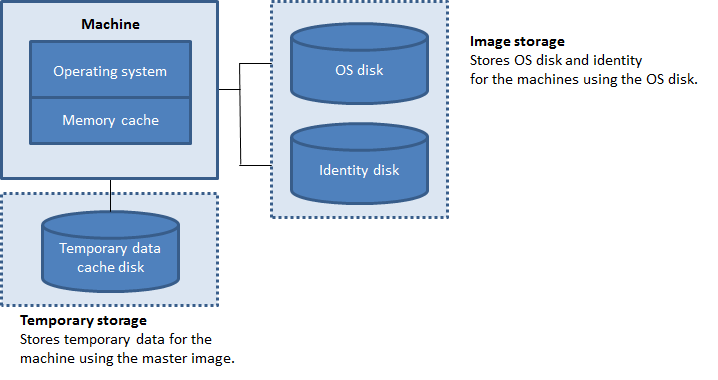
- Quando si abilita la cache write-back per i dati temporanei, utilizzare sia una cache di memoria che una cache su disco. I dati temporanei vengono prima scritti nella cache di memoria. Quando la cache di memoria raggiunge il limite configurato, i dati più vecchi vengono spostati nella cache su disco. Nota: il caching write-back che utilizza solo una cache su disco non è più supportato.
- La cache di memoria fa parte della quantità totale di memoria su ogni macchina. Considerare l’opportunità di aumentare la quantità totale di memoria su ogni macchina dopo aver abilitato la cache write-back.
-
La modifica di Dimensioni cache su disco (GB) rispetto al valore predefinito può influire sulle prestazioni. Le dimensioni devono corrispondere ai requisiti dell’utente e al carico imposto sulla macchina.
Importante:
Se la cache del disco esaurisce lo spazio, la sessione dell’utente diventa inutilizzabile.
-
Se si deseleziona la casella di controllo Dimensioni cache disco, non viene creato alcun disco cache. In questo caso, specificare un valore di Memoria allocata alla cache sufficientemente grande da contenere tutti i dati temporanei. Ciò è fattibile solo se sono disponibili grandi quantità di RAM da allocare a ciascuna VM.
-
Non abilitare la memorizzazione nella cache se si intende utilizzare questo catalogo per creare AppDisk.
- Non è possibile modificare i valori della cache in un catalogo di macchine dopo la sua creazione.
Utilizzo di file CSV per aggiungere macchine in blocco
Se si utilizza Studio, è possibile aggiungere macchine in blocco utilizzando file CSV. La funzionalità è disponibile per tutti i cataloghi, ad eccezione di quelli creati tramite MCS.
Un flusso di lavoro generale per l’utilizzo di file CSV per aggiungere macchine in blocco è il seguente:
- Nella pagina Macchine, selezionare Aggiungi file CSV. Viene visualizzata la finestra Aggiungi macchine in blocco.
- Selezionare Scarica modello CSV.
- Compilare il file modello.
- Trascinare o sfogliare il file per caricarlo.
- Selezionare Convalida per eseguire controlli di convalida sull’importazione.
- Selezionare Importa per completare.
Per informazioni sulle considerazioni relative ai file CSV, vedere Considerazioni sull’utilizzo di file CSV per aggiungere macchine.
È inoltre possibile esportare macchine da un catalogo nella stessa pagina Macchine. Il CSV esportato delle macchine può quindi essere utilizzato come modello quando si aggiungono macchine in blocco. Per esportare le macchine:
-
Nella pagina Macchine, selezionare Esporta in file CSV. Viene scaricato un file CSV contenente un elenco delle macchine.
-
Aprire il file CSV per aggiungere o modificare le macchine secondo necessità. Per aggiungere macchine in blocco utilizzando il file CSV salvato, consultare la sezione precedente, Utilizzo di file CSV per aggiungere macchine in blocco.
Nota:
Questa funzionalità non è disponibile per i cataloghi Remote PC Access.
L’esportazione e l’importazione di macchine in file CSV sono supportate solo tra cataloghi dello stesso tipo.
Sicurezza
La pagina Sicurezza viene visualizzata solo se si sta creando un catalogo macchine senza assegnare un profilo macchina nell’ambiente di virtualizzazione AWS. Utilizzare la pagina Sicurezza per configurare i gruppi di sicurezza per le VM. Questo è applicabile anche durante la modifica e la clonazione di un catalogo macchine esistente.
Se si crea un catalogo macchine basato su profilo macchina, le configurazioni del gruppo di sicurezza vengono ereditate dal profilo macchina e la pagina Sicurezza non viene visualizzata.
Configurare le schede di rete per le macchine
La pagina Schede di rete non viene visualizzata se si seleziona Remote PC Access nella pagina Tipo di macchina.
Se si prevede di utilizzare più schede di rete, associare una rete virtuale a ciascuna scheda. Ad esempio, è possibile assegnare una scheda per accedere a una rete sicura specifica e un’altra scheda per accedere a una rete più comunemente utilizzata. È inoltre possibile aggiungere o rimuovere schede di rete da questa pagina.
Nota:
Per le distribuzioni VMware, quando si crea un catalogo macchine utilizzando un profilo macchina, il catalogo eredita le configurazioni delle schede di rete dal profilo macchina. In questi casi, se il profilo macchina ha più schede di rete con la stessa rete, Studio utilizza la rete dell’unità di hosting per le configurazioni delle schede di rete.
Aggiungere account macchina
Nota:
Questa pagina Account macchina viene visualizzata solo quando si seleziona Accesso PC remoto nella pagina Tipo di macchina.
Aggiungere gli account macchina di Active Directory o le unità organizzative (OU). Non utilizzare una barra (/) nel nome di un’OU.
È possibile scegliere una connessione di gestione dell’alimentazione configurata in precedenza oppure scegliere di non utilizzare la gestione dell’alimentazione. Se si desidera utilizzare la gestione dell’alimentazione ma non è ancora stata configurata una connessione adatta, è possibile creare tale connessione in seguito e quindi modificare il catalogo macchine per aggiornare le impostazioni di gestione dell’alimentazione.
È anche possibile aggiungere macchine in blocco utilizzando file CSV. Di seguito è riportato un flusso di lavoro generale per farlo:
- Nella pagina Account macchina, selezionare Aggiungi file CSV. Viene visualizzata la finestra Aggiungi macchine in blocco.
- Selezionare Scarica modello CSV.
- Compilare il file modello.
- Trascinare o sfogliare il file per caricarlo.
- Selezionare Convalida per eseguire i controlli di convalida sull’importazione.
- Selezionare Importa per completare.
Per informazioni sulle considerazioni sui file CSV, vedere Considerazioni sull’utilizzo dei file CSV per aggiungere macchine.
Configurare le identità per le macchine nel catalogo
Nota:
- La pagina Identità macchina viene visualizzata solo quando non si seleziona Accesso PC remoto nella pagina Tipo di macchina e si seleziona Citrix Machine Creation Services (MCS) nella pagina Gestione macchine.
Ogni macchina nel catalogo deve avere un’identità univoca. Questa pagina consente di configurare le identità per le macchine nel catalogo. Le macchine vengono unite all’identità dopo il provisioning. Non è possibile modificare il tipo di identità dopo aver creato il catalogo.
Un flusso di lavoro generale per configurare le impostazioni in questa pagina è il seguente:
- Selezionare un’identità dall’elenco.
- Indicare se creare account o utilizzare quelli esistenti e la posizione (dominio) per tali account.
È possibile selezionare una delle seguenti opzioni:
-
Active Directory locale: Macchine di proprietà di un’organizzazione e a cui si accede con un account Active Directory appartenente a tale organizzazione. Esistono in locale.
Nota:
Per impostazione predefinita, viene selezionato il dominio in cui risiede la risorsa (connessione).
-
Aderito a Microsoft Entra: Macchine di proprietà di un’organizzazione e a cui si accede con un account Microsoft Entra appartenente a tale organizzazione. Esistono solo nel cloud. Per informazioni sui requisiti, le limitazioni e le considerazioni, vedere Aderito a Microsoft Entra.
Nota:
- Questa opzione richiede che l’immagine master soddisfi il prerequisito del sistema operativo. Per ulteriori informazioni, consultare la documentazione Microsoft Dispositivi aggiunti a Microsoft Entra.
-
Aderito ibrido a Microsoft Entra. Macchine di proprietà di un’organizzazione e a cui si accede con un account Active Directory Domain Services appartenente a tale organizzazione. Esistono nel cloud e in locale. Per informazioni sui requisiti, le limitazioni e le considerazioni, vedere Aderito ibrido a Microsoft Entra.
Nota:
- Prima di poter utilizzare l’adesione ibrida a Microsoft Entra, assicurarsi che l’ambiente Azure soddisfi i prerequisiti. Vedere Configurare l’adesione ibrida a Microsoft Entra.
- Questa opzione richiede che l’immagine master soddisfi il prerequisito del sistema operativo. Per ulteriori informazioni, vedere Dispositivi aggiunti ibridi a Microsoft Entra.
-
Non aggiunto a un dominio. Macchine non aggiunte ad alcun dominio. Per informazioni sui requisiti e le limitazioni, vedere Non aggiunto a un dominio.
Importante:
- Se si seleziona On-premises Active Directory o Microsoft Entra hybrid joined come tipo di identità, ogni macchina nel catalogo deve avere un account computer di Active Directory corrispondente.
- Il tipo di identità Non-domain-joined richiede la versione 1811 o successiva del VDA come livello funzionale minimo per il catalogo. Per renderlo disponibile, aggiornare il livello funzionale minimo.
- I tipi di identità Microsoft Entra joined e Microsoft Entra hybrid joined richiedono la versione 2203 o successiva del VDA come livello funzionale minimo per il catalogo. Per renderli disponibili, aggiornare il livello funzionale minimo.
- Un account di servizio Microsoft Entra è obbligatorio quando si creano cataloghi solo Microsoft Entra o Microsoft Entra registrati in Microsoft Intune per VM persistenti e non persistenti.
Prima di configurare le identità delle macchine, assicurarsi di disporre dell’autorizzazione per creare account computer nell’unità organizzativa (OU) in cui risiedono le macchine. Ogni macchina nel catalogo deve avere un nome univoco. Quindi scegliere come configurare le identità delle macchine:
-
Se si creano nuovi account macchina, specificare l’OU e lo schema di denominazione delle macchine. Per maggiori informazioni, vedere Schema di denominazione degli account macchina. Quando si crea un catalogo, viene creato automaticamente un pool di identità per contenere tutte le identità delle macchine definite per questo catalogo.
-
Se si utilizzano account macchina esistenti, scegliere un pool di identità esistente nel proprio ambiente.
Nota:
Assicurarsi che i nomi delle OU non utilizzino barre in avanti (
/).Quando si crea un catalogo e si seleziona Usa pool di identità esistente nella pagina Identità macchina, il comportamento dell’account di servizio dipende dalla configurazione del pool di identità:
Se il pool di identità selezionato non ha un account di servizio configurato, la selezione di un account di servizio memorizzato nella pagina Credenziali di dominio non ha effetto. L’operazione Aggiungi macchine può fallire con un errore che indica che l’account di servizio non è stato trovato. Per evitare ciò, inserire manualmente le credenziali di dominio nella pagina Credenziali di dominio.
Se il pool di identità selezionato ha un account di servizio configurato, qualsiasi account di servizio selezionato nella pagina Credenziali di dominio viene ignorato. L’operazione Aggiungi macchine utilizza sempre l’account di servizio associato al pool di identità.
Se si utilizzano account esistenti, sfogliare gli account o fare clic su Importa e specificare un file .csv contenente i nomi degli account. Il contenuto del file importato deve utilizzare il formato: [ADComputerAccount] ADcomputeraccountname.domain
Assicurarsi che ci siano abbastanza account per tutte le macchine che si stanno aggiungendo. Studio gestisce tali account. Pertanto, consentire a tale interfaccia di reimpostare le password per tutti gli account o specificare la password dell’account, che deve essere la stessa per tutti gli account.
Per i cataloghi contenenti macchine fisiche o esistenti, selezionare o importare account esistenti e assegnare ogni macchina sia a un account computer di Active Directory che a un account utente.
Schema di denominazione dell’account macchina
Ogni macchina in un catalogo deve avere un nome univoco. È necessario specificare uno schema di denominazione dell’account macchina durante la creazione di un catalogo. Utilizzare i caratteri jolly (segni di hash) come segnaposto per numeri o lettere sequenziali che compaiono nel nome.
Quando si specifica uno schema di denominazione, considerare quanto segue:
- Il numero massimo di caratteri consentiti è 15.
- Lo schema di denominazione deve contenere almeno un carattere jolly. È necessario raggruppare tutti i caratteri jolly.
- L’intero nome, inclusi i caratteri jolly, deve contenere almeno 2 ma non più di 15 caratteri. Deve includere almeno un carattere non numerico e un carattere # (jolly).
- Il nome non deve includere spazi o nessuno dei seguenti caratteri:
,~!@'$%^&.()}{\/*?"<>|=+[];:_".. - Il nome non può terminare con un trattino (-).
- Il numero di caratteri aumenta con l’aumento del numero di account macchina. Ad esempio, se si creano 1.000 account macchina con lo schema “veryverylong#”, l’ultimo nome account creato (veryverylong1000) contiene 16 caratteri che superano il numero massimo di caratteri consentiti.
È possibile indicare se i valori sequenziali sono numeri (0-9) o lettere (A-Z):
-
0-9. Se selezionati, i caratteri jolly specificati si risolvono in numeri sequenziali.
Nota:
Se c’è un solo carattere jolly (#), i nomi degli account iniziano con 1. Se ce ne sono due, i nomi degli account iniziano con 01. Se ce ne sono tre, i nomi degli account iniziano con 001 e così via.
-
A-Z. Se selezionati, i caratteri jolly specificati si risolvono in lettere sequenziali.
Ad esempio, uno schema di denominazione PC-Sales-## (con 0-9 selezionato) genera account denominati PC-Sales-01, PC-Sales-02, PC-Sales-03 e così via.
Facoltativamente, è possibile specificare con cosa iniziano i nomi degli account.
- Se si seleziona 0-9, gli account vengono denominati in sequenza, a partire dai numeri specificati. Immettere una o più cifre, a seconda del numero di caratteri jolly utilizzati nel campo precedente. Ad esempio, se si utilizzano due caratteri jolly, immettere due o più cifre.
- Se si seleziona A-Z, gli account vengono denominati in sequenza, a partire dalle lettere specificate. Immettere una o più lettere, a seconda del numero di caratteri jolly utilizzati nel campo precedente. Ad esempio, se si utilizzano due caratteri jolly, immettere due o più lettere.
Aggiungere le credenziali di dominio
Immettere le credenziali di un amministratore che dispone dell’autorizzazione per eseguire operazioni sull’account. I passaggi dettagliati sono i seguenti:
- Fare clic su Inserisci credenziali. Viene visualizzata la pagina Sicurezza di Windows.
-
Nel campo Nome utente, immettere il SamName, il nome utente o il SID utente dell’amministratore. A seconda dell’input:
- Se si immette un SamName, il campo Dominio viene compilato automaticamente.
- Se si immette un nome utente o un SID, è possibile limitare la ricerca utente a un dominio specifico immettendo il nome del dominio o il SID nel campo Dominio.
- Fare clic su Verifica nome per verificare se il nome utente è valido o univoco.
- Nel campo Password, immettere la password di dominio dell’amministratore.
- Fare clic su Fine.
Nota:
Se il tipo di identità selezionato in Identità macchina è Microsoft Entra ibrido aggiunto, le credenziali immesse devono aver ricevuto l’autorizzazione
Write userCertificate.
Selezionare un set di configurazione WEM per l’ottimizzazione dell’esperienza
Nota:
La pagina Ottimizzazione dell’esperienza viene visualizzata solo quando si dispone di un diritto di Workspace Environment Management™ (WEM).
Migliorare l’allocazione delle risorse e le prestazioni del sistema sulle macchine specificando un set di configurazione WEM per il catalogo macchine.
Autorizzazioni richieste
Per impostazione predefinita, la creazione e la gestione dei set di configurazione per i cataloghi macchine richiede il ruolo di WEM Full Administrator, insieme a uno dei seguenti ruoli:
- Full Access Administrator
- Cloud Administrator
- Machine Catalog Administrator
Per consentire ad altri ruoli di gestire i set di configurazione, assegnare loro sia l’autorizzazione Gestisci set di configurazione sia il ruolo di WEM Full Administrator.
Prerequisiti
Prima di associare un catalogo a un set di configurazione, assicurarsi che la distribuzione del servizio Workspace Environment Management (WEM) sia configurata. Accedere a Citrix Cloud e avviare il servizio WEM. Per ulteriori informazioni, vedere Introduzione al servizio Workspace Environment Management.
Se si utilizza già WEM, verificare che l’agente WEM sia installato su ogni VDA e connesso a Citrix Cloud in modo che le impostazioni di ottimizzazione possano avere effetto.
Passaggi
Selezionare un’opzione di Ottimizzazione dell’esperienza da applicare al catalogo macchine:
-
Applica impostazioni predefinite: selezionare questa opzione per applicare le impostazioni di ottimizzazione predefinite, inclusa la protezione automatica dai picchi di CPU e l’ottimizzazione intelligente della CPU.
-
Applica impostazioni personalizzate: selezionare questa opzione per creare un set di configurazione per questo catalogo di macchine utilizzando il nome del catalogo. Dopo aver creato il set di configurazione, è possibile personalizzare le impostazioni di ottimizzazione in base alle esigenze. In alternativa, è possibile selezionare un set di configurazione esistente.
Aggiornare il VDA (facoltativo)
Importante:
- Per garantire un aggiornamento senza problemi, assicurarsi di soddisfare i prerequisiti e di esaminare i problemi noti prima di aggiornare i VDA alle versioni CR o LTSR CU. Vedere Aggiornare i VDA tramite Studio.
- Quando si aggiornano i VDA LTSR alle versioni LTSR Cumulative Update (CU), assicurarsi che la versione degli agenti di aggiornamento VDA in esecuzione sui VDA sia 7.36.0.7 o successiva. Per maggiori informazioni, vedere Aggiornare i VDA tramite Studio.
Questa funzionalità si applica ai seguenti tipi di macchine:
- Macchine persistenti con provisioning MCS. Vengono distribuite utilizzando Citrix Machine Creation Services nella pagina Gestione macchine durante la creazione del catalogo.
- Macchine non create utilizzando MCS (ad esempio, macchine fisiche). Vengono distribuite utilizzando Altro servizio o tecnologia nella pagina Gestione macchine durante la creazione del catalogo.
Per maggiori informazioni sulle due opzioni, vedere Gestione macchine
Nella pagina Aggiornamento VDA, selezionare la versione VDA a cui eseguire l’aggiornamento. Se specificato, i VDA nel catalogo che hanno l’agente di aggiornamento VDA installato possono essere aggiornati alla versione selezionata, immediatamente o in un momento pianificato.
Nota:
- Questa funzionalità supporta l’aggiornamento solo al VDA più recente. Il momento in cui si crea una pianificazione di aggiornamento VDA o si aggiorna un VDA determina la versione più recente del VDA.
- Dopo aver configurato le impostazioni di aggiornamento VDA, potrebbero essere necessari fino a 15 minuti affinché il campo Aggiornamento VDA rifletta lo stato più recente. Per visualizzare la colonna Aggiornamento VDA, fare clic sull’icona Colonne da visualizzare nell’angolo in alto a destra, selezionare Catalogo macchine > Aggiornamento VDA e fare clic su Salva.
Scegliere un percorso VDA adatto alla propria distribuzione:
Importante:
È possibile passare da un VDA CR a un VDA LTSR a condizione che si passi da una versione precedente a una successiva. Non è possibile passare da una versione successiva a una precedente perché ciò è considerato un downgrade. Ad esempio, non è possibile effettuare il downgrade da 2212 CR a 2203 LTSR (qualsiasi CU), ma è possibile eseguire l’upgrade da 2112 CR a 2203 LTSR (qualsiasi CU).
-
VDA CR più recente. Le versioni attuali (CR) offrono le funzionalità e le caratteristiche di virtualizzazione di app, desktop e server più recenti e innovative.
-
VDA LTSR più recente. Le versioni a lungo termine (LTSR) sono consigliate per ambienti di produzione aziendali di grandi dimensioni che preferiscono mantenere la stessa versione di base per un periodo prolungato.
Dopo la creazione del catalogo, è possibile aggiornare i VDA secondo necessità. Per maggiori informazioni, vedere Aggiornare i VDA.
Se si desidera abilitare l’aggiornamento del VDA in un secondo momento, è possibile tornare a questa pagina modificando il catalogo dopo la creazione del catalogo. Per maggiori informazioni, vedere Configurare le impostazioni di aggiornamento del VDA modificando un catalogo.
Rivedere le impostazioni
Nella pagina Riepilogo, rivedere le impostazioni specificate. Immettere un nome e una descrizione per il catalogo. Queste informazioni vengono visualizzate in Studio.
Al termine, selezionare Fine per avviare la creazione del catalogo.
In Cataloghi macchine, il nuovo catalogo viene visualizzato con una barra di avanzamento in linea.
Per visualizzare i dettagli dell’avanzamento della creazione:
- Passare il mouse sul catalogo macchine.
-
Nel tooltip visualizzato, fare clic su Visualizza dettagli.
Viene visualizzato un grafico di avanzamento passo-passo in cui è possibile visualizzare quanto segue:
- Cronologia dei passaggi
- Avanzamento e tempo di esecuzione del passaggio corrente
- Passaggi rimanenti
Creare un catalogo di macchine MCS utilizzando i comandi PowerShell
È inoltre possibile creare un catalogo di macchine MCS utilizzando i comandi PowerShell. Per ulteriori informazioni, vedere:
Assegnare una lettera di unità specifica a un disco cache di write-back I/O MCS
È possibile assegnare una lettera di unità specifica a un disco cache di write-back I/O MCS. Questa implementazione consente di evitare conflitti tra la lettera di unità delle applicazioni utilizzate e la lettera di unità del disco cache di write-back I/O MCS. A tale scopo, è possibile utilizzare i comandi PowerShell. Gli hypervisor supportati sono Azure, GCP, VMware, SCVMM e XenServer.
Nota:
Questa funzionalità richiede la versione VDA 2305 o successiva.
Limitazioni
- Applicabile solo al sistema operativo Windows
- Lettera di unità applicabile per il disco cache di write-back: da
EaZ - Non applicabile quando il disco temporaneo di Azure viene utilizzato come disco cache di write-back
- Applicabile solo quando si crea un nuovo catalogo di macchine
Assegnare una lettera di unità a un disco di cache write-back
Per assegnare una lettera di unità a un disco di cache write-back:
- Aprire la finestra di PowerShell.
- Eseguire
asnp citrix*. - Creare un pool di identità se non è già stato creato.
-
Creare uno schema di provisioning utilizzando il comando
New-ProvSchemecon la proprietàWriteBackCacheDriveLetter. Ad esempio:New-ProvScheme -CleanOnBoot ` -HostingUnitName "<name>" ` -IdentityPoolName $schemeName ` -ProvisioningSchemeName $schemeName ` -InitialBatchSizeHint 1 ` -UseWriteBackCache -WriteBackCacheDiskSize 127 -WriteBackCacheMemorySize 256 -WriteBackCacheDriveLetter E ` -MasterImageVM "XDHyp:\HostingUnits\<name>\image.folder\abcd-resources.resourcegroup\MCSIOMasterVm_OsDisk_1_d3e2d6352xxxxxxxxx2130aa145ec77.manageddisk" ` -NetworkMapping @{"0"="XDHyp:\\HostingUnits\\name\\virtualprivatecloud.folder\\East US.region\\virtualprivatecloud.folder\\abcd-resources.resourcegroup\\abcd-resources-vnet.virtualprivatecloud\\default.network"} ` -ServiceOffering "XDHyp:\\HostingUnits\\<name>\\serviceoffering.folder\\Standard_D2s_v5.serviceoffering" ` -CustomProperties '<CustomProperties xmlns="http://schemas.citrix.com/2014/xd/machinecreation" xmlns:xsi="http://www.w3.org/2001/XMLSchema-instance"> <Property xsi:type="StringProperty" Name="UseManagedDisks" Value="true" /> <Property xsi:type="StringProperty" Name="OsType" Value="Windows" /> <Property xsi:type="StringProperty" Name="StorageType" Value="Premium_LRS"/> <Property xsi:type="StringProperty" Name="PersistWBC" Value="false" /> <Property xsi:type="StringProperty" Name="PersistOsDisk" Value="false" /> <Property xsi:type="StringProperty" Name="PersistVm" Value="false" /> <Property xsi:type="StringProperty" Name="WBCDiskStorageType" Value="Premium_LRS" /> <Property xsi:type="StringProperty" Name="UseTempDiskForWBC" Value="false" /> <Property xsi:type="StringProperty" Name="ResourceGroups" Value="abcd-group1" /> <Property xsi:type="StringProperty" Name="LicenseType" Value="Windows_Client" /> <Property xsi:type="StringProperty" Name="SchemaVersion" Value="2" /> </CustomProperties>' <!--NeedCopy--> - Completare la creazione del catalogo.
Considerazione importante sull’impostazione delle proprietà personalizzate
Le proprietà personalizzate devono essere impostate correttamente in New-ProvScheme e Set-ProvScheme negli ambienti GCP e Azure. Se si specifica una o più proprietà personalizzate inesistenti, viene visualizzato il seguente messaggio di errore e i comandi non vengono eseguiti.
Invalid property found: <invalid property>. Ensure that the CustomProperties parameter supports the property..
Considerazione importante sull’impostazione dei parametri ProvScheme
Quando si utilizza MCS per creare un catalogo, si riceve un errore se:
- Impostare i seguenti parametri
New-ProvSchemein hypervisor non supportati quando si crea un catalogo di macchine:
| Parametro | Hypervisor supportato |
|---|---|
UseWriteBackCache |
VMware |
| Hyper-V | |
| XenServer® | |
| Azure | |
| GCP | |
DedicatedTenancy |
Azure |
| GCP | |
| AWS | |
TenancyType |
Azure |
| GCP | |
| AWS | |
UseFullDiskCloneProvisioning |
VMware |
| Hyper-V | |
| XenServer |
-
Aggiornare i seguenti parametri
Set-ProvSchemedopo aver creato il catalogo di macchine:CleanOnBootUseWriteBackCacheDedicatedTenancyTenancyTypeUseFullDiskCloneProvisioning
Aggiungere SID durante la creazione di macchine virtuali
È possibile aggiungere il parametro ADAccountSid per identificare in modo univoco le macchine durante la creazione di nuove macchine virtuali.
Per fare ciò:
- Creare un catalogo con il tipo di identità supportato.
-
Aggiungere macchine al catalogo utilizzando
NewProvVM. Ad esempio:New-ProvVM -ProvisioningSchemeName "name" -ADAccountSid @("SID ") -RunAsynchronously <!--NeedCopy-->
Tuttavia, non è possibile eseguire il provisioning di una macchina con:
- Un account AD che non si trova nel pool di identità del catalogo
- Un account AD che non è nello stato disponibile
Convalidare la configurazione prima di creare un catalogo di macchine MCS
È possibile convalidare le impostazioni di configurazione prima di creare un catalogo di macchine MCS utilizzando il parametro -validate nel comando New-ProvScheme. Dopo aver eseguito questo comando PowerShell con il parametro, viene visualizzato un messaggio di errore appropriato se viene utilizzato un parametro errato o se un parametro è in conflitto con un altro parametro. È quindi possibile utilizzare il messaggio di errore per risolvere il problema e creare correttamente un catalogo di macchine MCS utilizzando PowerShell. Attualmente, questa funzionalità è applicabile agli ambienti di virtualizzazione AWS, Azure, GCP e VMware.
Nota:
Durante la convalida, non è necessario creare un catalogo di macchine MCS effettivo. È necessario utilizzare il risultato del comando per correggere gli errori e quindi creare un catalogo riuscito. Pertanto, durante l’esecuzione del comando
New-ProvScheme, utilizzare un nome di pool di identità fittizio.
Per convalidare la configurazione, eseguire i passaggi seguenti:
- Aprire una finestra PowerShell dall’host del Delivery Controller.
- Eseguire
asnp citrix*per caricare i moduli PowerShell specifici di Citrix. -
Eseguire il comando
New-ProvSchemee utilizzare il parametro-validate. Fornire un nome di pool di identità fittizio affinché il comando funzioni. Ad esempio,$result =New-ProvScheme -CleanOnBoot -HostingUnitName "vSanRg" -IdentityPoolName``"mptmpcatalogdemo" -InitialBatchSizeHint 1 -MasterImageVM "XDHyp:\HostingUnits\vSanRg\Windows19MasterImage.``vm\Citrix_XD_NonMachineProfileWin19Machines.snapshot" -NetworkMapping @{"0"="XDHyp:\HostingUnits\vSanRg\\VM Network.network"} -ProvisioningSchemeName` `"MachineProfileW10Machines" -Scope @() -VMCpuCount 2 -VM MemoryMB 6143 -MachineProfile "XDHyp:\HostingUnits\vSanRg\TRW-Win11-tpm-BL-TEMPLATE.``template" -TenancyType Shared -FunctionalLevel "L7_20" -Validate $result.TerminatingError | Format-List -Property * <!--NeedCopy-->Messaggio di errore:
ErrorData : {[[ValidationFailureCount, xxx], [InvalidMemoryValue, The memory size provided 6143 must be a multiple of 4 MB and must be greater than or equal to 4 MB.], [InconsistentGuestOsSetting, The GuestOs setting - windows9_64Guest of the selected machine profile does not match with the setting - windows2019srv_64Guest of master image. Please select a machine profile that matches the GuestOs setting of the master image.], [InconsistentVtpmSetting, The vTPM setting of the selected machine profile does not match with the selected master image. Please select a machine profile that matches the vTPM setting of the master image.], [InconsistentFirmwareSetting, The firmware setting - efi of the selected machine profile does not match with the setting - bios of master image. Please select a machine profile that matches the firmware setting of the master image ErrorId : ValidationFailure ErrorMessage : ValidationFailure Operation : ValidatingInputs <!--NeedCopy--> - Dopo aver convalidato l’impostazione di configurazione, è possibile creare un catalogo di macchine MCS con un nome di pool di identità reale e parametri corretti.
Eseguire l’onboarding delle VM in Azure Arc
Azure Arc consente alle organizzazioni di gestire risorse come le VM ospitate ovunque come se fossero in esecuzione in Azure. Con Azure Arc, è possibile utilizzare i servizi di Azure come Azure Monitor per una visibilità completa e una gestione proattiva delle risorse.
Per integrare le VM in Azure Arc, creare un catalogo di macchine MCS utilizzando il comando New-ProvScheme. È anche possibile aggiornare un catalogo esistente utilizzando il comando Set-ProvScheme. Solo le nuove VM aggiunte al catalogo vengono integrate in Azure Arc.
Attualmente, questa funzionalità è applicabile a tutti gli hypervisor Citrix on-premise: VMware, Nutanix e SCVMM.
Prerequisiti
Considerare quanto segue prima di abilitare l’integrazione di Azure Arc sul catalogo MCS:
-
Gruppo di risorse Azure con:
- Account
Allowsper leggere, creare ed eliminare server Arc. - Account
Allowsper gestire estensioni VM, licenze e ambiti di collegamento privato. - Ruolo
Azure Connected Machine Resource Administratorassegnato all’entità servizio nell’ambito del gruppo di risorse.
- Account
Vedere Assegnare ruoli Azure usando il portale di Azure.
-
Immagine master con
Passaggi per integrare una VM in Azure Arc
-
Configurare un account di servizio con
AzureArcResourceManagement.L’account di servizio viene utilizzato per l’autenticazione o l’autorizzazione memorizzando le credenziali per accedere a provider di identità come Microsoft Entra ID. Ogni account di servizio è collegato a un singolo provider di identità.
Per creare un nuovo account di servizio per accedere ad Azure AD con
AzureArcResourceManagement capability, eseguire:New-AcctServiceAccount -IdentityProviderType “AzureAD” -IdentityProviderIdentifier “tenant-id” -AccountId “application-id” -AccountSecret “application-secret” -Capabilities “AzureArcResourceManagement” <!--NeedCopy-->Il
application-iddeve essere dello stesso service principal a cui è stato assegnato il ruolo di Amministratore risorse macchina connessa di Azure. -
Assegnare l’account di servizio al pool di identità. Ad esempio:
Set-AcctIdentityPool -IdentityPoolUid “idn-pool-uid” -ServiceAccountUid “service-account-uid” <!--NeedCopy--> -
Creare o aggiornare un catalogo MCS con i seguenti parametri Arc:
-
EnableAzureArcOnboarding: Indica se l’onboarding di Arc deve essere abilitato sul catalogo. -
AzureArcSubscriptionId: Indica la sottoscrizione di Azure in cui vengono create le VM connesse ad Arc. -
AzureArcRegion: Indica l’area di Azure in cui vengono create le VM connesse ad Arc. -
AzureArcResourceGroup: Indica il gruppo di risorse di Azure in cui vengono create le VM connesse ad Arc. Vedere Prerequisiti per informazioni sul gruppo di risorse di Azure Arc.
Esempio: Per abilitare l’onboarding di Azure Arc per un nuovo catalogo:
`New-ProvScheme -ProvisioningSchemeName "demo" -MasterImageVM "XDHyp:\HostingUnits\hosting-unit\masterVMName.vm\masterSnapshotName.snapshot" -HostingUnitName “hosting-unit” -IdentityPoolName “identity-pool”`

-EnableAzureArcOnboarding -AzureArcSubscriptionId “azure-sub” -AzureArcResourceGroup “azure-resourcegroup” - AzureArcRegion “azure-region”
<!--NeedCopy-->
Esempio: Per abilitare l’onboarding di Azure Arc per un catalogo esistente:
Set-ProvScheme -ProvisioningSchemeName "demo" -EnableAzureArcOnboarding $true -AzureArcSubscriptionId “azure-sub” -AzureArcResourceGroup “azure-resourcegroup” - AzureArcRegion “azure-region”
<!--NeedCopy-->
Esempio: Per disabilitare l’onboarding di Azure Arc per un catalogo esistente:
Set-ProvScheme -ProvisioningSchemeName "demo" -EnableAzureArcOnboarding $false: <!--NeedCopy--> -
- Aggiungere nuove macchine al catalogo per l’onboarding di Arc.
- Dopo aver acceso la VM, è necessario visualizzare la VM nel portale di Azure sotto AzureArcResourceGroup come macchina connessa.
Considerazioni
- L’onboarding di Arc è attualmente supportato solo per le nuove VM. Quindi, se si aggiorna un catalogo esistente utilizzando
Set-ProvScheme, solo le VM appena aggiunte vengono integrate in Arc al primo avvio. - Le proprietà personalizzate di Arc sono ancora supportate per i cataloghi esistenti per la compatibilità con le versioni precedenti. Tuttavia, se si esegue
New-ProvSchemecon proprietà personalizzate di Arc comeEnableAzureArcOnboarding, la creazione del catalogo fallisce. - È necessario aggiungere tutti i parametri in
New-ProvSchemeeSet-ProvSchemese si configuraEnableAzureArcOnboardingcometrue.
Risoluzione dei problemi
Quando si crea un catalogo SCVMM utilizzando New-ProvScheme, potrebbe verificarsi il seguente errore:
Master Image/Machine Profile's VM's device id is different than the NetworkMapping's device id '0'. Please provide a device id that matches the master image/machine profile.
<!--NeedCopy-->
In tal caso, assicurarsi di specificare esplicitamente DeviceId nel parametro NetworkMapping di New-ProvScheme. Ad esempio:
New-ProvScheme -ProvisioningSchemeType "MCS" -InitialBatchSizeHint 1 -HostingUnitName $HostingUnitName `
            -IdentityPoolName $CatalogName -MasterImageVM $MasterImage -ProvisioningSchemeName $CatalogName `
            -VMCpuCount 2 -VMMemoryMB 4096  -EnableAzureArcOnboarding `
            -AzureArcSubscriptionId $AzureArcSubscription -AzureArcRegion $AzureArcRegion `
            -AzureArcResourceGroup $AzureArcResourceGroup
            -NetworkMapping @{"FDDxxxxxx-xxxx-4xxx-9EBC-3xxxxxxxx"="XDHyp:\HostingUnits\<hosting unit name>\abc.network"}
<!--NeedCopy-->
Tagging Follow-Me
Il Tagging Follow-Me consente di tenere traccia dell’utilizzo individuale delle VM da parte dell’utente finale applicando tag a livello di hypervisor. Questi tag, etichettati con l’utente specifico e/o l’organizzazione (utilizzando citrix-user-upn come chiave e il Nome Principale Utente (UPN) come valore), vengono aggiunti automaticamente da Citrix quando un utente viene assegnato a una VM e rimossi quando l’utente viene disassegnato.
Vantaggi
Questa funzionalità offre diversi vantaggi:
-
Addebito IT: Facilita il filtraggio dell’utilizzo delle risorse (Azure: NIC, OS, ID, WBC, dischi dati e VM) (AWS EC2: istanza EC2, volumi EBS (OS, ID, WBC e dischi dati) e NIC) tramite tag, consentendo un addebito accurato a singoli utenti o unità aziendali.
Nota:
- Per AWS EC2, attivare la chiave del tag
citrix-user-upncome tag di allocazione dei costi per farla apparire nel report di fatturazione. Vedere Attivazione dei tag di allocazione dei costi generati da AWS. - Per Azure, non è necessario attivare il tag
citrix-user-upnper filtrare i report di analisi dei costi per utente per visualizzare la spesa dettagliata, che include la spesa totale mensile, i costi per singola risorsa, le tendenze di costo giornaliere, i costi per servizio e i record di fatturazione dettagliati.
- Per AWS EC2, attivare la chiave del tag
- Gestione efficiente degli utenti: Automatizza la rimozione dei tag dalle risorse quando gli utenti finali vengono disassegnati (ad esempio, cambiamenti di impiego come la cessazione o la riorganizzazione).
- Monitoraggio della sicurezza migliorato: Aiuta a identificare le VM assegnate a specifici utenti finali per scansioni di sicurezza mirate.
Applicabilità
Attualmente, il tagging follow-me è applicabile a:
- Ambienti AWS EC2 e Azure
- Macchine assegnate staticamente che eseguono un sistema operativo a sessione singola
- Cataloghi persistenti e non persistenti
- Tutti i cataloghi con identità macchina supportati
- Solo VM con provisioning MCS
- Solo dischi gestiti (per Azure)
Limitazioni
- Esiste un breve periodo di sincronizzazione tra l’assegnazione dell’utente finale e la comparsa del tag corrispondente sulla macchina dell’hypervisor.
- MCS non ritenta le operazioni di tagging se l’operazione di tagging fallisce a causa di problemi come autorizzazioni di tagging insufficienti, errori dell’hypervisor o Cloud Connector non disponibili. Invece, MCS emette un avviso sullo schema di provisioning. Questo avviso è accessibile utilizzando il comando PowerShell
Get-ProvOperationEvent. - Le operazioni di tagging vengono avviate esclusivamente quando il tagging di un catalogo è abilitato o disabilitato, o quando un utente viene assegnato a una VM.
- Se si rimuove manualmente il tag follow-me dalla NIC, il tag non viene applicato a nessuna risorsa appena creata al successivo avvio.
Considerazioni importanti
Considerare quanto segue quando si utilizza il tagging follow-me negli ambienti AWS EC2:
- Limitazioni specifiche di AWS: Vedere Limitazioni del tagging per le limitazioni del tagging.
- Attivare il tag per l’allocazione dei costi. Vedere Attivazione dei tag di allocazione dei costi generati da AWS.
Considerare quanto segue quando si utilizza il tagging follow-me nell’ambiente Azure:
- Limitazioni specifiche di Azure
- È possibile aggiungere solo 50 tag per risorsa.
Configurare il tagging follow-me
È possibile configurare il tagging follow-me utilizzando Studio e PowerShell.
Utilizzare Studio
Nella procedura guidata di configurazione del catalogo macchine:
- Nella pagina Sistema operativo, selezionare Sistema operativo a sessione singola.
-
Nella pagina Gestione macchine:
- Selezionare Macchine con gestione dell’alimentazione (ad esempio, macchine virtuali o PC blade).
- Selezionare per distribuire le macchine utilizzando la tecnologia di provisioning Citrix Machine Creation Services (MCS).
- Completare le impostazioni nelle pagine seguenti.
- Nella pagina Macchine virtuali, selezionare Applica tagging follow-me.
- Completare il processo di creazione del catalogo.
- Per verificare che la funzionalità sia abilitata per il catalogo, accedere alla pagina Dettagli del catalogo creato. La funzionalità Tagging follow-me in Macchina deve essere visualizzata come Abilitata.
- Nel riquadro sinistro, selezionare Gruppi di consegna, fare clic su Crea gruppo di consegna. Aggiungere il catalogo creato a un gruppo di consegna e assegnare uno o più utenti al gruppo di consegna.
MCS tagga automaticamente una VM nel catalogo con il primo utente che accede alla macchina. In alternativa, gli utenti possono essere assegnati manualmente a una macchina invece di fare affidamento sul primo accesso.
È anche possibile modificare un catalogo esistente per configurare il tagging follow-me.
- Selezionare il catalogo che si desidera modificare e fare clic su Modifica catalogo macchine.
- Accedere alla sezione Macchine virtuali e selezionare Applica tagging follow-me.
- Fare clic su Applica e quindi su Salva per abilitare la funzionalità per il catalogo esistente. Le VM nuove ed esistenti in questo catalogo vengono ora taggate sull’hypervisor quando vengono assegnati gli utenti finali.
Utilizzare PowerShell
Per configurare il tagging follow-me utilizzando PowerShell, utilizzare il parametro -HypervisorVMTagging con il cmdlet Set-BrokerCatalog e impostarlo su $true.
Script di esempio per abilitare il tagging:
Set-BrokerCatalog -Name 'CatalogName' -HypervisorVMTagging $true
<!--NeedCopy-->
Script di esempio per controllare lo stato del tagging per un catalogo:
Get-BrokerCatalog -Name "SS-S-P-Cat" | Select Name, SessionSupport, AllocationType, ProvisioningType, HypervisorVMTagging
<!--NeedCopy-->
Controllare il valore di HypervisorVMTagging. Se il tagging follow-me è abilitato per il catalogo, il valore di HypervisorVMTagging è True.
Dopo aver abilitato il tagging follow-me per il catalogo, aggiungere il catalogo creato a un gruppo di consegna e assegnare uno o più utenti al gruppo di consegna.
Utilizzare il tagging follow-me
Dopo aver abilitato il tagging follow-me per un catalogo di macchine e aver assegnato gli utenti alle VM all’interno di tale catalogo, MCS applica automaticamente un tag a livello di hypervisor alle macchine virtuali. Questo tag è nel formato citrix-user-upn:<User Principal Name (UPN)>. Utilizzare questo tag all’interno della console di fatturazione e gestione dell’hypervisor per tenere traccia dell’utilizzo delle risorse da parte di specifici utenti finali.
Per analizzare i costi delle risorse con tag specifici in Azure:
- Andare alla pagina Analisi dei costi nel portale di Azure.
- Aggiungere il filtro Tag.
- Utilizzare
citrix-user-upncome chiave. - Selezionare uno o più UPN desiderati per tenere traccia dei costi delle risorse.
- Visualizzare i costi effettivi accumulati per le risorse con tag.
Utilizzare il filtro dei tag con citrix-user-upn per:
- Visualizzare la spesa totale mensile di un utente (vista Costi accumulati).
- Visualizzare tutte le risorse di proprietà di un utente specifico e i relativi costi (vista Costo per risorse).
- Rilevare aumenti imprevisti dei costi giornalieri per utente (vista Costi giornalieri).
- Identificare i servizi su cui un utente sta spendendo, come VM o Storage (vista Costo per servizio).
- Creare record di fatturazione dettagliati a livello di utente filtrando le voci di fatturazione grezze (vista Dettagli fattura).
Per analizzare i costi per le risorse con tag di allocazione dei costi in AWS:
- Attivare i tag di allocazione dei costi (sono necessarie fino a 24 ore affinché vengano attivati e siano visibili nel report di fatturazione). Attivare i tag di allocazione dei costi tramite la console di fatturazione EC2 o l’API di AWS Cost Explorer,
UpdateCostAllocationTagsStatus. - Aggiungere la chiave del tag di allocazione dei costi e un valore alle risorse AWS.
Utilizzando questi tag, generare i report di fatturazione per visualizzare il costo sostenuto dalle risorse in base alla chiave del tag di allocazione dei costi e a valori specifici. È possibile visualizzare il report con granularità mensile, giornaliera e oraria.
Quando un utente viene disassegnato da una macchina, MCS rimuove automaticamente il tag corrispondente da quella VM.
Risoluzione dei problemi
- Problema: I tag non vengono visualizzati sull’hypervisor dopo l’assegnazione dell’utente.
- Causa: Potrebbe esserci un ritardo di sincronizzazione, oppure MCS non è riuscito a eseguire il tagging a causa di problemi di autorizzazione, errore dell’hypervisor o Cloud Connector non disponibili.
-
Soluzione:
- Attendere qualche minuto affinché il tag venga visualizzato.
- Se il problema persiste, verificare la presenza di avvisi sullo schema di provisioning utilizzando il cmdlet PowerShell
Get-ProvOperationEventper identificare eventuali errori riscontrati durante il tagging. Assicurarsi che Citrix disponga delle autorizzazioni di tagging necessarie sull’hypervisor. - Controllare lo stato del tagging. Eseguire
Get-ProvVMe controllareCustomMachineDataper il valore booleanoIsFollowMeTagged.
Replica dell’immagine di storage aggiuntivo per hypervisor on-premise supportati
Questa funzionalità consente la replica e la gestione efficienti delle istanze di specifica della versione dell’immagine su più posizioni di storage supportate dagli hypervisor on-premise.
Casi d’uso
- È possibile replicare le versioni delle immagini in posizioni di archiviazione nuove o sostituite, consentendo il provisioning delle macchine virtuali in posizioni aggiuntive durante o dopo il processo di preparazione dell’immagine.
- Quando viene creata una nuova versione dell’immagine e vengono specificate posizioni di archiviazione aggiuntive, la specifica della versione dell’immagine preparata viene replicata automaticamente in tali posizioni di archiviazione designate.
- Se è necessario utilizzare una versione dell’immagine esistente con posizioni di archiviazione sostituite o appena aggiunte, è possibile aggiungere un’istanza della versione dell’immagine da replicare nella nuova posizione di archiviazione.
- Quando un’unità di hosting viene aggiunta a una versione dell’immagine esistente, insieme a spazio di archiviazione aggiuntivo, l’istanza della specifica della versione dell’immagine preparata verrà replicata negli spazi di archiviazione aggiuntivi specificati all’interno dell’unità di hosting di destinazione.
Comandi PowerShell
-
Aggiungere una nuova istanza di immagine che replica una specifica di versione dell’immagine preparata nella posizione di archiviazione specificata.
Add-ProvImageVersionSpecInstance -ImageVersionSpecUid < ImageVersionSpecUid > -StorageIds "<StorageId1,StorageId2>" -RunAsynchronously <!--NeedCopy--> -
Rimuovere una replica di istanza di specifica di versione dell’immagine esistente e non utilizzata da VM esistenti.
Remove-ProvImageVersionSpecInstance -ImageVersionSpecUid < ImageVersionSpecUid > -ImageInstanceUid < ImageInstanceUid > -RunAsynchronously <!--NeedCopy--> -
Ottenere un elenco di istanze di specifiche di versione dell’immagine.
Get-ProvImageVersionSpecInstance -ImageVersionSpecUid  < ImageVersionSpecUid >
<!--NeedCopy-->
Dove andare dopo
Per informazioni sulla creazione di cataloghi hypervisor specifici, vedere:
- Creare un catalogo AWS
- Creare un catalogo Google Cloud Platform
- Creare un catalogo Microsoft Azure
- Creare un catalogo Microsoft System Center Virtual Machine Manager
- Creare un catalogo Nutanix
- Crea un catalogo VMware
- Crea un catalogo XenServer
Se questo è il primo catalogo creato, verrai guidato a creare un gruppo di consegna.
Per rivedere l’intero processo di configurazione, consulta Pianificare e creare una distribuzione.
È possibile creare un catalogo Citrix Provisioning utilizzando Studio e PowerShell. Questa implementazione offre i seguenti vantaggi:
- Un’unica console unificata per gestire sia i cataloghi MCS che Citrix Provisioning.
- Disporre di nuove funzionalità per i cataloghi Citrix Provisioning, come la soluzione di gestione delle identità, il provisioning su richiesta e così via.
Attualmente, questa funzionalità è disponibile solo per i carichi di lavoro Azure e VMware. Tuttavia, negli ambienti VMware e XenServer, è attualmente possibile creare i cataloghi utilizzando solo i comandi PowerShell. Per maggiori informazioni, consulta Creare cataloghi Citrix Provisioning in Citrix Studio.
Ulteriori informazioni
In questo articolo
- Panoramica
- Riepilogo della creazione del catalogo MCS
- Considerazioni sull’archiviazione MCS
- Preparare un’immagine master sull’hypervisor o sul servizio cloud
- Attivazione delle licenze a volume
- Creare un catalogo macchine utilizzando Studio
- Creare un catalogo di macchine MCS utilizzando i comandi PowerShell
- Convalidare la configurazione prima di creare un catalogo di macchine MCS
- Eseguire l’onboarding delle VM in Azure Arc
- Tagging Follow-Me
- Replica dell’immagine di storage aggiuntivo per hypervisor on-premise supportati
- Dove andare dopo
- Ulteriori informazioni