This content has been machine translated dynamically.
Dieser Inhalt ist eine maschinelle Übersetzung, die dynamisch erstellt wurde. (Haftungsausschluss)
Cet article a été traduit automatiquement de manière dynamique. (Clause de non responsabilité)
Este artículo lo ha traducido una máquina de forma dinámica. (Aviso legal)
此内容已经过机器动态翻译。 放弃
このコンテンツは動的に機械翻訳されています。免責事項
이 콘텐츠는 동적으로 기계 번역되었습니다. 책임 부인
Este texto foi traduzido automaticamente. (Aviso legal)
Questo contenuto è stato tradotto dinamicamente con traduzione automatica.(Esclusione di responsabilità))
This article has been machine translated.
Dieser Artikel wurde maschinell übersetzt. (Haftungsausschluss)
Ce article a été traduit automatiquement. (Clause de non responsabilité)
Este artículo ha sido traducido automáticamente. (Aviso legal)
この記事は機械翻訳されています.免責事項
이 기사는 기계 번역되었습니다.책임 부인
Este artigo foi traduzido automaticamente.(Aviso legal)
这篇文章已经过机器翻译.放弃
Questo articolo è stato tradotto automaticamente.(Esclusione di responsabilità))
Translation failed!
VDAのインストール
はじめに
本記事では、Windows VDAと利用可能なVDAインストーラーについて説明します。記事の残りの部分では、VDAインストールウィザードの手順について説明します。コマンドラインでの同等の操作も提供されています。詳細については、「コマンドラインを使用したVDAのインストール」を参照してください。
Linux VDAについては、「Linux Virtual Delivery Agent」を参照してください。
- VDAの概要をご覧ください。
インストールの考慮事項
- [Citrix DaaS](/ja-jp/citrix-daas/overview.html)の記事では、VDAとは何か、そしてその機能について説明しています。以下に詳細情報を示します。
-
分析データの収集: コンポーネントのインストールまたはアップグレード時に、分析データが自動的に収集されます。デフォルトでは、インストールが完了するとそのデータは自動的にCitrixにアップロードされます。また、コンポーネントをインストールすると、匿名データをアップロードするCitrix Customer Experience Improvement Program (CEIP)に自動的に登録されます。さらに、インストールまたはアップグレード中に、Call Homeへの登録の機会が提供されます。
VDAのインストールが失敗した場合、MSIアナライザーは失敗したMSIログを解析し、正確なエラーコードを表示します。既知の問題である場合、アナライザーはCTX記事を提案します。アナライザーは、失敗エラーコードに関する匿名データも収集します。このデータは、CEIPによって収集された他のデータに含まれます。CEIPへの登録を終了すると、収集されたMSIアナライザーデータはCitrixに送信されなくなります。
-
これらのプログラムの詳細については、「Citrix Insight Services」を参照してください。
-
Citrix Workspace™アプリ: VDAをインストールしても、Windows版Citrix Workspaceアプリはデフォルトではインストールされません。Windows版Citrix Workspaceアプリおよびその他のCitrix Workspaceアプリは、Citrix Webサイトからダウンロードしてインストールまたはアップグレードできます。または、それらのCitrix WorkspaceアプリをWorkspaceまたはStoreFront™サーバーから利用できるようにすることもできます。
-
Print Spoolerサービス: Microsoft Print Spoolerサービスは有効にする必要があります。このサービスが無効になっている場合、VDAを正常にインストールすることはできません。
-
Microsoft Media Foundation: ほとんどのサポートされているWindowsエディションには、Media Foundationがすでにインストールされています。VDAをインストールするマシンにMicrosoft Media Foundation(Nエディションなど)がない場合、いくつかのマルチメディア機能はインストールされず、動作しません。
- Flashリダイレクト
- Windows Mediaリダイレクト
- HTML5ビデオのリダイレクト
-
HDX™ RealTime Webカメラリダイレクト
-
制限を認識するか、VDAのインストールを終了してMedia Foundationのインストール後に再開することができます。グラフィカルインターフェイスでは、この選択肢がメッセージで表示されます。コマンドラインでは、
/no_mediafoundation_ackオプションを使用して制限を認識できます。 -
ローカルユーザーグループ: VDAをインストールすると、Direct Access Usersという新しいローカルユーザーグループが自動的に作成されます。シングルセッションOS VDAの場合、このグループはRDP接続にのみ適用されます。マルチセッションOS VDAの場合、このグループはICA®およびRDP接続に適用されます。
-
Cloud Connectorアドレスの要件: VDAは、通信するために少なくとも1つの有効なCloud Connectorアドレス(同じリソースの場所に存在する)を持っている必要があります。そうでない場合、セッションを確立できません。VDAをインストールするときにCloud Connectorアドレスを指定します。VDAが登録できるCloud Connectorアドレスを指定するその他の方法については、「VDA登録」を参照してください。
- オペレーティングシステムの考慮事項:
- サポートされているプラットフォーム、オペレーティングシステム、およびバージョンについては、「システム要件」を確認してください。
- 各オペレーティングシステムが最新の更新プログラムを維持していることを確認してください。
- VDAのシステムクロックが同期されていることを確認してください。マシン間の通信を保護するKerberosインフラストラクチャには同期が必要です。
- Windows 10マシンの最適化ガイダンスは、CTX216252で入手できます。
- そのVDAバージョンでサポートされていないOSにWindows VDAをインストール(またはアップグレード)しようとすると、オプションを説明するメッセージが表示されます。詳細については、「システム要件」および「以前のオペレーティングシステム」を参照してください。
-
-
インストールされるMSI: VDAをインストールすると、いくつかのMSIが自動的にインストールされます。グラフィカルインターフェイスの [追加コンポーネント] ページで、またはCLIの
/excludeオプションを使用して、一部のMSIのインストールを防止できます。その他のMSIについては、/excludeCLIオプションを使用する以外にインストールを防止する方法はありません。 -
ドメイン参加: VDAソフトウェアをインストールする前に、マシンがドメインに参加していることを確認してください。
VDAインストール中の再起動
- VDAインストールの終了時に再起動が必要です。この再起動はデフォルトで自動的に行われます。
VDAインストール中に必要となるその他の再起動の回数を最小限に抑えるには、次の手順を実行します。
- VDAのインストールを開始する前に、サポートされているMicrosoft .NET Frameworkバージョンがインストールされていることを確認してください。
- WindowsマルチセッションOSマシンでは、VDAをインストールする前にRDS役割サービスをインストールして有効にしてください。
VDAをインストールする前にこれらの前提条件をインストールしない場合:
- グラフィカルインターフェイスまたは
/norebootオプションなしでコマンドラインインターフェイスを使用している場合、前提条件のインストール後にマシンは自動的に再起動します。 -
/norebootオプションを使用してコマンドラインインターフェイスを使用している場合、再起動を開始する必要があります。
各再起動後、VDAのインストールが続行されます。コマンドラインからインストールしている場合、/noresumeオプションを使用して自動再開を防止できます。
VDAをバージョン7.17以降のサポートされているバージョンにアップグレードする場合、アップグレード中に再起動が発生します。この再起動は回避できません。
インストールまたはアップグレードの失敗時の復元
注:
この機能は、シングルセッションVDAでのみ利用可能です。
シングルセッションVDAのインストールまたはアップグレードが失敗し、「失敗時の復元」機能が有効になっている場合、マシンはインストールまたはアップグレードが開始される前に設定された復元ポイントに戻されます。
この機能が有効な状態でシングルセッションVDAのインストールまたはアップグレードが開始されると、インストーラーは実際のインストールまたはアップグレードを開始する前にシステム復元ポイントを作成します。VDAのインストールまたはアップグレードが失敗した場合、マシンは復元ポイントの状態に戻されます。%temp%/Citrixフォルダーには、展開ログと復元に関するその他の情報が含まれています。
デフォルトでは、この機能は無効になっています。
この機能を有効にする予定がある場合は、GPO設定(Computer Configuration > Administrative Templates > System > System Restore)によってシステム復元が無効になっていないことを確認してください。
-
シングルセッションVDAのインストールまたはアップグレード時にこの機能を有効にするには:
-
VDAインストーラーのグラフィカルインターフェイスを使用する場合([自動起動] を使用するか、復元またはサイレントオプションなしで
XenDesktopVDASetup.exeコマンドを使用する場合など)、[概要] ページで [更新が失敗した場合に自動復元を有効にする] チェックボックスをオンにします。 -
インストール/アップグレードが正常に完了した場合、復元ポイントは使用されませんが、保持されます。
-
/enablerestoreまたは/enablerestorecleanupオプションのいずれかを使用してVDAインストーラーを実行します。-
/enablerestorecleanupオプションを使用し、インストール/アップグレードが正常に完了した場合、復元ポイントは自動的に削除されます。 -
/enablerestoreオプションを使用し、インストール/アップグレードが正常に完了した場合、復元ポイントは使用されませんが、保持されます。
-
VDAインストーラー
VDAインストーラーは、Citrix Cloud™ コンソールから直接ダウンロードできます。
デフォルトでは、自己解凍型インストーラー内のファイルは Temp フォルダーに抽出されます。Temp フォルダーに抽出されたファイルは、インストール完了後に自動的に削除されます。または、/extract コマンドを絶対パスとともに使用することもできます。
3つのスタンドアロンVDAインストーラーをダウンロードできます。
VDAServerSetup.exe マルチセッションOS VDAをインストールします。
VDAWorkstationSetup.exe シングルセッションOS VDAをインストールします。
VDAWorkstationCoreSetup.exe Remote PC Access展開またはコアVDIインストール用に最適化されたシングルセッションOS VDAをインストールします。Remote PC Accessは物理マシンを使用します。コアVDIインストールは、イメージとして使用されていないVMです。このインストーラーは、VDA接続に必要なコアサービスのみをデプロイします。そのため、VDAWorkstationSetupインストーラーで有効なオプションのサブセットのみをサポートします。
詳細については、各バージョンに対応するVDAのインストールを参照してください。
トラブルシューティング
デリバリーグループのStudio表示では、詳細ペインのInstalled VDA versionエントリが、マシンにインストールされているバージョンと異なる場合があります。マシンのWindowsのプログラムと機能の表示には、実際のVDAバージョンが表示されます。
Citrix Optimizer
Citrix Optimizer は、Windows OS 用のツールであり、Citrix アドミニストレーターがさまざまなコンポーネントを削除および最適化することで、VDA を最適化するのに役立ちます。
VDA をインストールし、最終的な再起動を完了した後、Citrix Optimizer をダウンロードしてインストールします。CTX224676 を参照してください。CTX 記事には、ダウンロードパッケージと、Citrix Optimizer のインストールおよび使用に関する手順が含まれています。
VDAのカスタマイズ
-  後で、インストール済みの VDA をカスタマイズ (情報を変更) するには、次の手順を実行します。

-  1.  プログラムの削除または変更を行う Windows 機能から、**Citrix Virtual Delivery Agent** または **Citrix Remote PC Access/VDI Core Services VDA** を選択します。次に、右クリックして **[変更]** を選択します。
-
[Virtual Delivery Agent 設定のカスタマイズ] を選択します。
- インストーラーが起動したら、利用可能な設定を変更します。
Cloud Connectorとの通信ポートのカスタマイズ
- 特定のセキュリティ要件に基づいて、VDA が Cloud Connector と通信するために使用するポートをカスタマイズできます。この機能は、セキュリティチームがデフォルトポート (ポート 80) の開放を許可しない場合や、デフォルトポートがすでに使用されている場合に役立ちます。
注:
デフォルトのポート番号を変更する場合、1024~65535 の範囲内の値のみがサポートされます。
ポートをカスタマイズするには、次の手順を実行します。
Citrix Cloud ConnectorでのVDAポート番号の追加
Citrix Cloud Connector に移動し、次の 2 つの PowerShell コマンドを実行します。
- `PS C:\> & 'C:\Program Files\Citrix\XaXdCloudProxy\XaXdCloudProxy.exe' -VdaPort <port number>`
PS C:\> & 'C:\Program Files\Citrix\Broker\Service\HighAvailabilityService.exe' -VdaPort <port number> -ConfigureFirewall
例:
PS C:\> & 'C:\Program Files\Citrix\XaXdCloudProxy\XaXdCloudProxy.exe' -VdaPort 18000PS C:\> & 'C:\Program Files\Citrix\Broker\Service\HighAvailabilityService.exe' -VdaPort 18000 -ConfigureFirewall
ポートをカスタマイズする際は、次の点を考慮してください。
- 両方のコマンドで同じポート番号を使用する必要があります。
- 両方のコマンドを「すべての Cloud Connector」で実行する必要があります。
- Cloud Connector と正常に通信するには、すべての VDA が同じポート番号を使用していることを確認してください。
- 構成したポートは、コネクタの更新後も保持されます。
Rendezvous V1使用時の追加のCitrix Cloud Connector™構成
各 Citrix Cloud Connector で、次のレジストリキーを設定します。
HKEY_LOCAL_MACHINE\SOFTWARE\Citrix\XaXdCloudProxyPersist
名前: WorkerPortNumber
タイプ: REG_DWORD
値: <port number>
VDAでのVDAポート番号の追加
VDA をデフォルト設定でインストールし、次のように構成します。VDA がすでにインストールされている場合は、以下の手順に進みます。
-
VDA で、
C:\Program Files\Citrix\XenDesktopVdaSetup\XenDesktopVdaSetup.exeにある XenDesktopVdaSetup.exe を開きます。 -
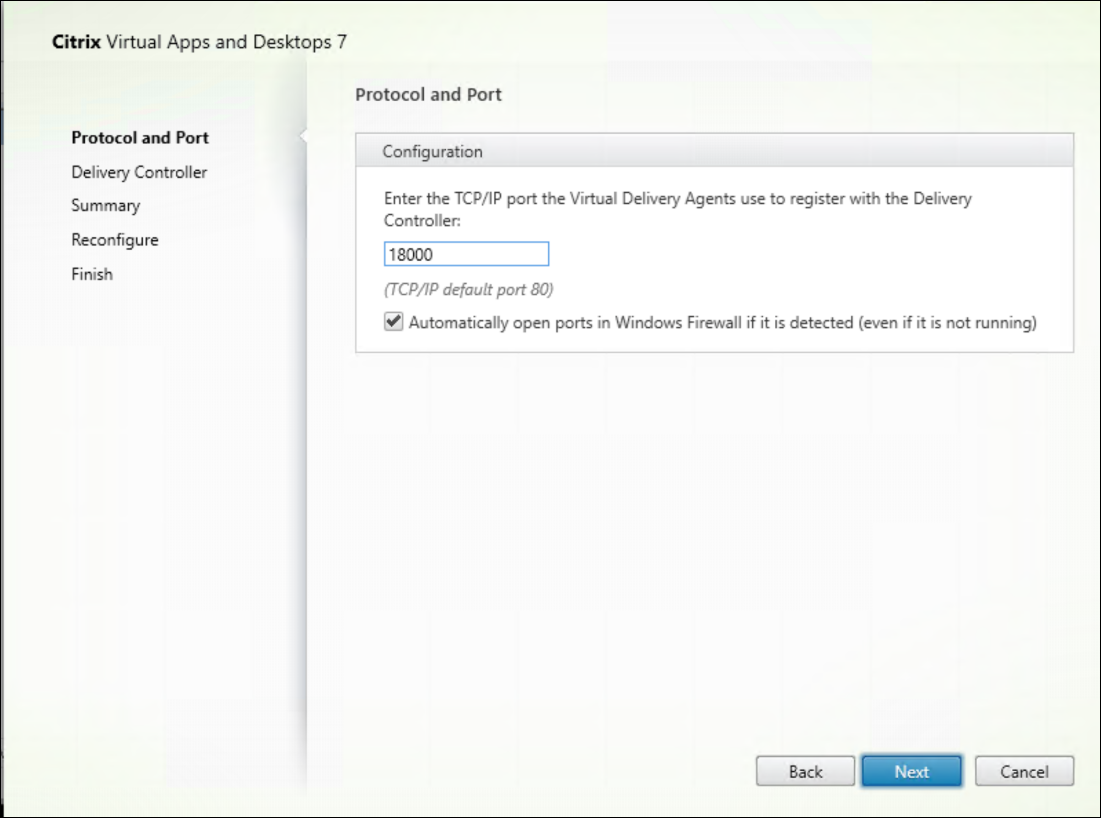
[プロトコルとポート] ページで、カスタムポート番号を追加します。
-
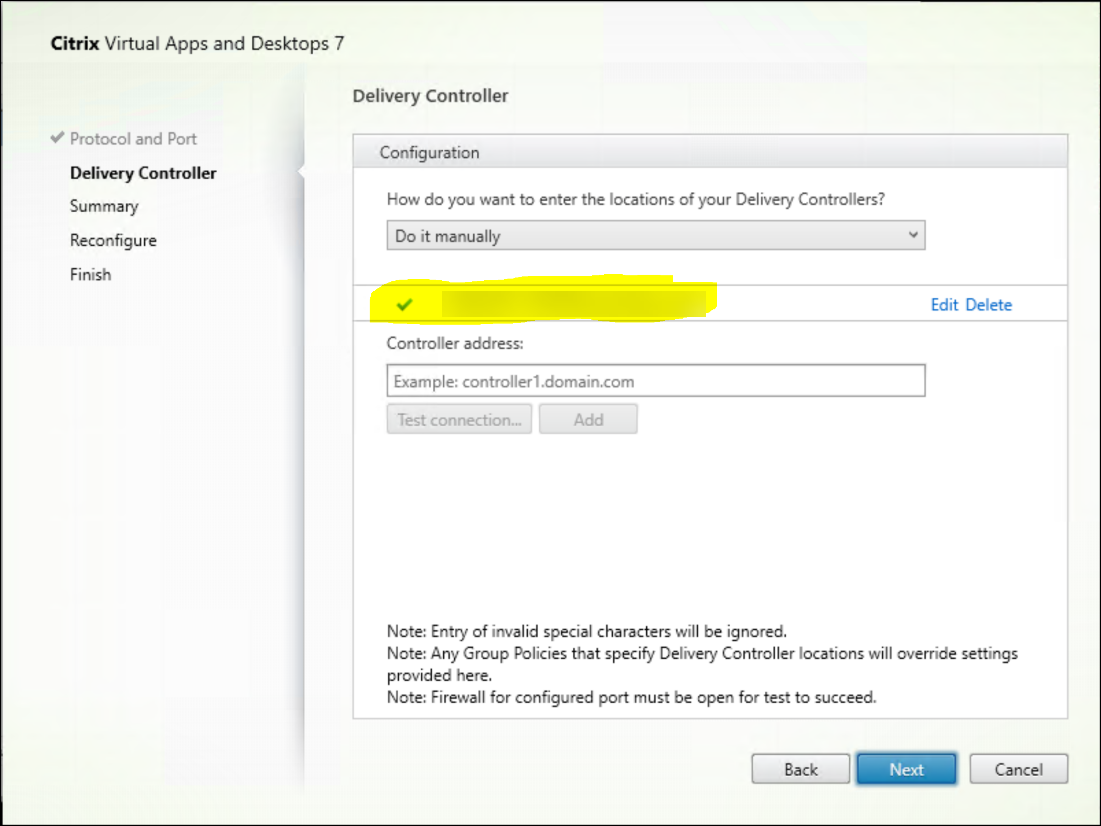
[Delivery Controller™] ページで、コントローラーの FQDN を入力します。
-
[次へ] をクリックしてウィザードを進み、構成を完了します。
ポート番号が正常に再構成されます。
注:
コントローラー接続をテストすると、次のエラーメッセージが表示されることがあります: <入力したコントローラーアドレス> で実行中のコントローラーインスタンスが見つかりません。アドレスが正しい場合は、このメッセージを無視してかまいません。入力したコントローラーアドレス>
トラブルシューティング
カスタムポートが正しく構成されているかを確認するには、Cloud Connector に移動し、次のトラブルシューティング手順を実行します。
-
次の 2 つのレジストリキーが存在することを確認します。
HKEY_LOCAL_MACHINE\SOFTWARE\Citrix\XaXdCloudProxyPersist 名前: CustomVDAPortNumber タイプ: REG_DWORD データ: 18000
HKEY_LOCAL_MACHINE\SOFTWARE\Citrix\XaXdCloudProxyPersist 名前: CustomVDAPortNumberHA タイプ: REG_DWORD データ: 18000
-
次のコマンドを実行して .txt ファイルを作成します。
netsh http show urlacl > <filepath>.txt
例:
netsh http show urlacl > c:\reservations.txt
-
.txt ファイルを開き、次の 4 つの URL を確認して、正しいポートが使用されていることを検証します。
http://+:18000/Citrix/CdsController/IRegistrar/http://+:18000/Citrix/CdsController/ITicketing/http://+:18000/Citrix/CdsController/IDynamicDataSink/http://+:18000/Citrix/CdsController/INotifyBroker/
-
次の 2 つのファイアウォールルールが作成され、必要なポートが開いていることを確認します。
- Citrix XaXdProxy
- Citrix Broker Service (TCP-In)
その他の情報
- VDA をインストールした後、Cloud Health check を使用して、サイトとそのコンポーネントの正常性と可用性を確認できます。
次のステップ
構成プロセス全体を確認するには、展開の計画と構築を参照してください。
共有
共有
This Preview product documentation is Citrix Confidential.
You agree to hold this documentation confidential pursuant to the terms of your Citrix Beta/Tech Preview Agreement.
The development, release and timing of any features or functionality described in the Preview documentation remains at our sole discretion and are subject to change without notice or consultation.
The documentation is for informational purposes only and is not a commitment, promise or legal obligation to deliver any material, code or functionality and should not be relied upon in making Citrix product purchase decisions.
If you do not agree, select I DO NOT AGREE to exit.