Instalar VDA
Introducción
Este artículo comienza con una descripción de los VDA de Windows y los instaladores de VDA disponibles. El resto del artículo describe los pasos del asistente de instalación de VDA. Se proporcionan equivalentes de línea de comandos. Para obtener más información, consulta Instalar VDA mediante la línea de comandos.
Para obtener información sobre los VDA de Linux, consulta Agente de entrega virtual de Linux.
Mira una introducción a los VDA.
Consideraciones de instalación
El artículo de Citrix DaaS describe qué son los VDA y qué hacen. Aquí tienes más información.
-
Recopilación de análisis: Los análisis se recopilan automáticamente cuando instalas o actualizas componentes. De forma predeterminada, esos datos se cargan a Citrix automáticamente cuando finaliza la instalación. Además, cuando instalas componentes, te inscribes automáticamente en el Programa de mejora de la experiencia del cliente de Citrix (CEIP), que carga datos anónimos. Asimismo, durante una instalación o actualización, se te ofrece la oportunidad de inscribirte en Call Home.
Si una instalación de VDA falla, un analizador de MSI analiza el registro de MSI fallido y muestra el código de error exacto. El analizador sugiere un artículo de CTX, si se trata de un problema conocido. El analizador también recopila datos anonimizados sobre el código de error del fallo. Estos datos se incluyen con otros datos recopilados por CEIP. Si finalizas la inscripción en CEIP, los datos recopilados por el analizador de MSI ya no se envían a Citrix.
Para obtener información sobre estos programas, consulta Citrix Insight Services.
-
Aplicación Citrix Workspace™: La aplicación Citrix Workspace para Windows no se instala de forma predeterminada cuando instalas un VDA. Puedes descargar e instalar o actualizar la aplicación Citrix Workspace para Windows y otras aplicaciones Citrix Workspace desde el sitio web de Citrix. Alternativamente, puedes hacer que esas aplicaciones Citrix Workspace estén disponibles desde Workspace o un servidor StoreFront™.
-
Servicio de cola de impresión: El servicio de cola de impresión de Microsoft debe estar habilitado. No puedes instalar un VDA correctamente si ese servicio está deshabilitado.
-
Microsoft Media Foundation: La mayoría de las ediciones de Windows compatibles vienen con Media Foundation ya instalado. Si la máquina en la que estás instalando un VDA no tiene Microsoft Media Foundation (como las ediciones N), varias funciones multimedia no se instalan y no funcionan.
- Redirección de Flash
- Redirección de Windows Media
- Redirección de vídeo HTML5
- Redirección de cámara web HDX™ RealTime
Puedes reconocer la limitación o finalizar la instalación del VDA y reiniciarla más tarde, después de instalar Media Foundation. En la interfaz gráfica, esta opción se presenta en un mensaje. En la línea de comandos, puedes usar la opción
/no_mediafoundation_ackpara reconocer la limitación. -
Grupo de usuarios local: Cuando instalas el VDA, se crea automáticamente un nuevo grupo de usuarios local llamado Direct Access Users. Para un VDA de SO de sesión única, este grupo se aplica solo a las conexiones RDP. Para un VDA de SO multisesión, este grupo se aplica a las conexiones ICA® y RDP.
-
Requisito de dirección de Cloud Connector: El VDA debe tener al menos una dirección de Cloud Connector válida (en la misma ubicación de recursos) con la que comunicarse. De lo contrario, no se pueden establecer sesiones. Especificas las direcciones de Cloud Connector cuando instalas el VDA. Para obtener información sobre otras formas de especificar las direcciones de Cloud Connector donde los VDA pueden registrarse, consulta Registro de VDA.
-
Consideraciones sobre el sistema operativo:
- Revisa los Requisitos del sistema para plataformas, sistemas operativos y versiones compatibles.
- Asegúrate de que cada sistema operativo mantenga las últimas actualizaciones.
- Asegúrate de que los VDA tengan los relojes del sistema sincronizados. La infraestructura Kerberos que protege la comunicación entre las máquinas requiere sincronización.
- La guía de optimización para máquinas con Windows 10 está disponible en CTX216252.
- Si intentas instalar (o actualizar a) un VDA de Windows en un SO que no es compatible con esa versión de VDA, un mensaje describe tus opciones. Para obtener más información, consulta Requisitos del sistema y Sistemas operativos anteriores.
-
MSI instalados: Varios MSI se instalan automáticamente cuando instalas un VDA. Puedes evitar la instalación de algunos MSI en la página Componentes adicionales de la interfaz gráfica o con la opción
/excludeen la CLI. Para otros, la única forma de evitar su instalación es con la opción de CLI/exclude. - Unido a un dominio: Asegúrate de que la máquina esté unida a un dominio antes de instalar el software VDA.
Reinicios durante la instalación del VDA
Se requiere un reinicio al final de la instalación del VDA. Ese reinicio se produce automáticamente de forma predeterminada.
Para minimizar el número de otros reinicios necesarios durante la instalación del VDA:
- Asegúrate de que haya una versión compatible de Microsoft .NET Framework instalada antes de comenzar la instalación del VDA.
- Para máquinas con SO Windows multisesión, instala y habilita los servicios de rol de RDS antes de instalar el VDA.
Si no instalas esos requisitos previos antes de instalar el VDA:
- Si usas la interfaz gráfica o la interfaz de línea de comandos sin la opción
/noreboot, la máquina se reinicia automáticamente después de instalar el requisito previo. - Si usas la interfaz de línea de comandos con la opción
/noreboot, debes iniciar el reinicio.
Después de cada reinicio, la instalación del VDA continúa. Si estás instalando desde la línea de comandos, puedes evitar la reanudación automática con la opción /noresume.
Al actualizar un VDA a la versión 7.17 o una versión compatible posterior, se produce un reinicio durante la actualización. Este reinicio no se puede evitar.
Restaurar en caso de fallo de instalación o actualización
Nota:
Esta función solo está disponible para VDA de sesión única.
Si falla una instalación o actualización de VDA de sesión única, y la función “restaurar en caso de fallo” está habilitada, la máquina vuelve a un punto de restauración que se estableció antes de que comenzara la instalación o actualización.
Cuando una instalación o actualización de VDA de sesión única comienza con esta función habilitada, el instalador crea un punto de restauración del sistema antes de comenzar la instalación o actualización real. Si la instalación o actualización del VDA falla, la máquina vuelve al estado del punto de restauración. La carpeta %temp%/Citrix contiene registros de implementación y otra información sobre la restauración.
De forma predeterminada, esta función está deshabilitada.
Si planeas habilitar esta función, asegúrate de que la restauración del sistema no esté deshabilitada a través de una configuración de GPO (Configuración del equipo > Plantillas administrativas > Sistema > Restaurar sistema).
Para habilitar esta función al instalar o actualizar un VDA de sesión única:
-
Cuando uses la interfaz gráfica de un instalador de VDA (como al usar Inicio automático o el comando
XenDesktopVDASetup.exesin opciones de restauración o silenciosas), selecciona la casilla de verificación Habilitar restauración automática si la actualización falla en la página Resumen.Si la instalación/actualización se completa correctamente, el punto de restauración no se utiliza, pero se conserva.
-
Ejecuta un instalador de VDA con la opción
/enablerestoreo/enablerestorecleanup. -
Si usas la opción
/enablerestorecleanupy la instalación/actualización se completa correctamente, el punto de restauración se elimina automáticamente. -
Si usas la opción
/enablerestorey la instalación o actualización se completa correctamente, el punto de restauración no se usa, pero se conserva.
Instaladores de VDA
Los instaladores de VDA se pueden descargar directamente desde la consola de Citrix Cloud™.
Por defecto, los archivos de los instaladores autoextraíbles se extraen a la carpeta Temp. Los archivos extraídos a la carpeta Temp se eliminan automáticamente una vez finalizada la instalación. Alternativamente, puedes usar el comando /extract con una ruta absoluta.
Hay tres instaladores de VDA independientes disponibles para descargar.
VDAServerSetup.exe Instala un VDA de SO multisesión.
VDAWorkstationSetup.exe Instala un VDA de SO de sesión única.
VDAWorkstationCoreSetup.exe Instala un VDA de SO de sesión única optimizado para implementaciones de Acceso con PC remoto o instalaciones VDI básicas. El Acceso con PC remoto usa máquinas físicas. Las instalaciones VDI básicas son máquinas virtuales que no se usan como imagen. Este instalador implementa solo los servicios principales necesarios para las conexiones VDA. Por lo tanto, solo admite un subconjunto de las opciones válidas con el instalador VDAWorkstationSetup.
Para obtener más información, consulta Instalar VDA para tus versiones respectivas.
Solución de problemas
En la pantalla de Studio de un grupo de entrega, la entrada Versión de VDA instalada en el panel Detalles podría no ser la versión instalada en las máquinas. La pantalla de Programas y características de Windows de la máquina muestra la versión real de VDA.
Citrix Optimizer
Citrix Optimizer es una herramienta para el sistema operativo Windows que ayuda a los administradores de Citrix a optimizar los VDA eliminando y optimizando varios componentes.
Después de instalar un VDA y completar el reinicio final, descarga e instala Citrix Optimizer. Consulta CTX224676. El artículo CTX contiene el paquete de descarga, además de instrucciones sobre cómo instalar y usar Citrix Optimizer.
Personalizar un VDA
Más adelante, para personalizar (cambiar la información de) un VDA instalado:
- Desde la función de Windows para quitar o cambiar programas, selecciona Citrix Virtual Delivery Agent o Citrix Remote PC Access/VDI Core Services VDA. Luego, haz clic con el botón derecho y selecciona Cambiar.
- Selecciona Personalizar la configuración del Virtual Delivery Agent.
Cuando se inicie el instalador, cambia cualquier configuración disponible.
Personalizar el puerto para la comunicación con los Cloud Connectors
Puedes personalizar el puerto que los VDA usan para comunicarse con los Cloud Connectors según tus requisitos de seguridad específicos. Esta función es útil si tu equipo de seguridad no permite que el puerto predeterminado (puerto 80) esté abierto o si el puerto predeterminado ya está en uso.
Nota:
Cuando cambies el número de puerto predeterminado, solo se admiten valores dentro del rango 1024–65535.
Para personalizar el puerto, completa los siguientes pasos:
- Agregar el número de puerto del VDA en los Citrix Cloud Connectors
- Configuración adicional de Citrix Cloud Connector™ al usar Rendezvous V1
- Agregar el número de puerto del VDA en los VDA
Agregar el número de puerto del VDA en los Citrix Cloud Connectors
Ve al Citrix Cloud Connector y ejecuta los dos comandos de PowerShell siguientes:
PS C:\> & 'C:\Program Files\Citrix\XaXdCloudProxy\XaXdCloudProxy.exe' -VdaPort <port number>PS C:\> & 'C:\Program Files\Citrix\Broker\Service\HighAvailabilityService.exe' -VdaPort <port number> -ConfigureFirewall
Ejemplo:
PS C:\> & 'C:\Program Files\Citrix\XaXdCloudProxy\XaXdCloudProxy.exe' -VdaPort 18000PS C:\> & 'C:\Program Files\Citrix\Broker\Service\HighAvailabilityService.exe' -VdaPort 18000 -ConfigureFirewall
Al personalizar el puerto, ten en cuenta lo siguiente:
- Debes usar el mismo número de puerto en ambos comandos.
- Debes ejecutar ambos comandos en todos los Cloud Connectors.
- Para comunicarte correctamente con los Cloud Connectors, asegúrate de que todos los VDA usen el mismo número de puerto.
- El puerto que configures persiste a través de las actualizaciones del conector.
Configuración adicional de Citrix Cloud Connector™ al usar Rendezvous V1
Establece la siguiente clave de registro en cada Citrix Cloud Connector:
HKEY_LOCAL_MACHINE\SOFTWARE\Citrix\XaXdCloudProxyPersist
Nombre: WorkerPortNumber
Tipo: REG_DWORD
Valor: <port number>
Agregar el número de puerto del VDA en los VDA
Instala el VDA con la configuración predeterminada y configúralo de la siguiente manera. Si el VDA ya está instalado, continúa con los pasos siguientes.
-
En el VDA, abre XenDesktopVdaSetup.exe, que se encuentra en
C:\Program Files\Citrix\XenDesktopVdaSetup\XenDesktopVdaSetup.exe. -
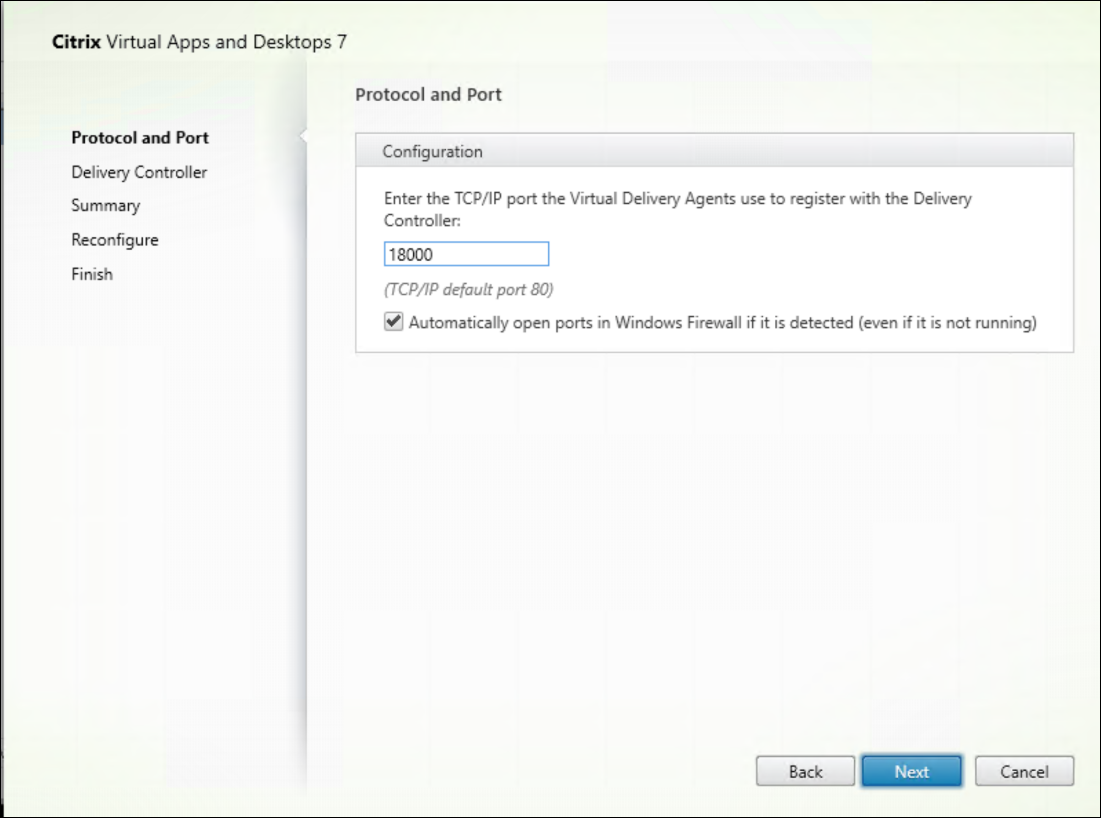
En la página Protocolo y puerto, agrega el número de puerto personalizado.
-
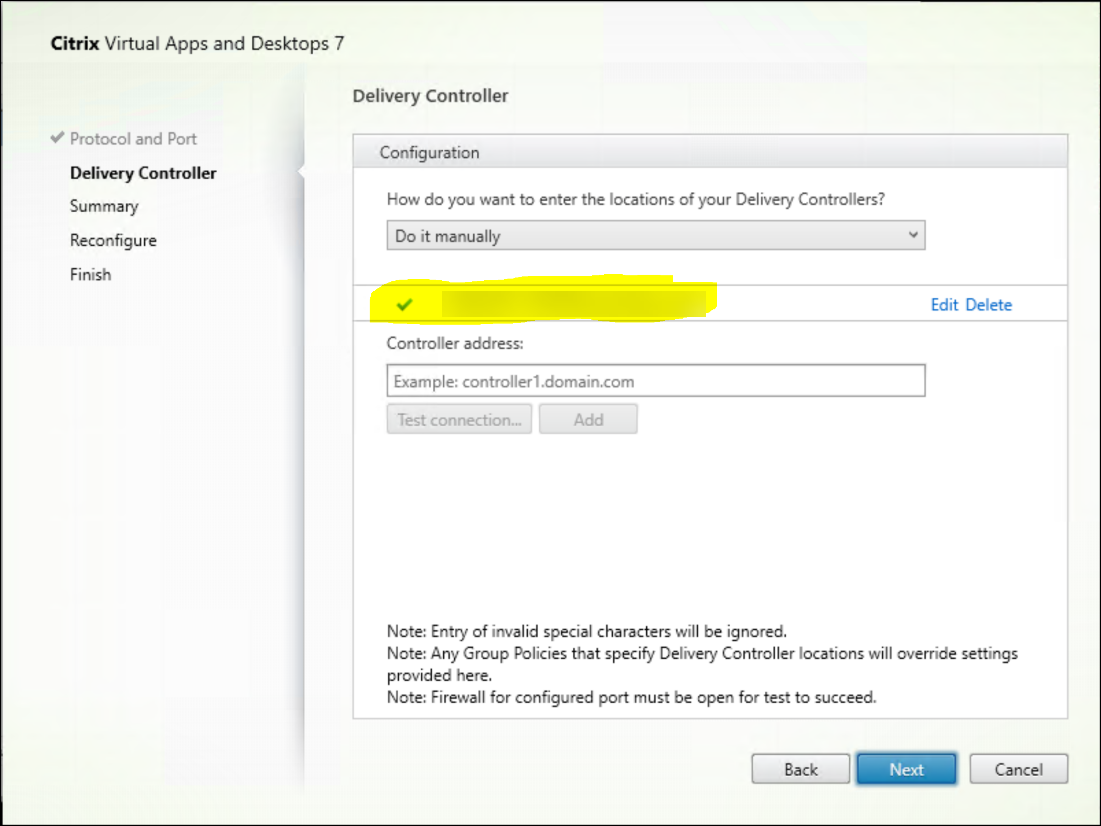
En la página Delivery Controller™, introduce el FQDN del Controller.
-
Haz clic en Siguiente para continuar con el asistente y completar la configuración.
Los números de puerto se reconfiguran correctamente.
Nota:
Es posible que veas el siguiente mensaje de error cuando pruebes una conexión de Controller: No se encontró ninguna instancia en ejecución de un Controller en < la dirección de Controller que introdujiste >. Si la dirección es correcta, puedes descartar el mensaje.
Solución de problemas
Para comprobar si los puertos personalizados están configurados correctamente, ve al Cloud Connector y realiza los siguientes pasos de solución de problemas:
-
Verifica que existan las dos claves de registro siguientes.
HKEY_LOCAL_MACHINE\SOFTWARE\Citrix\XaXdCloudProxyPersist Name: CustomVDAPortNumber Type: REG_DWORD Data: 18000
HKEY_LOCAL_MACHINE\SOFTWARE\Citrix\XaXdCloudProxyPersist Name: CustomVDAPortNumberHA Type: REG_DWORD Data: 18000
-
Ejecuta el siguiente comando para crear un archivo .txt.
netsh http show urlacl > <filepath>.txt
Ejemplo:
netsh http show urlacl > c:\reservations.txt
-
Abre el archivo .txt y comprueba las cuatro URL siguientes para verificar que se usa el puerto correcto.
http://+:18000/Citrix/CdsController/IRegistrar/http://+:18000/Citrix/CdsController/ITicketing/http://+:18000/Citrix/CdsController/IDynamicDataSink/http://+:18000/Citrix/CdsController/INotifyBroker/
-
Verifica que se hayan creado las dos reglas de firewall siguientes y que los puertos necesarios estén abiertos.
- Citrix XaXdProxy
- Citrix Broker Service (TCP-In)
Otra información
- Después de instalar un VDA, puedes comprobar el estado y la disponibilidad del sitio y sus componentes con una comprobación de estado de la nube.
Qué hacer a continuación
Para revisar todo el proceso de configuración, consulta Planificar y crear una implementación.