Installation des VDA
Introduction
Cet article commence par une description des VDA Windows et des programmes d’installation de VDA disponibles. Le reste de l’article décrit les étapes de l’assistant d’installation du VDA. Des équivalents de ligne de commande sont fournis. Pour plus de détails, consultez Installer des VDA à l’aide de la ligne de commande.
Pour plus d’informations sur les VDA Linux, consultez Agent de livraison virtuel Linux.
Afficher une introduction aux VDA.
Considérations relatives à l’installation
L’article Citrix DaaS décrit ce que sont les VDA et ce qu’ils font. Voici plus d’informations.
-
Collecte d’analyses : Les analyses sont collectées automatiquement lorsque vous installez ou mettez à niveau des composants. Par défaut, ces données sont téléchargées automatiquement vers Citrix une fois l’installation terminée. De plus, lorsque vous installez des composants, vous êtes automatiquement inscrit au Programme d’amélioration de l’expérience client Citrix (CEIP), qui télécharge des données anonymes. De plus, lors d’une installation ou d’une mise à niveau, la possibilité de vous inscrire à Call Home vous est offerte.
Si l’installation d’un VDA échoue, un analyseur MSI analyse le journal MSI défaillant, affichant le code d’erreur exact. L’analyseur suggère un article CTX, s’il s’agit d’un problème connu. L’analyseur collecte également des données anonymisées sur le code d’erreur de l’échec. Ces données sont incluses avec d’autres données collectées par le CEIP. Si vous mettez fin à votre inscription au CEIP, les données collectées par l’analyseur MSI ne sont plus envoyées à Citrix.
Pour plus d’informations sur ces programmes, consultez Citrix Insight Services.
-
Application Citrix Workspace™ : L’application Citrix Workspace pour Windows n’est pas installée par défaut lorsque vous installez un VDA. Vous pouvez télécharger et installer ou mettre à niveau l’application Citrix Workspace pour Windows et d’autres applications Citrix Workspace à partir du site Web de Citrix. Vous pouvez également rendre ces applications Citrix Workspace disponibles à partir de Workspace ou d’un serveur StoreFront™.
-
Service Spouleur d’impression : Le service Spouleur d’impression Microsoft doit être activé. Vous ne pouvez pas installer un VDA avec succès si ce service est désactivé.
-
Microsoft Media Foundation : La plupart des éditions de Windows prises en charge sont livrées avec Media Foundation déjà installé. Si la machine sur laquelle vous installez un VDA ne dispose pas de Microsoft Media Foundation (comme les éditions N), plusieurs fonctionnalités multimédias ne sont pas installées et ne fonctionnent pas.
- Redirection Flash
- Redirection Windows Media
- Redirection vidéo HTML5
- Redirection de webcam HDX™ RealTime
Vous pouvez reconnaître la limitation, ou mettre fin à l’installation du VDA et la redémarrer plus tard, après avoir installé Media Foundation. Dans l’interface graphique, ce choix est présenté dans un message. En ligne de commande, vous pouvez utiliser l’option
/no_mediafoundation_ackpour reconnaître la limitation. -
Groupe d’utilisateurs local : Lorsque vous installez le VDA, un nouveau groupe d’utilisateurs local appelé « Direct Access Users » est créé automatiquement. Pour un VDA de système d’exploitation à session unique, ce groupe s’applique uniquement aux connexions RDP. Pour un VDA de système d’exploitation multi-session, ce groupe s’applique aux connexions ICA® et RDP.
-
Exigence d’adresse Cloud Connector : Le VDA doit disposer d’au moins une adresse Cloud Connector valide (dans le même emplacement de ressources) avec laquelle communiquer. Sinon, les sessions ne peuvent pas être établies. Vous spécifiez les adresses Cloud Connector lors de l’installation du VDA. Pour plus d’informations sur les autres façons de spécifier les adresses Cloud Connector où les VDA peuvent s’enregistrer, consultez Enregistrement VDA.
-
Considérations relatives au système d’exploitation :
- Consultez la section Configuration système requise pour connaître les plates-formes, systèmes d’exploitation et versions pris en charge.
- Assurez-vous que chaque système d’exploitation dispose des dernières mises à jour.
- Assurez-vous que les VDA ont des horloges système synchronisées. L’infrastructure Kerberos qui sécurise la communication entre les machines nécessite une synchronisation.
- Des conseils d’optimisation pour les machines Windows 10 sont disponibles dans CTX216252.
- Si vous tentez d’installer (ou de mettre à niveau vers) un VDA Windows sur un système d’exploitation non pris en charge pour cette version de VDA, un message décrit vos options. Pour plus d’informations, consultez Configuration système requise et Systèmes d’exploitation antérieurs.
-
MSI installés : Plusieurs MSI sont installés automatiquement lorsque vous installez un VDA. Vous pouvez empêcher l’installation de certains MSI sur la page Composants supplémentaires de l’interface graphique ou avec l’option
/excludedans la CLI. Pour d’autres, la seule façon d’empêcher leur installation est d’utiliser l’option CLI/exclude. - Joint au domaine : Assurez-vous que la machine est jointe au domaine avant d’installer le logiciel VDA.
Redémarrages pendant l’installation du VDA
Un redémarrage est requis à la fin de l’installation du VDA. Ce redémarrage se produit automatiquement par défaut.
Pour minimiser le nombre d’autres redémarrages nécessaires pendant l’installation du VDA :
- Assurez-vous qu’une version prise en charge de Microsoft .NET Framework est installée avant de commencer l’installation du VDA.
- Pour les machines Windows avec système d’exploitation multi-session, installez et activez les services de rôle RDS avant d’installer le VDA.
Si vous n’installez pas ces prérequis avant d’installer le VDA :
- Si vous utilisez l’interface graphique ou l’interface de ligne de commande sans l’option
/noreboot, la machine redémarre automatiquement après l’installation du prérequis. - Si vous utilisez l’interface de ligne de commande avec l’option
/noreboot, vous devez lancer le redémarrage.
Après chaque redémarrage, l’installation du VDA se poursuit. Si vous installez à partir de la ligne de commande, vous pouvez empêcher la reprise automatique avec l’option /noresume.
Lors de la mise à niveau d’un VDA vers la version 7.17 ou une version ultérieure prise en charge, un redémarrage se produit pendant la mise à niveau. Ce redémarrage ne peut pas être évité.
Restauration en cas d’échec d’installation ou de mise à niveau
Remarque :
Cette fonctionnalité est disponible uniquement pour les VDA à session unique.
Si l’installation ou la mise à niveau d’un VDA à session unique échoue, et que la fonctionnalité « restauration en cas d’échec » est activée, la machine est restaurée à un point de restauration qui a été défini avant le début de l’installation ou de la mise à niveau.
Lorsqu’une installation ou une mise à niveau de VDA à session unique démarre avec cette fonctionnalité activée, le programme d’installation crée un point de restauration système avant de commencer l’installation ou la mise à niveau réelle. Si l’installation ou la mise à niveau du VDA échoue, la machine est restaurée à l’état du point de restauration. Le dossier %temp%/Citrix contient les journaux de déploiement et d’autres informations sur la restauration.
Par défaut, cette fonctionnalité est désactivée.
Si vous prévoyez d’activer cette fonctionnalité, assurez-vous que la restauration du système n’est pas désactivée via un paramètre de GPO (Configuration ordinateur > Modèles d’administration > Système > Restauration du système).
Pour activer cette fonctionnalité lors de l’installation ou de la mise à niveau d’un VDA à session unique :
-
Lorsque vous utilisez l’interface graphique d’un programme d’installation de VDA (par exemple, en utilisant Démarrage automatique ou la commande
XenDesktopVDASetup.exesans aucune option de restauration ou silencieuse), cochez la case Activer la restauration automatique en cas d’échec de la mise à jour sur la page Résumé.Si l’installation/mise à niveau se termine avec succès, le point de restauration n’est pas utilisé, mais est conservé.
-
Exécutez un programme d’installation de VDA avec l’option
/enablerestoreou/enablerestorecleanup. -
Si vous utilisez l’option
/enablerestorecleanup, et que l’installation/mise à niveau se termine avec succès, le point de restauration est automatiquement supprimé. -
Si vous utilisez l’option
\<enablerestore\>, et que l’installation/la mise à niveau se termine avec succès, le point de restauration n’est pas utilisé, mais il est conservé.
Programmes d’installation VDA
Les programmes d’installation VDA peuvent être téléchargés directement depuis la console Citrix Cloud™.
Par défaut, les fichiers des programmes d’installation auto-extractibles sont extraits dans le dossier Temp. Les fichiers extraits dans le dossier Temp sont automatiquement supprimés une fois l’installation terminée. Vous pouvez également utiliser la commande \<extract\> avec un chemin d’accès absolu.
Trois programmes d’installation VDA autonomes sont disponibles au téléchargement.
VDAServerSetup.exe Installe un VDA de système d’exploitation multi-session.
VDAWorkstationSetup.exe Installe un VDA de système d’exploitation mono-session.
VDAWorkstationCoreSetup.exe Installe un VDA de système d’exploitation mono-session optimisé pour les déploiements d’accès PC à distance ou les installations VDI de base. L’accès PC à distance utilise des machines physiques. Les installations VDI de base sont des machines virtuelles qui ne sont pas utilisées comme image. Ce programme d’installation déploie uniquement les services de base nécessaires aux connexions VDA. Par conséquent, il ne prend en charge qu’un sous-ensemble des options valides avec le programme d’installation VDAWorkstationSetup.
Pour plus d’informations, consultez Installer le VDA pour vos versions respectives.
Dépannage
Dans l’affichage Studio d’un groupe de mise à disposition, l’entrée Version VDA installée dans le volet Détails peut ne pas correspondre à la version installée sur les machines. L’affichage Programmes et fonctionnalités de Windows de la machine indique la version VDA réelle.
Citrix Optimizer
Citrix Optimizer est un outil pour Windows OS qui aide les administrateurs Citrix à optimiser les VDA en supprimant et en optimisant divers composants.
Après avoir installé un VDA et effectué le redémarrage final, téléchargez et installez Citrix Optimizer. Consultez l’article CTX224676. L’article CTX contient le package de téléchargement, ainsi que des instructions sur l’installation et l’utilisation de Citrix Optimizer.
Personnaliser un VDA
Plus tard, pour personnaliser (modifier les informations d’un) VDA installé :
- À partir de la fonctionnalité Windows de suppression ou de modification de programmes, sélectionnez Citrix Virtual Delivery Agent ou Citrix Remote PC Access/VDI Core Services VDA. Ensuite, cliquez avec le bouton droit de la souris et sélectionnez Modifier.
- Sélectionnez Personnaliser les paramètres de l’agent de livraison virtuel.
Lorsque le programme d’installation se lance, modifiez les paramètres disponibles.
Personnaliser le port de communication avec les Cloud Connectors
Vous pouvez personnaliser le port que les VDA utilisent pour communiquer avec les Cloud Connectors en fonction de vos exigences de sécurité spécifiques. Cette fonctionnalité est utile si votre équipe de sécurité n’autorise pas l’ouverture du port par défaut (port 80) ou si le port par défaut est déjà utilisé.
Remarque :
Lors de la modification du numéro de port par défaut, seules les valeurs comprises entre 1024 et 65535 sont prises en charge.
Pour personnaliser le port, suivez les étapes suivantes :
- Ajouter le numéro de port VDA sur les Citrix Cloud Connectors
- Configuration supplémentaire de Citrix Cloud Connector™ lors de l’utilisation de Rendezvous V1
- Ajouter le numéro de port VDA sur les VDA
Ajouter le numéro de port VDA sur les Citrix Cloud Connectors
Accédez au Citrix Cloud Connector et exécutez les deux commandes PowerShell suivantes :
PS C:\> & 'C:\Program Files\Citrix\XaXdCloudProxy\XaXdCloudProxy.exe' -VdaPort <port number>PS C:\> & 'C:\Program Files\Citrix\Broker\Service\HighAvailabilityService.exe' -VdaPort <port number> -ConfigureFirewall
Exemple :
PS C:\> & 'C:\Program Files\Citrix\XaXdCloudProxy\XaXdCloudProxy.exe' -VdaPort 18000PS C:\> & 'C:\Program Files\Citrix\Broker\Service\HighAvailabilityService.exe' -VdaPort 18000 -ConfigureFirewall
Lors de la personnalisation du port, tenez compte des éléments suivants :
- Vous devez utiliser le même numéro de port dans les deux commandes.
- Vous devez exécuter les deux commandes sur tous les Cloud Connectors.
- Pour communiquer avec succès avec les Cloud Connectors, assurez-vous que tous les VDA utilisent le même numéro de port.
- Le port que vous configurez persiste lors des mises à jour des connecteurs.
Configuration supplémentaire de Citrix Cloud Connector™ lors de l’utilisation de Rendezvous V1
Définissez la clé de registre suivante sur chaque Citrix Cloud Connector :
HKEY_LOCAL_MACHINE\SOFTWARE\Citrix\XaXdCloudProxyPersist
Nom : WorkerPortNumber
Type : REG_DWORD
Valeur : <port number>
Ajouter le numéro de port VDA sur les VDA
Installez le VDA avec les paramètres par défaut et configurez-le comme suit. Si le VDA est déjà installé, passez aux étapes ci-dessous.
-
Sur le VDA, ouvrez XenDesktopVdaSetup.exe, qui se trouve à l’emplacement
C:\Program Files\Citrix\XenDesktopVdaSetup\XenDesktopVdaSetup.exe. -
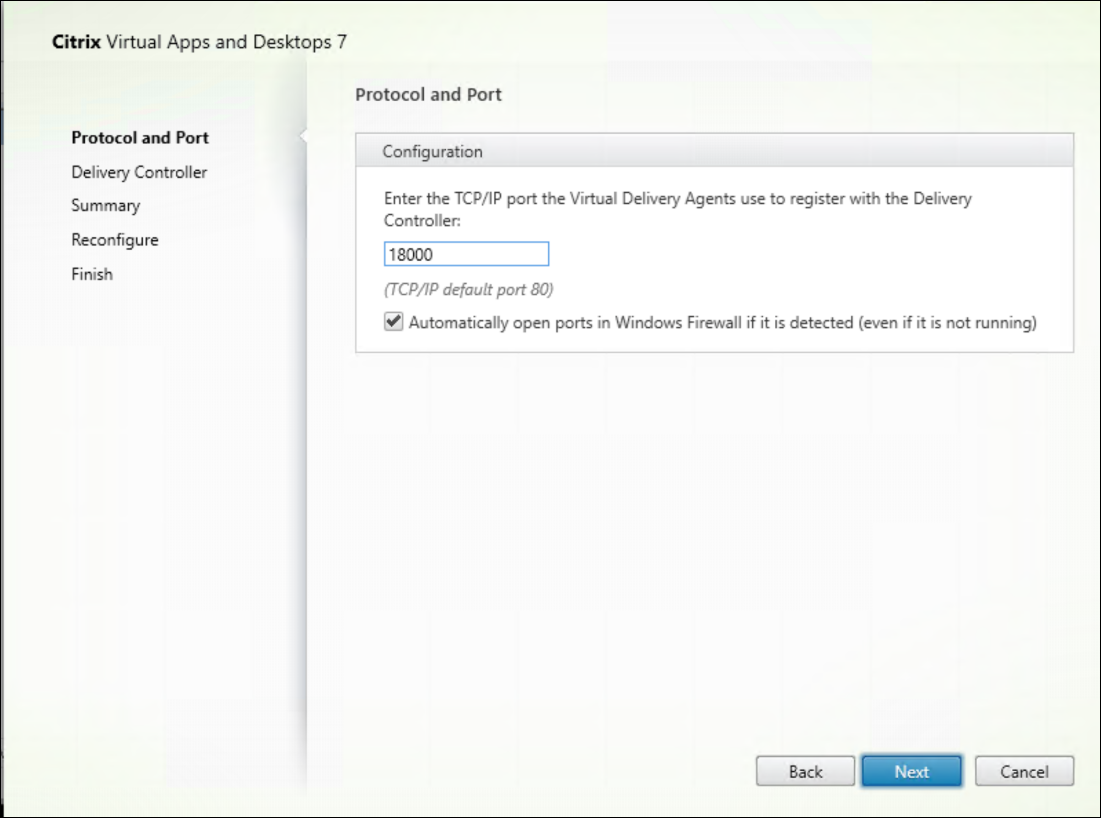
Sur la page Protocole et port, ajoutez le numéro de port personnalisé.
-
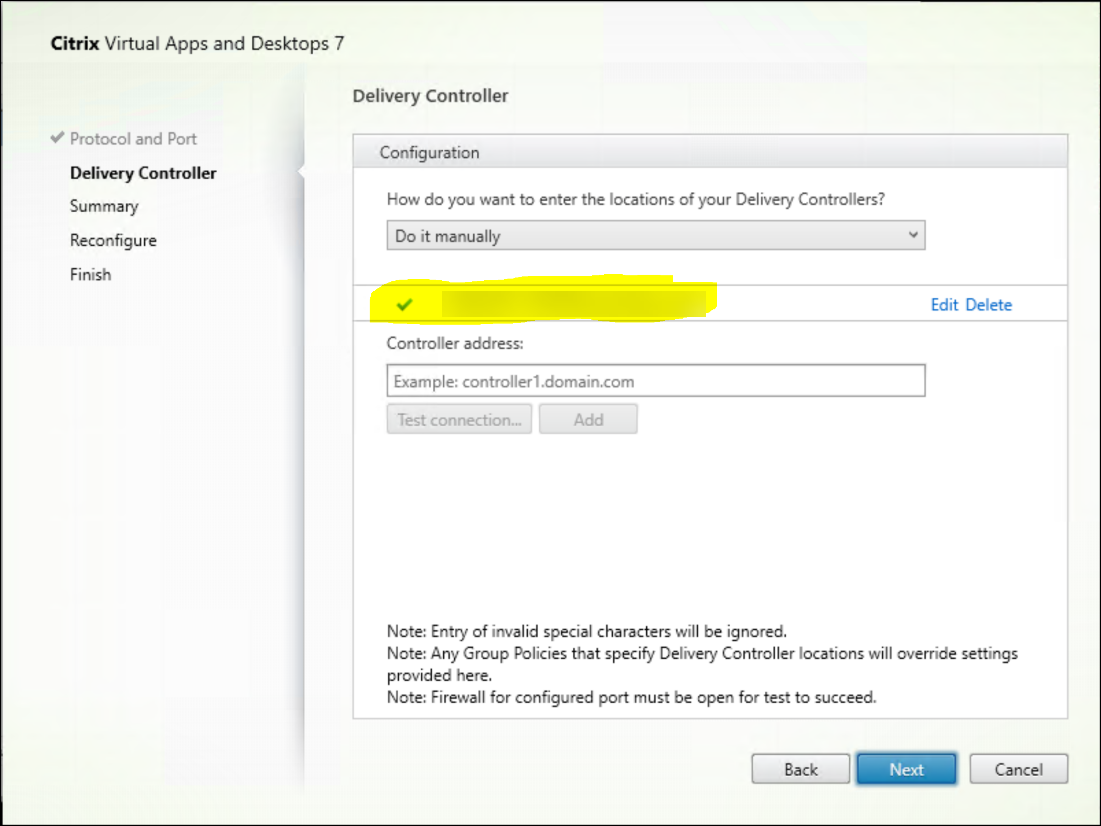
Sur la page Delivery Controller™, entrez le FQDN du contrôleur.
-
Cliquez sur Suivant pour parcourir l’assistant et terminer la configuration.
Les numéros de port sont alors reconfigurés avec succès.
Remarque :
Vous pourriez voir le message d’erreur suivant lorsque vous testez une connexion de contrôleur : Aucune instance de contrôleur en cours d’exécution trouvée sur < l’adresse du contrôleur que vous avez saisie >. Si l’adresse est correcte, vous pouvez ignorer le message.
Dépannage
Pour vérifier si les ports personnalisés sont configurés correctement, accédez au Cloud Connector et effectuez les étapes de dépannage suivantes :
-
Vérifiez que les deux clés de registre suivantes existent.
HKEY_LOCAL_MACHINE\SOFTWARE\Citrix\XaXdCloudProxyPersist Nom : CustomVDAPortNumber Type : REG_DWORD Données : 18000
HKEY_LOCAL_MACHINE\SOFTWARE\Citrix\XaXdCloudProxyPersist Nom : CustomVDAPortNumberHA Type : REG_DWORD Données : 18000
-
Exécutez la commande suivante pour créer un fichier .txt.
netsh http show urlacl > <filepath>.txt
Exemple :
netsh http show urlacl > c:\reservations.txt
-
Ouvrez le fichier .txt et vérifiez les quatre URL suivantes pour vous assurer que le port correct est utilisé.
http://+:18000/Citrix/CdsController/IRegistrar/http://+:18000/Citrix/CdsController/ITicketing/http://+:18000/Citrix/CdsController/IDynamicDataSink/http://+:18000/Citrix/CdsController/INotifyBroker/
-
Vérifiez que les deux règles de pare-feu suivantes sont créées et que les ports requis sont ouverts.
- Citrix XaXdProxy
- Citrix Broker Service (TCP-In)
Autres informations
- Après avoir installé un VDA, vous pouvez vérifier l’état et la disponibilité du site et de ses composants à l’aide d’un contrôle d’intégrité du cloud.
Étapes suivantes
Créer des catalogues de machines.
Pour consulter l’ensemble du processus de configuration, reportez-vous à Planifier et créer un déploiement.