This content has been machine translated dynamically.
Dieser Inhalt ist eine maschinelle Übersetzung, die dynamisch erstellt wurde. (Haftungsausschluss)
Cet article a été traduit automatiquement de manière dynamique. (Clause de non responsabilité)
Este artículo lo ha traducido una máquina de forma dinámica. (Aviso legal)
此内容已经过机器动态翻译。 放弃
このコンテンツは動的に機械翻訳されています。免責事項
이 콘텐츠는 동적으로 기계 번역되었습니다. 책임 부인
Este texto foi traduzido automaticamente. (Aviso legal)
Questo contenuto è stato tradotto dinamicamente con traduzione automatica.(Esclusione di responsabilità))
This article has been machine translated.
Dieser Artikel wurde maschinell übersetzt. (Haftungsausschluss)
Ce article a été traduit automatiquement. (Clause de non responsabilité)
Este artículo ha sido traducido automáticamente. (Aviso legal)
この記事は機械翻訳されています.免責事項
이 기사는 기계 번역되었습니다.책임 부인
Este artigo foi traduzido automaticamente.(Aviso legal)
这篇文章已经过机器翻译.放弃
Questo articolo è stato tradotto automaticamente.(Esclusione di responsabilità))
Translation failed!
デリバリーグループを作成する
注:
バージョン2511以降、Citrix Web Studio(Webベース)はCitrix Virtual Apps and Desktops™の唯一の管理コンソールです。Citrix Studio(MMCベース)はインストーラーから削除されました。この記事はWeb Studioにのみ適用されます。Citrix Studioに関する情報については、Citrix Virtual Apps and Desktops 7 2212以前の同等の記事を参照してください。
デリバリーグループは、1つ以上のマシンカタログから選択されたマシンの集合です。デリバリーグループは、どのユーザーがそれらのマシンにアクセスできるか、および利用可能なアプリケーションとデスクトップを定義します。
デリバリーグループの作成は、サイトとマシンカタログを設定した後の次のステップです。後で初期設定を変更したり、必要に応じて追加のデリバリーグループを作成したりできます。
一部の機能と設定は、既存のデリバリーグループを編集する場合にのみ構成できます。詳細については、「デリバリーグループの管理」を参照してください。
開始する前に
デリバリーグループを作成する前に:
- 必要な選択肢と情報を理解するために、この記事を確認してください。
- ハイパーバイザー、クラウドサービス、またはマシンをホストするその他のリソースへの接続が作成されていることを確認してください。
- 仮想マシンまたは物理マシンを含むマシンカタログが利用可能であることを確認してください。
デリバリーグループを作成するには:
- サイトとマシンカタログを作成したがデリバリーグループを作成していない場合、Web Studioはデリバリーグループを作成するための正しい開始場所に案内します。
ウィザードのページ
サイトとマシンカタログを作成したがデリバリーグループを作成していない場合、Web Studioはデリバリーグループを作成するための正しい開始点に案内します。
配信グループを既に作成していて、別のグループを作成する場合は、次の手順に従います。
- [デリバリーグループ] を選択します。
- アクションペインで、[デリバリーグループの作成] を選択します。
- デリバリーグループを整理するには、デフォルトの [デリバリーグループ] フォルダーの下にフォルダーを作成できます。詳しくは、「フォルダーの作成」を参照してください。
- グループを作成するフォルダーを選択し、[デリバリーグループの作成] をクリックします。グループ作成ウィザードが開きます。
- ウィザードは [はじめに] ページから開始します。このページは、次回以降の起動時にスキップするように選択できます。その後、次の表に示すように、いくつかのページが表示されます。各ページを完了したら、[次へ] をクリックして、最後のページに到達するまで進みます。
| マルチセッションOS | シングルセッションOS静的(割り当て済み) | シングルセッションOS共有(プール済み) | Remote PCアクセス | |
|---|---|---|---|---|
|
ページ
|
マシン | マシン | マシン | マシン |
| ロードバランシング | 配信の種類 | ユーザー | ユーザー | |
| ユーザー | ユーザー | アプリケーション | アプリケーション | |
| アプリケーション | アプリケーション | デスクトップ | デスクトップ割り当てルール | |
| デスクトップ | デスクトップ割り当てルール | アプリ保護 | アプリ保護 | |
| アプリ保護 | アプリ保護 | スコープ | スコープ | |
| スコープ | スコープ | ライセンス契約 | ライセンス契約 | |
| ライセンス契約 | ライセンス契約 | ポリシーセット | ポリシーセット | |
| ポリシーセット | ポリシーセット | ローカルホストキャッシュ | 概要
|
|
| 概要 | 概要 | 概要 |
注:
- 選択したシングルセッションOS静的マシンカタログに利用可能な割り当て済みマシンがある場合、マシン割り当てページ(マシンページの直後)が表示されます。
- Local Host Cache settingページは、電源管理されたシングルセッションのプールされたマシンを含むデリバリーグループでのみ利用可能です。
マシンページ
-
シングルセッションのサスペンド対応VMのみでデリバリーグループを作成するには、このデリバリーグループにサスペンド機能を必須にするを選択します。
注:
この機能は、シングルセッションのサスペンド対応マシンにのみ適用されます。
-
マシンカタログを選択し、そのカタログから使用するマシンの数を選択します。
重要な考慮事項
- カタログを選択すると、未使用のマシンが少なくとも1台あるカタログのみがリストに表示されます。
- 1つのカタログは複数のデリバリーグループにマシンを提供できます。1台のマシンは1つのデリバリーグループでのみ使用できます。デリバリーグループにマシンを追加すると、Web Studioはデフォルトで同じカタログを提案します。
- デリバリーグループは複数のカタログからマシンを使用できますが、それらのカタログには同じマシンタイプ(マルチセッションOS、シングルセッションOS、またはRemote PC Access)が含まれている必要があります。デリバリーグループ内のすべてのマシンは、同じ割り当てタイプ(プールまたは静的)である必要があります。つまり、デリバリーグループ内でマシンタイプを混在させることはできません。
- Citrixは、すべてのマシンで最新のVDAバージョンを使用することを推奨します。
- Remote PC Accessの場合、サイトを作成すると、Remote PC Access Machinesという名前のカタログと、Remote PC Access Desktopsという名前のデリバリーグループが自動的に作成されます。Remote PC Access Machinesカタログ内の各マシンは、デリバリーグループに自動的に関連付けられます。
-
以下の互換性チェックが実行されます。
- MinimumFunctionalLevel は互換性がある必要があります。
- SessionSupport は互換性がある必要があります。
- AllocationType は SingleSession と互換性がある必要があります。
- Remote PC Access は Remote PC Access カタログとのみ互換性があります。
マシン割り当てページ
マシン割り当てページは、マシンページで選択されたシングルセッションOS静的マシンカタログに利用可能な割り当て済みマシンがある場合に利用できます。
このページを使用して、このデリバリーグループ内のマシンのユーザー割り当てとデスクトップ表示名を管理します。
- デスクトップ表示名を管理するには、表示名フィールドを使用します。
- 参照をクリックして、ユーザーまたはグループを選択します。
負荷分散ページ
マシン上のセッションの負荷分散ページは、マルチセッションOSマシンで利用できます。
このページを使用して、このデリバリーグループで使用する負荷分散設定を構成します。デフォルトでは、デリバリーグループはサイト全体の負荷設定を使用します。
- このデリバリーグループの負荷分散設定を構成するには、サイト全体の設定を上書きチェックボックスを選択します。
- 必要に応じて、水平負荷分散または垂直負荷分散オプションを選択します。水平負荷分散と垂直負荷分散の方法については、マシンの負荷分散を参照してください。
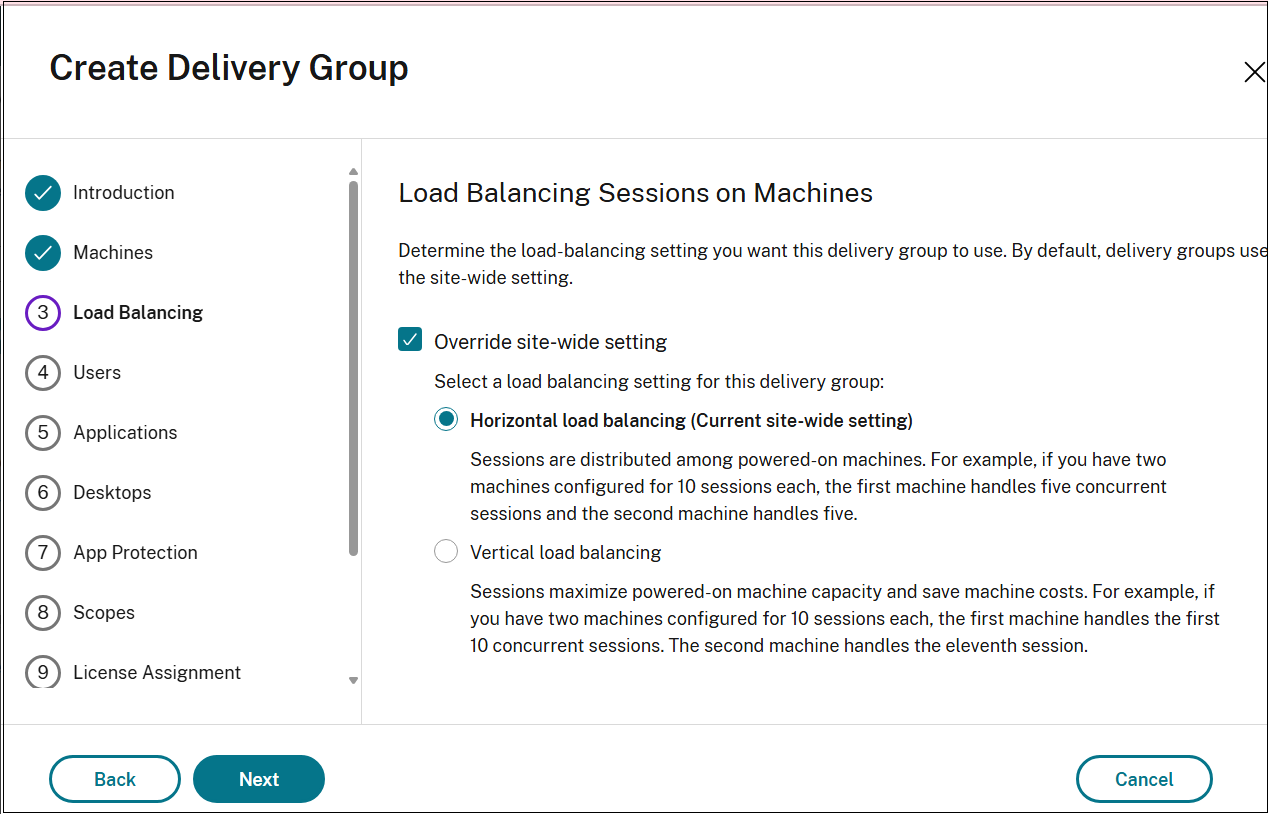
「垂直負荷分散」を選択する場合は、同時ログオン許容数と最大セッション数のポリシーが適切に構成されていることを確認してください。
配信の種類ページ
「配信の種類」ページは、シングルセッションOSの静的(割り当て済み)マシンにのみ表示されます。
このページを使用して、カタログ内のマシンを構成し、ユーザーにデスクトップまたはアプリケーションを配信します。
-
アプリケーションまたはデスクトップのいずれかを選択します。両方を有効にすることはできません。
注:
マルチセッションOSまたはシングルセッションOSのランダム(プールされた)カタログからマシンを選択した場合、配信の種類はアプリケーションとデスクトップであると見なされます。アプリケーション、デスクトップ、またはその両方を配信できます。
ユーザーページ
「ユーザー」ページはすべてのマシンタイプで利用できます。ただし、ページオプションはマシンタイプによって異なります。
このページを使用して、ユーザーがデリバリーグループ内のリソースにアクセスする方法を指定します。
ユーザーアクセス制御の仕組み
デリバリーグループ内のユーザーアクセスは、アクセス設定を作成または編集するときに、指定されたユーザーリストを通じて制御されます。
-
次のすべての条件を満たすユーザーは、デリバリーグループ内のアプリケーションにアクセスできます。
- このデリバリーグループ内のリソース(アプリとデスクトップ)へのアクセス権を持つ。デフォルトでは、アクセスは展開のユーザーアクセスリスト(Active Directory内のユーザー)によって決定され、これはStudioを通じて構成されません。デリバリーグループへのユーザーの追加または削除を参照してください。
- このグループ内のアプリケーションへのアクセス権を持つ。デフォルトでは、アプリケーションエンタイトルメントポリシー規則はすべての人を含みます。詳細については、PowerShell SDK
BrokerAppEntitlementPolicyRuleコマンドレットを参照してください。 - このアプリケーションを含むアプリケーショングループにアクセスできます。
-
以下の両方の条件を満たすユーザーは、デリバリーグループ内のデスクトップにアクセスできます。
- このデリバリーグループ内のリソース(アプリとデスクトップ)にアクセスできます。デフォルトでは、アクセスは展開のユーザーアクセスリスト(Active Directory内のユーザー)によって決定され、これはStudioを通じて構成されません。デフォルトのユーザー範囲からユーザーを追加または削除できます。詳細については、「デリバリーグループでのユーザーの追加または削除」を参照してください。
- このグループ内のデスクトップにアクセスできます。詳細については、「デスクトップ(またはデスクトップ割り当てルールページ)」を参照してください。
構成手順
-
デリバリーグループ内のリソースの使用を許可または制限するオプションのいずれかを選択します。
- 認証されたすべてのユーザーにリソースの使用を許可する: アプリケーションとデスクトップにアクセスするには、指定したユーザーとグループメンバーが、スマートカードやユーザー名とパスワードなどの資格情報をStoreFront™またはCitrix Workspace™アプリに提示する必要があります。(シングルセッションOSマシンを含むデリバリーグループの場合、デリバリーグループを編集して後でユーザーデータ(ユーザーリスト)をインポートできます。)
- リソースの使用を制限する: または、ユーザーまたはユーザーグループを許可リストに追加することで、デリバリーグループの使用を制限できます。許可リストに登録されているユーザーのみが、デリバリーグループ内のアプリとデスクトップにアクセスできます。ブロックリストの追加をクリックして、ユーザーとユーザーグループをブロックリストに追加することもできます。これにより、選択したデリバリーグループ内のアプリとデスクトップをユーザーが使用できなくなります。ブロックリストは、許可リスト内のユーザーをブロックする場合にのみ意味があります。
-
セッションへのユーザーログオンのIDタイプを選択します。
-
Active Directory: ユーザーがActive Directoryの資格情報を使用して、デリバリーグループ内のリソースにログオンできるようにします。
-
Microsoft Entra ハイブリッドID: ユーザーがActive DirectoryまたはMicrosoft Entra ハイブリッドIDのいずれかを使用して、デリバリーグループ内のリソースにログオンできるようにします。
注:
Microsoft Entra シングルサインオン(SSO)が構成されていない場合、Microsoft Entra ハイブリッドIDオプションは利用できません。
-
- マルチセッションOSマシンの場合、ユーザーがStoreFrontまたはCitrix Workspaceアプリに資格情報を提示せずにアプリケーションとデスクトップにアクセスできるようにしたい場合は、認証されていない(匿名)ユーザーへのアクセスを許可する。資格情報は不要を選択します。たとえば、キオスクではアプリケーションが資格情報を要求する場合がありますが、Citrixアクセスポータルとツールは要求しません。
- 認証されていないユーザーアカウントは、セッションが起動されるとオンデマンドで作成され、AnonXYZという名前が付けられます。ここでXYZは一意の3桁の値です。
- 認証されていないユーザーセッションのデフォルトのアイドルタイムアウトは10分で、クライアントが切断されると自動的にログオフされます。再接続、クライアント間のローミング、およびWorkspace Controlはサポートされていません。
- ユーザーのホームゾーンに十分なリソースがある場合に、セッションが他の利用可能なゾーンにデフォルトで設定されるのを防ぐには、セッションをユーザーのホームゾーンで起動することを必須にする(構成されている場合)を選択します。
- デバイスや現在のセッションの有無にかかわらず、セッションを追跡させたい場合は、ユーザーによるクライアントデバイス間のセッションローミングを許可するを選択します。「セッションローミング」(/ja-jp/citrix-virtual-apps-desktops/manage-deployment/sessions#session-roaming)を参照してください。
次の表は、ユーザーページでの選択肢について説明しています。
| アクセスを有効にする対象 | ユーザーとユーザーグループを追加/割り当てますか? | 「認証されていないユーザーにアクセスを許可する」チェックボックスを有効にしますか? |
|---|---|---|
| 認証済みユーザーのみ | はい | いいえ |
| 認証されていないユーザーのみ | いいえ | はい |
| 認証済みユーザーと認証されていないユーザーの両方 | はい | はい |
アプリケーションページ
「アプリケーション」ページはすべてのマシンタイプで利用できます。ただし、追加できるアプリケーションは、マシンの種類によって異なります。
このページを使用して、このグループのデスクトップにパッケージ化されたアプリケーションを追加できます。
重要な考慮事項
- デリバリーグループにパッケージ化されたアプリケーションを追加できます。これらのアプリケーションを含むパッケージは、ユーザーがデスクトップまたはRemote PCにサインインするたびに自動的にマウントされます。
- デフォルトでは、追加する新しいアプリケーションは「Applications」という名前のフォルダーに配置されます。別のフォルダーを指定できます。詳細については、アプリケーションの記事を参照してください。
- アプリケーションをデリバリーグループに追加するとき、または後で、そのプロパティを変更できます。詳細については、アプリケーションの記事を参照してください。
- アプリケーションを追加しようとして、同じ名前のアプリケーションがそのフォルダーに存在する場合、追加しようとしているアプリケーションの名前を変更するよう求められます。拒否した場合、アプリケーションはそのアプリケーションフォルダー内で一意になるようにサフィックスを付けて追加されます。
- 複数のデリバリーグループにアプリケーションを追加する場合、それらのすべてのデリバリーグループでアプリケーションを表示する権限がないと、表示の問題が発生する可能性があります。そのような場合は、より高い権限を持つ管理者に相談するか、アプリケーションが追加されたすべてのデリバリーグループを含むようにスコープを拡張してください。
- 同じ名前の2つのアプリケーションを同じユーザーに公開する場合、「アプリケーション名(ユーザー向け)」プロパティを変更します。そうしないと、ユーザーはCitrix Workspaceアプリで重複する名前を目にすることになります。
構成手順
-
「追加」メニューを選択して、アプリケーションソースを表示します。
- スタートメニューから:アプリケーションは、デリバリーグループに割り当てられている現在登録済みのVDAのいずれかを介して検出されます。このソースを選択すると、検出されたアプリケーションのリストを含む新しいページが起動します。追加したいものを選択し、「OK」を選択します。
-
手動で:デリバリーグループ内のVDAまたはネットワーク内の別の場所にあるアプリケーション。このソースを選択すると、次の方法で追加するアプリケーションを指定する新しいページが開きます。
- 実行可能ファイルのパス、作業ディレクトリ、オプションのコマンドライン引数、および管理者とユーザーの表示名を入力します。
- デリバリーグループ内のVDAからアプリケーションを選択します。これを行うには、参照をクリックし、VDAにアクセスするための資格情報を入力し、VDAへの接続を待ってから、VDAからアプリケーションを選択します。選択したアプリケーションのプロパティは、ページ上のフィールドに自動的に入力されます。
- 既存: 以前に展開に追加されたアプリケーション。おそらく別のデリバリーグループにあるものです。このソースを選択すると、検出されたアプリケーションのリストが表示された新しいページが起動します。追加したいアプリケーションを選択し、OKを選択します。
-
アプリケーションパッケージ: App-V、MSIX、MSIX app attach、またはFlexAppアプリケーションパッケージ内のアプリケーション。このソースを選択すると、パッケージからアプリケーションを追加ページが起動します。アプリケーションパッケージソースを選択し、表示された結果から追加したいアプリケーションを選択し、OKを選択します。
注:
- サイトにアプリケーションパッケージが構成されていない場合、このオプションは淡色表示されます。
- MSIXまたはMSIX app attachアプリを公開するには、デリバリーグループの機能レベルが2106以降である必要があります。FlexAppアプリの場合、機能レベルは2206以降である必要があります。機能レベルの要件が満たされない場合、アプリケーションパッケージソースドロップダウンリストの対応するオプションは淡色表示されます。
- アプリケーショングループ: 展開に存在するアプリケーショングループ。
アプリケーションソースまたはアプリケーションが利用できないか無効な場合、表示されないか、選択できません。たとえば、展開にアプリケーションが追加されていない場合、既存ソースは利用できません。または、アプリケーションが選択されたマシンカタログ内のマシンのサポートされているセッションタイプと互換性がない場合があります。
デスクトップ(またはデスクトップ割り当てルール)ページ
このページのタイトルは、ウィザードで以前に選択したマシンカタログによって異なります。
- マルチセッションまたはプールされたシングルセッションマシンを含むカタログを選択した場合、このページはデスクトップというタイトルになります。
-
シングルセッションの静的マシンを含むカタログを選択し、配信タイプページで「デスクトップ」を指定した場合、このページはデスクトップ割り当てルールというタイトルになります。
注:
シングルセッションの静的マシンを含むカタログを選択し、配信タイプページで「アプリケーション」を指定した場合、このページは表示されません。
-
(オプション) デフォルトのデスクトップアイコンを更新するには、変更を選択します。ローカルマシンまたはVDAマシンから
.icoまたは.exeファイルを選択するために参照します。サポートされるアイコンファイルの最大サイズは500 KBです。このアイコンは、個々のデスクトップに別のアイコンが設定されていない限り、グループ内のすべてのデスクトップのデフォルトアイコンを上書きします。 -
追加を選択します。ダイアログボックスで、:
- 表示名と説明のフィールドに、Citrix Workspaceアプリに表示する情報を入力します。
- マルチセッションまたはプールされたシングルセッションOSマシンでは、デスクトップにタグ制限を追加するには、このタグを持つマシンへの起動を制限するを選択し、メニューからタグを選択します。
-
ラジオボタンを使用して、次のいずれかを実行できます。
- このデリバリーグループへのアクセス権を持つすべてのユーザーがデスクトップを使用できるようにする。 デリバリーグループ内のすべてのユーザーは、デスクトップを起動できます(プールされたマシンを持つグループの場合)、またはデスクトップを起動したときにマシンを割り当てられます(シングルセッション静的マシンを持つグループの場合)。
- デスクトップの使用を制限するには、ユーザーとユーザーグループを許可リストに追加します。許可リストに登録されているユーザーのみがデスクトップにアクセスできます。ブロックリストの追加をクリックして、ユーザーとユーザーグループをブロックリストに追加することもできます。これにより、選択したデリバリーグループ内のデスクトップをユーザーが使用できなくなります。ブロックリストは、許可リスト内のユーザーをブロックする場合にのみ意味があります。
- グループにシングルセッション静的マシンが含まれている場合は、ユーザーあたりのデスクトップの最大数を指定します。これは1以上の値である必要があります。この設定は必須ではありません。マシンを手動で割り当てるか、RemotePCを使用してマシンを自動的に割り当てることができます。
- (オプション) プールされたデスクトップのデスクトップアイコン、またはシングルセッション静的デスクトップのデスクトップ割り当てルールを更新するには、変更を選択します。ローカルマシンまたはVDAマシンから
.icoまたは.exeファイルからアイコンを選択するために参照します。サポートされるアイコンファイルの最大サイズは500 KBです。指定されたアイコンは、デリバリーグループレベルで設定されたデフォルトアイコンを上書きします。 - デスクトップ(マルチセッションマシン用)またはデスクトップ割り当てルール(シングルセッション静的マシン用)を有効または無効にします。デスクトップを無効にすると、デスクトップの配信が停止します。デスクトップ割り当てルールを無効にすると、ユーザーへのデスクトップの自動割り当てが停止します。
- ダイアログボックスでの作業が完了したら、OKを選択します。
サイト内のデスクトップの最大インスタンス数 (PowerShellのみ)
サイト内のデスクトップの最大インスタンス数を構成するには (PowerShellのみ):
-
PowerShellで、適切なBrokerEntitlementPolicyRuleコマンドレットをMaxPerEntitlementInstancesパラメーターとともに使用します。たとえば、次のコマンドレットは、
tsvda-desktopルールを変更して、サイトで許可されるデスクトップの最大同時インスタンス数を2に設定します。2つのデスクトップインスタンスが実行されている場合、3番目のサブスクライバーがデスクトップを起動しようとするとエラーが発生します。Set-BrokerEntitlementPolicyRule -Name tsvda-desktop -MaxPerEntitlementInstances 2 -
ガイダンスについては、Get-Help コマンドレットを使用してください。例:
Get-Help Set-BrokerEntitlementPolicyRule-Parameter MaxPerEntitlementInstances。
アプリ保護ページ
アプリ保護ページは、すべてのマシンタイプで利用できます。
このページを使用して、Citrix公開アプリとデスクトップのセキュリティを強化できます。
次の情報は、Citrix Virtual Apps and Desktopsドキュメントのアプリ保護記事を補足するものです。
- 有効なアプリ保護エンタイトルメントが必要です。アプリ保護機能を購入するには、Citrixの営業担当者にお問い合わせください。
- アプリ保護にはXML信頼が必要です。XML信頼を有効にするには、[設定] > [XML信頼を有効にする] に移動します。
保護は以下の条件で適用されます。
-
画面キャプチャ防止:
- WindowsおよびmacOSでは、保護されたコンテンツのウィンドウのみが空白になります。保護されたウィンドウが最小化されていない場合、アプリ保護はアクティブになります。
- Linuxでは、キャプチャ全体が空白になります。保護されたウィンドウが最小化されているかどうかにかかわらず、アプリ保護はアクティブになります。
-
キーロギング防止:保護されたウィンドウがフォーカスされている場合に有効になります。保護を無効にするには、別のウィンドウにフォーカスを変更します。
スコープページ
スコープページは、すべてのマシンタイプで利用できます。
このページを使用して、組織に関連する方法でオブジェクト(たとえば、接続、カタログ、デリバリーグループ)をグループ化します。
ライセンス割り当てページ
「ライセンス割り当て」ページは、すべてのマシンタイプで利用できます。
このページを使用して、デリバリーグループが使用するライセンスを指定します。デフォルトでは、デリバリーグループはサイトライセンスを使用します。詳細については、「マルチタイプライセンス」を参照してください。
ポリシーセットページ
「ポリシーセット」ページは、すべてのマシンタイプで利用できます。
このページを使用して、このデリバリーグループが使用するポリシーセットを指定します。
ローカルホストキャッシュ設定ページ
このページは、電源管理されたシングルセッションのプールされたマシンを含むデリバリーグループでのみ利用できます。
デフォルトでは、電源管理されたプールされたマシンは、データ漏洩のリスクがあるため、ローカルホストキャッシュ (LHC) モードでは利用できません。デフォルトの動作を変更し、LHCモードで新しいユーザー接続に利用できるようにするには、「リソースを常に利用可能にする」を選択します。
または、PowerShellコマンドを使用してデフォルトの動作を変更することもできます。詳細については、「アプリケーションとデスクトップのサポート」を参照してください。
重要:
電源管理されたシングルセッションのプールされたマシンへのアクセスを有効にすると、以前のユーザーセッションからのデータや変更が後続のセッションに存在する可能性があります。
ローカルホストキャッシュにおける1回限りの使用のプールされたデスクトップ
ローカルホストキャッシュ (LHC) の停止中、プールされたデスクトップは1回限り使用できます。これは、対応可能なVDAにハイジーンブロブを発行し、再起動を開始することによって実現されます。このプロセスにより、停止からの復旧時にデスクトップのクリーンな状態が保証されます。対応できないマシンやレガシーマシンについては、再利用が明示的に有効になっている場合にのみ参加します。 この機能は、停止中の可用性をよりシームレスにすることで、顧客満足度を向上させます。
前提条件
- 完全なハイジーン適用にはVDAバージョン2407以降が必要です。レガシーVDA (VDAバージョン2407以前) は、再利用が有効になっている場合にのみ使用できます。これらのVDAは、ハイジーンブロブや強制再起動を受け取りません。
- シングルセッションマシンを持つマシンカタログ。
プールされたデスクトップの1回限りの使用を構成する
- VDAビルド2407以降を使用して、シングルセッションマシンを持つMCSカタログを作成します。
-
対応するデリバリーグループを作成します。Remote PowerShellからデリバリーグループの
ReuseMachinesWithoutShutdownInOutageデスクトップグループ設定をfalseに設定するか、デリバリーグループの作成時にWeb StudioのLocal Host Cache modeページでMake resources unavailableを選択します。Set-BrokerDesktopGroup -Name "name" -ReuseMachinesWithoutShutdownInOutage $false <!--NeedCopy-->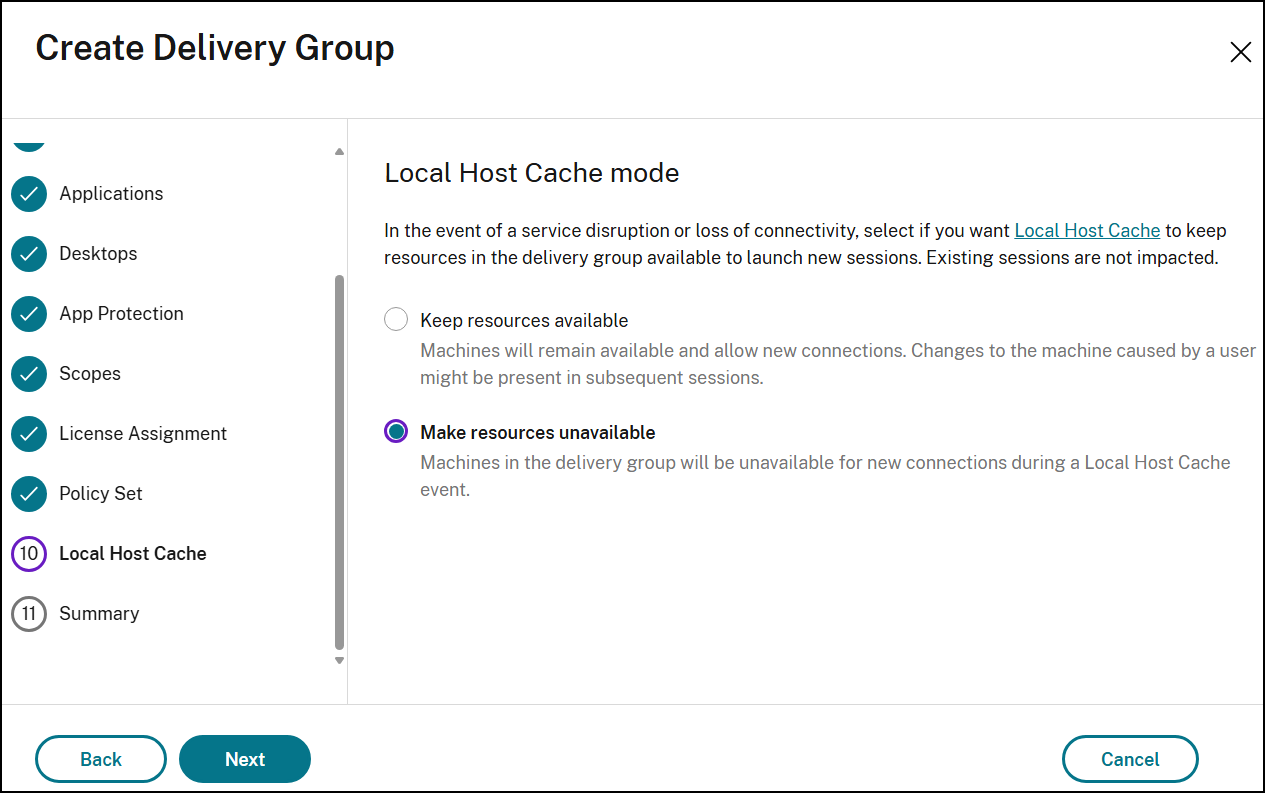
-
設定が完了すると、LHC停止モード中にマシンは1回限りの使用が可能になります。LHC停止モードを終了すると、汚染されたマシンは再起動され、再度使用できるようになります。
注:
マシンは、最新の電源投入後にユーザーセッションが開始されると、汚染されたものとして分類されます。汚染されていないマシンとは、最新の電源投入イベント以降、ユーザーセッションを起動していないマシンを指します。
概要ページ
デリバリーグループの名前を入力します。オプションで、Citrix WorkspaceアプリとStudioに表示される説明を入力することもできます。
概要情報を確認し、Finishをクリックします。
制限事項
デスクトップをクライアントIPアドレスに割り当てる機能は、非常に限られたクライアントの種類と構成でのみ機能します。クライアントIPアドレスに基づいてアクセスフィルタリングを実行すると、クラウドクライアントにはパブリックIPアドレスが使用されます。
マージグループを使用したカナリアデプロイメントを有効にする(プレビュー)
マージグループを使用して、アプリケーションおよびデスクトップリソースのカナリアデプロイメントモデルを実装します。この機能により、同じリソースの複数のバージョンを公開しながら、エンドユーザーには単一のアイコンとして表示できます。
マージグループを使用すると、特定のユーザーグループを同じリソースの異なる実装バージョンに誘導できます。ユーザーの割合(例えば5%)を新しいバージョンのテストに割り当て、他のユーザーは安定版を使用させることができます。新しいバージョンで問題が発生した場合、ユーザーのエクスペリエンスを中断することなく、簡単に安定版にフェイルオーバーできます。この機能は、再列挙や構成変更を必要とせずに、高可用性と災害復旧の両方のシナリオをサポートします。
使用例
アプリケーションの異なるバージョンが利用可能な場合にユーザーエクスペリエンスを合理化するには、マージグループ機能の使用を検討してください。例えば、Microsoft Word 2016とMicrosoft Word 2019がある場合、2つの別々のアイコンを表示する代わりに、それらを1つのアイコンにグループ化します。マージグループ機能を使用することで、システムは特定のユーザーに対してどのバージョンのアプリケーション(例えば、Word 2016またはWord 2019)を起動するかを決定できます。
制限事項
マージグループ内のユーザーの優先リソースが一時的に利用できない場合(例:メンテナンスモード中)、ブローカーはフォールバックリソースでセッションを起動します。ユーザーが再接続する前に優先リソースが再び利用可能になった場合、ブローカーは、フォールバックリソース上の既存のセッションに再接続するのではなく、優先リソース上に新しいセッションを作成します。
影響: ユーザーは各リソースに1つずつ、2つのアクティブなセッションを持つことになりますが、優先リソース上のセッションにのみアクセスできます。フォールバックリソース上の切断されたセッションはアクセスできなくなります。
回避策: 管理者は、Studioから孤立したセッションをログオフするか、それをホストしているマシンを再起動できます。
マージグループを構成するコマンド
注:
詳細なコマンドの説明については、SDKドキュメントを参照してください。
| アクション | コマンド | 説明 |
|---|---|---|
| マージグループの作成 | New-BrokerMergeGroup |
指定された名前と説明(オプション)でマージグループを作成します。 |
| マージグループを設定 | Set-BrokerMergeGroup |
マージグループの名前、説明、MergeGroupSetUid、およびDefaultResourceUidを設定します。DefaultResourceはマージグループのアイコンリソースです。Citrix Workspaceアプリでは、マージグループはこのリソースのアイコンを継承します。 |
| マージグループを削除 | Remove-BrokerMergeGroup |
指定されたマージグループを削除します。マージグループにマージされたリソースが含まれている場合、削除は失敗します。そのようなマージグループを削除するには、Force パラメーターが必要です。これにより、マージグループとそのマージグループ内の関連する MergedResources の両方が削除されます。 |
| マージされたリソースを作成 | New-BrokerMergedResource |
サイトに新しいマージされたリソースを作成します。applicationUidまたはEntitlementPolicyRuleUid(共有/ランダムデスクトップグループ)を持つマージされたリソースを作成します。これは、アプリケーションリソースまたはエンタイトルメントポリシー規則のラッパーでもあります。マージされたリソースを削除しても、アプリケーションまたはエンタイトルメントポリシー規則は削除されません。 |
| マージされたリソースを設定 | Set-BrokerMergedResource |
MergedResource オブジェクトのプロパティを設定します。Usersパラメーターは、マージされたリソースに関連付けられている以前のユーザーをすべて削除し、新しいリスト(または単一のユーザー)をこのマージされたリソースのユーザーリストとして設定します。既存のユーザーリストにユーザーを追加したい場合は、AddUsers パラメーターを使用できます。既存のユーザーリストからユーザーを削除したい場合は、RemoveUsers パラメーターを使用できます。 |
| マージされたリソースを削除 | Remove-BrokerMergedResource |
指定されたマージ済みリソースを削除します。 |
詳細情報
- デリバリーグループの管理(/ja-jp/citrix-virtual-apps-desktops/install-configure/delivery-groups-manage)
- アプリケーション(/ja-jp/citrix-virtual-apps-desktops/manage-deployment/applications-manage)
共有
共有
This Preview product documentation is Citrix Confidential.
You agree to hold this documentation confidential pursuant to the terms of your Citrix Beta/Tech Preview Agreement.
The development, release and timing of any features or functionality described in the Preview documentation remains at our sole discretion and are subject to change without notice or consultation.
The documentation is for informational purposes only and is not a commitment, promise or legal obligation to deliver any material, code or functionality and should not be relied upon in making Citrix product purchase decisions.
If you do not agree, select I DO NOT AGREE to exit.