Citrix Advisor
O Citrix Advisor é um serviço que ajuda você a otimizar a implantação do DaaS e a aprimorar sua saúde e prontidão gerais. Ele automatiza verificações de ambiente e fornece recomendações acionáveis, capacitando você a identificar proativamente problemas de configuração, ineficiências, desperdícios de recursos, desvios das melhores práticas e muito mais.
Nota:
- Este serviço está disponível exclusivamente para Administradores Completos.
- Recomendamos enviar seu feedback usando o ícone de feedback no canto superior direito da página.
Benefícios
Com o Advisor, você pode:
- Identificar e resolver problemas proativamente: Detectar problemas potenciais, desvio de configuração e desvios das melhores práticas antes que eles afetem os usuários, interrompam as operações de negócios ou comprometam a segurança.
- Otimizar o desempenho e a estabilidade do ambiente: Ajustar configurações, otimizar a alocação de recursos e implementar as melhores práticas para aprimorar a estabilidade, segurança e desempenho de suas implantações Citrix.
- Otimizar operações e reduzir a sobrecarga: Automatizar verificações de rotina, simplificar tarefas de remediação complexas e receber assistência guiada, reduzindo assim a sobrecarga operacional e liberando recursos administrativos.
- Otimizar custos e utilização de recursos: Identificar áreas de gastos excessivos, descobrir oportunidades de otimização de recursos e garantir a utilização eficiente das tecnologias Citrix para minimizar o custo total de propriedade.
- Manter a conformidade e a adesão às melhores práticas: Garantir que suas implantações Citrix sigam as melhores práticas Citrix, padrões de segurança e regulamentações da indústria, reduzindo riscos e melhorando a governança geral.
- Simplificar tarefas complexas: Simplificar tarefas administrativas para suportar um ambiente saudável e otimizado.
Verificar recomendações
Para verificar seu site em busca de recomendações do Advisor, siga estas etapas:
- Faça login no Citrix Cloud usando uma conta com a função de Administrador Completo.
- Clique no bloco DaaS.
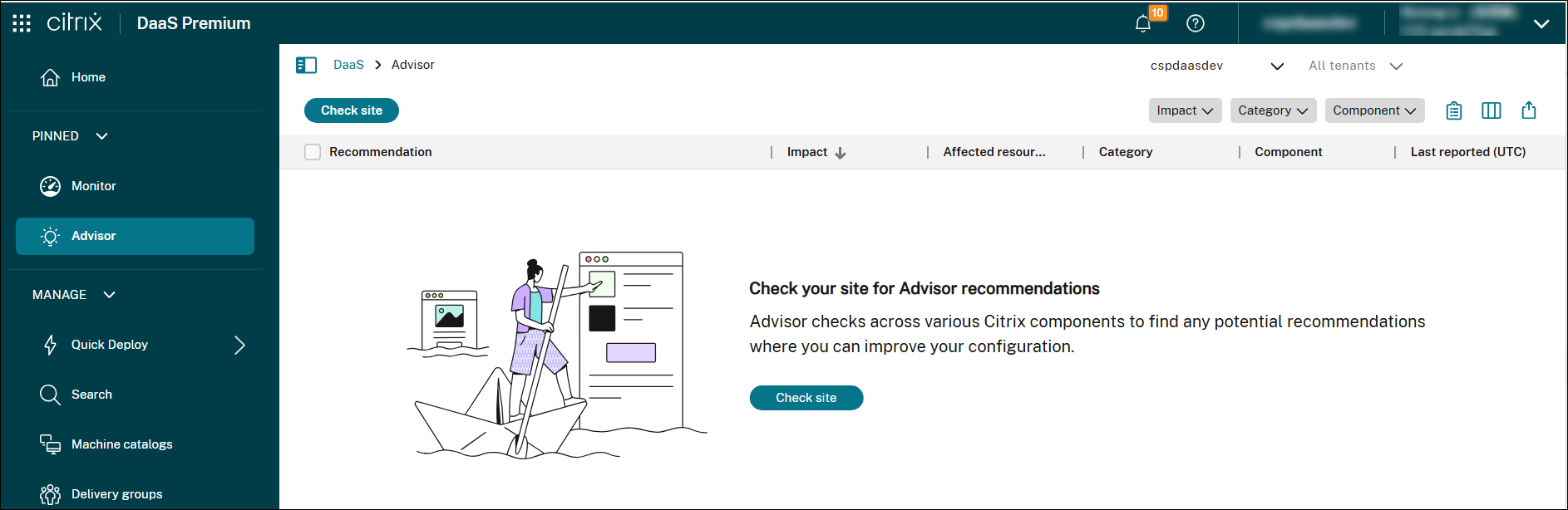
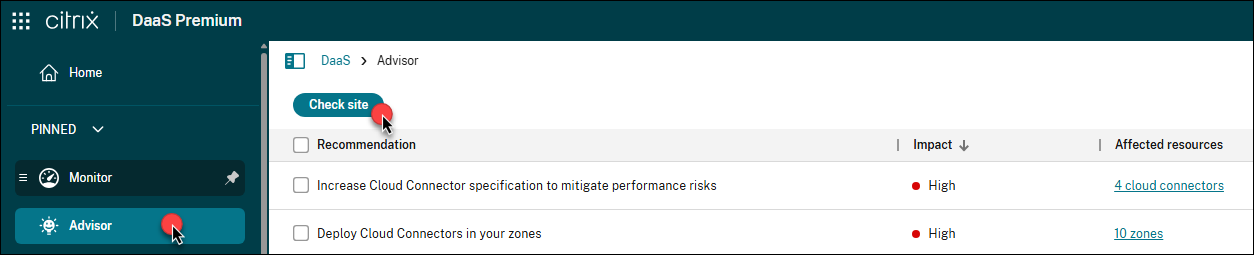
- No painel esquerdo, selecione Advisor.
- Clique em Verificar site.
-
Na página Verificar site, selecione as categorias que você deseja que o Advisor verifique.
Categoria Descrição Referência Segurança Recomendações para detectar ameaças e vulnerabilidades que podem levar a violações de segurança. Recomendações de segurança Confiabilidade Recomendações para garantir e melhorar a continuidade de seus aplicativos críticos para os negócios. Recomendações de confiabilidade Desempenho Recomendações para aprimorar o desempenho em aplicativos e desktops para oferecer experiências mais rápidas e responsivas aos usuários finais. Recomendações de desempenho Excelência operacional Recomendações para ajudar você a alcançar eficiência de processo e fluxo de trabalho, gerenciabilidade de recursos e melhores práticas de implantação. Recomendações de excelência operacional Otimização de custos Recomendações para reduzir os gastos gerais, dimensionando corretamente os recursos, minimizando o desperdício e alinhando a capacidade com as necessidades reais de uso. Recomendações de otimização de custos -
Clique em Executar verificação para executar uma verificação do site e gerar recomendações atualizadas com base na configuração atual.
Todas as recomendações aparecem na lista.
Filtrar recomendações
Você pode filtrar as recomendações por Impacto, Categoria ou Componente para focar nas informações mais relevantes para sua implantação.
-
Em Advisor, localize os filtros no canto superior direito da lista de recomendações.

-
Clique em um filtro (por exemplo, Categoria) para ver as opções disponíveis.
-
Selecione uma ou mais caixas de seleção para aplicar o filtro. A lista é atualizada automaticamente para exibir apenas as recomendações que correspondem às suas seleções.
-
Use vários filtros juntos para refinar a lista.

Revisar e agir sobre as recomendações
Use a lista de recomendações para entender os problemas de configuração e as oportunidades de melhoria em sua implantação. Você pode realizar as seguintes ações nas recomendações:
- Ver detalhes da recomendação
- Implementar ações recomendadas
- Descartar recomendações
- Descartar alvos afetados específicos em uma recomendação
- Personalizar regras de verificação
- Ver o relatório completo de verificação do site
Ver detalhes da recomendação
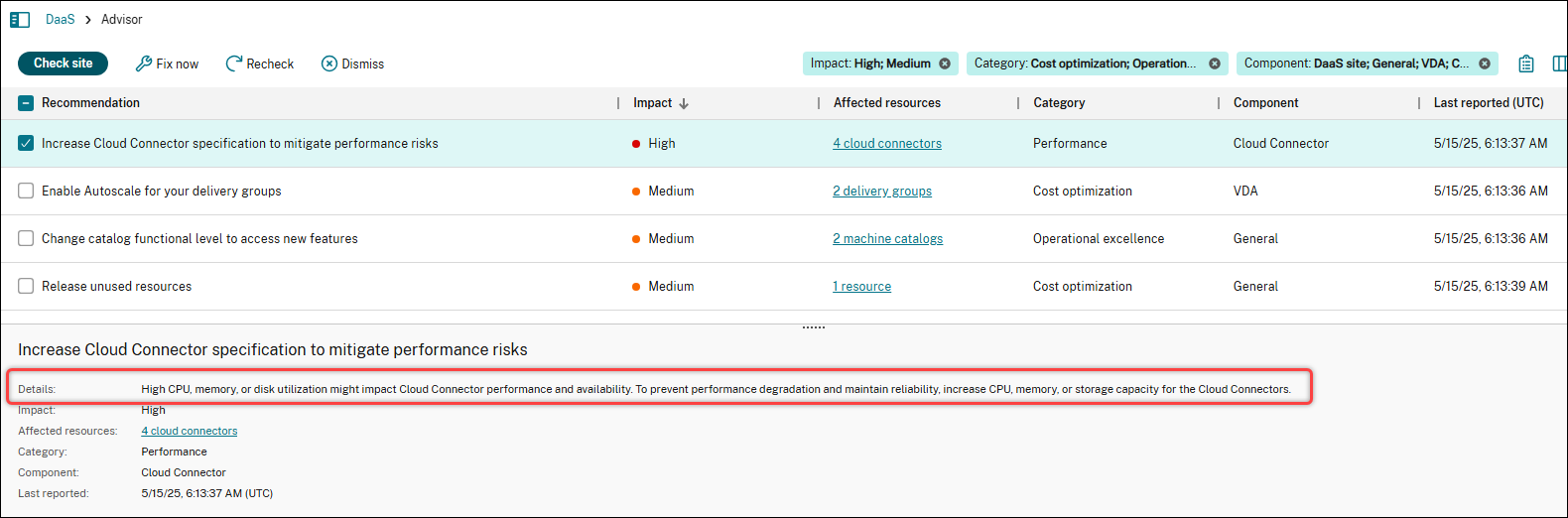
Para revisar uma recomendação, selecione uma recomendação para ver seus detalhes no painel inferior.
Implementar ações recomendadas
Para implementar as ações recomendadas para uma recomendação, siga estas etapas:
- Selecione uma recomendação.
- Clique em Corrigir agora na barra de ações.
-
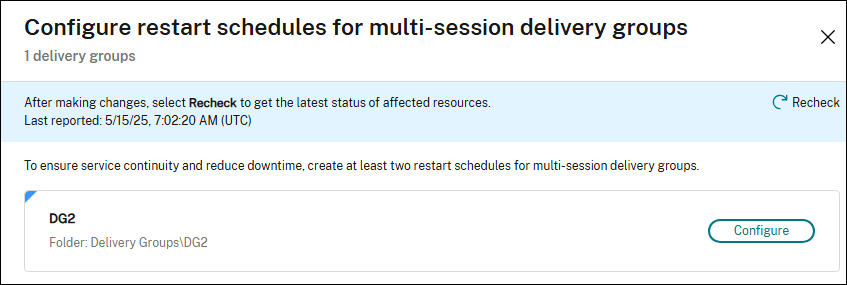
Siga as etapas recomendadas para fazer as atualizações necessárias.
Às vezes, você é direcionado à documentação de suporte quando a configuração automatizada não é suportada ou viável. Queremos garantir que o Advisor seja projetado para fornecer ações automatizadas diretamente na interface do usuário sempre que possível, minimizando a necessidade de configuração manual.
- Após fazer as atualizações, clique em Verificar novamente para atualizar o status dos destinos afetados.
Observação:
A interface do usuário e as etapas variam dependendo da recomendação. A captura de tela mostrada é apenas para fins ilustrativos.
Descartar recomendações
Se uma recomendação não for relevante para sua implantação ou não exigir ação, você poderá removê-la da lista atual e dos resultados de verificações futuras:
- Selecione a recomendação.
- Clique em Descartar na barra de ações.
Dica:
Para restaurar um destino ignorado em uma recomendação, clique no ícone de Engrenagem no canto superior direito acima da lista de recomendações e selecione Gerenciar itens ignorados
Ignorar destinos afetados específicos em uma recomendação
Se uma recomendação incluir destinos afetados que intencionalmente não estão em conformidade com as melhores práticas (por exemplo, recursos de teste, validação ou temporários), você pode removê-los desta recomendação (ignorar granular).
Nota:
A ignorância granular é suportada apenas para os seguintes destinos: catálogos de máquinas, grupos de entrega, grupos de aplicativos e zonas.
As etapas detalhadas são as seguintes:
- Selecione a recomendação.
- Clique no campo Destinos afetados da recomendação. A página de recomendação exibe todos os destinos afetados.
-
Passe o mouse sobre o destino afetado que você deseja ignorar. Um ícone Ignorar aparece no canto superior direito do destino.
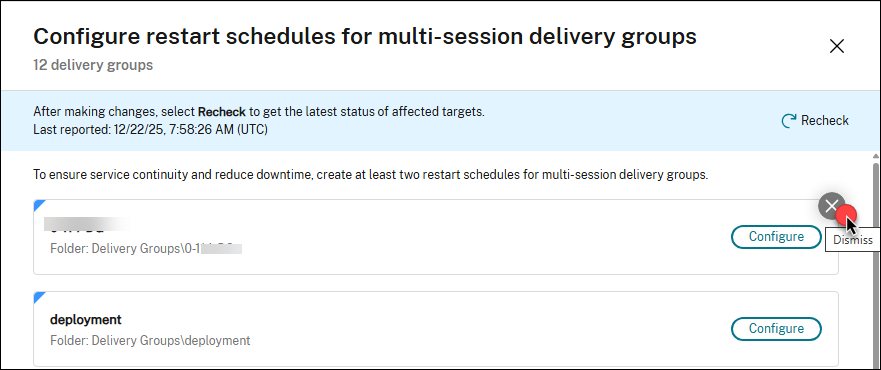
-
Clique no ícone Ignorar. Uma caixa de diálogo de confirmação de ignorância aparece.
- Insira uma nota para a ignorância, se necessário, e clique em Ignorar. O destino afetado é removido da página de recomendação.
Dica:
Para restaurar um destino ignorado em uma recomendação, clique no ícone de Engrenagem no canto superior direito acima da lista de recomendações e selecione Gerenciar itens ignorados.
Personalizar regras de verificação
Você pode personalizar as regras de verificação do Advisor para as seguintes recomendações:
- Aprimorar o hardware do Cloud Connector: Ajuste os limites para CPU, memória e uso de disco, e exclua discos específicos.
- Liberar recursos não utilizados: Defina limites de tempo de inatividade personalizados para máquinas e aplicativos.
- Otimizar a configuração de GPO para VDAs: Modifique o limite de tempo de processamento de GPO.
Para personalizar a regra de verificação para uma única recomendação, siga estas etapas:
-
Selecione uma recomendação e clique em Personalizar na barra de ações.

- Na página Personalizar, atualize as configurações de verificação conforme necessário.
- Clique em Salvar. As alterações entrarão em vigor na próxima vez que você executar a verificação.
Para personalizar as regras de verificação para todas as três recomendações a partir de um local central, siga estas etapas:
- Clique no ícone de Engrenagem no canto superior direito acima da lista de recomendações e selecione Personalizar regras. As três recomendações aparecerão.
- Clique no ícone Editar ao lado de uma recomendação.
- Atualize as configurações de verificação conforme necessário.
- Para atualizar as regras de verificação para as recomendações restantes, repita as etapas 2–3.
- Clique em Salvar. As alterações entram em vigor na próxima vez que você executar a verificação.
Visualizar o relatório completo de verificação do site
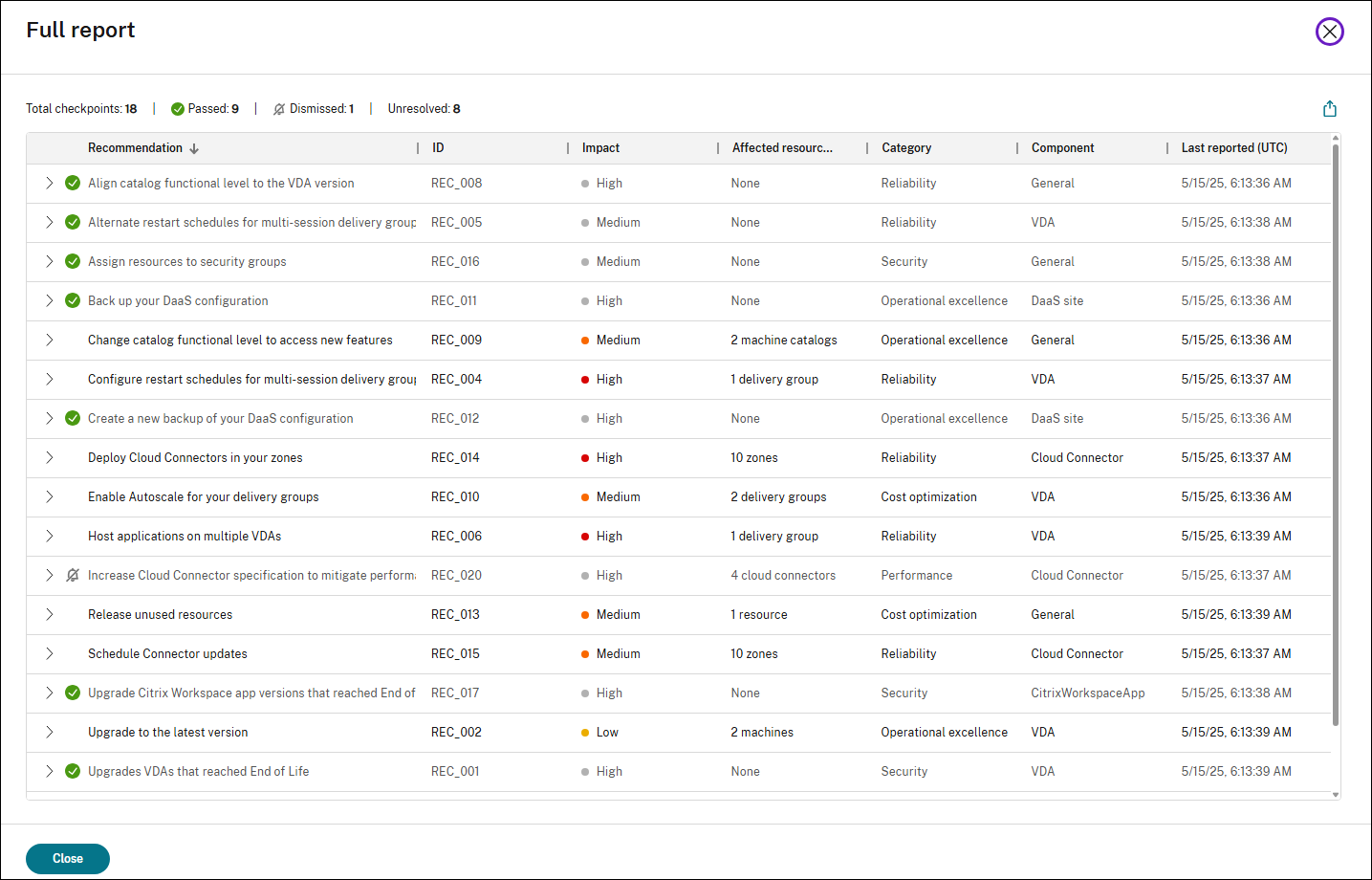
O relatório completo fornece um resumo de todas as recomendações do Advisor da última verificação do site. Ele inclui pontos de verificação aprovados, ignorados e não resolvidos, ajudando você a avaliar a saúde geral e as oportunidades de otimização em seu site DaaS.
Para visualizar o relatório completo, clique no ícone Visualizar relatório completo no canto superior direito da lista de recomendações.
Configurar o StoreFront para verificação do Advisor
As recomendações relacionadas ao StoreFront no Citrix Advisor exigem configuração adicional. Para configurar o StoreFront para verificações do Advisor, conclua as seguintes etapas:
- Adicione seus servidores StoreFront ao Infrastructure Monitoring criando as conexões correspondentes. Para obter mais informações, consulte Configuração do Infrastructure Monitoring.
-
Se você configurar uma conexão StoreFront no modo Conexão manual, certifique-se de que o Citrix Infrastructure Monitoring versão 2603 ou posterior esteja baixado e instalado. Para verificar se uma versão necessária está instalada:
- Vá para Monitorar > Configurações.
- Localize a conexão onde Tipo é igual a
StoreFront. - Confirme se o campo Versão exibe
7.47ou superior.
Importante:
Depois de aplicar as alterações à sua implantação do StoreFront com base nas recomendações do Advisor, aguarde pelo menos 6 horas antes de verificar novamente as mesmas recomendações. Esse atraso permite que o Infrastructure Monitoring colete e processe telemetria atualizada e garante que o Advisor avalie os dados mais recentes.
Referências
Esta seção lista todas as recomendações do Citrix Advisor por categoria para ajudar você a entender seu propósito e impacto.
Recomendações de segurança
| Recomendação | ID | Impacto | Componente | Descrição |
|---|---|---|---|---|
| Atualizar VDAs que atingiram o Fim da Vida Útil | REC_001 | Alto | VDA | Algumas máquinas estão usando versões de VDA que atingiram o Fim da Vida Útil e não são mais suportadas pela Citrix. Atualize as máquinas afetadas para a versão mais recente do VDA LTSR ou CR. |
| Atribuir recursos a grupos de segurança | REC_016 | Médio | Geral | Alguns recursos são atribuídos a usuários individuais. É uma prática recomendada da Citrix atribuir o acesso do usuário apenas por meio de grupos de segurança para otimizar o gerenciamento e aprimorar a segurança. Reconfigure a atribuição de usuário para grupos de entrega e aplicativos para incluir apenas grupos de segurança. |
| Atualize as versões do aplicativo Citrix Workspace que atingiram o Fim da Vida Útil | REC_017 | Alta | Aplicativo Workspace | Alguns dispositivos de endpoint usam uma versão do aplicativo Citrix Workspace que atingiu o Fim da Vida Útil. Atualize os dispositivos para a versão mais recente do aplicativo Workspace para reduzir a capacidade de suporte e os riscos de segurança. Para gerenciamento de versão simplificado e controle de atualização automática, use o Global App Configuration Service. Além disso, considere usar soluções de análise de endpoint para impor uma versão mínima do aplicativo Workspace para acessar a loja. |
| Implementar políticas de postura do dispositivo | REC_021 | Média | Secure Private Access | A configuração atual do Secure Private Access carece de políticas de postura do dispositivo, permitindo acesso irrestrito a aplicativos internos de qualquer dispositivo. Para mitigar esse risco e aprimorar a segurança, implemente políticas de postura do dispositivo que classifiquem os dispositivos como: Conforme, Não conforme e Acesso negado. |
| Implementar políticas de acesso adaptativo | REC_022 | Média | Acesso Seguro Privado | A configuração atual do Acesso Seguro Privado não possui políticas de acesso adaptáveis, permitindo acesso potencialmente inseguro a aplicativos. Para aumentar a segurança, implemente políticas de acesso adaptáveis que controlem dinamicamente o acesso a aplicativos web corporativos, SaaS, TCP e UDP com base no contexto. Para controles granulares, habilite o acesso restrito a aplicativos web corporativos e SaaS adicionando as restrições de segurança: Área de transferência, Captura de tela, Impressão, Proteção contra registro de teclas, Downloads, Uploads, Marca d’água e Abrir no navegador remoto. |
| Atualize os sistemas operacionais que atingiram o Fim da Vida Útil | REC_024 | Alto | VDA | Algumas máquinas estão executando sistemas operacionais (SO) que atingiram o Fim da Vida Útil. Isso representa riscos significativos de segurança e pode resultar na perda de suporte tanto da Citrix quanto do fornecedor do SO. Para manter um ambiente seguro e estável, certifique-se de que todos os seus VDAs executem um sistema operacional suportado. |
| Atualize as versões do hypervisor que atingiram o Fim da Vida Útil | REC_025 | Segurança | Hypervisor | Detalhes: Alguns hypervisors estão executando versões que atingiram o Fim da Vida Útil. Isso representa um risco para a estabilidade do ambiente e limita a capacidade da Citrix de fornecer suporte total. Para manter um ambiente seguro e suportável, atualize para uma versão de hypervisor suportada pelo fornecedor. Revise regularmente as notas de lançamento do fornecedor e a documentação de compatibilidade para se manter alinhado com as melhores práticas e requisitos da plataforma. |
| Use HTTPS para conexões de host | REC_039 | Médio | Geral | Algumas conexões de host estão atualmente configuradas com HTTP em vez de HTTPS. Para garantir uma comunicação segura com seu hipervisor, atualize essas conexões para usar HTTPS. Isso requer a habilitação de HTTPS em seu hipervisor e a garantia de que certificados TLS válidos estejam em vigor. |
| Abordar vulnerabilidades de segurança do VDA | REC_040 | Alta | VDA | Vulnerabilidades de segurança afetam algumas de suas versões de VDA. Revise o Boletim de Segurança da Citrix e aplique as correções ou mitigações necessárias para garantir a integridade e conformidade do sistema. |
| Abordar vulnerabilidades de segurança do aplicativo Citrix Workspace | REC_041 | Alta | Aplicativo Workspace | Vulnerabilidades de segurança afetam algumas versões do aplicativo Citrix Workspace em dispositivos de endpoint. Revise o Boletim de Segurança da Citrix e aplique as correções ou mitigações necessárias para garantir a integridade e conformidade do sistema. |
| Atualizar versões do servidor StoreFront que atingiram o Fim da Vida Útil | REC_043 | Alta | StoreFront | Alguns servidores StoreFront estão executando versões que atingiram o Fim da Vida Útil e não são mais suportadas pela Citrix. Para manter um ambiente seguro e suportável, atualize todos os servidores StoreFront afetados para a versão LTSR ou CR mais recente. |
| Usar HTTPS para URL base do StoreFront | REC_044 | Alta | StoreFront | Algumas URLs base do StoreFront estão atualmente configuradas com HTTP em vez de HTTPS. Para proteger as credenciais do usuário e dados confidenciais, configure seus servidores StoreFront e balanceadores de carga associados para usar HTTPS. Certifique-se de que a URL base comece com ‘https://’. Isso garante que todas as comunicações sejam criptografadas e ajuda a prevenir ameaças de segurança, como ataques man-in-the-middle. |
| Usar HTTPS para comunicação entre StoreFront e Cloud Connectors | REC_045 | Alta | StoreFront | O tráfego entre StoreFront e Cloud Connectors está atualmente sendo transmitido por HTTP não criptografado, o que pode expor as credenciais do usuário a ameaças de segurança. Para proteger seu ambiente, habilite HTTPS nos Cloud Connectors e configure o StoreFront para usar conexões seguras. |
| Revisar lojas StoreFront com acesso anônimo habilitado | REC_052 | Média | StoreFront | O acesso anônimo está habilitado para algumas lojas StoreFront, permitindo que os usuários iniciem aplicativos sem autenticação. Para mitigar potenciais riscos de segurança, revise essas lojas e remova as não utilizadas. |
Nota:
As recomendações relacionadas ao StoreFront exigem configuração adicional. Consulte Configurar o StoreFront para verificação do Advisor para obter detalhes.
Recomendações de confiabilidade
| Recomendação | ID | Impacto | Componente | Descrição |
|---|---|---|---|---|
| Configurar agendamentos de reinicialização para grupos de entrega de várias sessões | REC_004 | Alta | VDA | Alguns grupos de entrega de várias sessões não têm agendamentos de reinicialização configurados. Reinicializações agendadas ajudam a manter o desempenho ideal, a estabilidade e a disponibilidade de recursos em VDAs de SO de várias sessões. Para garantir a continuidade do serviço e reduzir o tempo de inatividade, crie pelo menos dois agendamentos de reinicialização. Alterne os agendamentos de reinicialização com restrições de tags, marcando os VDAs em grupos, como ‘Par’ e ‘Ímpar’. |
| Agendamentos de reinício alternativos para grupos de entrega multissessão | REC_005 | Médio | VDA | Alguns grupos de entrega multissessão têm apenas um agendamento de reinício configurado. Para garantir a continuidade do serviço e reduzir o tempo de inatividade, crie pelo menos dois agendamentos de reinício. Agende reinícios alternados com restrições de tags, marcando os VDAs em grupos, como ‘Par’ e ‘Ímpar’. |
| Hospedar aplicativos em vários VDAs | REC_006 | Alto | VDA | Alguns aplicativos publicados são hospedados em apenas um VDA, o que pode impactar a continuidade do serviço e levar a riscos de tempo de inatividade. Garanta que cada aplicativo seja hospedado em vários VDAs em um grupo de entrega para ajudar a manter a disponibilidade e a confiabilidade. |
| Habilitar a continuidade do serviço para o Citrix Workspace | REC_007 | Alto | Citrix Workspace | A continuidade do serviço não está habilitada, o que significa que, durante uma interrupção do serviço, os usuários podem não conseguir iniciar sessões. Habilite a continuidade do serviço para melhorar a disponibilidade, adicionando uma camada extra de resiliência que mantém o acesso do usuário final a aplicativos e desktops, apesar da saúde da rede ou do serviço. |
| Atualize os VDAs para corresponder ao nível funcional do catálogo | REC_008 | Alta | VDA | Algumas máquinas usam uma versão anterior do VDA não suportada pelo nível funcional mínimo do catálogo, o que pode impedi-las de se registrar. Para evitar problemas de registro, atualize as versões anteriores do VDA para corresponder ao nível funcional do catálogo. |
| Implante Cloud Connectors em suas zonas | REC_014 | Alta | Cloud Connector | Menos de dois Cloud Connectors estão implantados em algumas de suas zonas (locais de recursos). Implante pelo menos dois Cloud Connectors por local de recurso para manter a disponibilidade e a resiliência durante as atualizações do Connector. Os locais de recursos devem seguir o modelo N + 1, onde N é o requisito básico com base no tamanho da implantação e o 1 adicional fornece redundância. |
| Agende as atualizações do Connector | REC_015 | Média | Cloud Connector | Algumas zonas (locais de recursos) não têm um horário de início agendado para as atualizações do Connector. Para garantir que as atualizações ocorram apenas durante as janelas de manutenção planejadas e reduzir a interrupção do serviço, agende as atualizações do Connector para um horário e dia da semana preferidos. |
| Coloque os Cloud Connectors no mesmo domínio | REC_028 | Médio | Cloud Connector | Algumas zonas (locais de recursos) contêm Cloud Connectors unidos a domínios diferentes. Essa configuração pode levar a registros de VDA atrasados ou falhos, especialmente quando no modo Local Host Cache (LHC). Para melhorar a confiabilidade e reduzir o risco, certifique-se de que todos os Cloud Connectors dentro de uma determinada zona pertençam ao mesmo domínio. |
| Habilite a comunicação entre os Cloud Connectors para um desempenho LHC confiável | REC_029 | Alto | Cloud Connector | Algumas zonas (locais de recursos) têm vários brokers de Local Host Cache (LHC) eleitos. Isso pode fazer com que os registros de VDA sejam divididos entre os Cloud Connectors no modo LHC, levando a falhas de inicialização intermitentes. Para evitar isso, certifique-se de que todos os Cloud Connectors em cada zona afetada possam se comunicar uns com os outros em http:// |
| Verifique as configurações de resiliência | REC_030 | Médio | Geral | As configurações de resiliência da sua implantação não foram verificadas recentemente. Manter as configurações de resiliência adequadas é fundamental para garantir o acesso ininterrupto a aplicativos e desktops, especialmente durante interrupções inesperadas do serviço. Verifique suas configurações de resiliência regularmente para garantir que sua implantação esteja configurada corretamente para manipular interrupções potenciais e proteger a produtividade do usuário. |
| Habilitar verificação de integridade avançada para lojas StoreFront | REC_036 | Médio | StoreFront | Uma ou mais lojas em alguns servidores StoreFront não têm a verificação de integridade avançada habilitada. O StoreFront usa as informações adicionais dos resultados da verificação de integridade avançada para garantir que as solicitações de inicialização sejam enviadas para o local de recurso (zona) apropriado no modo Local Host Cache (LHC). Sem a verificação de integridade avançada, as inicializações podem falhar no modo LHC. Para melhorar a resiliência do seu ambiente Citrix, habilite a verificação de integridade avançada para todas as lojas nos servidores StoreFront. |
| Adicionar todos os Cloud Connectors como servidores STA no StoreFront e NetScaler Gateway | REC_037 | Médio | Cloud Connector | Alguns Cloud Connectors não estão configurados como servidores Secure Ticket Authority (STA), o que os impede de receber solicitações STA do StoreFront. Para evitar falhas de inicialização no modo Local Host Cache, certifique-se de que todos os Cloud Connectors sejam adicionados como servidores STA tanto no StoreFront quanto no NetScaler Gateway. |
| Garantir a redundância do servidor StoreFront | REC_042 | Alto | StoreFront | Alguns grupos de servidores StoreFront contêm apenas um servidor, criando um único ponto de falha e falta de redundância em caso de interrupção. Para uma melhor resiliência, implante pelo menos dois servidores StoreFront em um grupo de servidores e coloque-os atrás de um balanceador de carga para garantir failover contínuo e acesso ininterrupto. |
| Verificar a comunicação do Cloud Connector com o StoreFront | REC_047 | Médio | StoreFront | Alguns locais de recursos (zonas) contêm Cloud Connectors que não estão recebendo solicitações do StoreFront para enumeração de recursos. Esse problema pode ocorrer se os Cloud Connectors não estiverem listados no StoreFront ou se houver um problema de comunicação, como um certificado expirado no Cloud Connector. Certifique-se de que todos os Cloud Connectors estejam listados no StoreFront e sejam acessíveis. Se você não estiver usando uma implantação local do StoreFront, ignore esta recomendação. |
Observação:
As recomendações relacionadas ao StoreFront exigem configuração adicional. Consulte Configurar o StoreFront para verificação do Advisor para obter detalhes.
Recomendações de desempenho
| Recomendação | ID | Impacto | Componente | Descrição |
|---|---|---|---|---|
| Otimizar Cloud Connectors para o modo LHC | REC_019 | Alta | Cloud Connector | Alguns Cloud Connectors têm menos de quatro núcleos de CPU por soquete, o que pode afetar a capacidade dos usuários de enumerar e iniciar recursos disponíveis no modo LHC. Para maximizar a disponibilidade de recursos para LHC e evitar gargalos de desempenho, configure as máquinas Cloud Connector para ter pelo menos quatro núcleos por soquete. |
| Aprimorar o hardware do Cloud Connector | REC_020 | Alta | Cloud Connector | O alto uso de CPU, memória ou disco pode afetar o desempenho e a disponibilidade do Cloud Connector. Para evitar a degradação do desempenho e manter a confiabilidade, aumente a CPU, a memória ou o armazenamento para os Cloud Connectors. |
| Dimensionar corretamente máquinas com alto consumo de recursos | REC_023 | Média | VDA | Algumas máquinas mostram sinais de sobrecarga de desempenho, como alta utilização de CPU ou memória, ou uma alta contagem de sessões. Isso indica que as máquinas estão subdimensionadas para manipular as cargas de trabalho que suportam, o que pode levar a uma experiência de usuário ruim e desempenho reduzido. Considere alterar o tamanho da máquina para aumentar os recursos alocados para a máquina ou realocar usuários avançados para um grupo de entrega que tenha máquinas de alto desempenho. |
| Reduzir o número de conexões de host em suas zonas | REC_026 | Alta | Geral | O número de conexões de host em algumas zonas (locais de recursos) excede o limite recomendado, o que pode resultar em degradação do desempenho. Reduza o número de conexões de host nas zonas para não mais do que o limite recomendado. |
| Reduza o número de VDAs em suas zonas | REC_027 | Alta | VDA | O número de VDAs em algumas zonas (local de recursos) excede o limite recomendado, aumentando o risco de falhas no registro de VDA e degradação do balanceamento de sessão, especialmente no modo Local Host Cache (LHC). Para mitigar esses riscos, redistribua os VDAs movendo alguns para outras zonas. Certifique-se de que seu método para configurar o registro de VDA seja atualizado de acordo. |
| Avalie a alocação de recursos para servidores PVS | REC_031 | Média | Provisionamento | Alguns servidores Citrix Provisioning (PVS) mostram sinais de sobrecarga de desempenho, como alta utilização de CPU ou memória. A alocação insuficiente de recursos do servidor pode resultar em baixo desempenho e tempos de inicialização estendidos. Considere aumentar a alocação de CPU e memória para esses servidores PVS conforme necessário. |
| Aumente a alocação de recursos para servidores PVS | REC_032 | Alta | Provisionamento | Alguns servidores Citrix Provisioning (PVS) mostram sinais de sobrecarga de desempenho, como utilização crítica de CPU ou memória. A alocação insuficiente de recursos do servidor pode resultar em desempenho ruim e tempos de inicialização estendidos. Considere aumentar a alocação de CPU e memória para esses servidores PVS conforme necessário. |
| Avalie o tamanho do disco de cache de gravação para dispositivos de destino PVS | REC_033 | Média | VDA | O uso do disco de cache de gravação em alguns dispositivos de destino Citrix Provisioning (PVS) está se aproximando do limite. Para evitar problemas de desempenho e falhas de sessão do usuário, avalie o tamanho atual do disco de cache de gravação e aumente-o conforme necessário. |
| Otimize a configuração de GPO para VDAs | REC_035 | Média | VDA | Algumas sessões de usuário experimentaram processamento prolongado de GPO durante o logon, impactando o desempenho. Para aumentar o controle sobre as configurações do ambiente, bloqueie a herança de Política de Grupo para suas unidades organizacionais VDA e aplique apenas políticas e configurações de segurança relevantes. Além disso, considere aproveitar o Citrix Workspace Environment Management para processar as configurações assincronamente para logons de sessão mais rápidos. |
| Habilite o pooling de sockets para lojas StoreFront | REC_046 | Médio | StoreFront | Algumas lojas do StoreFront não têm o pool de soquetes habilitado. O pool de soquetes aumenta a eficiência mantendo um pool de conexões de rede (soquetes) prontamente disponíveis para comunicação com os Delivery Controllers ou Cloud Connectors. Em vez de criar um novo soquete para cada solicitação e depois fechá-lo (um processo de alta sobrecarga), o StoreFront reutiliza uma conexão existente do pool. Para aumentar o desempenho e a eficiência gerais do ambiente, habilite o pool de soquetes em todas as lojas, principalmente para conexões Transport Layer Security (TLS). |
| Coloque os servidores StoreFront em uma rede de baixa latência | REC_051 | Médio | StoreFront | Foi detectada alta latência entre servidores em alguns grupos de servidores, o que pode levar a problemas de desempenho. A latência entre os servidores em um grupo deve ser inferior a 40 ms (com assinaturas desabilitadas) ou 3 ms (com assinaturas habilitadas). Coloque os servidores em uma rede de baixa latência ou separe-os em diferentes grupos de servidores. |
Nota:
As recomendações relacionadas ao StoreFront exigem configuração adicional. Consulte Configurar o StoreFront para verificação do Advisor para obter detalhes.
Recomendações de excelência operacional
| Recomendação | ID | Impacto | Componente | Descrição |
|---|---|---|---|---|
| Atualizar VDAs para a versão mais recente | REC_002 | Baixo | VDA | Algumas máquinas estão usando versões mais antigas do VDA. Atualize para a versão LTSR ou CR VDA mais recente para acessar novos recursos, melhorias e aprimoramentos de segurança. |
| Usar a tecnologia de provisionamento da Citrix | REC_003 | Médio | Provisionamento | Todas as máquinas no site são provisionadas manualmente e não usam tecnologias de provisionamento da Citrix, como Machine Creation Services (MCS) ou Citrix Provisioning Services (PVS). Use MCS ou PVS para garantir a consistência do VDA, minimizar tarefas manuais e otimizar as operações de dimensionamento do ambiente. |
| Nível funcional baixo | REC_009 | Baixo | VDA | Alguns catálogos de máquinas têm um nível funcional inferior à versão VDA detectada, limitando o acesso a novos recursos em versões VDA posteriores. Para acessar esses recursos, altere o nível funcional para a versão mais recente suportada por todas as máquinas no catálogo. |
| Faça backup da configuração do seu site | REC_011 | Alta | Geral | Você não tem um backup da configuração do seu site. Crie backups sob demanda ou agendados para garantir que você tenha uma cópia pronta para uso das suas configurações Citrix para uma recuperação rápida. |
| Crie um novo backup da configuração do seu site | REC_012 | Alta | Geral | Seu último backup da configuração do site foi há mais de três meses. Crie regularmente backups sob demanda ou agendados para manter uma cópia atualizada das suas configurações Citrix pronta para uma recuperação rápida. |
| Simplifique a configuração do catálogo com um perfil de máquina | REC_038 | Baixa | Provisionamento | Alguns catálogos de máquinas se beneficiariam do uso de um perfil de máquina. Com um perfil de máquina, o Machine Creation Services (MCS) captura propriedades de hardware e recursos específicos do hipervisor do perfil e provisiona eficientemente novas máquinas virtuais (VMs) no catálogo com a mesma configuração. |
| Redefinir contas do Active Directory corrompidas | REC_049 | Médio | Provisionamento | Alguns catálogos de máquinas contêm contas AD marcadas como ‘corrompidas’ no Serviço de Identidade AD. Essas contas devem ser redefinidas para estarem disponíveis para operações de provisionamento subsequentes. |
| Substituir ponto de beacon obsoleto para StoreFront | REC_050 | Médio | StoreFront | O aplicativo Citrix Workspace usa pontos de beacon configurados no StoreFront para determinar se os usuários estão conectados a redes internas ou externas. Você está usando ping.citrix.com como um beacon, que foi descontinuado e não está mais acessível. Substitua-o por uma URL acessível e voltada para o público no console de gerenciamento do StoreFront. |
| Desabilitar URL de Serviços XenApp para lojas StoreFront | REC_053 | Alto | StoreFront | A URL dos Serviços XenApp (também conhecida como PNAgent) está habilitada para algumas lojas StoreFront. Este recurso está obsoleto. Para compatibilidade e segurança, configure o aplicativo Citrix Workspace para se conectar ao StoreFront usando a URL da Loja e desabilite os Serviços XenApp no servidor. Se você tiver dispositivos legados que exigem PNAgent, ignore esta recomendação. |
| Descontinuar sites StoreFront não suportados | REC_054 | Alta | StoreFront | Algumas lojas StoreFront estão vinculadas a tipos de site não suportados. Migre os recursos para sites suportados e descontinue os sites não suportados. |
| Desabilitar a delegação Kerberos para lojas StoreFront | REC_055 | Baixa | StoreFront | A delegação Kerberos está habilitada para algumas lojas StoreFront. A delegação Kerberos está obsoleta e só pode ser usada com o XenApp 6.5 e versões anteriores. Desabilite a delegação Kerberos para essas lojas StoreFront. |
| Revisar máquinas em modo de manutenção por períodos prolongados | REC_056 | Média | VDA | Algumas máquinas estão em modo de manutenção há mais de 14 dias. Revise as máquinas para determinar se devem ser devolvidas ao serviço, desativadas ou mantidas em modo de manutenção com justificativa. |
| Reduza o tempo de solução de problemas com o Always On Tracing | REC_058 | Médio | Geral | Adicione um servidor de log para transferir com segurança seus logs do Always On Tracing (AOT) para um servidor de log centralizado. Os logs são coletados em tempo real e estão disponíveis no Monitor, ajudando você a resolver problemas mais rapidamente e a otimizar as investigações de suporte. |
Nota:
As recomendações relacionadas ao StoreFront exigem configuração adicional. Consulte Configurar o StoreFront para verificação do Advisor para obter detalhes.
Recomendações de otimização de custos
| Recomendação | ID | Impacto | Componente | Descrição |
|---|---|---|---|---|
| Habilitar o Autoscale para seus grupos de entrega | REC_010 | Médio | VDA | Alguns grupos de entrega elegíveis não estão usando o Autoscale. Habilite o Autoscale para um gerenciamento consistente de energia da máquina, mantendo a disponibilidade enquanto equilibra efetivamente os custos e a experiência do usuário. |
| Libere recursos não utilizados | REC_013 | Médio | Geral | Algumas cargas de trabalho dedicadas, como máquinas ou aplicativos, não foram usadas por mais de 30 dias. Para reduzir gastos desnecessários e otimizar custos, libere máquinas não utilizadas de volta para o pool disponível e gerencie aplicativos não utilizados. |