
Política de dispositivo Wi-Fi
Você cria novas ou edita políticas de dispositivo Wi-Fi existentes no XenMobile® usando a página Configurar > Políticas de Dispositivo. As políticas de Wi-Fi permitem que você gerencie como os usuários conectam seus dispositivos a redes Wi-Fi, definindo os seguintes itens:
-
Nomes e tipos de rede
-
Políticas de autenticação e segurança
-
Uso de servidor proxy
-
Outros detalhes relacionados ao Wi-Fi
Para adicionar ou configurar esta política, vá para Configurar > Políticas de Dispositivo. Para obter mais informações, consulte Políticas de dispositivo.
Pré-requisitos
Antes de criar uma política, certifique-se de concluir estas etapas:
-
Crie todos os grupos de entrega que você planeja usar.
-
Conheça o nome e o tipo da rede.
-
Conheça todos os tipos de autenticação ou segurança que você planeja usar.
-
Conheça todas as informações de servidor proxy que você possa precisar.
-
Instale todos os certificados CA necessários.
-
Tenha todas as chaves compartilhadas necessárias.
-
Criar a entidade PKI para autenticação baseada em certificado.
-
Configurar provedores de credenciais.
Para obter mais informações, consulte Autenticação e seus subartigos.
Configurações do iOS
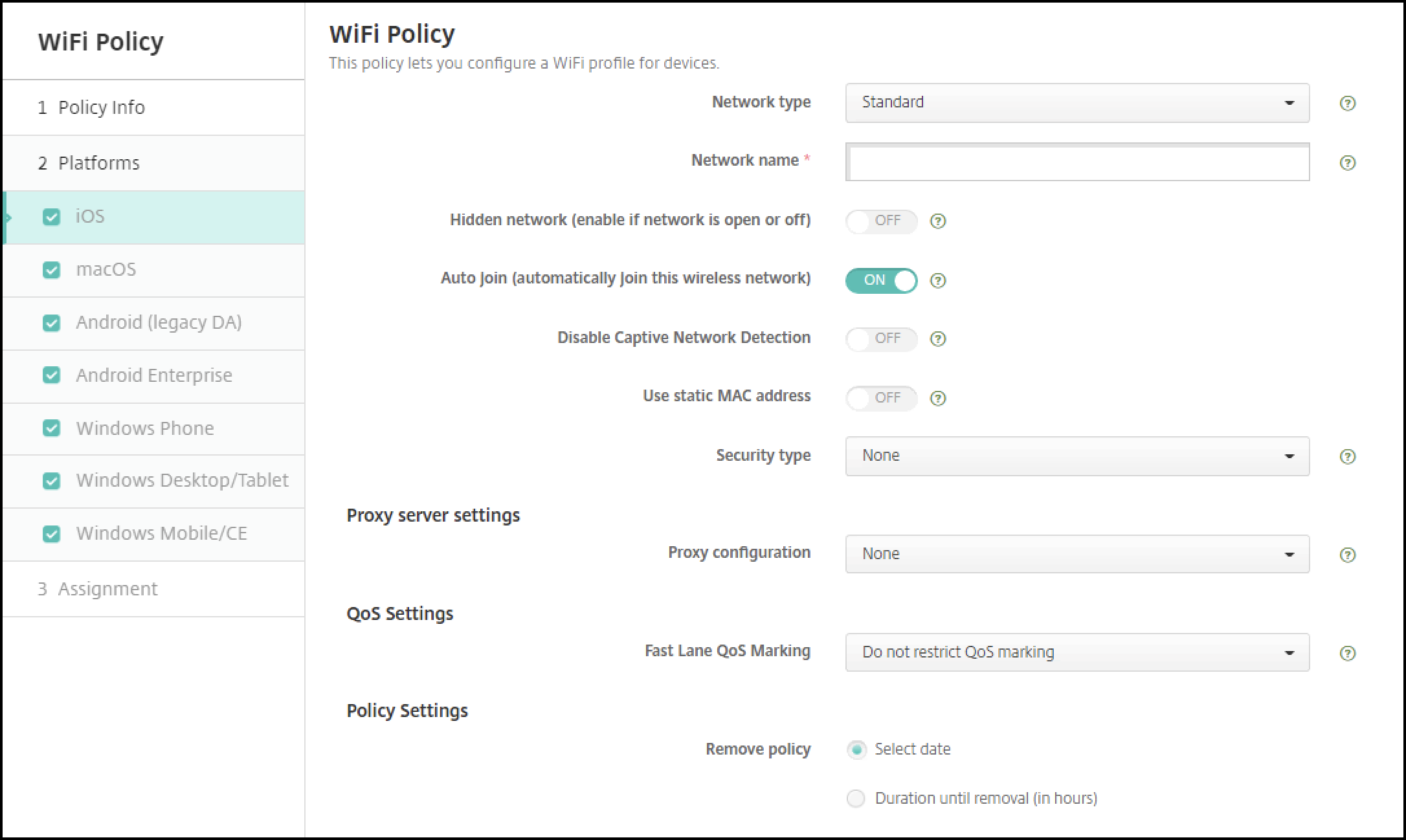
-
Tipo de rede: Na lista, escolha Padrão, Hotspot Legado ou Hotspot 2.0 para definir o tipo de rede que você planeja usar.
-
Nome da Rede: Digite o SSID que é visto na lista de redes disponíveis para o dispositivo. Não se aplica a Hotspot 2.0.
-
Rede oculta (ativar se a rede estiver aberta ou desativada): Escolha se a rede está oculta.
-
Entrar Automaticamente (entrar automaticamente nesta rede sem fio): Escolha se a rede é conectada automaticamente. Se um dispositivo iOS já estiver conectado a outra rede, ele não se conectará a esta rede. O usuário deve desconectar-se da rede anterior antes que o dispositivo se conecte automaticamente. O padrão é Ativado.
-
Usar endereço MAC estático: Endereços MAC são identificadores únicos que um dispositivo transmite dentro de uma rede. Para aumentar a privacidade, dispositivos iOS e iPadOS podem usar um endereço MAC diferente a cada vez que se conectam a uma rede. Se Ativado, o dispositivo sempre usa o mesmo endereço MAC ao se conectar a esta rede. Se Desativado, o dispositivo usa um endereço MAC diferente a cada vez que se conecta a esta rede. O padrão é Desativado.
-
Tipo de segurança: Na lista, escolha o tipo de segurança que você planeja usar. Não se aplica a Hotspot 2.0.
-
Nenhum - Não requer configuração adicional.
-
WEP
-
WPA/WPA2 Pessoal
-
Qualquer (Pessoal)
-
WEP Enterprise
-
WPA/WPA2 Enterprise: O uso de WPA-2 Enterprise exige que você configure o Simple Certificate Enrollment Protocol (SCEP). O XenMobile pode então enviar o certificado para os dispositivos para autenticar ao servidor Wi-Fi. Para configurar o SCEP, vá para a página Distribuição em Configurações > Provedores de Credenciais. Para obter mais informações, consulte Provedores de credenciais.
-
Qualquer (Enterprise)
-
As seções a seguir listam as opções que você configura para cada um dos tipos de conexão precedentes.
Configurações de WPA, WPA Pessoal, Qualquer (Pessoal) para iOS
Senha: Digite uma senha opcional. Se você deixar este campo em branco, os usuários poderão ser solicitados a inserir suas senhas ao fazer login.
Configurações de WEP Enterprise, WPA Enterprise, WPA2 Enterprise, Qualquer (Enterprise) para iOS
Ao escolher qualquer uma dessas configurações, suas configurações são listadas após Configurações do servidor proxy.
-
Protocolos, tipos de EAP aceitos: Habilite os tipos de EAP que você deseja suportar e, em seguida, configure as configurações associadas. O padrão é Desativado para cada um dos tipos de EAP disponíveis.
-
Autenticação interna (TTLS): Necessário apenas quando você habilita o TTLS. Na lista, escolha o método de autenticação interna a ser usado. As opções são: PAP, CHAP, MSCHAP ou MSCHAPv2. O padrão é MSCHAPv2.
-
Protocolos, EAP-FAST: Escolha se deseja usar credenciais de acesso protegidas (PACs).
-
Se você escolher Usar PAC, escolha se deseja usar um PAC de provisionamento.
-
Se você escolher PAC de Provisionamento, escolha se deseja permitir um handshake TLS anônimo entre o cliente do usuário final e o XenMobile.
-
Provisionamento de PAC anonimamente
-
-
-
-
Autenticação:
-
Nome de usuário: Digite um nome de usuário.
-
Senha por conexão: Escolha se deseja exigir uma senha toda vez que os usuários fizerem logon.
-
Senha: Digite uma senha opcional. Se você deixar este campo em branco, os usuários poderão ser solicitados a digitar suas senhas ao fazer logon.
-
Credencial de identidade (Keystore ou credencial PKI): Na lista, escolha o tipo de credencial de identidade. O padrão é Nenhum.
-
Identidade externa: Obrigatório somente quando você habilita PEAP, TTLS ou EAP-FAST. Digite o nome de usuário visível externamente. Você pode aumentar a segurança digitando um termo genérico como "anônimo" para que o nome de usuário não seja visível.
-
Exigir um certificado TLS: Escolha se deseja exigir um certificado TLS.
-
-
Confiança
-
Certificados confiáveis: Para adicionar um certificado confiável, clique em Adicionar e, para cada certificado que deseja adicionar, faça o seguinte:
-
Aplicativo: Na lista, escolha o aplicativo que deseja adicionar.
-
Clique em Salvar para salvar o certificado ou clique em Cancelar.
-
-
Nomes de certificado de servidor confiáveis: Para adicionar nomes comuns de certificado de servidor confiáveis, clique em Adicionar e, para cada nome que deseja adicionar, faça o seguinte:
-
Certificado: Digite o nome do certificado do servidor. Você pode usar curingas para especificar o nome, como wpa.*.example.com.
-
Clique em Salvar para salvar o nome do certificado ou clique em Cancelar.
-
-
-
Permitir exceções de confiança: Escolha se a caixa de diálogo de confiança de certificado aparece nos dispositivos dos usuários quando um certificado não é confiável. O padrão é Ativado.
-
Configurações do servidor proxy
-
Configuração de proxy: Na lista, escolha Nenhum, Manual ou Automático para definir como a conexão VPN é roteada através de um servidor proxy e, em seguida, configure quaisquer opções adicionais. O padrão é Nenhum, o que não requer configuração adicional.
-
Se você escolher Manual, configure estas definições:
-
Nome do host/endereço IP: Digite o nome do host ou o endereço IP do servidor proxy.
-
Porta: Digite o número da porta do servidor proxy.
-
Nome de usuário: Digite um nome de usuário opcional para autenticar no servidor proxy.
-
Senha: Digite uma senha opcional para autenticar no servidor proxy.
-
-
Se você escolher Automático, configure estas definições:
-
URL do servidor: Digite a URL do arquivo PAC que define a configuração do proxy.
-
Permitir conexão direta se o PAC estiver inacessível: Escolha se deseja permitir que os usuários se conectem diretamente ao destino se o arquivo PAC estiver inacessível. O padrão é Ativado. Esta opção está disponível apenas no iOS 7.0 e posterior.
-
-
-
Definições de política
-
Remover política: Escolha um método para agendar a remoção da política. As opções disponíveis são Selecionar data e Duração até a remoção (em horas)
-
Selecionar data: Clique no calendário para selecionar a data específica para a remoção.
-
Duração até a remoção (em horas): Digite um número, em horas, até que a remoção da política ocorra. Disponível apenas para iOS 6.0 e posterior.
-
-
Definições do macOS
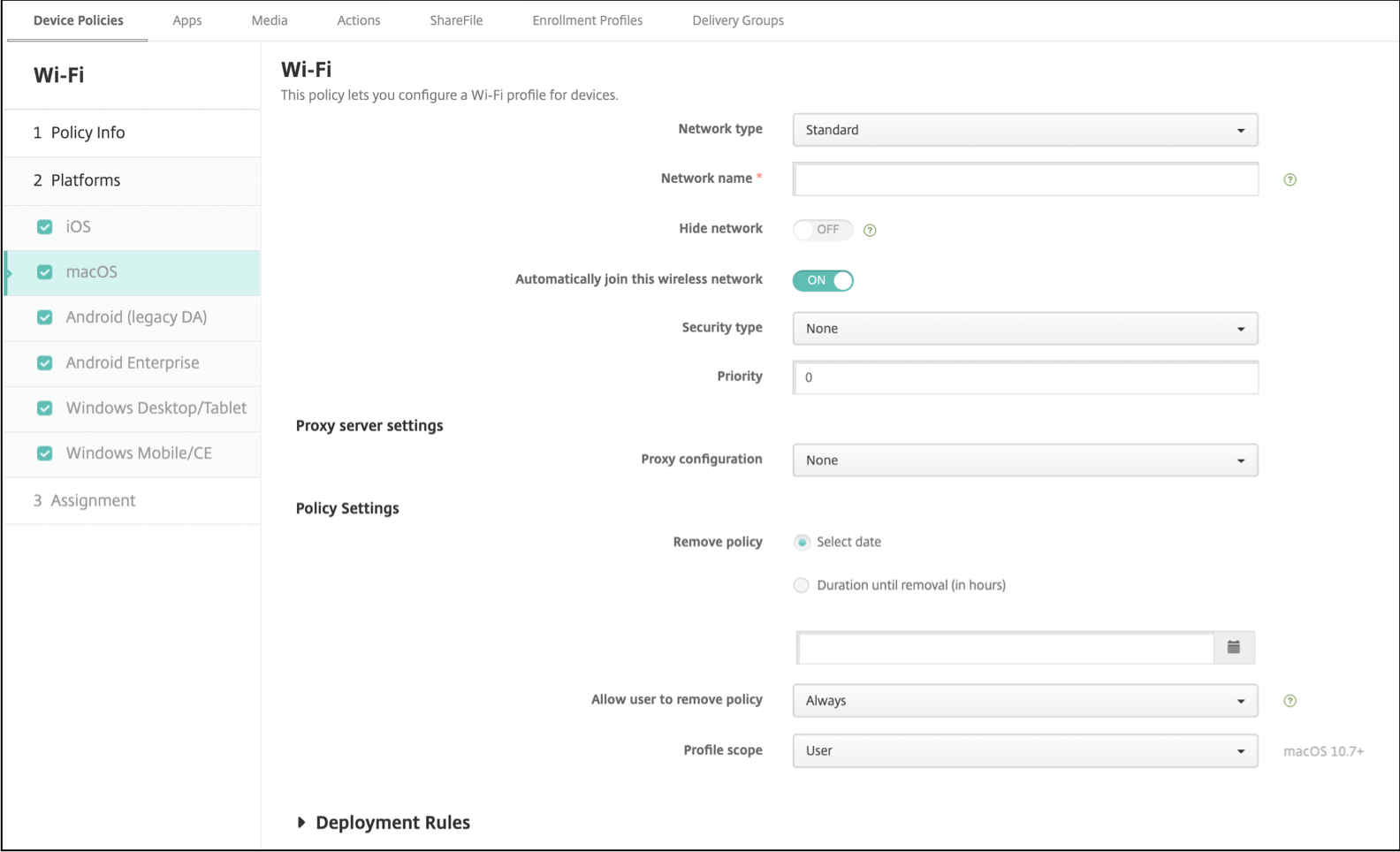
-
Tipo de rede: Na lista, escolha Padrão, Hotspot Legado ou Hotspot 2.0 para definir o tipo de rede que você planeja usar.
-
Nome da rede: Digite o SSID que é visto na lista de redes disponíveis para o dispositivo. Não se aplica a Hotspot 2.0.
-
Ocultar rede: Escolha se deseja ocultar a rede.
-
Conectar-se automaticamente a esta rede sem fio: Escolha se a rede é conectada automaticamente. Se um dispositivo já estiver conectado a outra rede, ele não se conectará a esta rede. O usuário deve desconectar-se da rede anterior antes que o dispositivo se conecte automaticamente. O padrão é Ativado.
-
Tipo de segurança: Na lista, escolha o tipo de segurança que você planeja usar. Não se aplica a Hotspot 2.0.
-
Nenhum - Não requer configuração adicional.
-
WEP
-
WPA/WPA2 Pessoal
-
Qualquer (Pessoal)
-
WEP Corporativo
-
WPA/WPA2 Corporativo
-
Qualquer (Corporativo)
-
-
Prioridade: Se você tiver várias redes, digite um número no campo Prioridade para definir a prioridade da conexão de rede. O dispositivo escolhe a rede com o número mais baixo.
As seções a seguir listam as opções que você configura para cada um dos tipos de conexão precedentes.
Configurações de WPA, WPA Pessoal, WPA 2 Pessoal, Qualquer (Pessoal) para macOS
-
Senha: Digite uma senha opcional. Se você deixar este campo em branco, os usuários poderão ser solicitados a inserir suas senhas ao fazer login.
Configurações de WEP Enterprise, WPA Enterprise, WPA2 Enterprise, Qualquer (Enterprise) para macOS
Ao escolher qualquer uma dessas configurações, as configurações delas são listadas após Configurações do servidor proxy.
-
Protocolos, tipos de EAP aceitos: Habilite os tipos de EAP que você deseja suportar e, em seguida, configure as configurações associadas. O padrão é Desativado para cada um dos tipos de EAP disponíveis.
-
Autenticação interna (TTLS): Obrigatório apenas quando você habilita TTLS. Na lista, escolha o método de autenticação interna a ser usado. As opções são: PAP, CHAP, MSCHAP ou MSCHAPv2. O padrão é MSCHAPv2.
-
Protocolos, EAP-FAST: Escolha se deseja usar credenciais de acesso protegidas (PACs).
-
Se você selecionar Usar PAC, escolha se deseja usar um PAC de provisionamento.
-
Se você escolher PAC de Provisionamento, escolha se deseja permitir um handshake TLS anônimo entre o cliente do usuário final e o XenMobile.
-
Provisionar PAC anonimamente
-
-
-
-
Autenticação:
-
Nome de usuário: Digite um nome de usuário.
-
Senha por conexão: Escolha se deseja exigir uma senha toda vez que os usuários fizerem login.
-
Senha: Digite uma senha opcional. Se você deixar este campo em branco, os usuários poderão ser solicitados a inserir suas senhas ao fazer login.
-
Credencial de identidade (Keystore ou credencial PKI): Na lista, escolha o tipo de credencial de identidade. O padrão é Nenhum.
-
Identidade externa: Obrigatório apenas quando você habilita PEAP, TTLS ou EAP-FAST. Digite o nome de usuário visível externamente. Você pode aumentar a segurança digitando um termo genérico como "anônimo" para que o nome de usuário não seja visível.
-
Exigir um certificado TLS: Escolha se deseja exigir um certificado TLS.
-
-
Confiança
-
Certificados confiáveis: Para adicionar um certificado confiável, clique em Adicionar e, para cada certificado que deseja adicionar, faça o seguinte:
-
Aplicativo: Na lista, escolha o aplicativo que deseja adicionar.
-
Clique em Salvar para salvar o certificado ou clique em Cancelar.
-
-
Nomes de certificado de servidor confiáveis: Para adicionar nomes comuns de certificado de servidor confiáveis, clique em Adicionar e, para cada nome que deseja adicionar, faça o seguinte:
-
Certificado: Digite o nome do certificado do servidor que deseja adicionar. Você pode usar curingas para especificar o nome, como wpa.*.example.com.
-
Clique em Salvar para salvar o nome do certificado ou clique em Cancelar.
-
-
-
Permitir exceções de confiança: Escolha se a caixa de diálogo de confiança do certificado aparece nos dispositivos do usuário quando um certificado não é confiável. O padrão é Ativado.
-
Usar como configuração de Janela de Login: Escolha se deseja usar as mesmas credenciais inseridas na janela de login para autenticar o usuário.
-
Configurações do servidor proxy
-
Configuração de proxy: Na lista, escolha Nenhum, Manual ou Automático para definir como a conexão VPN é roteada através de um servidor proxy e, em seguida, configure quaisquer opções adicionais. O padrão é Nenhum, o que não requer configuração adicional.
-
Se você escolher Manual, configure estas definições:
-
Nome do host/endereço IP: Digite o nome do host ou o endereço IP do servidor proxy.
-
Porta: Digite o número da porta do servidor proxy.
-
Nome de usuário: Digite um nome de usuário opcional para autenticar no servidor proxy.
-
Senha: Digite uma senha opcional para autenticar no servidor proxy.
-
-
Se você escolher Automático, configure estas definições:
-
URL do servidor: Digite a URL do arquivo PAC que define a configuração do proxy.
-
Permitir conexão direta se o PAC estiver inacessível: Escolha se deseja permitir que os usuários se conectem diretamente ao destino se o arquivo PAC estiver inacessível. O padrão é Ativado. Esta opção está disponível apenas no iOS 7.0 e posterior.
-
-
Configurações do Android
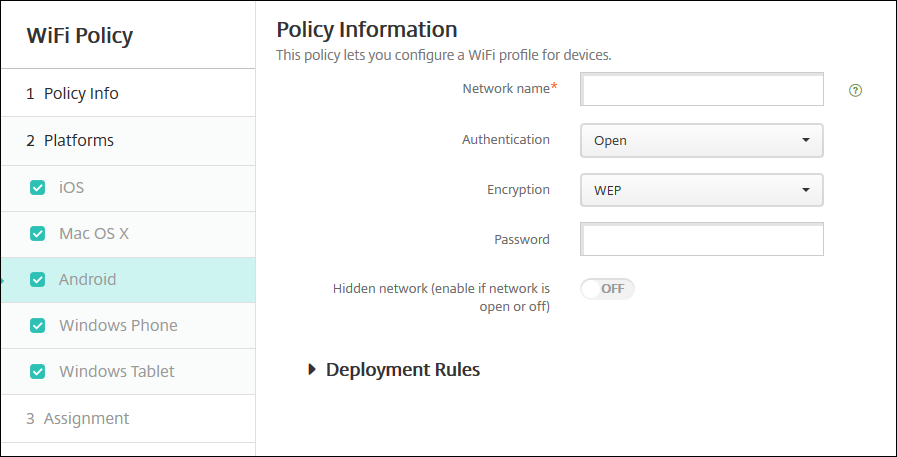
-
Nome da rede: Digite o SSID que está na lista de redes disponíveis no dispositivo do usuário.
-
Autenticação: Na lista, escolha o tipo de segurança a ser usado com a conexão Wi-Fi.
-
Abrir
-
Compartilhado
-
WPA
-
WPA-PSK
-
WPA2
-
WPA2-PSK
-
802.1x EAP
-
As seções a seguir listam as opções que você configura para cada um dos tipos de conexão anteriores.
Configurações Abertas e Compartilhadas para Android
-
Criptografia: Na lista, escolha Desativado ou WEP. O padrão é WEP.
-
Senha: Digite uma senha opcional.
Configurações WPA, WPA-PSK, WPA2, WPA2-PSK para Android
-
Criptografia: Na lista, escolha TKIP ou AES. O padrão é TKIP.
-
Senha: Digite uma senha opcional.
Configurações 802.1x para Android
-
Tipo de EAP: Na lista, escolha PEAP, TLS ou TTLS. O padrão é PEAP.
-
Senha: Digite uma senha opcional.
-
Fase 2 da autenticação: Na lista, escolha Nenhum, PAP, MSCHAP, MSCHAPPv2 ou GTC. O padrão é PAP.
-
Identidade: Digite o nome de usuário e o domínio opcionais.
-
Anônimo: Digite o nome de usuário opcional e visível externamente. Você pode aumentar a segurança digitando um termo genérico como "anônimo" para que o nome de usuário não seja visível.
-
Certificado CA: Na lista, escolha o certificado a ser usado.
-
Credencial de identidade: Na lista, escolha a credencial de identidade a ser usada. O padrão é Nenhum.
-
Rede oculta (Habilitar se a rede estiver aberta ou desativada): Escolha se a rede está oculta.
Configurações do Android Enterprise
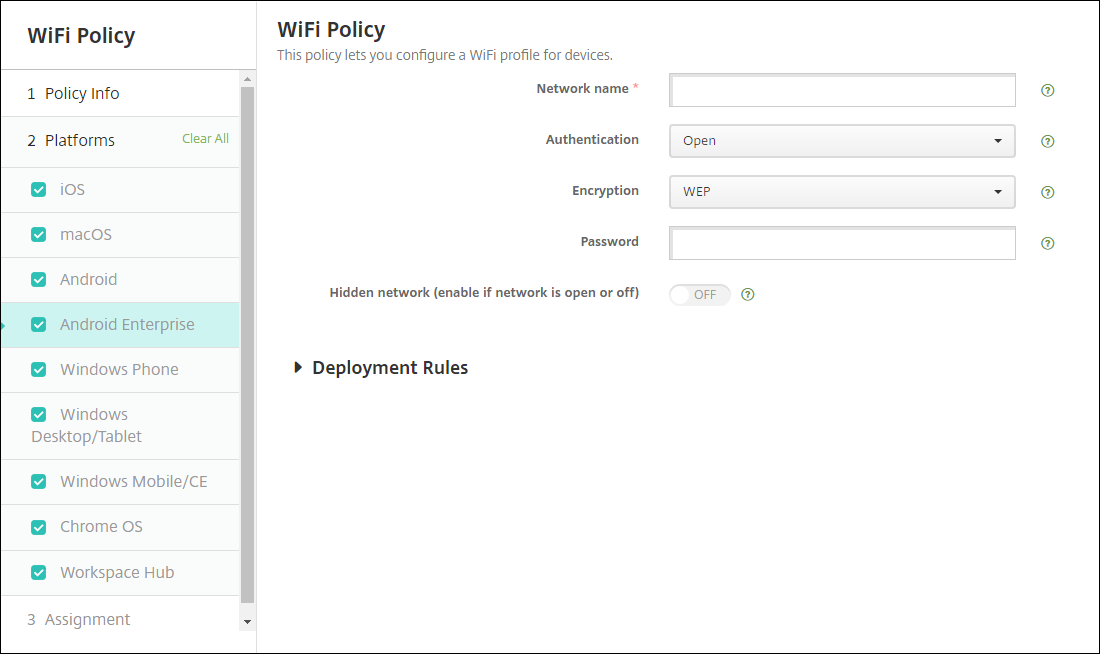
-
Nome da rede: Digite o SSID que está na lista de redes disponíveis no dispositivo do usuário.
-
Autenticação: Na lista, escolha o tipo de segurança a ser usado com a conexão Wi-Fi.
-
Aberta
-
Compartilhada
-
WPA
-
WPA-PSK
-
WPA2
-
WPA2-PSK
-
802.1x EAP
-
As seções a seguir listam as opções que você configura para cada um dos tipos de conexão precedentes.
Configurações de Aberta e Compartilhada para Android Enterprise
-
Criptografia: Na lista, escolha Desativado ou WEP. O padrão é WEP.
-
Senha: Digite uma senha opcional.
Configurações de WPA, WPA-PSK, WPA2, WPA2-PSK para Android Enterprise
-
Criptografia: Na lista, escolha TKIP ou AES. O padrão é TKIP.
-
Senha: Digite uma senha opcional.
Configurações 802.1x para Android Enterprise
-
Tipo de EAP: Na lista, escolha PEAP, TLS ou TTLS. O padrão é PEAP.
-
Senha: Digite uma senha opcional.
-
Fase 2 de autenticação: Na lista, escolha Nenhum, PAP, MSCHAP, MSCHAPPv2 ou GTC. O padrão é PAP.
-
Identidade: Digite o nome de usuário e o domínio opcionais.
-
Anônimo: Digite o nome de usuário opcional e visível externamente. Você pode aumentar a segurança digitando um termo genérico como “anônimo” para que o nome de usuário não seja visível.
-
Certificado CA: Na lista, escolha o certificado a ser usado.
-
Domínio: Digite o nome de domínio obrigatório. Para obter mais informações, consulte Domínio.Observação:Ao configurar a política de Wi-Fi em dispositivos com Android 13 ou posterior, os campos Certificado CA e Domínio devem ser atualizados obrigatoriamente. Se não forem atualizados, a configuração falhará.
-
Credencial de identidade: Na lista, escolha a credencial de identidade a ser usada. O padrão é Nenhum.
-
Rede oculta (Ativar se a rede estiver aberta ou desativada): Escolha se a rede está oculta.
Configurações do Windows 10 e Windows 11
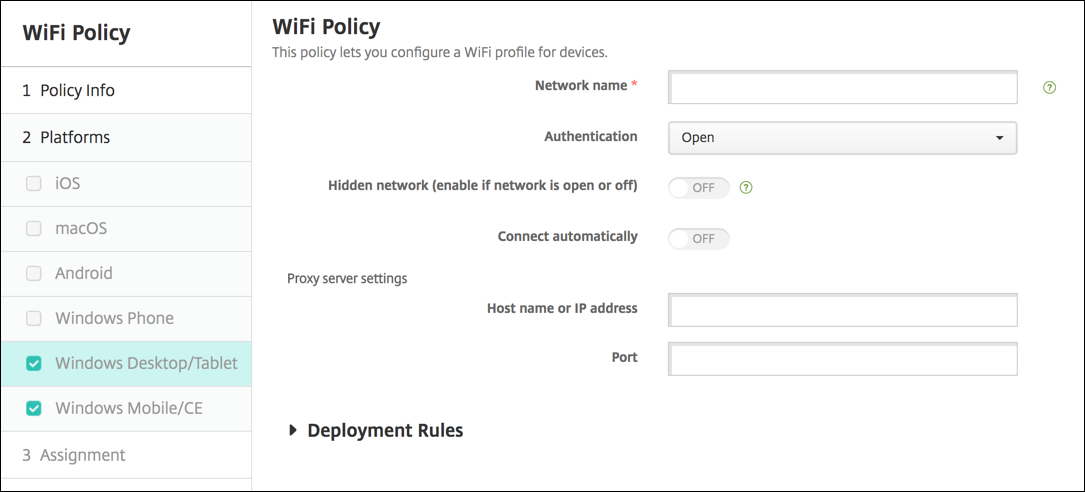
-
Autenticação: Clique no tipo de segurança na lista suspensa que você deseja usar com a conexão Wi-Fi.
-
Aberta
-
WPA Pessoal
-
WPA-2 Pessoal
-
WPA Corporativo
-
WPA-2 Corporativo: O uso de WPA-2 Corporativo exige que você configure o SCEP. A configuração do SCEP permite que o XenMobile envie o certificado para os dispositivos para autenticar no servidor Wi-Fi. Para configurar o SCEP, vá para a página Distribuição em Configurações > Provedores de Credenciais. Para obter mais informações, consulte Provedores de credenciais.
-
As seções a seguir listam as opções que você configura para cada um dos tipos de conexão anteriores.
Configurações abertas para Windows 10 e Windows 11
-
Rede oculta (Ativar se a rede estiver aberta ou desativada): Escolha se a rede está oculta.
-
Conectar automaticamente: Escolha se deseja conectar-se à rede automaticamente.
Configurações WPA Pessoal, WPA-2 Pessoal para Windows 10 e Windows 11
-
Criptografia: Na lista, escolha AES ou TKIP para definir o tipo de criptografia. O padrão é AES.
-
Rede oculta (Habilitar se a rede estiver aberta ou desativada): Escolha se a rede está oculta.
-
Conectar automaticamente: Escolha se deseja conectar-se à rede automaticamente.
Configurações WPA-2 Enterprise para Windows 10 e Windows 11
-
Criptografia: Na lista, escolha AES ou TKIP para definir o tipo de criptografia. O padrão é AES.
-
Tipo de EAP: na lista, escolha PEAP-MSCHAPv2 ou TLS para definir o tipo de EAP. O padrão é PEAP-MSCHAPv2.
-
Conectar se oculta: Escolha se a rede está oculta.
-
Conectar automaticamente: Escolha se deseja conectar-se à rede automaticamente.
-
Enviar certificado via SCEP: Escolha se deseja enviar o certificado para os dispositivos do usuário usando o Protocolo de Registro Simples de Certificados (SCEP).
-
Provedor de credenciais para SCEP: Na lista, escolha o provedor de credenciais SCEP. O padrão é Nenhum.