
APNs証明書
重要:
APNsレガシーバイナリプロトコルに対するAppleのサポートは、March 31, 2021をもって終了します。Appleは、代わりにHTTP/2ベースのAPNsプロバイダーAPIを使用することを推奨しています。リリース10.13.0以降、XenMobile ServerはHTTP/2ベースのAPIをサポートしています。詳細については、
<https://developer.apple.com/>のニュース更新「Apple Push Notification Service Update」を参照してください。APNsへの接続確認については、Connectivity checksを参照してください。
XenMobile®でiOSおよびmacOSデバイスを登録および管理するには、AppleからApple Push Notificationサービス(APNs)証明書を設定します。
ワークフローの概要:
-
ステップ1: 次のいずれかの方法で証明書署名要求 (CSR) を作成します:
-
macOSのキーチェーンアクセスを使用してCSRを作成する(#create-a-csr-by-using-keychain-access-on-macos) (Citrix®推奨)
-
Microsoft IISを使用してCSRを作成する(#create-a-csr-by-using-microsoft-iis)
-
OpenSSLを使用してCSRを作成する(#create-a-csr-by-using-openssl)
-
-
ステップ2: XenMobile ToolsでCSRに署名する
-
ステップ4: ステップ1で使用したのと同じコンピューターを使用して、CSRを完了し、PKCS #12ファイルをエクスポートする:
-
macOSのキーチェーンアクセスを使用してPKCS #12ファイルを作成する(#create-a-pkcs-12-file-by-using-keychain-access-on-macos)
-
Microsoft IISを使用してPKCS #12ファイルを作成する(#create-a-pkcs-12-file-by-using-microsoft-iis)
-
OpenSSLを使用してPKCS #12ファイルを作成する(#create-a-pkcs-12-file-by-using-openssl)
-
-
ステップ 5: APNs証明書をXenMobileにインポートする
-
ステップ 6: APNs証明書を更新する
証明書署名要求を作成する
macOSのキーチェーンアクセスを使用してCSRを作成することをお勧めします。Microsoft IISまたはOpenSSLを使用してCSRを作成することもできます。
重要:
-
証明書の作成に使用するApple IDについて:
-
Apple IDは、個人用ではなく企業用である必要があります。
-
証明書の作成に使用するApple IDを記録してください。
-
証明書を更新するには、同じ組織名とApple IDを使用してください。異なるApple IDを使用して証明書を更新すると、デバイスの再登録が必要になります。
-
-
誤って、または意図的に証明書を取り消した場合、デバイスを管理する機能が失われます。
-
iOS Developer Enterprise Programを使用してモバイルデバイスマネージャープッシュ証明書を作成した場合: 移行された証明書に関するすべてのアクションは、Apple Push Certificates Portalで処理するようにしてください。
macOSのキーチェーンアクセスを使用してCSRを作成する
-
macOSを実行しているコンピューターで、アプリケーション > ユーティリティからキーチェーンアクセスアプリを起動します。
-
キーチェーンアクセスメニューを開き、証明書アシスタント > 認証局に証明書を要求をクリックします。
-
証明書アシスタントは、次の情報の入力を求めます:
-
メールアドレス: 証明書の管理を担当する個人またはロールアカウントのメールアドレス。
-
共通名: 証明書の管理を担当する個人またはロールアカウントの共通名。
-
CAメールアドレス: 認証局のメールアドレス。
-
-
ディスクに保存とキーペア情報を指定するオプションを選択し、続行をクリックします。
-
CSRファイルの名前を入力し、ファイルをコンピューターに保存してから、保存をクリックします。
-
キーペア情報を指定します: キーサイズを2048ビット、RSAアルゴリズムを選択し、続行をクリックします。CSRファイルは、APNs証明書プロセスの一部としてアップロードする準備ができました。
-
証明書アシスタントがCSRプロセスを完了したら、完了をクリックします。
-
続行するには、CSRに署名します。
Microsoft IISを使用してCSRを作成する
APNs証明書要求を生成するための最初のステップは、証明書署名要求 (CSR) を作成することです。Windowsの場合、Microsoft IISを使用してCSRを生成します。
-
Microsoft IISを開きます。
-
IISのサーバー証明書アイコンをダブルクリックします。
-
サーバー証明書ウィンドウで、証明書要求の作成をクリックします。
-
適切な識別名 (DN) 情報を入力し、次へをクリックします。
-
暗号化サービスプロバイダーにはMicrosoft RSA SChannel Cryptographic Providerを、ビット長には2048を選択し、次へをクリックします。
-
続行するには、CSRに署名する。
OpenSSLを使用してCSRを作成する
macOSデバイスまたはMicrosoft IISを使用してCSRを生成できない場合は、OpenSSLを使用します。OpenSSLは、OpenSSL Webサイトからダウンロードしてインストールできます。
-
OpenSSLをインストールしたコンピューターで、コマンドプロンプトまたはシェルから次のコマンドを実行します。
openssl req -new -keyout Customer.key.pem –out CompanyAPNScertificate.csr -newkey rsa:2048 -
証明書の命名情報に関する次のメッセージが表示されます。要求された情報を入力します。
You are about to be asked to enter information that will be incorporated into your certificate request.
 What you are about to enter is what is called a Distinguished Name or a DN.
 There are quite a few fields but you can leave some blank
 For some fields there will be a default value,
 If you enter '.', the field will be left blank.
 -----
 Country Name (2 letter code) [AU]:US
 State or Province Name (full name) [Some-State]:CA
 Locality Name (eg, city) []:RWC
 Organization Name (eg, company) [Internet Widgits Pty Ltd]:Customer
 Organizational Unit Name (eg, section) [:Marketing
 Common Name (eg, YOUR name) []:John Doe
Email Address []:john.doe@customer.com -
次のメッセージで、CSR秘密キーのパスワードを入力します。
Please enter the following 'extra' attributes
 to be sent with your certificate request
 A challenge password []:
An optional company name []: -
続行するには、次のセクションで説明されているようにCSRに署名します。
CSRに署名する
XenMobileで証明書を使用するには、署名のためにCitrixに提出します。Citrixは、モバイルデバイス管理署名証明書でCSRに署名し、署名済みファイルを
.plist形式で返します。
-
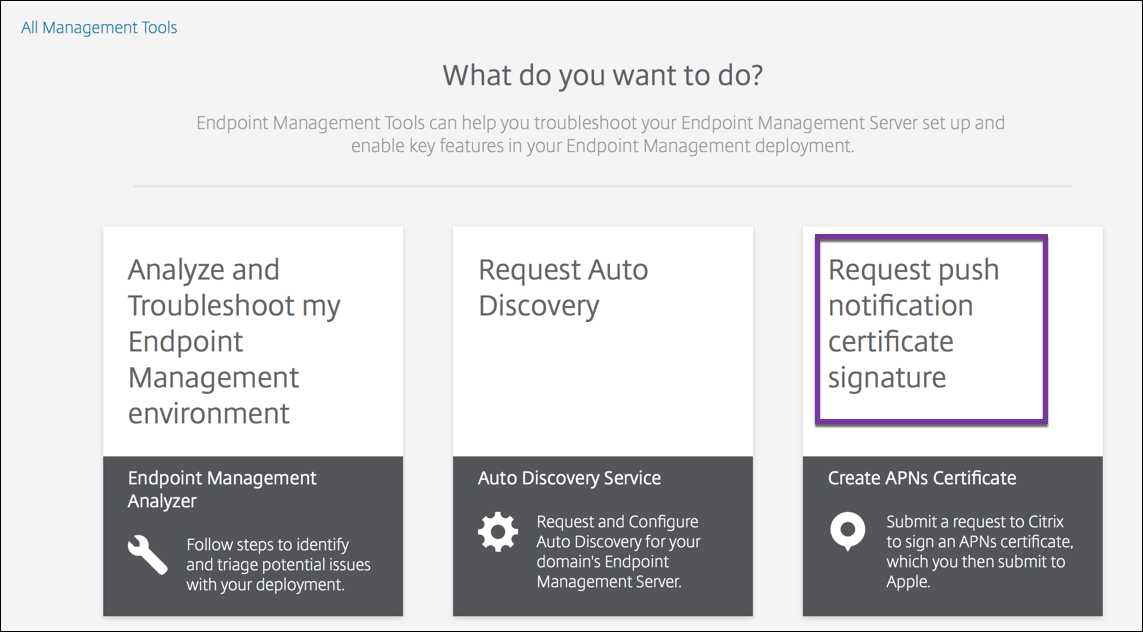
ブラウザーで、Endpoint Management Tools Webサイトにアクセスし、 をクリックします。
-
-
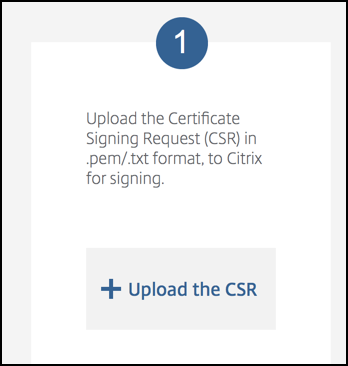
証明書を参照して選択します。証明書は.pem/.txt形式である必要があります。
-
Endpoint Management APNs CSR署名ページで、署名をクリックします。CSRが署名され、構成済みのダウンロードフォルダーに自動的に保存されます。
-
続行するには、次のセクションで説明するように、署名済みCSRを送信します。
署名済みCSRをAppleに提出してAPNs証明書を取得する
Citrixから署名済み証明書署名要求(CSR)を受け取ったら、そのCSRをAppleに提出して、XenMobileにインポートするために必要なAPNs証明書を取得します。
注:
一部のユーザーから、Apple Push Portalへのログインに関する問題が報告されています。代替策として、Apple Developer Portalにログオンしてから、次の手順に従ってください。
-
ブラウザーで、Apple Push Certificates Portalにアクセスします。
-
証明書の作成をクリックします。
-
Appleで初めて証明書を作成する場合:これらの利用規約を読み、同意しますチェックボックスをオンにしてから、同意をクリックします。
-
ファイルの選択をクリックし、コンピューター上の署名済みCSRを参照して、アップロードをクリックします。確認メッセージが表示され、アップロードが成功したことが示されます。
-
ダウンロードをクリックして、.pem証明書を取得します。
-
続行するには、次のセクションで説明するように、CSRを完了し、PKCS #12ファイルをエクスポートします。
CSRを完了し、PKCS #12ファイルをエクスポートする
Apple から APNs 証明書を受け取ったら、Keychain Access、Microsoft IIS、または OpenSSL に戻り、証明書を PCKS #12 ファイルにエクスポートします。
PKCS #12 ファイルには、APNS 証明書ファイルと秘密鍵が含まれています。PFX ファイルの拡張子は通常 .pfx または .p12 です。.pfx ファイルと .p12 ファイルは互換性があります。
重要:
Citrix では、個人キーと公開キーをローカルシステムから保存またはエクスポートすることをお勧めします。APNs 証明書を再利用するには、これらのキーが必要です。同じキーがない場合、証明書は無効になり、CSR と APNs のプロセス全体を繰り返す必要があります。
macOS の Keychain Access を使用して PKCS #12 ファイルを作成する
重要:
このタスクには、CSR の生成に使用したのと同じ macOS デバイスを使用してください。
-
デバイスで、Apple から受け取ったプロダクション ID (.pem) 証明書を見つけます。
-
Keychain Access アプリケーションを起動し、ログイン > マイ証明書タブに移動します。プロダクト ID 証明書を開いているウィンドウにドラッグアンドドロップします。
-
証明書をクリックし、左矢印を展開して、証明書に関連付けられた秘密鍵が含まれていることを確認します。
-
証明書を PCKS #12 (.pfx) 証明書にエクスポートするには、証明書と秘密鍵を選択し、右クリックして2 項目を書き出すを選択します。
-
XenMobile で使用するために、証明書ファイルに一意の名前を付けます。名前にスペースを含めないでください。次に、保存する証明書のフォルダーの場所を選択し、.pfx ファイル形式を選択して、保存をクリックします。
-
証明書をエクスポートするためのパスワードを入力します。Citrix では、一意の強力なパスワードを使用することをお勧めします。また、後で使用および参照できるように、証明書とパスワードを安全に保管してください。
-
Keychain Access アプリは、ログインパスワードまたは選択したキーチェーンのパスワードを要求します。パスワードを入力し、OKをクリックします。保存された証明書は、XenMobile Server で使用できるようになりました。
-
続行するには、「XenMobile に APNs 証明書をインポートする」を参照してください。
Microsoft IIS を使用して PKCS #12 ファイルを作成する
重要:
CSR を生成したのと同じ IIS サーバーをこのタスクに使用してください。
-
Microsoft IIS を開きます。
-
サーバー証明書アイコンをクリックします。
-
サーバー証明書ウィンドウで、証明書要求の完了をクリックします。
-
Apple からの Certificate.pem ファイルを参照します。次に、フレンドリ名または証明書名を入力し、OKをクリックします。名前にスペースを含めないでください。
-
手順 4 で特定した証明書を選択し、エクスポートをクリックします。
-
.pfx 証明書の場所とファイル名、およびパスワードを指定し、OKをクリックします。証明書を XenMobile にインポートするには、そのパスワードが必要です。
-
.pfx 証明書を、XenMobile をインストールする予定のサーバーにコピーします。
-
続行するには、「APNs 証明書を XenMobile にインポートする」を参照してください。
OpenSSL を使用して PKCS #12 ファイルを作成する
OpenSSL を使用して CSR を作成した場合、OpenSSL を使用して .pfx APNs 証明書を作成することもできます。
-
コマンドプロンプトまたはシェルで、次のコマンドを実行します。
Customer.privatekey.pemは CSR の秘密キーです。APNs_Certificate.pemは Apple から受け取ったばかりの証明書です。openssl pkcs12 -export -in APNs_Certificate.pem -inkey Customer.privatekey.pem -out apns_identity.pfx -
.pfx 証明書ファイルのパスワードを入力します。このパスワードは、証明書をXenMobileにアップロードするときに再度使用するため、覚えておいてください。
-
.pfx 証明書ファイルの場所をメモします。次に、コンソールを使用してファイルをアップロードできるように、ファイルをXenMobile Serverにコピーします。
-
続行するには、次のセクションで説明されているように、APNs証明書をXenMobileにインポートします。
APNs証明書をXenMobileにインポートする
新しいAPNs証明書を受け取ったら、APNs証明書をXenMobileにインポートして、初めて証明書を追加するか、証明書を置き換えます。
-
XenMobileコンソールで、設定 > 証明書に移動します。
-
インポート > キーストアをクリックします。
-
用途から、APNsを選択します。
-
コンピューター上の.pfxまたは.p12ファイルを参照します。
-
パスワードを入力し、インポートをクリックします。
XenMobileの証明書の詳細については、証明書と認証を参照してください。
APNs証明書を更新する
重要:
更新プロセスで別のApple IDを使用する場合、ユーザーデバイスを再登録する必要があります。
APNs証明書を更新するには、証明書を作成する手順を実行し、Apple Push Certificates Portalにアクセスします。そのポータルを使用して新しい証明書をアップロードします。ログイン後、既存の証明書または以前のApple開発者アカウントからインポートされた証明書が表示されます。
証明書ポータルで証明書を更新する際の唯一の違いは、Renewをクリックすることです。サイトにアクセスするには、証明書ポータルで開発者アカウントを持っている必要があります。証明書を更新するには、同じ組織名とApple IDを使用してください。
XenMobileコンソールでAPNs証明書の有効期限を確認するには、Settings > Certificatesに移動します。証明書の有効期限が切れても、失効させないでください。
-
Microsoft IIS、キーチェーンアクセス (macOS)、またはOpenSSLを使用してCSRを生成します。CSRの生成について詳しくは、「証明書署名要求の作成」を参照してください。
-
ブラウザでEndpoint Management Toolsにアクセスします。次に、Request push notification certificate signatureをクリックします。
-
+ Upload the CSRをクリックします。
-
ダイアログボックスでCSRに移動し、Openをクリックして、Signをクリックします。
-
.plistファイルを受信したら、保存します。 -
ステップ3のタイトルで、Apple Push Certificates Portalをクリックしてサインオンします。
-
更新する証明書を選択し、Renewをクリックします。
-
.plistファイルをアップロードします。出力として.pemファイルが生成されます。.pemファイルを保存します。 -
その.pemファイルを使用して、CSRを完了します(ステップ1でCSRを作成した方法に従って)。
-
証明書を.pfxファイルとしてエクスポートします。
XenMobileコンソールで、.pfxファイルをインポートし、次のように構成を完了します。
-
Settings > Certificates > Importに移動します。
-
「インポートメニュー」から「キーストア」を選択します。
-
「キーストアの種類」メニューから「PKCS #12」を選択します。
-
「用途」から「APNs」を選択します。「証明書のインポート」ダイアログボックス(/en-us/xenmobile/server/media/import-apns-certificate.png)
-
「キーストアファイル」で「参照」をクリックし、ファイルに移動します。
-
「パスワード」に証明書のパスワードを入力します。
-
オプションの「説明」を入力します。
-
「インポート」をクリックします。
XenMobileは「証明書」ページにリダイレクトします。「名前」、「状態」、「有効期間開始」、「有効期間終了」の各フィールドが更新されます。