
Apple Deployment Program を介してデバイスを展開する
Apple には、ビジネスアカウントと教育機関アカウント向けのデバイス登録プログラムがあります。ビジネスアカウントの場合、XenMobile でのデバイス登録と管理のために Apple Business Manager (ABM) または Apple School Manager (ASM) を使用するには、Apple Deployment Program に登録します。このプログラムは、iOS、iPadOS、および macOS デバイス向けです。
Apple Deployment Program は、個人ではなく組織向けに提供されています。Apple Deployment Program アカウントを作成するには、かなりの数の企業詳細情報を提供する必要があります。そのため、アカウントの申請と承認には時間がかかる場合があります。
教育機関アカウントの場合、Apple School Manager アカウントを作成します。ASM は Apple Deployment Program と Apple ボリューム購入を統合します。Apple School Manager アカウントを作成するには、Apple School サイトにアクセスしてください。
Apple Deployment Program に登録する
Apple Business Manager に登録するには、business.apple.comにアクセスします。Enroll now をクリックして、新しいアカウントを申請します。ベストプラクティスは、
deployment@company.comのような組織のメールアドレスを使用することです。登録プロセスには数日かかる場合があります。ログオン資格情報を受け取ったら、Apple Business Manager に記載されている手順に従ってアカウントを作成します。
注:
教育機関アカウントについては、Apple Education 機能との統合を参照してください。
Apple Business Manager アカウントを XenMobile に接続する
Apple Business Manager アカウントを XenMobile 展開に接続するには、XenMobile コンソールと Apple Business Manager に情報を入力します。次の手順に従います。
ステップ 1: XenMobile Server から公開キーをダウンロードする
-
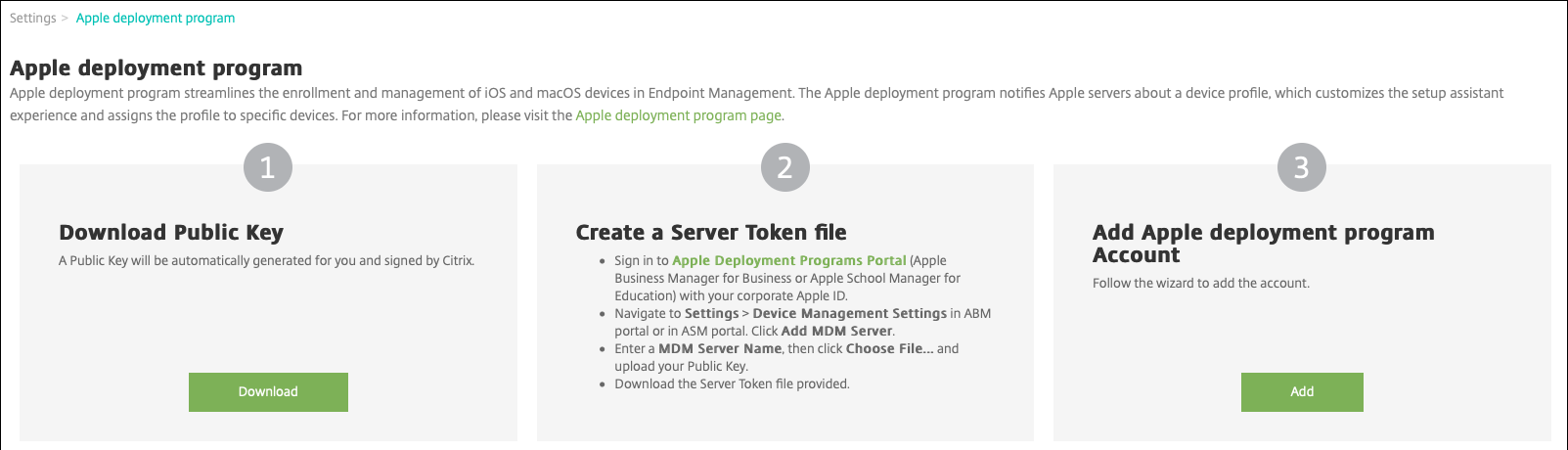
XenMobile コンソールで、Settings > Apple Deployment Program に移動します。
-
Download Public Key の下にある Download をクリックします。
ステップ 2: Apple アカウントからサーバートークンファイルを作成してダウンロードする
-
管理者またはデバイス登録マネージャーアカウントを使用して、Apple Business Managerにサインインします。
-
サイドバーの下部にあるSettingsをクリックし、Device Management Settings > Add MDM Serverをクリックします。Apple Deployment Program設定画面](/en-us/xenmobile/server/media/asm-add-mdm-server.png)
-
MDM Server Name設定で、XenMobile Serverの名前を入力します。入力するサーバー名は参照用です。サーバーのURLや名前ではありません。
-
Upload Public Keyの下で、Choose Fileをクリックします。XenMobileからダウンロードした公開キーをアップロードし、変更を保存します。
-
Download Tokenをクリックして、サーバートークンファイルをコンピューターにダウンロードします。ABMアカウントをXenMobileに追加する際に、サーバートークンファイルをアップロードする必要があります。トークンファイルをインポートすると、ABMトークン情報がXenMobileコンソールに表示されます。
-
Default Device Assignmentの下で、Changeをクリックします。デバイスの割り当て方法を選択し、要求された情報を提供します。詳細については、ABM User Guideを参照してください。
ステップ3:XenMobileにABMアカウントを追加する
XenMobileには複数のABMアカウントを追加できます。この機能により、国や部署などに応じて異なる登録設定やセットアップアシスタントオプションを使用できます。その後、ABMアカウントを異なるデバイスポリシーに関連付けます。
たとえば、異なる国からのすべてのABMアカウントを同じXenMobile Serverに一元化して、すべてのABMデバイスをインポートおよび監視することができます。部署、組織階層、またはその他の構造ごとに登録設定とセットアップアシスタントオプションをカスタマイズすることで、ポリシーは組織全体で適切な機能を提供し、ユーザーは適切な支援を受けることができます。
-
XenMobileコンソールで、Settings > Apple Deployment Programに移動し、Add Apple Deployment Program Accountの下にあるAddをクリックします。Apple Deployment Program設定画面](/en-us/xenmobile/server/media/settings-apple-dep-enrollment-asm-1.png)
-
Server Tokensページで、サーバートークンファイルを指定し、Uploadをクリックします。Apple Deployment Program設定画面](/en-us/xenmobile/server/media/settings-apple-dep-enrollment-asm-2.png)サーバーのトークン情報が表示されます。
-
-
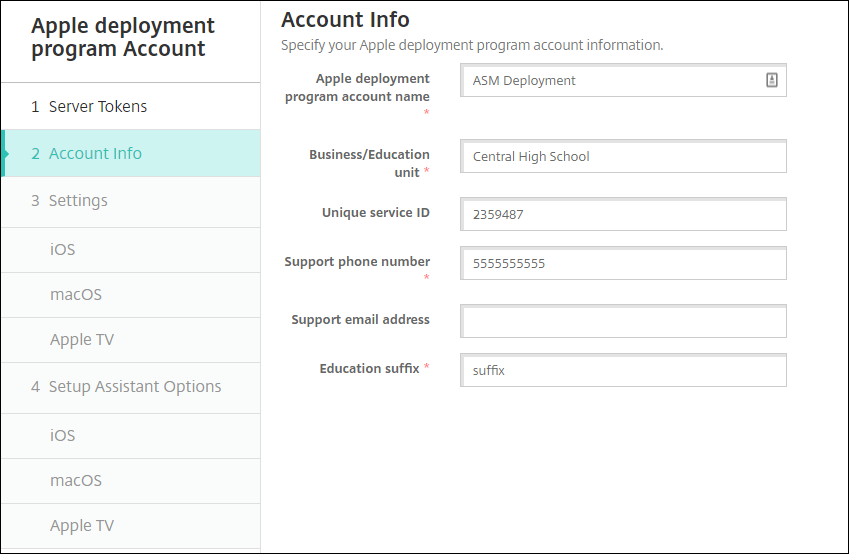
Apple Deployment Programアカウント名: このApple Deployment Programアカウントの一意の名前。国や組織階層など、Apple Deployment Programアカウントをどのように整理しているかを反映する名前を使用します。
-
ビジネス/教育ユニット: デバイスが割り当てられるビジネスユニットまたは部門。このフィールドは必須です。
-
一意のサービスID: アカウントをさらに識別するのに役立つオプションの一意のID。
-
サポート電話番号: セットアップ中にユーザーがヘルプを求めるために電話するサポート電話番号。このフィールドは必須です。
-
サポートメールアドレス: エンドユーザーが利用できるオプションのサポートメールアドレス。
-
教育サフィックス: ASMアカウントの場合。このアカウントを通じて登録されたデバイスに割り当てられたサフィックスを入力します。
-
-
 登録設定
登録設定-
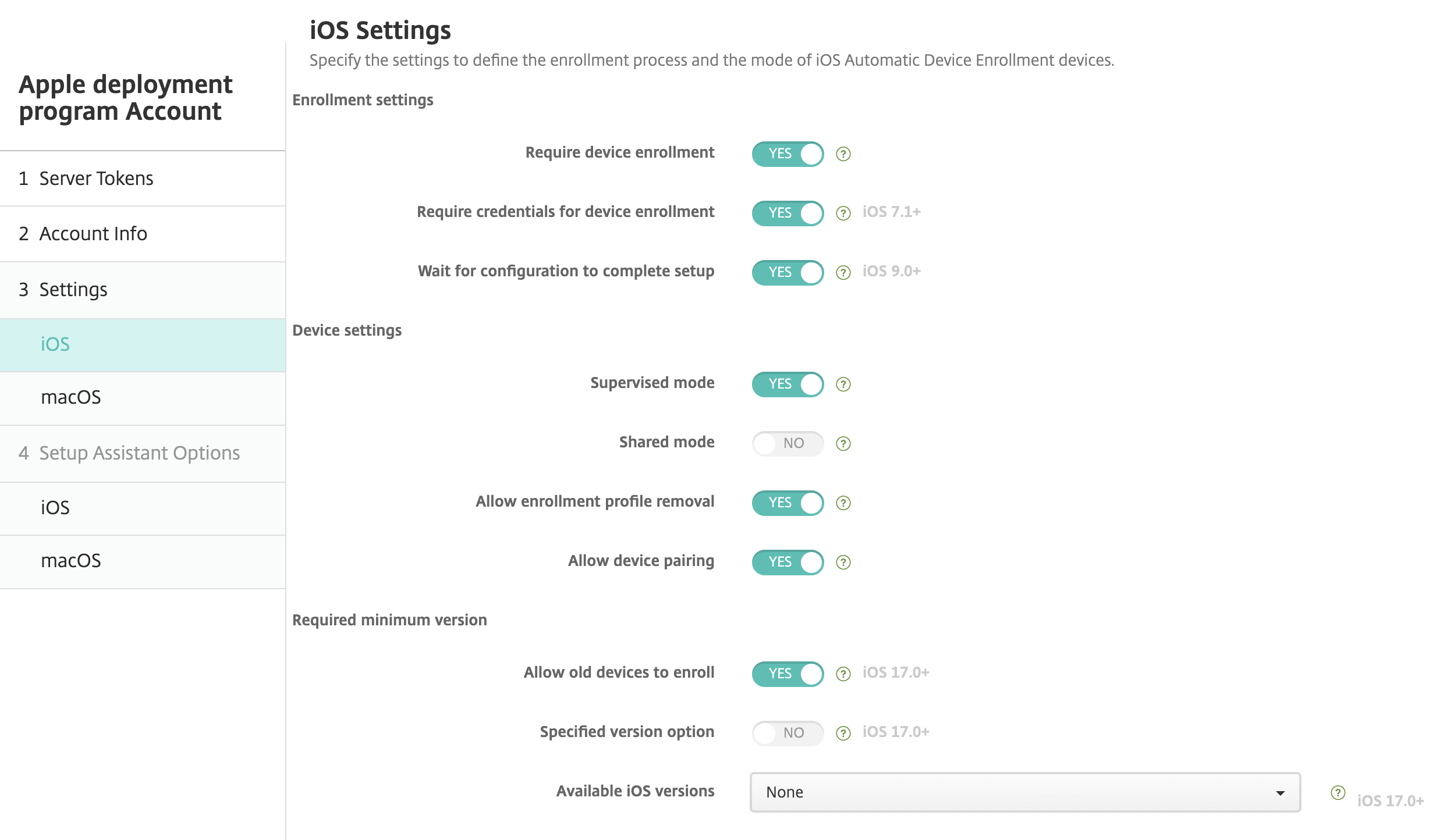
デバイス登録に資格情報を要求する: ABMセットアップ中にユーザーに資格情報の入力を要求するかどうか。Citrix®は、すべてのユーザーにデバイス登録中に資格情報の入力を要求し、承認されたユーザーのみがデバイスを登録できるようにすることを推奨します。デフォルトは****です。初回セットアップの前にABMを有効にし、このオプションを選択しない場合、XenMobileはABMコンポーネントを作成します。この作成には、ABMユーザー、Secure Hub、ソフトウェアインベントリ、ABM展開グループなどのコンポーネントが含まれます。このオプションを選択した場合、XenMobileはコンポーネントを作成しません。その結果、後でこのオプションをクリアしても、資格情報を入力していないユーザーは、これらのABMコンポーネントが存在しないため、ABMに登録できません。その場合、ABMコンポーネントを追加するには、ABMアカウントを無効にしてから再度有効にします。
-
構成のセットアップ完了を待機: すべてのMDMリソースがデバイスに展開されるまで、ユーザーのデバイスをセットアップアシスタントモードに維持する必要があるかどうか。この設定は、監視モードのデバイスで利用できます。デフォルトはいいえです。
-
Appleのドキュメントによると、デバイスがセットアップアシスタントモードの場合、以下のコマンドは機能しない可能性があります。
-
InviteToProgram
-
InstallApplication
-
ApplyRedemptionCode
-
InstallMedia
-
RequestMirroring
-
DeviceLock
-
デバイス設定-
監視モード: Apple Configuratorを使用してABM登録済みデバイスを管理する場合、または構成のセットアップ完了を待機が有効になっている場合は、はいに設定する必要があります。デフォルトははいです。iOSデバイスを監視モードにする方法の詳細については、「Apple Configuratorを使用してiOSデバイスを監視モードにするには」を参照してください。
-
登録プロファイルの削除を許可: デバイスがリモートで削除できるプロファイルを使用することを許可するかどうか。デフォルトはいいえです。
-
デバイスのペアリングを許可: ABMを通じて登録されたデバイスについて、Apple MusicおよびApple Configuratorを通じて管理できるかどうか。デフォルトはいいえです。
必須最小バージョン-
古いデバイスの登録を許可: 有効にすると、現在の必須最小バージョンにアップグレードできなかったデバイスでも登録できます。デフォルトはオンです。このオプションはiOS 17.0以降でのみ利用可能です。
-
指定バージョンオプション: 管理者が指定バージョンを手動で入力することを許可するかどうか。デフォルトはオフです。このオプションはiOS 17.0以降でのみ利用可能です。
-
利用可能なiOSバージョン: リストから利用可能なiOSバージョンを選択できます。デバイスのiOSバージョンが現在のバージョンより低い場合、デバイスで更新プロセスが開始されます。将来的にバージョンが期限切れになった場合、利用可能なバージョンリストの最小バージョンが使用されます。デフォルトはなしで、なしに設定しても効果はありません。このオプションはiOS 17.0以降でのみ利用可能です。
-
指定されたバージョン: デバイスのiOSバージョンが現在のバージョンより低い場合、デバイスで更新プロセスが開始されます。将来的にバージョンが期限切れになった場合、利用可能なバージョンリストの最小バージョンが使用されます。予期せぬエラーを防ぐため、正しいバージョン番号を入力してください。
監視IDGroundControlツールを使用している場合、以下の目的で証明書を追加できます。-
ペアリング制限を上書きして、「このホストを信頼しますか」というプロンプトを回避する。
-
ユーザーの操作なしでプロファイルのインストールなどのアクティビティを行うために、USB経由で管理対象デバイスのアクションをエスカレートする。これにより、GroundControlはチェックアウトのためにシングルアプリモードとデバイスロックを有効にできます。
-
ABMデバイスにバックアップを復元する。
GroundControlの詳細については、The GroundControl websiteを参照してください。 -
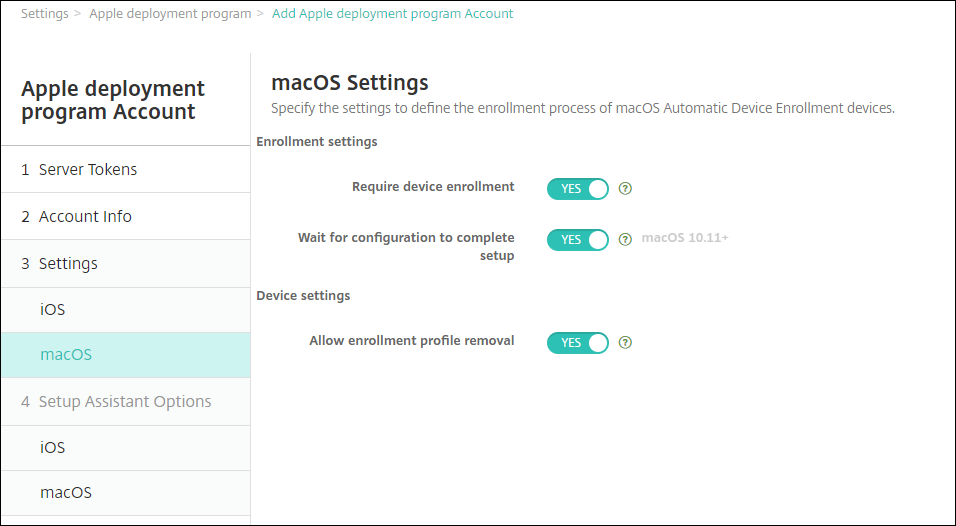
macOS設定で、以下の設定を指定します。
 登録設定
登録設定-
デバイス登録を必須にする: ユーザーにデバイスの登録を要求するかどうか。デフォルトははいです。
-
構成がセットアップを完了するまで待機する: はいの場合、MDMリソースのパスコードがデバイスに展開されるまで、macOSデバイスはセットアップアシスタントを続行しません。この展開は、ローカルアカウントの作成前に行われます。この設定はmacOS 10.11以降のデバイスで利用可能です。デフォルトはいいえです。
デバイス設定-
登録プロファイルの削除を許可する: リモートで削除できるプロファイルをデバイスが使用することを許可するかどうか。デフォルトはいいえです。
-
-
iOSセットアップアシスタントオプションで、ユーザーがデバイスを初めて起動するときにiOSセットアップアシスタントがスキップする手順を選択します。画面がスキップされると、関連する機能はデフォルト設定を使用します。アクセスを完全に制限しない限り、ユーザーはセットアップ完了後にスキップされた機能を構成できます。機能へのアクセスを制限する方法の詳細については、「制限デバイスポリシー」を参照してください。すべての項目のデフォルトはクリアされています。以下の説明は、設定が選択された場合に何が起こるかを示しています。
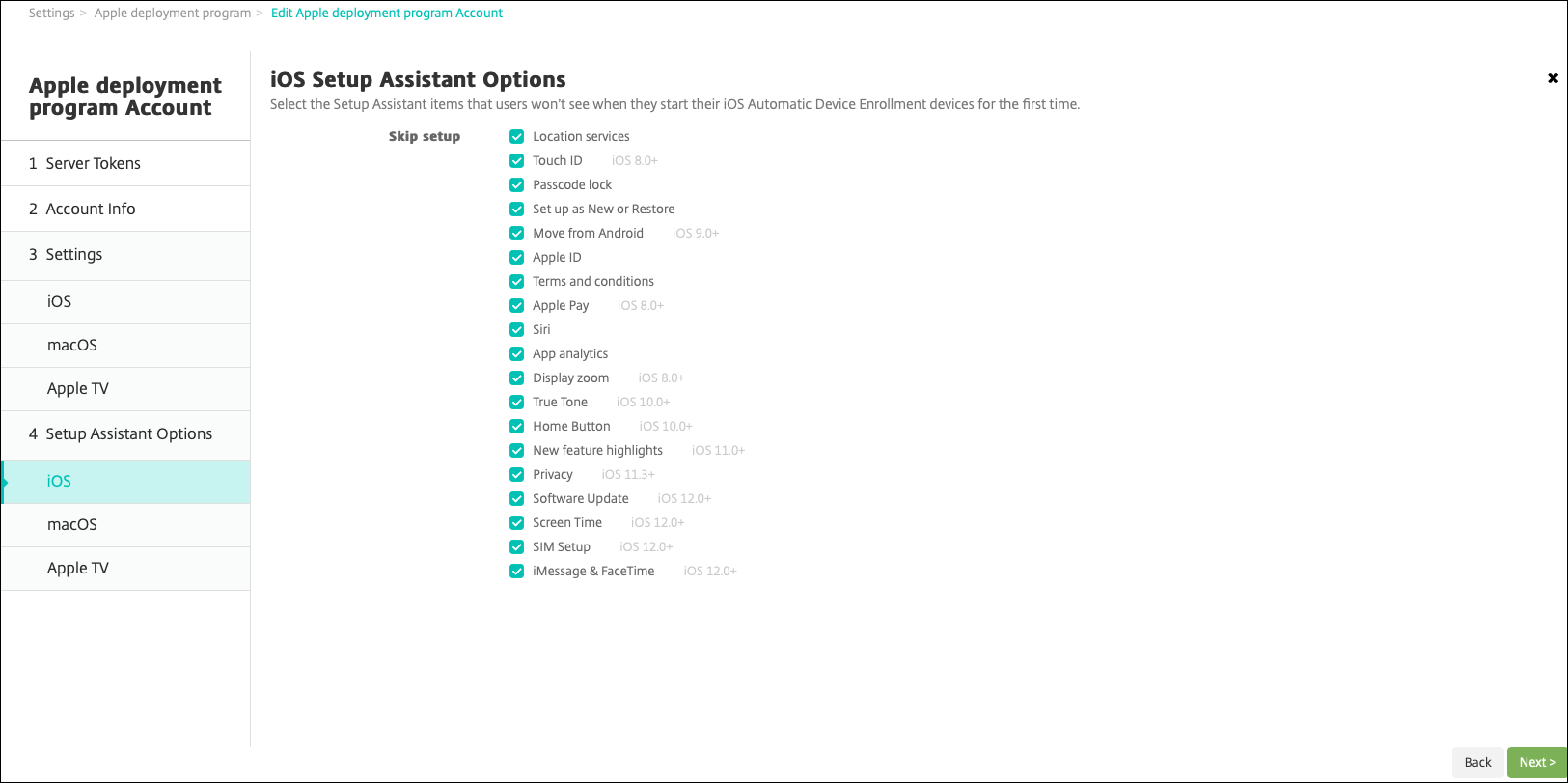
-
位置情報サービス: ユーザーがデバイスで位置情報サービスを設定するのを防ぎます。
-
Touch ID: ユーザーがiOSデバイスでTouch IDまたはFace IDを設定するのを防ぎます。iOS 15で非推奨になりました。
-
パスコードロック: ユーザーがデバイスのパスコードを設定するのを防ぎます。パスコードが存在しない場合、ユーザーはTouch IDまたはApple Payを使用できません。
-
新規として設定または復元: ユーザーがデバイスを新規として設定したり、iCloudまたはApple App Storeのバックアップから復元したりするのを防ぎます。
-
Androidから移行: ユーザーがAndroidデバイスからiOSデバイスにデータを転送するのを防ぎます。このオプションは、新規として設定または復元が選択されている場合(つまり、手順がスキップされている場合)にのみ利用可能です。
-
Apple ID: ユーザーがデバイスの管理対象Apple IDアカウントを設定するのを防ぎます。
-
利用規約: ユーザーがデバイスの使用に関する利用規約を読み、同意するのを防ぎます。
-
Apple Pay: ユーザーがApple Payを設定するのを防ぎます。この設定がクリアされている場合、ユーザーはTouch IDとApple IDを設定する必要があります。これらの設定がクリアされていることを確認してください。
-
Siri: ユーザーがSiriを構成するのを防ぎます。
-
App解析: ユーザーがクラッシュデータと使用状況統計をAppleと共有するかどうかを設定するのを防ぎます。
-
画面表示の拡大/縮小: ユーザーがiOSデバイスで画面解像度(標準または拡大)を設定するのを防ぎます。iOS 17で非推奨になりました。
-
True Tone: ユーザーが4チャンネルセンサーを設定してディスプレイのホワイトバランスを動的に調整するのを防ぎます。
-
ホームボタン: ユーザーがホームボタンのフィードバックスタイルを設定するのを防ぎます。iOS 15で非推奨になりました。
-
新機能のハイライト: ユーザーがAppleソフトウェアの新機能に関する情報を表示する画面を見るのを防ぎます。
-
プライバシー: ユーザーがデータとプライバシーのペインを見るのを防ぎます。iOS 11.3以降の場合。
-
ソフトウェアアップデート: ユーザーがiOSを最新バージョンにアップデートするのを防ぎます。iOS 12.0以降の場合。
-
スクリーンタイム: ユーザーがスクリーンタイムを有効にするのを防ぎます。iOS 12.0以降の場合。
-
SIM設定: ユーザーがモバイル通信プランを設定するのを防ぎます。iOS 12.0以降の場合。
-
iMessageとFaceTime: ユーザーがiMessageとFaceTimeを有効にするのを防ぎます。iOS 12.0以降の場合。
-
外観: ユーザーが外観モードを選択するのを防ぎます。iOS 13.0以降の場合。
-
ようこそ: ユーザーが開始画面を見るのを防ぎます。iOS 13.0以降の場合。
-
復元完了: ユーザーがセットアップ中に復元が完了したかどうかを見るのを防ぎます。iOS 14.0以降の場合。
-
アップデート完了: ユーザーがセットアップ中にソフトウェアアップデートが完了したかどうかを見るのを防ぎます。iOS 14.0以降の場合。
-
アクションボタン: ユーザーがアクションボタンの構成ペインを見るのを防ぎます。iOS 17.0以降の場合。
-
ロックダウンモード: Appleアカウントが設定されている場合、ユーザーがロックダウンモードのペインを見るのを防ぎます。iOS 17.1以降の場合。
-
インテリジェンス: ユーザーがインテリジェンスのペインを見るのを防ぎます。iOS 18.0以降の場合。
-
カメラボタン: ユーザーがカメラボタンのペインを見るのを防ぎます。iOS 18.0以降の場合。
ABMアカウントは設定 > Apple Deployment Programに表示されます。 -
-
「macOS設定アシスタントオプション」で、ユーザーがデバイスを初めて起動するときにmacOS設定アシスタントがスキップする手順を選択します。画面がスキップされると、関連する機能はデフォルト設定を使用します。それらの機能へのアクセスを完全に制限しない限り、ユーザーはセットアップ完了後にスキップされた機能を構成できます。機能へのアクセスを制限する方法の詳細については、「制限デバイスポリシー」を参照してください。すべての項目のデフォルトはクリアされています。以下の説明は、設定が選択された場合に何が起こるかを説明しています。
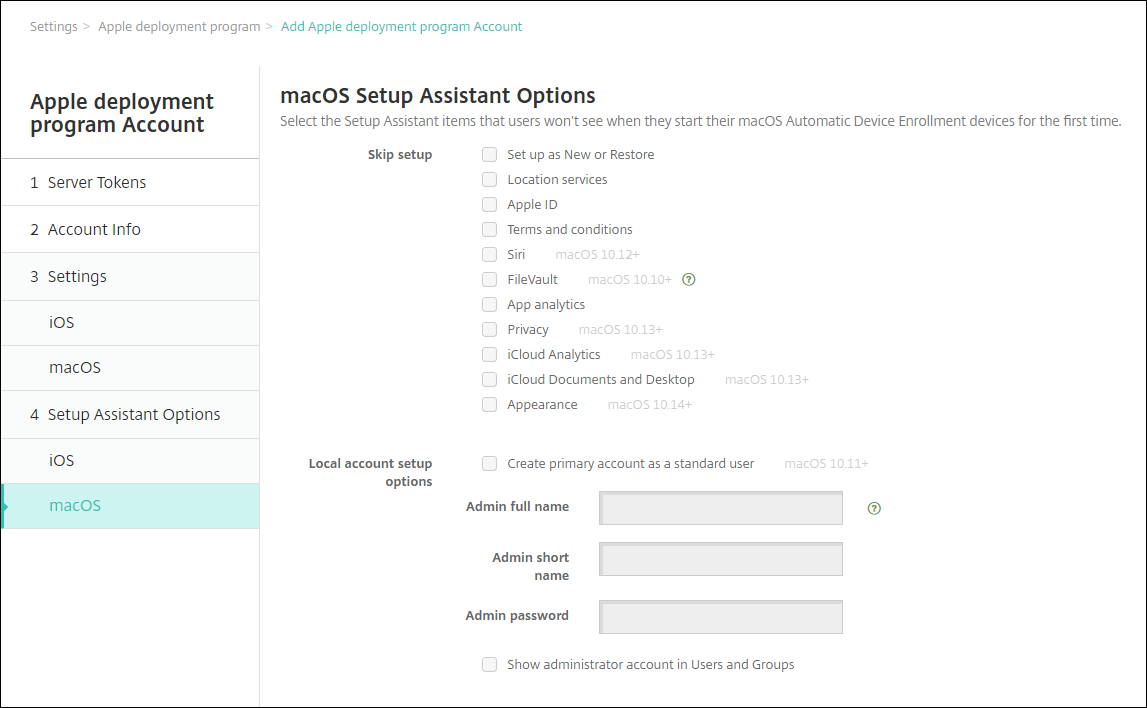
-
新規として設定または復元: ユーザーがデバイスを新規として設定したり、Time Machineバックアップから復元したり、システム移行を行ったりするのを防ぎます。
-
位置情報サービス: ユーザーがデバイスで位置情報サービスを設定するのを防ぎます。macOS 10.11以降の場合。
-
Apple ID: ユーザーがデバイス用の管理対象Apple IDアカウントを設定するのを防ぎます。
-
利用規約: ユーザーがデバイスの使用に関する利用規約を読み、同意するのを防ぎます。
-
Siri: ユーザーがSiriを構成するのを防ぎます。macOS 10.12以降の場合。
-
FileVault: FileVaultを使用して起動ディスクを暗号化します。XenMobileは、システムに単一のローカルユーザーアカウントがあり、そのアカウントがiCloudにサインインしている場合にのみFileVault設定を適用します。macOS FileVaultディスク暗号化機能を使用して、システムボリュームの内容を暗号化することで保護できます(https://support.apple.com/ja-jp/HT204837)。FileVaultがオンになっていない後期モデルのポータブルMacで設定アシスタントを実行すると、この機能をオンにするよう求められる場合があります。このプロンプトは、新しいシステムとOS X 10.10または10.11にアップグレードされたシステムの両方に表示されますが、システムに単一のローカル管理者アカウントがあり、そのアカウントがiCloudにサインインしている場合に限ります。
-
App解析: ユーザーがクラッシュデータと使用状況統計をAppleと共有するかどうかを設定するのを防ぎます。
-
プライバシー: ユーザーが「データとプライバシー」ペインを見るのを防ぎます。macOS 10.13以降の場合。
-
iCloud解析: ユーザーが診断用iCloudデータをAppleに送信するかどうかを選択するのを防ぎます。macOS 10.13以降の場合。
-
iCloud書類とデスクトップ: ユーザーがiCloudデスクトップと書類を設定するのを防ぎます。macOS 10.13以降の場合。
-
外観: ユーザーが外観モードを選択するのを防ぎます。macOS 10.14以降の場合。
-
アクセシビリティ: ユーザーがVoice Overを自動的に聞くのを防ぎます。デバイスがイーサネットに接続されている場合にのみ利用可能です。macOS 11以降の場合。
-
生体認証: ユーザーがTouch IDとFace IDを設定するのを防ぎます。macOS 10.12.4以降の場合。
-
True Tone: ユーザーが4チャンネルセンサーを設定して、ディスプレイのホワイトバランスを動的に調整するのを防ぎます。macOS 10.13.6以降の場合。
-
Apple Pay: ユーザーがApple Payを設定するのを防ぎます。この設定がオフの場合、ユーザーはTouch IDとApple IDを設定する必要があります。Apple IDと生体認証の設定がオフになっていることを確認してください。macOS 10.12.4以降の場合。
-
スクリーンタイム: ユーザーがスクリーンタイムを有効にするのを防ぎます。macOS 10.15以降の場合。
-
ローカルアカウント設定オプション: デバイスに管理者アカウントを作成するための設定を指定します。ユーザーはこの情報を使用してmacOSデバイスにログインします。XenMobileは、指定された情報を使用してアカウントを作成します。
-
プライマリアカウントを標準ユーザーとして作成: このユーザーにデバイスの管理者権限を付与する代わりに、XenMobileは標準権限を持つユーザーを作成します。macOSは管理者アカウントを必要とするため、XenMobileはまず管理者アカウントを作成し、次に新しい標準アカウントを作成してそれをプライマリとして設定します。
-
管理者名 (フルネーム): システムが管理者アカウントに表示する名前を入力します。
-
管理者名 (ショートネーム): デバイスがホームフォルダおよびシェルに表示する名前を入力します。
-
管理者パスワード: 管理者アカウントの安全なパスワードを入力します。
-
ユーザーとグループに管理者アカウントを表示: オフの場合、管理者アカウントはmacOS設定のユーザーとグループに表示されません。プライマリアカウントを標準ユーザーとして作成する場合、この設定を有効にして、XenMobileが最初に作成する管理者アカウントを非表示にします。
-
-
Deployment Program対応デバイスの注文
Deployment Program対応デバイスは、Appleから直接、またはDeployment Program対応の正規販売店や通信事業者から注文できます。Appleから注文するには、Apple Deployment ProgramポータルでAppleカスタマーIDを提供します。カスタマーIDにより、Appleは購入したデバイスをApple Deployment Programアカウントに関連付けることができます。
販売店または通信事業者から注文するには、Appleの販売店または通信事業者に連絡して、Apple Deployment Programに参加しているかどうかを確認してください。デバイスを購入する際に、販売店のApple Deployment Program IDを尋ねてください。Apple Deployment ProgramアカウントにApple Deployment Program販売店を追加する際、Appleはその情報を必要とします。販売店のApple Deployment Program IDを追加すると、Deployment ProgramカスタマーIDが発行されます。このDeployment ProgramカスタマーIDを販売店に提供すると、販売店はそのIDを使用してデバイス購入に関する情報をAppleに送信します。詳細については、このApple Use Device Enrollmentサイトを参照してください。
Deployment Program対応デバイスの管理
注文が出荷された後、iOS、iPadOS、およびmacOSデバイスをXenMobile Serverに関連付けることができます。
-
管理者またはデバイス登録マネージャーのアカウントを使用して、Apple Business Manager にサインインします。
-
サイドバーで、 をクリックします。Appleから直接購入したデバイスは自動的に表示されます。Apple Configurator 2からApple Business Managerにデバイスを割り当てるには、「Apple Business Managerユーザーガイド」を参照してください。
-
-
新しいデバイスをApple Business Managerに一括で割り当てるには、展開用のデフォルトのXenMobile Serverを設定します。詳しくは、「一括登録のデフォルトサーバーを設定する」を参照してください。
-
Apple Deployment Programデバイスが、選択したXenMobile Serverに関連付けられました。
iOS、iPadOS、またはmacOSデバイスを修理に出す場合、Apple Business Managerからデバイスを削除する必要があります。修理済みのデバイスが返却されたら、そのデバイスをXenMobile Serverに再割り当てする必要があります。デバイスを交換する場合は、注文番号を使用して新しいデバイスをXenMobile Serverに割り当てることができます。
割り当てられたデバイスの履歴を確認するには:
-
管理者またはデバイス登録マネージャーのアカウントを使用して、Apple Business Manager にサインインします。
デバイスが販売された、盗難された、または修理できない場合は、Apple Business ManagerからiOS、iPadOS、およびmacOSデバイスを削除できます。
-
管理者またはデバイス登録マネージャーのアカウントを使用して、Apple Business Manager にサインインします。
-
デバイスを選択し、Release Device をクリックします。ダイアログボックスで、プログラムからデバイスを削除するための変更を確定します。iOSおよびiPadOSデバイスを再度追加するには、Apple Configurator 2を使用します。macOSデバイスはApple Configurator 2で再度追加することはできません。