
XenMobile® AutoDiscoveryサービス
AutoDiscoveryサービスは、メールベースのURL検出を通じてユーザーの登録プロセスを簡素化します。AutoDiscoveryサービスは、登録検証、証明書ピン留め、およびCitrix Workspace™のお客様向けのその他の利点などの機能も提供します。Citrix Cloud™でホストされているこのサービスは、多くのXenMobile展開において重要な部分です。
AutoDiscoveryサービスを使用すると、ユーザーは次のことができます。
-
会社のネットワーク資格情報を使用してデバイスを登録できます。
-
XenMobile Serverのアドレスに関する詳細を入力する必要がありません。
-
ユーザープリンシパル名 (UPN) 形式でユーザー名を入力します。例:
user@mycompany.com。
高セキュリティ環境ではAutoDiscoveryサービスを使用することをお勧めします。AutoDiscoveryサービスは公開鍵証明書ピン留めをサポートしており、これにより中間者攻撃を防ぎます。証明書ピン留めにより、CitrixクライアントがXenMobileと通信する際に、企業によって署名された証明書が使用されることが保証されます。XenMobileサイトの証明書ピン留めを構成するには、Citrixサポートにお問い合わせください。証明書ピン留めの詳細については、「証明書ピン留め」を参照してください。
AutoDiscoveryサービスにアクセスするには、
<https://adsui.cloud.com> (商用) または <https://adsui.cem.cloud.us> (政府機関向け) に移動します。
前提条件
-
Citrix Cloudの新しいAutoDiscoveryサービスには、Secure Hubの最新バージョンが必要です。
-
iOSの場合、Secure Hubバージョン21.6.0以降
-
Androidの場合、Secure Hubバージョン21.8.5以降以前のバージョンのSecure Hubで実行されているデバイスでは、サービスの中断が発生する可能性があります。
-
-
新しいAutoDiscoveryサービスにアクセスするには、フルアクセス権を持つCitrix Cloud管理者アカウントが必要です。AutoDiscoveryサービスは、カスタムアクセス権を持つ管理者アカウントをサポートしていません。アカウントをお持ちでない場合は、「Citrix Cloudへのサインアップ」を参照してください。Citrixは、既存のすべてのAutoDiscoveryレコードをサービス中断なしにCitrix Cloudに移行しました。移行されたレコードは、新しいコンソールに自動的に表示されません。所有権を証明するには、新しいAutoDiscoveryサービスでドメインを再要求する必要があります。詳細については、「CTX312339」を参照してください。
-
Endpoint ManagementデプロイメントでAutoDiscoveryサービスを使用開始する前に、ドメインを検証して要求します。最大10個のドメインを要求できます。要求により、検証済みドメインがAutoDiscoveryサービスに関連付けられます。10個を超えるドメインを要求するには、SREチケットを開くか、Citrixテクニカルサポートにお問い合わせください。
-
MAMトラフィックをデータセンターに誘導するには、Citrix Gateway FQDNの代わりにMAMポート設定を使用します。Citrix Gatewayのポートとともに完全修飾ドメイン名を入力すると、クライアントデバイスはMAM Port設定の構成を使用します。
-
広告ブロッカーによってサイトが開かない場合は、ウェブサイト全体で広告ブロッカーを無効にしてください。
ドメインを要求する
-
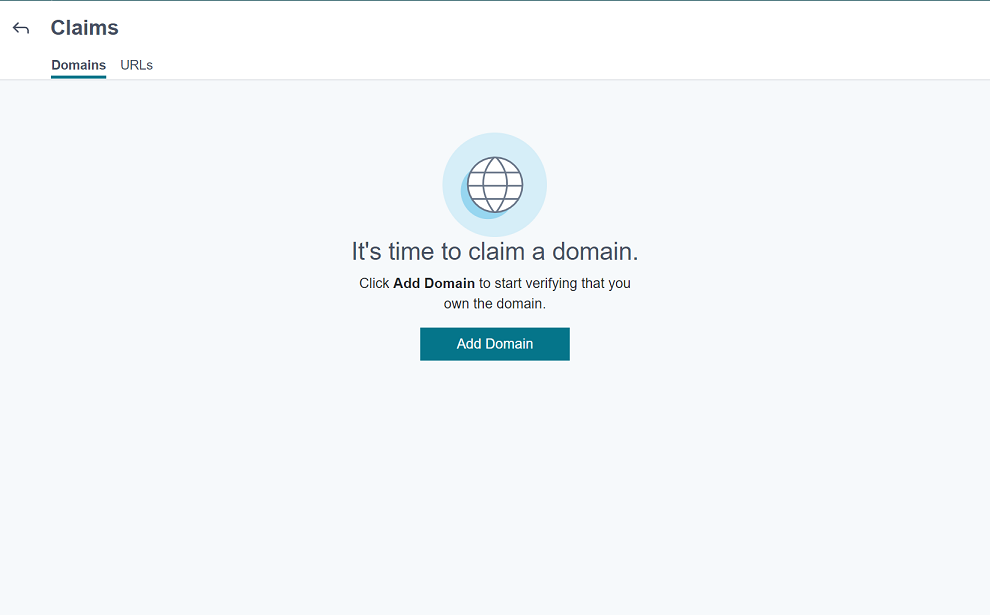
Claims > Domainsタブで、Add Domainをクリックします。
-
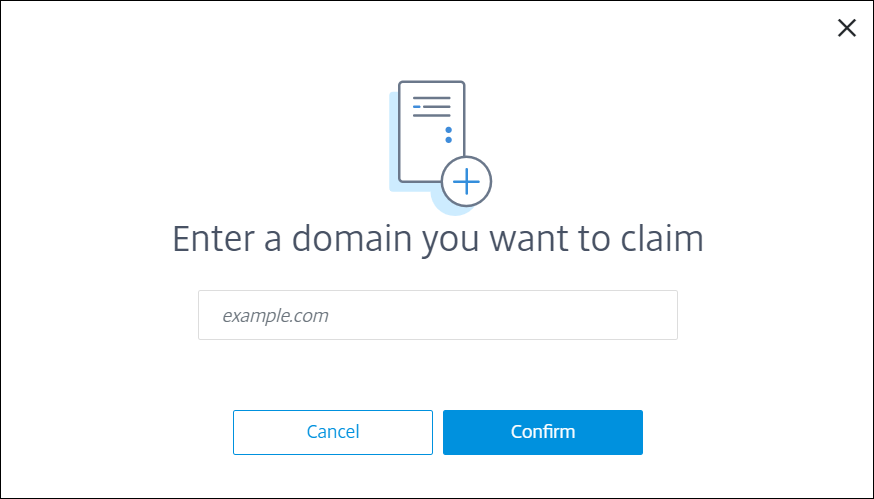
表示されるダイアログボックスで、XenMobile環境のドメイン名を入力し、Confirmをクリックします。ドメインがClaims > Domainsに表示されます。
-
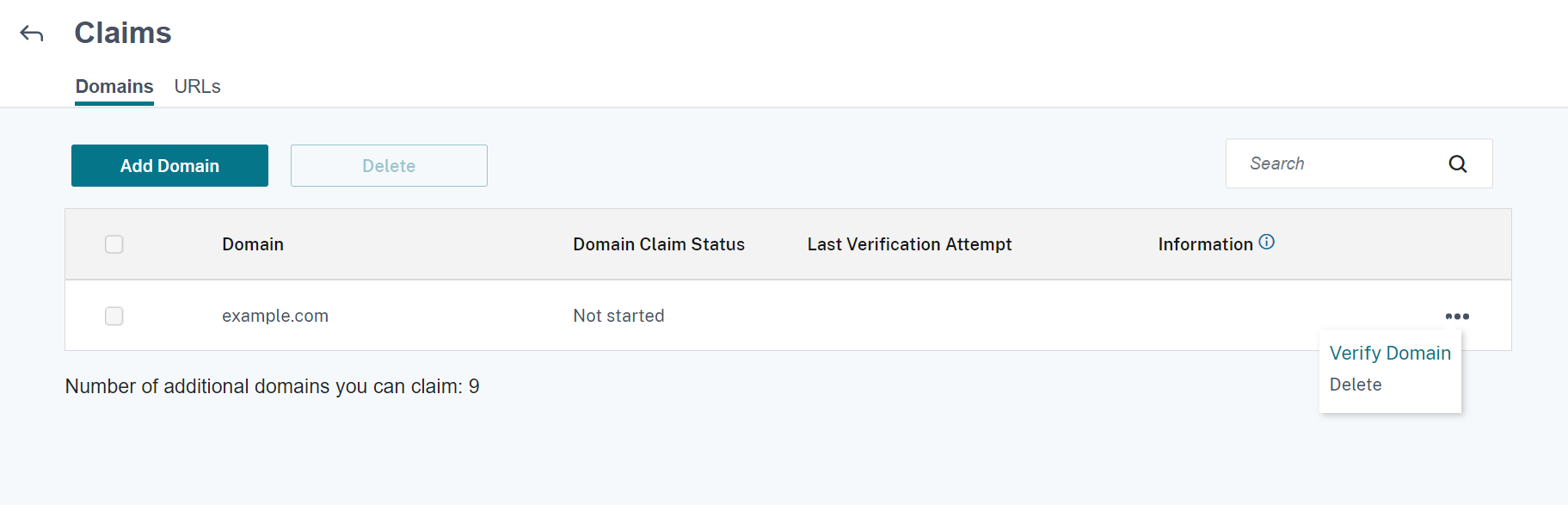
追加したドメインで、省略記号メニューをクリックし、Verify Domainを選択して検証プロセスを開始します。Verify your domainページが表示されます。
-
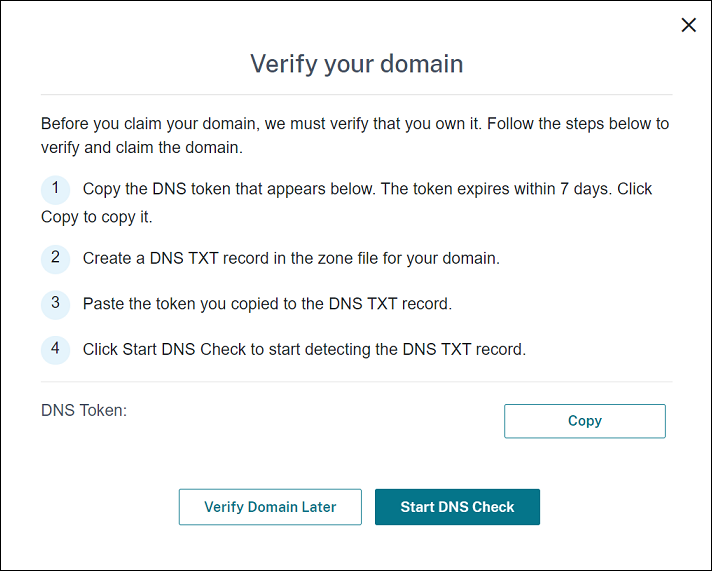
Verify your domainページで、指示に従ってドメインを所有していることを確認します。
-
Copyをクリックして、DNSトークンをクリップボードにコピーします。
-
ドメインのゾーンファイルにDNS TXTレコードを作成します。これを行うには、ドメインホスティングプロバイダーポータルにアクセスし、コピーしたDNSトークンを追加します。次のスクリーンショットは、ドメインホスティングプロバイダーポータルを示しています。お使いのポータルは異なる場合があります。ドメインを確認(/en-us/xenmobile/server/media/domain-hosting-provider.png)
-
Citrix Cloudで、ドメインを確認ページで、DNSチェックを開始をクリックしてDNS TXTレコードの検出を開始します。後でドメインを確認する場合は、後でドメインを確認をクリックします。
検証プロセスは通常約1時間かかります。ただし、応答が返されるまでに最大2日かかる場合があります。ステータスチェック中にログアウトして再度ログインしても問題ありません。構成が完了すると、ドメインのステータスが保留中から確認済みに変わります。 -
-
ドメインを要求した後、AutoDiscoveryサービスに関する情報を提供します。追加したドメインの省略記号メニューをクリックし、次にEndpoint Management情報の追加をクリックします。AutoDiscoveryサービス情報ページが表示されます。
-
次の情報を入力し、次に保存をクリックします。
-
Endpoint Management Server FQDN: XenMobile Serverの完全修飾ドメイン名を入力します。例:
example.xm.cloud.com。この設定は、MDMおよびMAM制御トラフィックに使用されます。 -
Citrix Gateway FQDN: Citrix Gatewayの完全修飾ドメイン名(FQDNまたはFQDN:ポートの形式)を入力します。例:
example.com。この設定は、MAMトラフィックをデータセンターにルーティングするために使用されます。MDMのみの展開の場合、このフィールドは空白のままにします。注:Citrixでは、MAMトラフィックを制御するために、Citrix Gateway FQDNではなくMAMポート設定を使用することをお勧めします。Citrix Gatewayのポートとともに完全修飾ドメイン名を入力した場合、クライアントデバイスはMAMポート設定の構成を使用します。 -
インスタンス名: 以前に構成したXenMobile Serverのインスタンス名を入力します。インスタンス名が不明な場合は、デフォルト値のzdmのままにします。
-
MDMポート: MDM制御トラフィックおよびMDM登録に使用されるポートを入力します。クラウドベースのサービスの場合、デフォルトは443です。
-
MAMポート: MAM制御トラフィック、MAM登録、iOS登録、およびアプリ列挙に使用されるポートを入力します。クラウドベースのサービスの場合、デフォルトは8443です。
-
WindowsデバイスのAutoDiscoveryを要求する
Windowsデバイスを登録する予定がある場合は、次の手順を実行します。
-
Citrixサポートに連絡し、Windows AutoDiscoveryを有効にするためのサポートリクエストを作成します。
-
enterpriseenrollment.mycompany.com用の、公開署名されたワイルドカードではないSSL証明書を取得します。mycompany.comの部分は、ユーザーが登録に使用するアカウントを持つドメインです。前の手順で作成したサポートリクエストに、.pfx形式のSSL証明書とそのパスワードを添付します。複数のドメインを使用してWindowsデバイスを登録するには、以下の構造を持つマルチドメイン証明書を使用することもできます。-
サービスを提供するプライマリドメインを指定するCNを持つSubjectDN(例: enterpriseenrollment.mycompany1.com)。
-
残りのドメインに対する適切なSAN(例: enterpriseenrollment.mycompany2.com、enterpriseenrollment.mycompany3.comなど)。
-
-
DNSに正規名 (CNAME) レコードを作成し、SSL証明書のアドレス (enterpriseenrollment.mycompany.com) をautodisc.xm.cloud.comにマッピングします。WindowsデバイスのユーザーがUPNを使用して登録すると、Citrix登録サーバーは次の処理を行います。
-
XenMobile Serverの詳細を提供します。
-
デバイスにXenMobileから有効な証明書を要求するよう指示します。
-
この時点で、サポートされているすべてのデバイスを登録できます。次のセクションに進み、デバイスにリソースを配信する準備をします。