
デバイスを登録する
ユーザーデバイスをリモートで安全に管理するには、XenMobileにユーザーデバイスを登録します。XenMobileクライアントソフトウェアがユーザーデバイスにインストールされ、ユーザーIDが認証されます。その後、XenMobileとユーザープロファイルがインストールされます。次に、XenMobileコンソールでデバイス管理タスクを実行できます。ポリシーを適用したり、アプリを展開したり、デバイスにデータをプッシュしたり、紛失または盗難されたデバイスをロック、ワイプ、および検索したりできます。
Azure Active Directoryへの登録は、iOS、Android、Windows 10、およびWindows 11デバイスでサポートされています。AzureをIDプロバイダー(IdP)として構成する方法の詳細については、「XenMobile Integration with Azure Active Directory as IdP」を参照してください。
「注:」:
iOSデバイスユーザーを登録する前に、APNs証明書を要求する必要があります。詳細については、「証明書と認証」を参照してください。
ユーザーとデバイスの構成オプションを更新するには、管理 > 登録招待ページに移動します。詳細については、この記事の「登録招待を送信する」を参照してください。
Androidデバイス
「注:」:
Android Enterpriseデバイスの登録については、「Android Enterprise」を参照してください。
-
AndroidデバイスでGoogle Playストアにアクセスし、Citrix Secure Hub™アプリをダウンロードして、アプリをタップします。
-
アプリのインストールを求められたら、次へをクリックし、インストールをクリックします。
-
Secure Hubのインストール後、開くをタップします。
-
XenMobile Server名、ユーザープリンシパル名(UPN)、またはメールアドレスなどの企業資格情報を入力します。次に、次へをクリックします。
-
デバイス管理者権限を有効にする画面で、有効にするをタップします。
-
企業パスワードを入力し、サインオンをタップします。
-
XenMobile の構成方法によっては、Citrix PIN の作成を求められる場合があります。この PIN を使用して、Secure Hub や Secure Mail、Citrix Files などの XenMobile 対応アプリにサインオンできます。Citrix PIN を 2 回入力します。Citrix PIN の作成画面で、PIN を入力します。
-
PIN を再入力します。Secure Hub が開きます。その後、XenMobile Store にアクセスして、Android デバイスにインストールできるアプリを表示できます。
-
XenMobile を構成して、登録後にアプリをデバイスに自動的にプッシュするように設定している場合、ユーザーはアプリのインストールを求められます。また、XenMobile で構成したポリシーがデバイスに展開されます。アプリをインストールするには、**[インストール]**をタップします。
Android デバイスの登録解除と再登録
ユーザーは Secure Hub 内から登録解除できます。ユーザーが以下の手順を使用して登録解除しても、デバイスは XenMobile コンソールのデバイスインベントリに表示されたままになります。ただし、デバイスに対してアクションを実行することはできません。デバイスを追跡したり、デバイスのコンプライアンスを監視したりすることはできません。
-
Secure Hub アプリを開くにはタップします。
-
スマートフォンまたはタブレットのどちらを使用しているかに応じて、次の操作を行います。スマートフォンの場合:
-
画面の左端からスワイプして、設定ペインを開きます。
-
**[設定]をタップし、[アカウント]をタップしてから、[アカウントの削除]**をタップします。
タブレットの場合:-
右上隅にあるメールアドレスの横の矢印をタップします。
-
**[設定]をタップし、[アカウント]をタップしてから、[アカウントの削除]**をタップします。
-
-
**[再登録]**をタップします。デバイスを再登録することを確認するメッセージが表示されます。
-
**[OK]**をタップします。デバイスの登録が解除されました。
-
画面の指示に従って、デバイスを再登録してください。
iOSデバイスを登録する
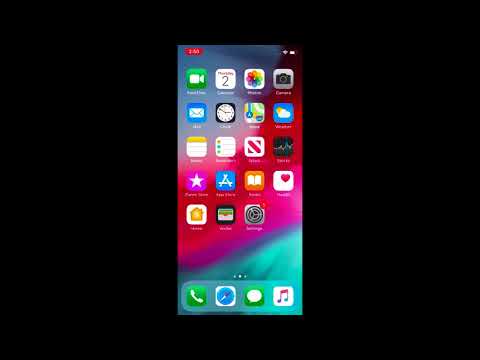
このセクションでは、ユーザーがiOSデバイス(12.2以降)をXenMobile Serverに登録する方法について説明します。iOS登録の詳細については、次のビデオを開いてください。
-
iOSデバイスでApple Storeにアクセスし、Citrix Secure Hubアプリをダウンロードして、アプリをタップします。
-
アプリのインストールを求められたら、次へをタップし、インストールをタップします。
-
Secure Hubのインストール後、開くをタップします。
-
XenMobile Server名、ユーザープリンシパル名(UPN)、またはメールアドレスなどの企業資格情報を入力します。次に、次へをクリックします。
-
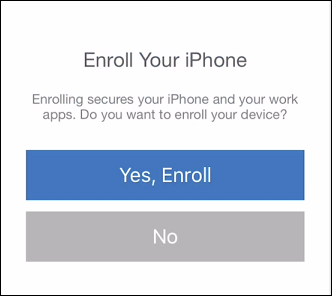
iOSデバイスを登録するには、はい、登録をタップします。
-
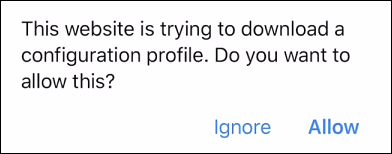
資格情報を入力した後、プロンプトが表示されたら許可をタップして、構成プロファイルをダウンロードします。
-
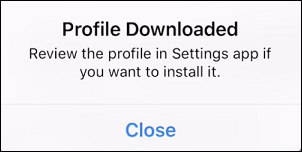
構成プロファイルをダウンロードしたら、閉じるをタップします。
-
デバイス設定で、iOS証明書をインストールし、デバイスを信頼済みリストに追加します。
-
設定 > 一般 > プロファイル > XenMobile Profile Service に移動し、インストール をタップしてプロファイルを追加します。プロファイルを追加(/en-us/xenmobile/server/media/simpler-enrollment-ios-4.png)
-
通知ウィンドウで、信頼 をタップしてデバイスをリモート管理に登録します。信頼設定(/en-us/xenmobile/server/media/simpler-enrollment-ios-5.png)
-
-
Secure Hubにサインインします。MDM+MAMに登録する場合:資格情報が検証された後、プロンプトが表示されたらCitrix PINを作成して確認します。
-
ワークフローが完了すると、デバイスが登録されます。その後、アプリストアにアクセスして、iOSデバイスにインストールできるアプリを表示できます。
iOSデバイス
-
デバイスのApple iTunes App StoreからSecure Hubアプリをダウンロードし、デバイスにインストールします。
-
iOSデバイスのホーム画面で、Secure Hubアプリをタップします。
-
Secure Hubアプリが開いたら、ヘルプデスクから提供されたサーバーアドレスを入力します。表示される画面は、XenMobileの構成方法によって、これらの例とは異なる場合があります。
-
プロンプトが表示されたら、ユーザー名とパスワードまたはPINを入力します。次へ をクリックします。
-
登録を促されたら、はい、登録 をクリックし、プロンプトが表示されたら資格情報を入力します。
-
インストール をタップしてCitrix Profile Servicesをインストールします。Citrix Profile Services画面の画像(/en-us/xenmobile/server/media/worxhome-enroll-5.png)
-
信頼をタップします。リモート管理の信頼画面の画像(/en-us/xenmobile/server/media/worxhome-enroll-8.png)
-
開くをタップし、資格情報を入力します。
macOSデバイス
XenMobileは、macOSを実行しているデバイスを登録するための2つの方法を提供します。どちらの方法でも、macOSユーザーはデバイスから直接、ワイヤレスで登録できます。
-
ユーザーに登録招待状を送信する: この登録方法では、macOSデバイスに対して以下のいずれかの登録セキュリティモードを設定できます。
-
ユーザー名 + パスワード
-
ユーザー名 + PIN
-
2要素認証
ユーザーが登録招待状の指示に従うと、ユーザー名が入力済みのサインオン画面が表示されます。 -
-
ユーザーにインストールリンクを送信する: macOSデバイス向けのこの登録方法では、ユーザーに登録リンクが送信され、ユーザーはそのリンクをSafariまたはChromeブラウザで開くことができます。その後、ユーザーはユーザー名とパスワードを入力して登録します。macOSデバイスで登録リンクの使用を防止するには、サーバープロパティEnable macOS OTAEをfalseに設定します。その結果、macOSユーザーは登録招待状を使用することによってのみ登録できます。
ユーザーに登録招待状を送信する
-
必要に応じて、XenMobileコンソールでmacOSデバイスポリシーを設定します。デバイスポリシーの詳細については、「デバイスポリシー」を参照してください。
-
macOSユーザー登録の招待を追加します。詳細については、この記事の「登録招待を送信する」を参照してください。
-
ユーザーが招待を受け取り、リンクをクリックすると、Safariブラウザに次の画面が表示されます。XenMobileはユーザー名を入力します。登録セキュリティモードでTwo Factorを選択した場合、別のフィールドが表示されます。
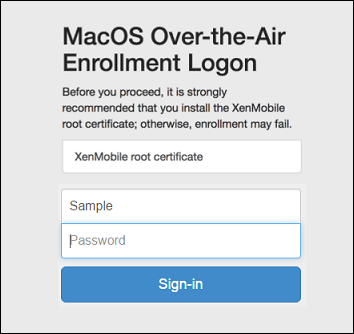
-
ユーザーは必要に応じて証明書をインストールします。ユーザーに証明書のインストールを促すプロンプトが表示されるかどうかは、macOS用に次のものを構成したかどうかによって異なります。公開信頼されたSSL証明書と公開信頼されたデジタル署名証明書。証明書の詳細については、「証明書と認証」を参照してください。
-
ユーザーは要求された資格情報を提供します。Macデバイスポリシーがインストールされます。これで、モバイルデバイスを管理するのと同じように、XenMobileでMacの管理を開始できます。
ユーザーにインストールリンクを送信する
-
必要に応じて、XenMobileコンソールでmacOSデバイスポリシーを設定します。デバイスポリシーの詳細については、「デバイスポリシー」を参照してください。
-
ユーザーがSafariまたはChromeブラウザで開くことができる登録リンク
https://serverFQDN:8443/instanceName/macos/otaeを送信します。-
serverFQDNは、XenMobileを実行しているサーバーの完全修飾ドメイン名(FQDN)です。
-
ポート8443はデフォルトのセキュアポートです。別のポートを構成した場合は、8443の代わりにそのポートを使用してください。
-
instanceNameは、zdmとして表示されることが多く、サーバーのインストール時に指定された名前です。
インストールリンクの送信の詳細については、「インストールリンクを送信するには」を参照してください。 -
-
ユーザーは必要に応じて証明書をインストールします。iOSおよびmacOS用に公開信頼されたSSL証明書とデジタル署名証明書を構成した場合、ユーザーには証明書のインストールを促すプロンプトが表示されます。証明書の詳細については、「証明書と認証」を参照してください。
-
ユーザーはMacにサインオンします。Macデバイスのポリシーがインストールされます。これで、モバイルデバイスを管理するのと同じように、XenMobileでMacの管理を開始できます。
Windowsデバイス
Windows 10およびWindows 11デバイスは、Active Directory認証のフェデレーション手段としてAzureに登録されます。Windows 10およびWindows 11デバイスをMicrosoft Azure ADに参加させるには、次のいずれかの方法があります。
-
デバイスの電源を初めてオンにしたときに、Azure AD Joinの一部としてMDMに登録する。
-
デバイスの構成後、Windowsの設定ページからAzure AD Joinの一部としてMDMに登録する。
次のWindowsオペレーティングシステムを実行しているデバイスをXenMobileに登録できます。
-
ウィンドウズ 10
-
ウィンドウズ 11
ユーザーは自分のデバイスから直接登録できます。
注:
Windows 10 RS2 PhoneおよびTabletの場合、再登録時にユーザーはサーバーURLの入力を求められません。この問題を回避するには、デバイスを再起動します。または、メールアドレス画面で、サービスに接続中の横にあるXをタップして、サーバーURLページに移動します。これはサードパーティの問題です。
サポートされているWindowsデバイスの管理を有効にするには、ユーザー登録のためにAutoDiscoveryとWindows検出サービスを構成する必要があります。
WindowsデバイスユーザーがAzureを使用して登録できるようにするには、XenMobileでMicrosoft Azureサーバー設定を構成する必要があります。詳細については、「Microsoft Azure Active Directoryサーバー設定」を参照してください。
自己検出でWindowsデバイスを登録するには
Windowsデバイスの管理を有効にするには、AutoDiscovery ServiceとWindows検出サービスを構成することをお勧めします。詳細については、「XenMobile AutoDiscovery Service」を参照してください。
-
デバイスで、利用可能なすべてのWindows Updateを確認してインストールします。
-
チャームメニューで、設定をタップし、次にアカウント > 職場または学校にアクセス > 職場または学校に接続をタップします。
-
Windows 10およびWindows 11の場合: 会社のメールアドレスを入力し、続行をタップします。Windows 8.1の場合: デバイス管理をオンにするをタップします。ローカルユーザーとして登録するには、正しいドメイン名を持つ存在しないメールアドレス(例:
foo@mydomain.com)を入力します。これにより、Windowsの組み込みデバイス管理によって登録が行われるという既知のMicrosoftの制限を回避できます。サービスに接続中ダイアログボックスで、ローカルユーザーに関連付けられているユーザー名とパスワードを入力します。デバイスは自動的にXenMobile Serverを検出し、登録プロセスを開始します。 -
パスワードを入力します。XenMobileのユーザーグループに属するアカウントに関連付けられているパスワードを使用します。
-
Windows 10およびWindows 11の場合: 利用規約ダイアログボックスで、デバイスの管理に同意することを示し、同意するをタップします。Windows 8.1の場合: IT管理者からのアプリとサービスを許可ダイアログボックスで、デバイスの管理に同意することを示し、オンにするをタップします。
自己検出なしでWindowsデバイスを登録するには
AutoDiscoveryなしでWindowsデバイスを登録することは可能です。ただし、CitrixはAutoDiscoveryを構成することを推奨します。AutoDiscoveryなしでの登録は、目的のURLに接続する前にポート80への呼び出しが発生するため、本番環境での展開にはベストプラクティスとは見なされません。Citrixは、このプロセスをテスト環境および概念実証の展開でのみ使用することを推奨します。
-
デバイスで、利用可能なすべてのWindows Updateを確認してインストールします。
-
Windows 10およびWindows 11の場合: チャームメニューで、設定をタップし、次にアカウント > 職場または学校にアクセス > 職場または学校に接続をタップします。Windows 8.1の場合: PC設定 > ネットワーク > 職場をタップします。
-
会社のメールアドレスを入力します。
-
Windows 10およびWindows 11の場合: AutoDiscoveryが構成されていない場合、手順5で説明されているように、サーバーの詳細を入力できるオプションが表示されます。Windows 8.1の場合: サーバーアドレスを自動的に検出がオンに設定されている場合は、タップしてオプションをオフにします。
-
Windows 10およびWindows 11の場合、サーバーアドレスを入力フィールドに、アドレス:
https://serverfqdn:8443/serverInstance/wpeを入力します。認証されていないSSL接続に8443以外のポートが使用されている場合は、このアドレスの8443の代わりにそのポート番号を使用します。Windows 8.1の場合: 次の形式でサーバーアドレスを入力します:https://serverfqdn:8443/serverInstance/Discovery.svc。認証されていないSSL接続に8443以外のポートが使用されている場合は、このアドレスの8443の代わりにそのポート番号を使用します。 -
パスワードを入力します。
-
Windows 10およびWindows 11の場合: Terms of useダイアログボックスで、デバイスの管理に同意することを示し、Acceptをタップします。Windows 8.1の場合: Allow apps and services from IT adminダイアログボックスで、デバイスの管理に同意することを示し、Turn onをタップします。
登録招待状を送信する
XenMobileコンソールでは、iOS、macOS、Android Enterprise、およびレガシーAndroidデバイスを使用しているユーザーに登録招待状を送信できます。また、iOS、Android Enterprise、またはレガシーAndroidデバイスを使用しているユーザーにインストールリンクを送信することもできます。
登録招待状は次のように送信されます。
-
登録招待状がローカルユーザーまたはActive Directoryユーザー1名宛ての場合: ユーザーは、指定した電話番号と通信事業者名でSMSから招待状を受け取ります。
-
登録招待状がグループ宛ての場合: ユーザーはSMSから招待状を受け取ります。Active DirectoryユーザーがActive Directoryにメールアドレスと携帯電話番号を登録している場合、招待状を受け取ります。ローカルユーザーは、ユーザープロパティで指定されたメールアドレスと電話番号で招待状を受け取ります。
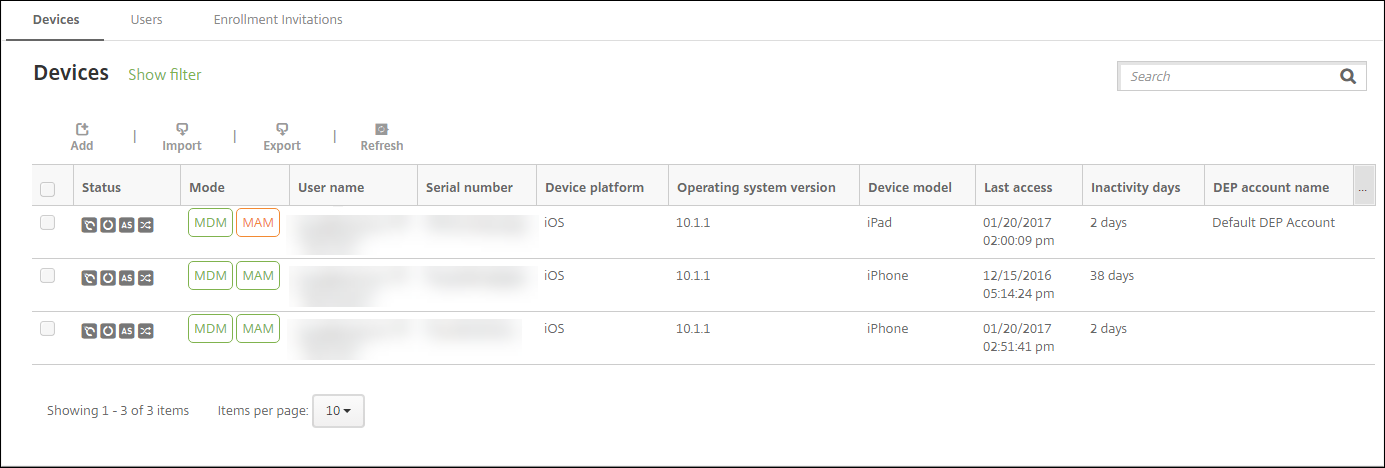
ユーザーが登録すると、デバイスは管理 > デバイスに管理対象として表示されます。招待URLのステータスは引き換え済みと表示されます。
前提条件
-
Enterprise (XME) またはMDMモードで構成されたXenMobile Server
-
LDAPが構成されていること
-
ローカルグループとローカルユーザーを使用する場合:
-
1つ以上のローカルグループ。
-
ローカルグループに割り当てられたローカルユーザー。
-
デリバリーグループがローカルグループに関連付けられていること。
-
-
Active Directoryを使用する場合:
-
デリバリーグループはActive Directoryグループに関連付けられています。
-
登録招待を作成する
-
XenMobileコンソールの登録招待ページの画像(/en-us/xenmobile/server/media/manage-enrollment-invitations.png)
-
招待の追加メニューの画像(/en-us/xenmobile/server/media//manage-enrollment-invitations-add-menu.png)登録招待とインストールリンクの送信については、これらの手順の後に説明します。
-
登録招待画面の画像(/en-us/xenmobile/server/media/manage-enrollment-invitation-new.png)
-
次の設定を構成します。
-
Android Enterpriseデバイスの登録招待を作成するには、Android > Android Enterpriseを選択します。
-
デバイスの所有権: 企業または従業員を選択します。
ユーザーまたはグループの設定が、以下のセクションで説明されているように表示されます。
ユーザーに登録招待を送信するには
登録招待設定の画像(/en-us/xenmobile/server/media/manage-enrollment-invitation-user.png)
-
次のユーザー設定を構成します。
-
ユーザー名: ユーザー名を入力します。ユーザーは、XenMobile Serverにローカルユーザーとして、またはActive Directoryのユーザーとして存在している必要があります。ユーザーがローカルの場合、そのユーザーに通知を送信できるように、ユーザーのメールプロパティが設定されていることを確認してください。ユーザーがActive Directoryにいる場合は、LDAPが構成されていることを確認してください。
-
デバイス情報: 複数のプラットフォームを選択した場合、またはmacOSのみを選択した場合は、この設定は表示されません。シリアル番号、UDID、またはIMEIを選択します。オプションを選択すると、デバイスの対応する値を入力できるフィールドが表示されます。
-
電話番号: 複数のプラットフォームを選択した場合、またはmacOSのみを選択した場合は、この設定は表示されません。必要に応じて、ユーザーの電話番号を入力します。
-
キャリア: 複数のプラットフォームを選択した場合、またはmacOSのみを選択した場合は、この設定は表示されません。ユーザーの電話番号に関連付けるキャリアを選択します。
-
登録モード: ユーザーの登録セキュリティモードを選択します。デフォルトはユーザー名 + パスワードです。以下のオプションの一部は、すべてのプラットフォームで利用できるわけではありません。
-
ユーザー名 + パスワード
-
高セキュリティ
-
招待URL
-
招待URL + PIN
-
招待URL + パスワード
-
2要素
-
ユーザー名 + PIN
-
登録招待を送信するには、「招待URL」、「招待URL + PIN」、または「招待URL + パスワード」の登録セキュリティモードのみを使用できます。「ユーザー名 + パスワード」、「2要素」、または「ユーザー名 + PIN」で登録するデバイスの場合、ユーザーはSecure Hubで手動で資格情報を入力する必要があります。登録用PINはワンタイムPINとも呼ばれます。このようなPINは、ユーザーが登録するときにのみ有効です。注:PINを含む登録セキュリティモードを選択すると、「登録PINのテンプレート」フィールドが表示され、そこで「登録PIN」をクリックします。-
エージェントダウンロードのテンプレート: 「ダウンロードリンク」という名前のダウンロードリンクテンプレートを選択します。このテンプレートは、サポートされているすべてのプラットフォームに対応しています。
-
登録URLのテンプレート: 「登録招待」を選択します。
-
登録確認のテンプレート: 「登録確認」を選択します。
-
有効期限: このフィールドは、登録モードを構成するときに設定され、登録の有効期限を示します。登録セキュリティモードの構成の詳細については、「登録セキュリティモードの構成」を参照してください。
-
最大試行回数: このフィールドは、登録モードを構成するときに設定され、登録プロセスが実行される最大回数を示します。登録セキュリティモードの構成の詳細については、「登録セキュリティモードの構成」を参照してください。
-
招待を送信: 招待をすぐに送信するには「ON」を選択します。招待を「登録招待」ページのテーブルに追加するが送信しない場合は「OFF」を選択します。
-
-
「招待を送信」を有効にした場合は、「保存して送信」をクリックします。それ以外の場合は、「保存」をクリックします。招待は「登録招待」ページのテーブルに表示されます。
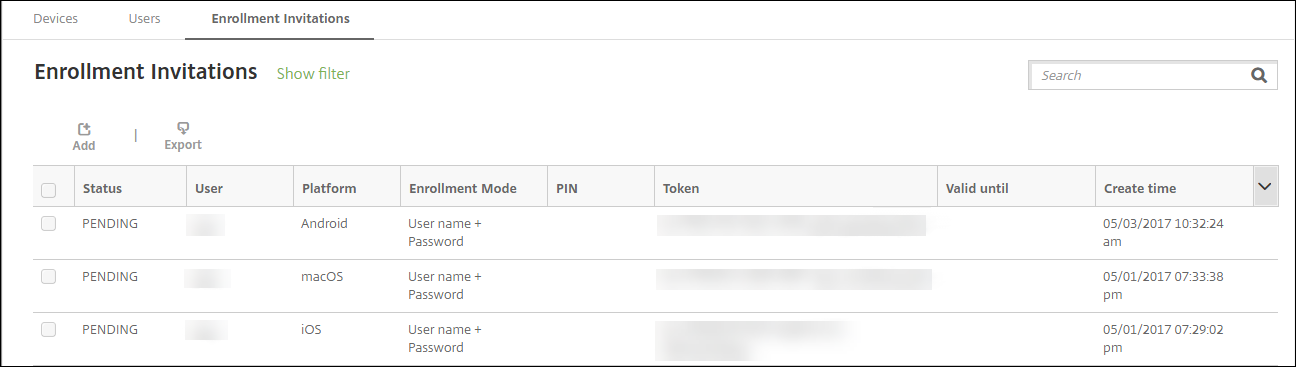
グループに登録招待を送信するには
次の図は、グループへの登録招待を設定するための設定を示しています。
グループへの登録招待ページを示す画像(/en-us/xenmobile/server/media/manage-enrollment-invitation-group.png)
-
次の設定を構成します。
-
ドメイン: 招待を受け取るグループのドメインを選択します。
-
グループ: 招待を受け取るグループを選択します。
-
登録モード: グループ内のユーザーをどのように登録するかを選択します。デフォルトはユーザー名 + パスワードです。以下のオプションの一部は、すべてのプラットフォームで利用できるわけではありません。
-
ユーザー名 + パスワード
-
高セキュリティ
-
招待URL
-
招待URL + PIN
-
招待URL + パスワード
-
2要素認証
-
ユーザー名 + PIN
-
登録招待を送信するには、招待URL、招待URL + PIN、または招待URL + パスワードの登録セキュリティモードのみを使用できます。ユーザー名 + パスワード、2要素認証、またはユーザー名 + PINで登録するデバイスの場合、ユーザーはSecure Hubで資格情報を手動で入力する必要があります。選択した各プラットフォームに有効な登録セキュリティモードのみが表示されます。注:PINを含む登録セキュリティモードを選択すると、登録PINをクリックした場所に登録PINのテンプレートフィールドが表示されます。-
エージェントダウンロードのテンプレート: 「ダウンロードリンク:」という名前のダウンロードリンクトテンプレートを選択します。このテンプレートは、サポートされているすべてのプラットフォーム用です。
-
登録URLのテンプレート: 「登録招待」を選択します。
-
登録確認のテンプレート: 「登録確認」を選択します。
-
有効期限: このフィールドは、登録モードを構成するときに設定され、登録の有効期限を示します。登録セキュリティモードの構成について詳しくは、「登録セキュリティモードの構成」を参照してください。
-
最大試行回数: このフィールドは、登録モードを構成するときに設定され、登録プロセスが実行される最大回数を示します。登録セキュリティモードの構成について詳しくは、「登録セキュリティモードの構成」を参照してください。
-
招待状を送信: 招待状をすぐに送信するには、ONを選択します。招待状を登録招待ページのテーブルに追加するが、送信しない場合は、OFFを選択します。
-
-
招待状を送信を有効にした場合は、保存して送信をクリックします。それ以外の場合は、保存をクリックします。招待状は、登録招待ページのテーブルに表示されます。
インストールリンクを送信するには
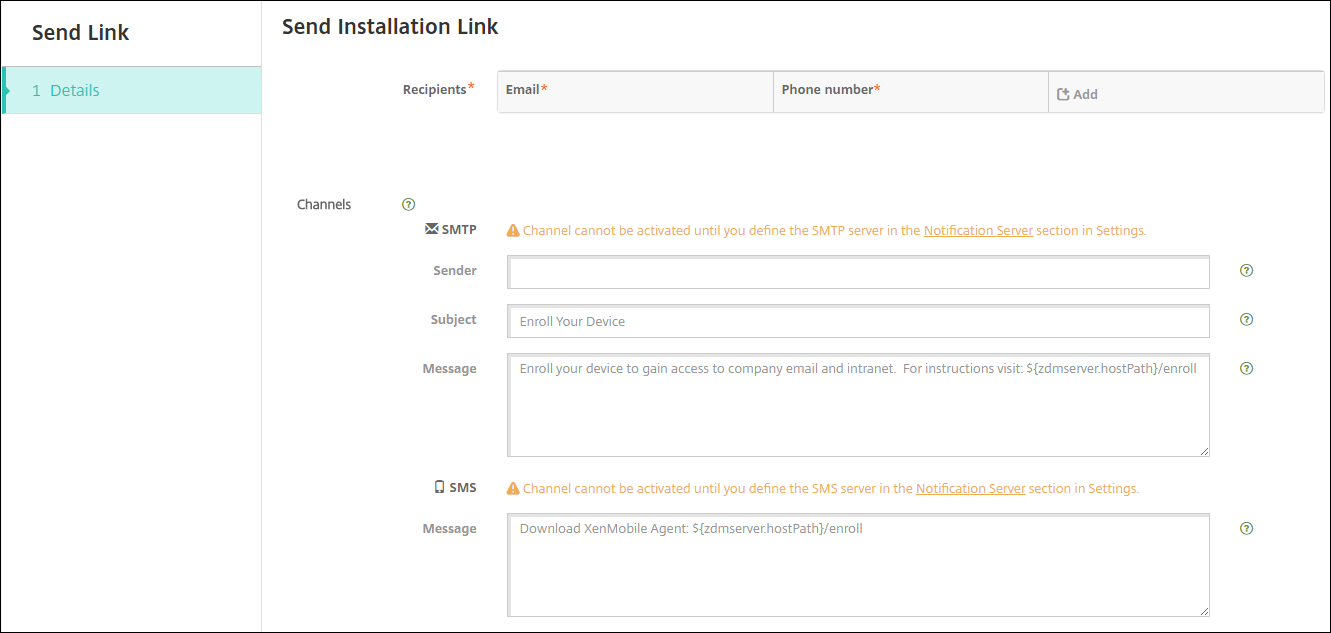
登録インストールリンクを送信する前に、設定ページから通知サーバーでチャネル(SMTPまたはSMS)を構成する必要があります。詳細については、「通知」を参照してください。
-
これらの設定を構成し、保存をクリックします。
-
受信者: 追加する受信者ごとに、追加をクリックし、次の操作を行います。
-
メール: 受信者のメールアドレスを入力します。このフィールドは必須です。
-
電話番号: 受信者の電話番号を入力します。このフィールドは必須です。
注:既存の受信者を削除するには、リストがある行にカーソルを合わせ、右側にあるゴミ箱アイコンをクリックします。確認ダイアログボックスが表示されます。リストを削除するには削除をクリックするか、リストを保持するにはキャンセルをクリックします。既存の受信者を編集するには、リストがある行にカーソルを合わせ、右側にあるペンアイコンをクリックします。リストを更新し、変更されたリストを保存するには保存をクリックするか、リストを変更しないままにするにはキャンセルをクリックします。 -
-
チャネル: 登録インストールリンクの送信に使用するチャネルを選択します。SMTPまたはSMSで通知を送信できます。これらのチャネルは、Notification Serverの設定ページでサーバー設定を構成するまでアクティブ化できません。詳細については、「通知」を参照してください。
-
SMTP: これらのオプション設定を構成します。これらのフィールドに何も入力しない場合、選択したプラットフォーム用に構成された通知テンプレートで指定されたデフォルト値が使用されます。
-
送信者: オプションの送信者を入力します。
-
件名: メッセージのオプションの件名を入力します。例: 「デバイスを登録してください」
-
メッセージ: 受信者に送信するオプションのメッセージを入力します。例: 「組織のアプリとメールにアクセスするには、デバイスを登録してください」
-
-
SMS: この設定を構成します。このフィールドに何も入力しない場合、選択したプラットフォーム用に構成された通知テンプレートで指定されたデフォルト値が使用されます。
-
メッセージ: 受信者に送信するメッセージを入力します。このフィールドはSMSベースの通知に必須です。
-
注: 北米では、160文字を超えるSMSメッセージは、複数のメッセージに分割して配信されます。 -
-
送信をクリックします。注:環境でsAMAccountNameを使用している場合:ユーザーが招待を受け取り、リンクをクリックした後、認証を完了するためにユーザー名を編集する必要があります。ユーザー名は
sAMAccountName@domainname.comの形式で表示されます。ユーザーは@domainname.comの部分を削除する必要があります。
プラットフォーム別の登録セキュリティモード
以下の表は、ユーザーデバイスの登録に使用できるセキュリティモードを示しています。表中のはいは、特定の登録および管理モードを異なる登録プロファイルでサポートするデバイスプラットフォームを示します。
| MDM登録セキュリティモード | Citrix Gateway上のMAM登録セキュリティモード | 管理モード | 異なる登録プロファイルのサポート | Android (レガシー) | アンドロイド エンタープライズ | iOS (ユーザー登録モード) | iOS | macOS | ウィンドウズ |
|---|---|---|---|---|---|---|---|---|---|
| Citrix Cloud™を介したIDプロバイダーとしてのAzure ADおよびOkta | クライアント証明書 | MDM+MAM または MDM | はい | はい | はい | はい | はい | いいえ | いいえ |
| ユーザー名 + パスワード | LDAP、LDAP + クライアント証明書、およびクライアント証明書のみ | MDM+MAM、MDM、またはMAM (MAM専用モードはCitrix Gatewayでクライアント証明書をサポートしていません) | はい | はい | はい | はい | はい | はい | はい |
| 招待URL | クライアント証明書 | MDM+MAM または MDM | はい | はい | はい | いいえ | はい | いいえ | いいえ |
| 招待URL + PIN | クライアント証明書 | MDM+MAM または MDM | はい | はい | はい | いいえ | はい | いいえ | いいえ |
| 招待 URL + パスワード | LDAP、LDAP + クライアント証明書、およびクライアント証明書のみ | MDM+MAM または MDM | はい | はい | はい | いいえ | はい | いいえ | いいえ |
| 2要素認証 (ユーザー名 + パスワード + PIN) | LDAP、LDAP + クライアント証明書、およびクライアント証明書のみ | MDM+MAM または MDM | はい | はい | はい | いいえ | はい | はい | いいえ |
| ユーザー名 + PIN | クライアント証明書 | MDM+MAM または MDM | はい | はい | はい | いいえ | はい | はい | いいえ |
iOS、Android、および Android Enterprise デバイスでの登録セキュリティモードの動作を以下に示します。
-
ユーザー名 + パスワード (デフォルト)
-
ユーザーに登録 URL を含む単一の通知を送信します。ユーザーがその URL をクリックすると、Secure Hub が開きます。その後、ユーザーはユーザー名とパスワードを入力して、デバイスを XenMobile に登録します。
-
-
招待 URL
-
ユーザーに登録 URL を含む単一の通知を送信します。ユーザーがその URL をクリックすると、Secure Hub が開きます。XenMobile Server の名前と はい、登録 ボタンが表示されます。ユーザーは はい、登録 をタップして、デバイスを XenMobile に登録します。
-
-
招待 URL + PIN
-
ユーザーに以下のメールを送信します。
-
ユーザーがSecure Hubを介してXenMobileにデバイスを登録できる登録URLを含むメール。
-
ユーザーがデバイスを登録する際に、ユーザーのActive Directory(またはローカル)パスワードとともに、入力する必要があるワンタイムPINを含むメール。
-
-
このモードでは、ユーザーは通知内の登録URLを使用するだけで登録します。ユーザーが通知招待を紛失した場合、登録できません。ただし、別の招待を送信することはできます。
-
-
招待URL + パスワード
-
登録URLを含む単一の通知をユーザーに送信します。ユーザーがURLをクリックすると、Secure Hubが開きます。XenMobileサーバー名が表示され、ユーザーがパスワードを入力できるフィールドも表示されます。
-
-
2要素認証
-
登録URLとワンタイムPINを含む単一の通知をユーザーに送信します。ユーザーがURLをクリックすると、Secure Hubが開きます。XenMobileサーバー名が表示され、ユーザーがパスワードとPIN番号を入力できる2つのフィールドも表示されます。
-
-
ユーザー名 + PIN
-
ユーザーに以下のメールを送信します。
-
ユーザーがSecure Hubをダウンロードしてインストールできる登録URLを含むメール。Secure Hubが開いた後、ユーザーはXenMobileにデバイスを登録するためにユーザー名とパスワードを入力するよう求められます。
-
ユーザーがデバイスを登録する際に、ユーザーのActive Directory(またはローカル)パスワードとともに、入力する必要があるワンタイムPINを含むメール。
-
-
ユーザーが通知招待を紛失した場合、登録できません。ただし、別の招待を送信することはできます。
-
以下に、macOSデバイスでの登録セキュリティモードの動作について説明します。
-
ユーザー名 + パスワード
-
ユーザーに登録URLを含む単一の通知を送信します。ユーザーがURLをクリックすると、Safariブラウザが開きます。サインインページが表示され、ユーザーはXenMobileにデバイスを登録するためにユーザー名とパスワードを入力するよう求められます。
-
-
2要素認証
-
ユーザーに登録URLとワンタイムPINを含む単一の通知を送信します。ユーザーがURLをクリックすると、Safariブラウザが開きます。サインインページが表示され、ユーザーはパスワードとPIN番号を入力できる2つのフィールドが表示されます。
-
-
ユーザー名 + PIN
-
ユーザーに以下のメールを送信します:
-
登録URLを含むメール。ユーザーがURLをクリックすると、Safariブラウザが開きます。サインインページが表示され、ユーザーはXenMobileにデバイスを登録するためにユーザー名とパスワードを入力するよう求められます。
-
デバイスを登録する際にユーザーが入力する必要があるワンタイムPINと、ユーザーのActive Directory(またはローカル)パスワードを含むメール。
-
-
ユーザーが通知招待を紛失した場合、登録できません。ただし、別の招待を送信することはできます。
-
Windowsデバイスに登録招待を送信することはできません。Windowsユーザーはデバイスから直接登録します。