
通知
XenMobile® の通知は、以下の目的で使用できます。
-
特定のシステム関連機能について、選択したユーザーグループと通信するため。これらの通知は、特定のユーザーを対象とすることもできます。たとえば、iOS デバイスを持つすべてのユーザー、コンプライアンス違反のデバイスを持つユーザー、従業員所有のデバイスを持つユーザーなどです。
-
ユーザーとそのデバイスを登録するため。
-
特定の条件が満たされたときに、ユーザーに自動的に通知するため(自動アクションを使用)。例:
-
コンプライアンスの問題により、ユーザーデバイスが企業ドメインからブロックされようとしている場合。
-
デバイスがジェイルブレイクまたはルート化されている場合
-
自動アクションの詳細については、「自動アクション」を参照してください。
XenMobile で通知を送信するには、ゲートウェイと通知サーバーを構成する必要があります。XenMobile で通知サーバーを設定して、Simple Mail Transfer Protocol (SMTP) および Short Message Service (SMS) ゲートウェイサーバーを構成し、ユーザーにメールおよびテキスト (SMS) 通知を送信できます。通知は、SMTP または SMS の 2 つの異なるチャネルでメッセージを送信するために使用できます。
-
SMTP は、接続指向のテキストベースのプロトコルであり、メール送信者がコマンド文字列を発行し、必要なデータ(通常は Transmission Control Protocol (TCP) 接続経由)を提供することで、メール受信者と通信します。SMTP セッションは、SMTP クライアント(メッセージを送信する人)によって開始されたコマンドと、SMTP サーバーからの対応する応答で構成されます。
-
SMS は、電話、Web、またはモバイル通信システムのテキストメッセージングサービスコンポーネントです。SMS は、標準化された通信プロトコルを使用して、固定電話または携帯電話デバイスが短いテキストメッセージを交換できるようにします。
XenMobile でキャリア SMS ゲートウェイを設定して、キャリアの SMS ゲートウェイを介して送信される通知を構成することもできます。キャリアは SMS ゲートウェイを使用して、電気通信ネットワークとの間で SMS 送信を送受信します。これらのテキストベースのメッセージは、標準化された通信プロトコルを使用して、固定電話または携帯電話デバイスが短いテキストメッセージを交換できるようにします。
前提条件
-
SMS ゲートウェイを構成する前に、システム管理者に相談してサーバー情報を確認してください。SMS サーバーが社内サーバーでホストされているか、ホスト型メールサービスの一部であるかを知ることが重要です。後者の場合、サービスプロバイダーの Web サイトから情報が必要になります。
-
SMTP 通知サーバーを構成して、ユーザーにメッセージを送信します。サーバーが社内サーバーでホストされている場合は、システム管理者に構成情報を問い合わせてください。サーバーがホスト型メールサービスである場合は、サービスプロバイダーの Web サイトで適切な構成情報を見つけてください。
-
1つのアクティブなSMTPサーバーと1つのアクティブなSMSサーバーを同時に使用できます。これらの両方の通信チャネルは、1つのアクティブな構成を許可します。
-
ネットワークDMZ内にあるXenMobileからポート25を開放し、内部ネットワーク上のSMTPサーバーを指すようにします。これにより、XenMobileは通知を正常に送信できるようになります。
SMTPサーバーとSMSゲートウェイを構成する
-
XenMobileコンソールで、コンソールの右上隅にある歯車アイコンをクリックします。設定ページが表示されます。
-
通知の下で、通知サーバーをクリックします。通知サーバーページが表示されます。
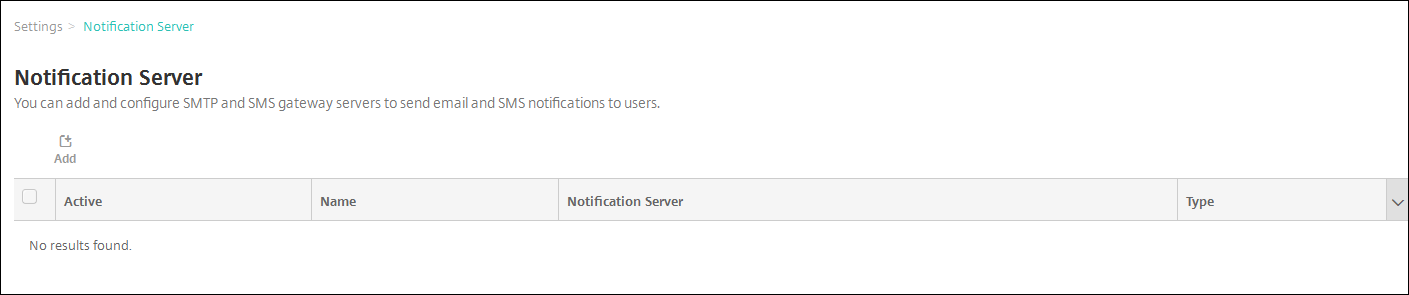
-
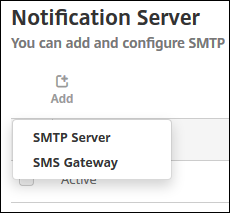
追加をクリックします。SMTPサーバーまたはSMSゲートウェイを構成するためのオプションを含むメニューが表示されます。
-
SMTPサーバーを追加するには、SMTPサーバーをクリックし、この設定を構成する手順についてはSMTPサーバーを追加するにはを参照してください。
-
SMSゲートウェイを追加するには、SMSゲートウェイをクリックし、この設定を構成する手順についてはSMSゲートウェイを追加するにはを参照してください。
-
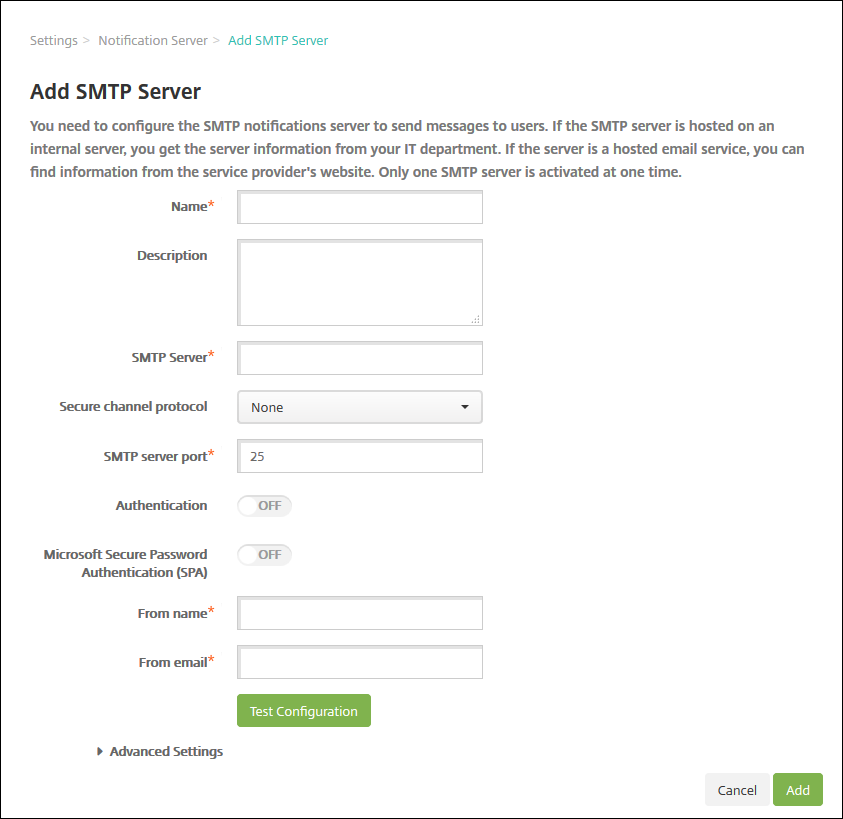
SMTPサーバーを追加する
-
これらの設定を構成します。
-
名前: このSMTPサーバーアカウントに関連付けられた名前を入力します。
-
説明: 必要に応じて、サーバーの説明を入力します。
-
SMTPサーバー: サーバーのホスト名を入力します。ホスト名は、完全修飾ドメイン名 (FQDN) またはIPアドレスである必要があります。
-
セキュアチャネルプロトコル: サーバーが使用するセキュアチャネルプロトコル(サーバーがセキュア認証を使用するように構成されている場合)のドロップダウンリストで、SSL、TLS、またはNoneをクリックします。デフォルトはNoneです。
-
SMTPサーバーポート: SMTPサーバーが使用するポートを入力します。デフォルトでは、ポートは25に設定されています。SMTP接続でSSLセキュアチャネルプロトコルを使用する場合、ポートは465に設定されます。
-
認証: ONまたはOFFを選択します。デフォルトはOFFです。
-
認証を有効にする場合は、次の設定を構成します。
-
ユーザー名: 認証用のユーザー名を入力します。
-
パスワード: 認証ユーザーのパスワードを入力します。
重要:Microsoft Exchange OnlineでOAuthを使用するには、まずMicrosoft Entra IDにアプリケーションを登録する必要があります。登録後、認証とMicrosoft Exchange Online OAuth 2.0を有効にします。 -
-
認証とMicrosoft Exchange Online OAuth 2.0を有効にする場合は、次の設定を構成します。
-
ユーザー名: 認証用のユーザー名を入力します。
-
テナントID: Microsoft Entra IDディレクトリのテナントIDを入力します。
-
クライアントID: 登録済みアプリケーションのクライアント(アプリケーション)IDを入力します。これは、Azure portal > 登録済みアプリケーション > アプリケーション (クライアント) ID で確認できます。
-
クライアントシークレット: 登録済みアプリケーションのクライアントシークレットを入力します。これは、Azure portal > 登録済みアプリケーション > 証明書とシークレット で確認できます。
-
-
Microsoft Secure Password Authentication (SPA): SMTPサーバーがSPAを使用している場合は、ONをクリックします。デフォルトはOFFです。
-
差出人名: クライアントがこのサーバーから通知メールを受信したときに、差出人ボックスに表示される名前を入力します。例: Corporate IT。
-
差出人メールアドレス: SMTPサーバーから送信された通知にメール受信者が返信した場合に使用されるメールアドレスを入力します。
-
-
構成のテストをクリックして、テストメール通知を送信します。
-
詳細設定を展開し、次の設定を構成します。
-
SMTP再試行回数: SMTPサーバーから送信された失敗したメッセージを再試行する回数を入力します。デフォルトは5です。
-
SMTPタイムアウト: SMTPリクエストを送信する際に待機する時間(秒単位)を入力します。タイムアウトが原因でメッセージ送信が継続的に失敗する場合は、この値を増やしてください。この値を減らす場合は注意してください。タイムアウトしたメッセージや未配信メッセージの数が増加する可能性があります。デフォルトは30秒です。
-
SMTP受信者の最大数: SMTPサーバーによって送信されるメールメッセージあたりの最大受信者数を入力します。デフォルトは100です。
-
-
追加をクリックします。
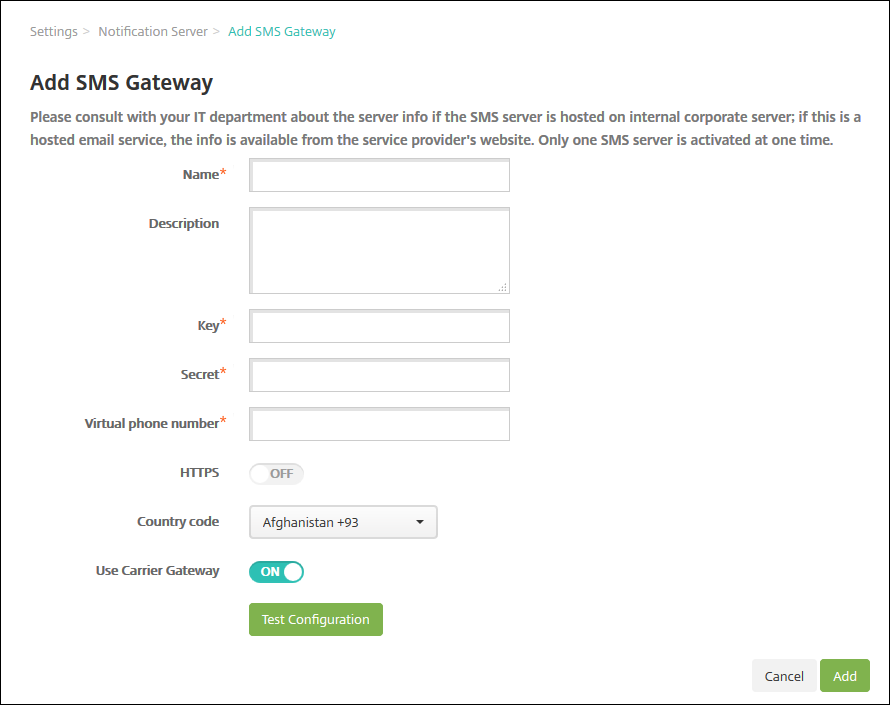
SMSゲートウェイを追加する
注:
XenMobileはNexmo SMSメッセージングのみをサポートしています。Nexmoメッセージングを使用するためのアカウントをまだお持ちでない場合は、Webサイトにアクセスして作成してください。
-
次の設定を構成します。
-
名前: SMSゲートウェイ構成の名前を入力します。このフィールドは必須です。
-
説明: オプションで、構成の説明を入力します。
-
キー: アカウントをアクティブ化する際にシステム管理者から提供された数値識別子を入力します。このフィールドは必須です。
-
シークレット: パスワードを紛失または盗難した場合にアカウントにアクセスするために使用される、システム管理者から提供されたシークレットを入力します。このフィールドは必須です。
-
仮想電話番号: このフィールドは、北米の電話番号(+1プレフィックス付き)に送信する場合に使用されます。Nexmoの仮想電話番号を入力する必要があり、このフィールドでは数字のみを使用する必要があります。仮想電話番号はNexmoのウェブサイトで購入できます。
-
HTTPS: NexmoにSMSリクエストを送信するためにHTTPSを使用するかどうかを選択します。デフォルトはOFFです。
重要:CitrixサポートからOFFにするよう指示がない限り、HTTPSはONのままにしておきます。-
国コード: 組織内の受信者向けのデフォルトのSMS国コードプレフィックスをドロップダウンリストでクリックします。このフィールドは常に+記号で始まります。デフォルトはアフガニスタン +93です。
-
-
構成のテストをクリックして、現在の構成を使用してテストメッセージを送信します。認証エラーや仮想電話番号エラーなどの接続エラーが検出され、すぐに表示されます。メッセージは、携帯電話間で送信されるメッセージと同じ時間枠で受信されます。
-
追加をクリックします。
キャリアSMSゲートウェイを追加する
XenMobileでキャリアSMSゲートウェイを設定して、キャリアのSMSゲートウェイを介して送信される通知を構成できます。キャリアは、電気通信ネットワークとの間でSMS送信を送受信するために、ショートメッセージサービス(SMS)ゲートウェイを使用します。これらのテキストベースのメッセージは、標準化された通信プロトコルを使用して、固定電話または携帯電話デバイスが短いテキストメッセージを交換できるようにします。
-
XenMobileコンソールで、コンソールの右上隅にある歯車アイコンをクリックします。設定ページが表示されます。
-
通知の下で、キャリアSMSゲートウェイをクリックします。キャリアSMSゲートウェイページが開きます。通知サーバーSMSゲートウェイの追加(/en-us/xenmobile/server/media/settings-notifications-carrier-sms-gateway.png)
-
次のいずれかを実行します。
-
「検出」をクリックすると、ゲートウェイが自動的に検出されます。新しいキャリアが検出されなかったこと、または登録済みデバイスの中から検出された新しいキャリアを一覧表示するダイアログボックスが表示されます。
-
「追加」をクリックします。「キャリアSMSゲートウェイの追加」ダイアログボックスが表示されます。
通知サーバーがSMSゲートウェイを追加(/en-us/xenmobile/server/media/settings-notifications-carrier-sms-gateway-add.png)注:XenMobileはNexmo SMSメッセージングのみをサポートしています。Nexmoメッセージングを使用するためのアカウントをまだお持ちでない場合は、Webサイトにアクセスして作成してください。 -
-
次の設定を構成します。
-
キャリア: キャリアの名前を入力します。
-
ゲートウェイSMTPドメイン: SMTPゲートウェイに関連付けられているドメインを入力します。
-
国コード: ドロップダウンリストで、キャリアの国コードをクリックします。
-
メール送信プレフィックス: 必要に応じて、メール送信プレフィックスを指定します。
-
-
「追加」をクリックして新しいキャリアを追加するか、「キャンセル」をクリックして新しいキャリアを追加しないようにします。
通知テンプレートの作成と更新
XenMobileで通知テンプレートを作成または更新して、自動アクション、登録、およびユーザーに送信される標準通知メッセージで使用できます。通知テンプレートは、Secure Hub、SMTP、SMSの3つの異なるチャネルでメッセージを送信するように構成します。
XenMobileには、システム内のすべてのデバイスに対してXenMobileが自動的に応答するイベントの異なる種類を反映した、多くの事前定義された通知テンプレートが含まれています。
注:
ユーザーに通知を送信するためにSMTPまたはSMSチャネルを使用する予定がある場合は、それらをアクティブ化する前にチャネルを設定する必要があります。XenMobileは、通知テンプレートを追加する際に、チャネルがまだ設定されていない場合に、チャネルを設定するように促します。
-
XenMobileコンソールで、コンソールの右上隅にある歯車アイコンをクリックします。設定ページが表示されます。
-
通知テンプレートをクリックします。通知テンプレートページが表示されます。通知テンプレート設定ページの画像(/en-us/xenmobile/server/media/settings-notification-templates.png)
通知テンプレートを追加する
-
追加をクリックします。SMSゲートウェイまたはSMTPサーバーが設定されていない場合、SMSおよびSMTP通知の使用に関するメッセージが表示されます。SMTPサーバーまたはSMSゲートウェイを今すぐ設定するか、後で設定するかを選択できます。SMSまたはSMTPサーバーの設定を今すぐ行うことを選択した場合、設定ページの通知サーバーページにリダイレクトされます。使用したいチャネルを設定した後、通知テンプレートページに戻り、通知テンプレートの追加または変更を続行できます。重要:SMSまたはSMTPサーバーの設定を後で行うことを選択した場合、通知テンプレートを追加または編集する際にそれらのチャネルをアクティブ化できず、ユーザー通知の送信にそれらのチャネルが利用できなくなります。
-
これらの設定を構成します。
-
名前: テンプレートのわかりやすい名前を入力します。
-
説明: テンプレートの説明を入力します。
-
種類: ドロップダウンリストで通知の種類をクリックします。選択した種類でサポートされているチャネルのみが表示されます。APNS証明書有効期限テンプレートは1つのみ許可されており、これは事前定義されたテンプレートです。つまり、この種類の新しいテンプレートを追加することはできません。
注:一部のテンプレートタイプでは、タイプの下に「手動送信対応」というフレーズが表示されます。これは、ダッシュボードの通知リストおよびデバイスページでテンプレートが利用可能であり、ユーザーに手動で通知を送信できることを意味します。手動送信は、いずれかのチャネルの件名またはメッセージフィールドで次のマクロを使用するテンプレートでは利用できません。-
${outofcompliance.reason(allowlist_blocklist_apps_name)}
-
${outofcompliance.reason(smg_block)}
-
-
-
Secure Hub を選択した場合、iOSおよびAndroidデバイスのみが通知を受信し、通知はデバイスの通知トレイに表示されます。
-
SMTP を選択した場合、ほとんどのユーザーはメールアドレスで登録しているため、メッセージを受信します。
-
SMS を選択した場合、SIMカードを搭載したデバイスを使用しているユーザーのみが通知を受信します。
セキュアハブ:-
アクティブ化: クリックして通知チャネルを有効にします。
-
メッセージ: ユーザーに送信するメッセージを入力します。Secure Hubを使用している場合、このフィールドは必須です。メッセージでのマクロの使用については、「マクロ」を参照してください。
-
サウンドファイル: 通知を受信したときにユーザーが聞く通知サウンドをドロップダウンリストからクリックします。
SMTP:-
アクティブ化: クリックして通知チャネルを有効にします。SMTPサーバーを設定した後にのみ、SMTP通知をアクティブ化できます。
-
送信者: 通知のオプションの送信者を入力します。これは、名前、メールアドレス、またはその両方です。
-
受信者: このフィールドには、アドホック通知を除くすべての通知に対して、通知が正しいSMTP受信者アドレスに送信されるようにするための事前構築済みマクロがあります。Citrixでは、テンプレート内のマクロを変更しないことをお勧めします。ユーザーに加えて、受信者(たとえば、企業管理者)をセミコロン(;)で区切ってアドレスを追加することもできます。アドホック通知を送信するには、このページで特定の受信者を入力するか、 > ページからデバイスを選択してそこから通知を送信できます。詳細については、「デバイス」を参照してください。
-
件名: 通知のわかりやすい件名を入力します。このフィールドは必須です。
-
メッセージ: ユーザーに送信するメッセージを入力します。メッセージでのマクロの使用については、「マクロ」を参照してください。
SMS:-
アクティブ化: クリックして通知チャネルを有効にします。SMTPサーバーを設定した後にのみ、SMTP通知をアクティブ化できます。
-
受信者: このフィールドには、アドホック通知を除くすべての通知に対して、通知が正しいSMS受信者アドレスに送信されるようにするための、事前構築済みのマクロが含まれています。Citrixでは、テンプレート内のマクロを変更しないことをお勧めします。アドホック通知を送信するには、特定の受信者を指定するか、**[管理]>[デバイス]**ページからデバイスを選択できます。
-
メッセージ: ユーザーに送信するメッセージを入力します。このフィールドは必須です。メッセージでのマクロの使用については、「マクロ」を参照してください。
-
-
**[追加]をクリックします。すべてのチャネルが正しく構成されると、[通知テンプレート]**ページにSMTP、SMS、Secure Hubの順で表示されます。正しく構成されていないチャネルは、正しく構成されたチャネルの後に表示されます。
通知テンプレートを編集する
-
通知テンプレートを選択します。そのテンプレートに固有の編集ページが表示され、**[種類]**フィールドを除くすべての項目を変更したり、チャネルをアクティブ化または非アクティブ化したりできます。
-
**[保存]**をクリックします。
通知テンプレートを削除する
追加した通知テンプレートのみを削除できます。事前定義された通知テンプレートは削除できません。
-
既存の通知テンプレートを選択します。
-
**[削除]**をクリックします。確認ダイアログボックスが表示されます。
-
「削除」をクリックして通知テンプレートを削除するか、「キャンセル」をクリックして通知テンプレートの削除をキャンセルします。